お気に入りの音楽を高音質で楽しもうとUSB-DAC(デジタル信号をアナログに変換する機器)を導入したのに、パソコンが認識してくれず無音のままだと、せっかくのオーディオ体験が台無しになってしまいます。新しい機器を接続した直後や、Windowsのアップデート後に突然認識しなくなるケースは少なくありません。
この記事では、DACが認識しない場合にパソコン側で確認すべき対処法を、初心者の方でも分かりやすく順番に解説します。ケーブルの物理的なチェックからOSの内部設定まで、一つずつ確認することで、高音質な音楽環境をスムーズに取り戻すことができるはずです。まずは身近な部分から原因を特定していきましょう。
DACが認識しないパソコン側の基本チェック項目
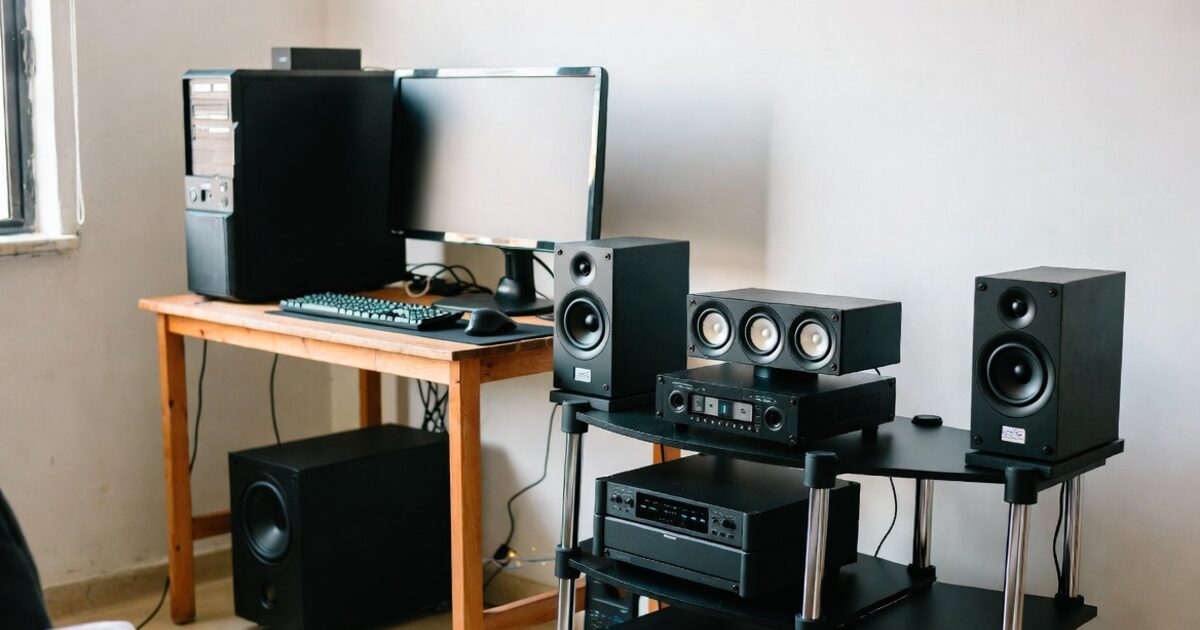
DACがパソコンに認識されないとき、最初に疑うべきはソフトウェアではなく、物理的な接続状態や一時的なシステムエラーです。意外と単純な理由で信号が届いていないことも多いため、複雑な設定を見直す前に、まずは以下の3つのステップを確認してみましょう。これにより、多くのトラブルは解決に向かいます。
USBケーブルの接続と断線の確認
まずは物理的な接続を再確認してください。USBケーブルがしっかりとDAC側とパソコン側の両方に奥まで差し込まれているかを確認しましょう。見た目では繋がっているように見えても、接触不良を起こしている場合があります。一度抜いてから、再度カチッと音がするまで差し込み直すのが基本です。
また、使用しているUSBケーブル自体に問題がある可能性も考えられます。予備のケーブルがあれば、別のものに交換して認識されるか試してみてください。特にスマートフォン充電用の安価なケーブルの中には、データ通信に対応していない「充電専用」のものがあり、それを使っているとパソコンはDACを認識できません。
ケーブルが長すぎたり、細すぎてノイズに弱かったりする場合も、信号の減衰によって認識が不安定になることがあります。オーディオ専用の高品質なケーブルを使用している場合でも、内部で断線しているリスクはゼロではありません。まずは「確実にデータが流れるケーブル」であることを切り分けましょう。
USBポートの差し込み口を変更する
特定のUSBポートだけに不具合が生じていることがあります。パソコンには複数のUSBポートが搭載されていますが、場所によって電力供給量や通信速度が異なる場合があります。現在接続している場所とは別のポートに差し替えて、認識が変わるかどうかを確認してみることは非常に有効な手段です。
特にデスクトップパソコンを使用している場合、ケース前面のUSBポートはマザーボードから延長ケーブルを介しているため、ノイズの影響を受けやすく電力も不安定になりがちです。背面のマザーボード直結ポートに接続することで、認識が安定するケースが多々あります。USB 2.0と3.0の規格の違いによる相性も稀に存在します。
また、USB 3.0ポート(青色の端子)で認識しない場合に、あえて古いUSB 2.0ポートに繋ぐと解決することもあります。最新の規格が常にオーディオ機器にとって最適とは限らないため、利用可能なすべてのポートで接続テストを行ってください。これで認識されれば、ポート自体の故障や相性問題だと判断できます。
パソコンの再起動によるシステムのリセット
「再起動なんて基本中の基本だ」と思われるかもしれませんが、パソコンのOS(WindowsやmacOS)側で一時的なドライバの読み込みエラーが発生している場合、再起動が最も効果的な解決策になります。バックグラウンドで動いている他のプロセスがUSBデバイスの制御を阻害していることもあるからです。
再起動を行う際は、一度DACのUSBケーブルを抜いた状態で行い、パソコンが完全に立ち上がってから再度DACを接続してみてください。これにより、OSが改めて新しいハードウェアとしてDACを検出しようと動くため、認識プロセスが正常に進む可能性が高まります。シャットダウンではなく「再起動」を選ぶことがポイントです。
Windowsの場合は、単なるシャットダウンだと「高速スタートアップ」機能により、システムの情報が完全にはリセットされないことがあります。そのため、必ずメニューから「再起動」を選択するか、Shiftキーを押しながらシャットダウンを行って、システムを完全にリフレッシュさせてください。
Windows/Macのサウンド設定を見直す

パソコンが物理的にDACを認識していても、音声の出力先が適切に設定されていないと、スピーカーやヘッドホンから音は流れてきません。パソコンは標準で内蔵スピーカーを出力先に選んでいることが多いため、手動でDACを「規定のデバイス」として指定する必要があります。OSごとの設定画面を詳しく見ていきましょう。
Windowsの「サウンドの設定」から出力先を確認
Windows 10や11を使用している場合、タスクバーの右下にあるスピーカーアイコンを右クリックし、「サウンドの設定」を開いてください。設定画面の中に「出力」という項目があり、ここで音を出すデバイスを選択できます。プルダウンメニューの中に、使用しているDACの製品名が表示されているか確認してください。
もし製品名が表示されているのに音が出ない場合は、そのデバイスをクリックして詳細設定を開き、ボリュームがミュート(消音)になっていないかチェックしましょう。また、「テスト」ボタンを押して左右から音が流れるか試すこともできます。ここでDACの名前が見当たらない場合は、ドライバの認識段階で問題が止まっています。
また、コントロールパネル内の「サウンド」ウィンドウ(古い形式の画面)から確認するのも確実です。再生タブを表示し、DACの名前がついたアイコンを探してください。そこを右クリックして「既定のデバイスとして設定」を選択することで、すべての音が優先的にDACから出力されるようになります。
Windowsのシステムサウンドが100%になっていても、再生ソフト(Music Centerやfoobar2000など)側の音量が0になっているというケアレスミスも意外と多いものです。両方の音量設定を必ずチェックしてください。
Macの「システム設定」や「Audio MIDI設定」を調整
macOSの場合、画面左上のアップルメニューから「システム設定(またはシステム環境設定)」を開き、「サウンド」を選択します。出力タブの一覧に、接続したDACの名称が表示されているはずです。その名称をクリックして選択状態にすれば、Macの音声出力がDACへと切り替わります。
さらに詳細な設定を行うには、アプリケーションフォルダ内の「ユーティリティ」にある「Audio MIDI設定」アプリを開きましょう。ここでDACを選択し、フォーマット(サンプリングレート)が適切に設定されているかを確認します。例えば、DACが対応していない極端に高い数値が設定されていると、音が出なくなることがあります。
MacはWindowsに比べてドライバ周りのトラブルは少ないですが、複数のオーディオ機器を接続していると出力先が勝手に変わってしまうことがあります。Audio MIDI設定でDACを右クリックし、「このデバイスをサウンド出力に使用」にチェックが入っていることを再確認するのがトラブルシューティングの近道です。
規定のデバイスとして設定されているかチェック
パソコンには「サウンドデバイス」が複数存在することが一般的です。パソコン本体のスピーカー、モニター内蔵のスピーカー、そして外付けのDACといった具合です。これらの中で、どのデバイスを最優先で使うかをOSに教えるのが「既定のデバイス」の設定です。これを正しく行わないと、常に本体から音が出てしまいます。
特定のアプリ(ブラウザやYouTube)では音が出るのに、別の音楽再生ソフトでは音が出ないという場合は、そのアプリ内で出力先を個別に指定している可能性があります。システム全体の「規定のデバイス」をDACにするだけでなく、個別のアプリの設定メニュー内でもDACが選択されているか確認しましょう。
ドライバーのインストールと更新の手順
USBケーブルを繋いでもパソコンがデバイスとして正しく認識しない場合、最も可能性が高いのが「ドライバ」の不具合です。ドライバとは、パソコンが外部機器と通信するための通訳のような役割を果たすプログラムです。最新のOSに対応した正しいドライバが入っていないと、DACはただの箱になってしまいます。
メーカー公式サイトから最新ドライバーを導入
多くのUSB-DACは、Windowsの場合に専用ドライバのインストールを必要とします。製品に付属のCDや説明書があるかもしれませんが、それらは情報が古いことが多いため、必ずメーカーの公式サイトから最新版のドライバをダウンロードしてください。特にWindows 11などの新しいOSでは古いドライバが動作しません。
製品の型番で検索し、サポートページやダウンロードページから、自分のOSに合ったファイルを落とします。インストールを始める前に、一度DACをパソコンから抜いておくように指示されることもありますので、マニュアルの手順に従いましょう。インストール完了後に再起動を求められたら、必ず指示に従ってください。
一方で、Macや最近のWindowsの一部では「USB Audio Class 2.0」という共通規格に対応しており、ドライバ不要(プラグアンドプレイ)で動作するものもあります。しかし、ハイレゾ音源の再生や、より安定した動作を求めるなら、やはりメーカー純正のドライバを入れることが推奨されます。
デバイスマネージャーでの競合確認と更新
Windowsであれば「デバイスマネージャー」を確認することで、ドライバが正しく当たっているか、エラーが起きていないかを視覚的に確認できます。スタートボタンを右クリックして「デバイスマネージャー」を選び、「サウンド、ビデオ、およびゲームコントローラー」の項目を展開してみましょう。
ここにDACの名前が表示されており、黄色い「!」マークや「?」マークがついていなければ正常です。もしマークがついている場合は、右クリックして「ドライバーの更新」を試すか、一度「デバイスのアンインストール」を行ってからケーブルを抜き差しし、ドライバを再構成させてみてください。
また、「ほかのデバイス」の中に「不明なデバイス」として表示されている場合も、ドライバが正しく紐付いていない証拠です。この状態ではOSはDACを認識できません。手動でドライバファイルを指定して読み込ませるか、インストーラーを再度実行して、デバイスマネージャー上のエラーを消すことが先決です。
排他モードの設定とアプリケーションの干渉
オーディオファンがよく利用する「排他モード」は、高音質を実現する一方で、認識トラブルの火種になることもあります。これは1つのアプリがDACの制御を独占するモードです。例えば、音楽ソフトが排他モードで起動している最中に、別の動画サイトを開いても音は出ませんし、デバイスが「使用中」として認識不能に見えることがあります。
もし音が鳴らない場合は、一度サウンド設定のプロパティから「アプリケーションによりこのデバイスを独占的に制御できるようにする」というチェックを外して、標準的なモードで音が鳴るか試してみてください。これで解決するなら、設定の問題であり、故障ではありません。排他モードは設定がシビアなため、トラブル時は一旦オフにするのが定石です。
さらに、アンチウイルスソフトやファイアウォールが、外部USBデバイスの通信を制限している極めて稀なケースもあります。ドライバのインストールがうまくいかない時は、一時的にセキュリティソフトを停止して作業を行うと、すんなり認識されることがあります。設定の干渉は一つずつ切り分けていきましょう。
USBハブや電源供給の問題を解消する
パソコンとDACの間にUSBハブを介している場合、それが原因で認識が不安定になることが非常によくあります。DACはデジタル信号のやり取りだけでなく、動作に必要な電力をUSB経由で受け取るタイプも多いため、電力不足は致命的です。接続環境をシンプルにすることで、驚くほど簡単に解決することがあります。
バスパワー不足を疑いセルフパワーハブを試す
パソコンのUSBポートから供給される電力だけで動作する方式を「バスパワー」と呼びます。ポータブル型のDACの多くはこの方式ですが、ノートパソコンのバッテリー駆動時などは供給電力が低下しやすく、DACが正常に起動できないことがあります。電力不足だと、パソコン側で「USBデバイスが認識されません」というエラーが出やすくなります。
もしUSBハブを使う必要があるなら、コンセントから直接電源を取る「セルフパワー方式」のUSBハブを使用してください。これにより、DACに安定した電流が供給され、動作の不安定さが解消されます。特にLEDランプが点滅したり、接続音が鳴ったり消えたりを繰り返す場合は、電力不足を疑いましょう。
また、USBポートをたくさん備えたハブに、マウス、キーボード、外付けHDDなどと一緒にDACを繋いでいると、帯域(データの通り道)が混雑して認識エラーを起こすことがあります。オーディオ機器はリアルタイムで大量のデータを流すため、なるべく他の機器とポートを共有しないのが理想的です。
USBハブを介さずパソコンに直接接続する
トラブルシューティングの基本は、経路を最短にすることです。原因の切り分けを行うために、USBハブを一切使わず、パソコン本体のUSBポートにDACを直接差し込んでください。これで正常に認識されるのであれば、原因はハブの故障、電力不足、あるいはハブとの相性問題であることが確定します。
USBハブは非常に便利ですが、内部で信号を分配しているため、わずかな電圧降下やノイズが発生します。繊細なデジタル信号を扱うDACにとって、これらの要因は認識失敗の大きな原因となります。特に安価なハブや、USB 3.0以前の古い規格のハブを通すと、正常な通信ができなくなることが多いのです。
「今までハブ経由で動いていたのに急にダメになった」という場合でも、ハブの経年劣化や、他の接続機器が増えたことによる電力配分の変化が影響している可能性があります。まずは「直挿し」で本来の動作を確認し、そこから環境を構築し直すのが最も効率的な対処法といえます。
電源ケーブル(ACアダプター)の接続確認
据え置き型の大型DACの中には、USBからの給電ではなく、専用のACアダプターを使ってコンセントから電源を取るタイプがあります。このタイプのDACが認識されない場合、そもそも本体の電源が入っていないか、供給されている電圧が不安定である可能性があります。電源ランプの状態を確認してください。
意外と盲点なのが、電源タップのスイッチがオフになっていたり、アダプターのプラグが半差しになっていたりすることです。また、他の機器のアダプターと間違えて電圧の異なるものを挿してしまうと、基板にダメージを与えたり、保護回路が働いて認識を拒否したりすることがあります。必ず純正のアダプターを使用しましょう。
一部のDACには、電源供給を「USBから受けるか」「外部電源から受けるか」を切り替えるスイッチが背面に付いているモデルがあります。このスイッチが正しく設定されていないと、USBケーブルを繋いでも反応しません。今一度、マニュアルを見てスイッチの位置を確認してみましょう。
それでも解決しない場合に試すべき高度な対処法
ここまで紹介した基本的な方法をすべて試してもDACが認識されない場合、原因はより深いシステムの階層や、ハードウェアの故障にある可能性が高まります。ここからは、少し踏み込んだチェック方法を紹介します。焦らずに、一つずつ消去法で可能性を潰していきましょう。
BIOS/UEFIのアップデートと設定確認
パソコンの基盤であるマザーボードの制御ソフト「BIOS(またはUEFI)」が古いと、特定のUSBオーディオ機器との間で通信トラブルを起こすことがあります。マザーボードやパソコン本体のメーカーサイトを確認し、最新のBIOSアップデートが提供されていないか調べてみましょう。
また、BIOSの設定画面内でUSBに関する項目を確認してください。「Legacy USB Support」や「XHCI Hand-off」といった設定のオン・オフを切り替えることで、デバイスの認識挙動が変わることがあります。ただし、BIOS設定は慎重に行う必要があるため、変更前に元の設定をメモしておくことを強く推奨します。
特に自作PCや一部のゲーミングPCでは、省電力設定が厳しすぎてUSBポートへの給電をカットしてしまう設定になっていることがあります。BIOSレベルでの省電力機能(ErP Readyなど)を無効にすることで、DACへの給電が安定し、認識問題が解決することもあるので確認の価値はあります。
不要なオーディオドライバーのアンインストール
パソコン内に過去に使っていた別のDACのドライバや、仮想オーディオデバイス(録音ソフトなどがインストールするもの)が複数残っていると、それらが現在のDACと競合を起こすことがあります。ドライバ同士が「自分が音を出す」と主張し合い、結果的にどれも正常に動かなくなる状態です。
コントロールパネルの「プログラムのアンインストール」やデバイスマネージャーを見て、現在使っていないオーディオ関連のソフトウェアやドライバを見つけたら、思い切って削除してみましょう。クリーンな状態にしてから、目的のDACのドライバだけを再インストールすると、すんなり解決することが多いです。
特にASIOドライバ(音楽制作などで使う低遅延ドライバ)を複数入れている場合は注意が必要です。汎用ASIOドライバである「ASIO4ALL」などが悪影響を与えているケースもあるため、一度削除してメーカー専用のドライバのみで動作を確認してみてください。整理整頓がシステムの安定に繋がります。
別のパソコンに接続して故障を切り分ける
どんなに設定を見直してもダメな場合、最後に確認すべきは「DAC本体が故障していないか」という点です。これを確かめる最も確実な方法は、他のパソコンや、OTG対応のスマートフォンにそのDACを繋いでみることです。もし別の端末で問題なく音が出るなら、原因は100%最初のパソコンの設定や環境にあります。
逆に、他のどのデバイスに繋いでも全く認識されない、あるいはエラーが出るのであれば、DAC自体の初期不良や故障の可能性が非常に高いと判断できます。この場合は、個人でできる対処法の範囲を超えているため、購入店やメーカーのサポートに連絡して修理や交換の相談をすることになります。
| 接続先デバイス | 認識結果 | 推定される原因 |
|---|---|---|
| 別のパソコン | 認識する | 元のPCの設定・USBポート・OSの不具合 |
| 別のパソコン | 認識しない | DAC本体の故障・USBケーブルの断線 |
| スマホ(OTG接続) | 認識する | PC側のドライバ・電力不足 |
DACが認識しない時のパソコン対処法まとめ
DACがパソコンに認識されないというトラブルは、非常にストレスが溜まるものですが、原因の多くはシンプルな設定ミスや接続不良に隠れています。まずはUSBケーブルの抜き差しやポートの変更といった「物理的な確認」を徹底し、次にOSの「サウンド設定」で出力先が正しく選ばれているかを見直しましょう。
それでも解決しない場合は、メーカー公式サイトから「最新ドライバ」を入手し、以前のドライバをクリーンアップした状態で再インストールしてみてください。また、USBハブによる電力不足は見落としやすいため、常に「パソコン本体への直接接続」を基本として考えることが大切です。
もし全ての手段を尽くしても認識されない場合は、他のデバイスに繋いでみて、DAC本体の故障かどうかを切り分けましょう。この記事で紹介したステップを一つずつ試していけば、どこに問題があるのか必ず見えてくるはずです。焦らずに対処して、また素晴らしい音楽ライフを楽しめるようにしましょう。