大画面で映画やライブ映像を楽しめるプロジェクターは、ホームエンターテインメントの質を大きく向上させてくれるアイテムです。しかし、迫力ある映像に見合う音響を求めて、外部スピーカーをワイヤレスで接続した際に、映像と音声が微妙に合わない「音のズレ」に悩まされるケースは少なくありません。
せっかくの没入感が、口の動きと声のタイミングが合わないだけで台無しになってしまうのは非常に残念なことです。この音のズレは、ワイヤレス通信の仕組みや使用する機器の組み合わせによって発生するもので、適切な対策を講じることで大幅に改善することが可能です。
この記事では、プロジェクターとスピーカーをワイヤレス接続した際に起こる遅延の正体や、それを解消するための具体的な設定、さらには機器選びのポイントまで詳しく解説します。ストレスのない視聴環境を整えて、自宅でのシアター体験を最高のものにしましょう。
プロジェクターとスピーカーを接続してワイヤレスで楽しむ際の「ズレ」の正体
ワイヤレス接続において、映像に対して音が遅れて聞こえる現象は「レイテンシ(遅延)」と呼ばれます。これは技術的な仕様上、どうしても避けられない側面がありますが、まずはなぜズレが発生するのかを理解することが解決への第一歩となります。
Bluetooth接続で発生する遅延(レイテンシ)の仕組み
Bluetoothで音声を飛ばす際、プロジェクター側では音声データを圧縮し、パケットと呼ばれる小さな塊に分けて送信します。そして受け手側のスピーカーでは、届いたパケットを元の音声データに戻す(デコードする)という処理が行われます。この「圧縮・送信・復元」という一連の工程に時間がかかることが、物理的な音のズレを生む主な原因です。
有線接続の場合は電気信号がケーブルを通るだけなので遅延はほぼゼロですが、ワイヤレスではデジタル処理が介入するため、どうしてもコンマ数秒のタイムラグが生じます。このタイムラグが大きくなると、人間の脳は映像と音声の不一致を敏感に察知し、違和感として認識するようになります。
一般的なBluetoothの標準的な接続方法では、およそ0.2秒(200ミリ秒)程度の遅延が発生すると言われています。アクション映画やリズムが重要な音楽コンテンツでは、このわずかな差が視聴体験に大きな影響を及ぼすため、いかにこの処理時間を短縮できるかが鍵となります。
映像と音声がズレることで感じる違和感の理由
人間は視覚情報と聴覚情報を脳内で統合して理解していますが、この二つの感覚には許容できるズレの範囲があります。一般的に、音声が映像に対して40ミリ秒から100ミリ秒程度遅れると、多くの人が違和感を抱き始めるとされています。特に人の口元がアップになるシーンでは、「リップシンク」が合わないことが顕著に分かってしまいます。
映像が先行して音が後から追いかけてくる状態は、脳にとって非常にストレスフルな状態です。映画の感動的なセリフがワンテンポ遅れて聞こえてきたり、爆発シーンの音が後から響いたりすると、物語への没入感が削がれてしまいます。これは、現実世界では音と光の速度差はあれど、近距離ではほぼ同時に認識することに慣れているためです。
また、ゲームをプロジェクターでプレイしている場合は、音の遅延は操作性にも直結します。ボタンを押した音や敵の足音が遅れて聞こえることは、プレイの精度を下げる要因になります。このように、音のズレは単なる好みの問題ではなく、コンテンツを楽しむ上での快適性を左右する重要な要素なのです。
接続環境や障害物がワイヤレス通信に与える影響
ワイヤレス接続の安定性は、周囲の電波環境や物理的な障害物によっても左右されます。Bluetoothは2.4GHz帯の電波を使用していますが、この帯域はWi-Fiルーターや電子レンジ、コードレス電話など、多くの家庭用機器で使用されています。これらの電波が干渉し合うと、データの再送処理が発生し、結果として遅延がさらに悪化することがあります。
また、プロジェクターとスピーカーの間に壁や家具、あるいは人の体などの障害物がある場合も注意が必要です。電波が遮られたり反射したりすることで、通信のパケットロスが発生しやすくなります。データが正常に届かないと、スピーカー側で補正処理が行われたり、一時的に音が途切れたりするため、安定した再生が妨げられます。
特にプロジェクターを天井に設置している場合、スピーカーとの間に距離があったり、視界を遮るものがあったりすることが多いです。ワイヤレス通信は目に見えないものですが、物理的な環境がそのパフォーマンスに直結していることを意識しなければなりません。安定した通信環境を確保することは、遅延を最小限に抑えるための基本条件と言えるでしょう。
ワイヤレス接続時の音のズレを解消する「コーデック」の選び方
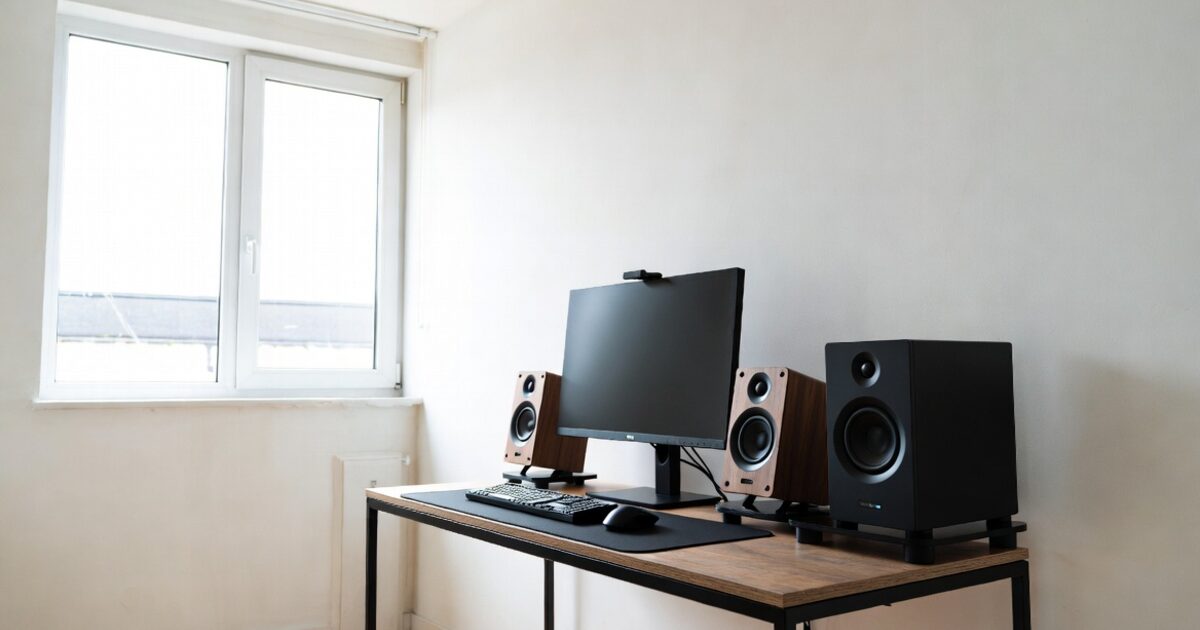
ワイヤレスで音声を伝送する際の圧縮方式を「コーデック」と呼びます。このコーデックの種類によって、音質だけでなく遅延の度合いが劇的に変わります。ズレを少なくするためには、送信側(プロジェクター)と受信側(スピーカー)の両方が低遅延なコーデックに対応している必要があります。
標準的なSBCコーデックと遅延の関係
Bluetoothオーディオのすべての機器が標準で対応しているのが「SBC(Subband Codec)」です。どのメーカーの製品でも接続できる汎用性の高さがメリットですが、一方で圧縮効率よりも処理の簡便さを優先しているため、遅延が発生しやすいという弱点があります。
SBCによる遅延は、一般的に220ミリ秒(±50ミリ秒)程度と言われています。これは、映画を観ていて「明らかに口の動きと音がズレている」と感じるレベルです。プロジェクターにBluetooth機能が内蔵されていても、対応コーデックがSBCのみである場合は、ワイヤレス接続での快適な視聴は難しくなる可能性が高いでしょう。
安価なBluetoothスピーカーや古いプロジェクターの多くはSBCのみの対応であることが多いです。もし現在の環境で激しいズレを感じているのであれば、まずはお使いの機器がどのコーデックで接続されているかを確認してみてください。SBC接続が原因であれば、後述する低遅延コーデックへの移行が最も効果的な解決策となります。
低遅延を実現するaptX Low Latency(LL)のメリット
動画視聴やゲームに最適なのが、クアルコム社が開発した「aptX Low Latency(aptX LL)」というコーデックです。その名の通り低遅延に特化しており、遅延時間を40ミリ秒未満にまで抑えることができます。これは人間がほとんど遅延を感じ取ることができないレベルであり、有線接続に近い感覚で楽しめます。
aptX LLを利用するためには、送信側と受信側の双方がこの規格に対応している必要があります。しかし、プロジェクター自体がaptX LLに対応しているケースはまだ少ないのが現状です。その場合は、プロジェクターのイヤホンジャックや光デジタル出力に、aptX LL対応の「Bluetoothトランスミッター」を外付けすることで解決できます。
スピーカー側もaptX LL対応のものを選ぶ必要がありますが、最近ではサウンドバーやポータブルスピーカーでも対応製品が増えています。この組み合わせを構築できれば、ワイヤレス特有のストレスから解放され、ワイヤレスならではの自由な配置と高画質な大画面を存分に満喫できるようになります。
iPhoneユーザーが知っておきたいAACの特性
Apple製品(iPhoneやiPad、Apple TVなど)で主に使用されているのが「AAC(Advanced Audio Coding)」というコーデックです。SBCよりも高音質で、遅延も120ミリ秒(±30ミリ秒)程度と、SBCに比べれば抑えられています。完全に遅延がなくなるわけではありませんが、一般的な動画視聴であれば許容範囲に収まることもあります。
もしApple TVなどのストリーミングデバイスをプロジェクターに接続して使用している場合、音声出力先としてAirPodsやBeatsなどのAAC対応ヘッドホン・スピーカーを選んでいるはずです。Appleのエコシステム内では、映像と音声の同期をOSレベルで微調整する仕組みがあるため、スペック数値以上のスムーズな視聴が期待できる場合もあります。
ただし、Windows PCやAndroid端末、汎用的なプロジェクターとの組み合わせでは、AACのポテンシャルを十分に発揮できないこともあります。AACはあくまで「高音質とそこそこの遅延抑制」のバランスをとった規格であることを理解しておきましょう。よりシビアな同期を求めるなら、やはりaptX LL系の導入を検討するのが無難です。
主要なBluetoothコーデックと遅延の目安
| コーデック名 | 遅延の目安 | 主な特徴 |
|---|---|---|
| SBC | 約220ms | 全ての機器で利用可能だが遅延は大きい |
| AAC | 約120ms | Apple製品で主流。音質と遅延のバランス型 |
| aptX | 約70ms | Android等で普及。標準よりは低遅延 |
| aptX LL | 40ms以下 | 動画・ゲームに最適。遅延をほぼ感じない |
プロジェクターの設定や機能で音のズレを調整する方法
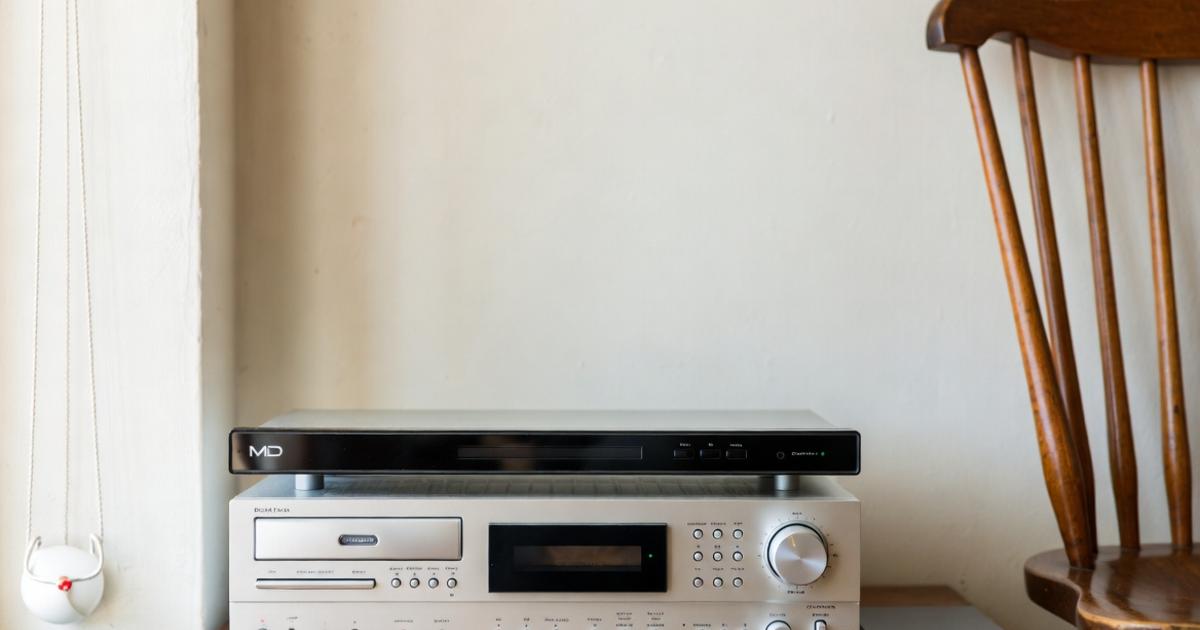
ハードウェアを買い替えたり追加したりする前に、プロジェクター本体の設定を見直すだけで状況が改善することもあります。近年のプロジェクターには、オーディオの遅延を想定した機能が搭載されていることが多いため、メニュー画面を一度詳しくチェックしてみましょう。
AV同期(リップシンク)調整機能の使い方
中価格帯以上のプロジェクターやAVレシーバーには、「AV同期」や「リップシンク(Lip Sync)」といった名称の設定項目が用意されていることがあります。これは、映像の出力タイミングを意図的に遅らせることで、遅れて届く音声のタイミングに合わせる機能です。
例えば、Bluetoothスピーカーへの伝送で音が100ミリ秒遅れている場合、プロジェクター側の映像出力も100ミリ秒遅らせるように数値を設定します。これにより、スクリーン上の映像とスピーカーからの音がピッタリと重なるようになります。手動で数値を微調整する必要がある場合が多いですが、一度決まれば非常に快適です。
ただし、この機能は映像を遅らせる性質上、ゲームプレイなどのリアルタイムな操作が求められるシーンには向きません。操作に対して画面の反応が遅れてしまうからです。あくまで映画やライブ映像といった、一方的に視聴するコンテンツを楽しむための機能として活用するのが正解です。
プロジェクターのゲームモードや低遅延モードの活用
多くのプロジェクターには、映像処理を簡略化して表示速度を優先する「ゲームモード」や「低遅延モード」が搭載されています。通常、プロジェクターは画質を綺麗に見せるためにノイズリダクションやフレーム補間といった複雑な画像処理を行っていますが、これには数ミリ秒から数十ミリ秒の時間がかかります。
ゲームモードをオンにすると、これらの内部処理をスキップまたは最小限にするため、映像が映し出されるまでの時間が短縮されます。これにより、ワイヤレススピーカー側の遅延との相対的な差が縮まり、結果としてズレが軽減されたように感じることがあります。画質がわずかに変化する場合もありますが、動きの激しい映像では有効な手段です。
特にスポーツ中継など、リアルタイム性が重要なコンテンツでは、この設定の有無が快適さを左右します。ワイヤレス接続を常用するのであれば、常にこのモードを有効にしておくのも一つの手です。設定はリモコンの専用ボタンや、メニュー内の画像設定項目から変更できることが一般的です。
ファームウェアの更新で接続安定性を高める
意外と見落としがちなのが、プロジェクター本体のファームウェア(システムソフトウェア)の更新です。メーカーは発売後も、Bluetooth接続の安定性向上やバグ修正、遅延の改善などを目的としたアップデートを配布することがあります。
最新のファームウェアを適用することで、Bluetoothチップの動作が最適化され、伝送効率が上がることが期待できます。特にスマートプロジェクター(OS内蔵型)の場合、OSのバージョンアップによってオーディオドライバが更新され、同期精度が向上するケースも少なくありません。
Wi-Fiに接続されているモデルであれば設定画面からネットワーク経由で更新できます。Wi-Fi非対応のモデルでも、公式サイトからデータをダウンロードしてUSBメモリ経由でアップデートできることが多いです。不具合だと感じていた現象が、実はソフトウェアの更新だけであっさり解決することもあるため、定期的にチェックしてみましょう。
プロジェクターの設定を変更した後は、必ず一度電源をオフにして再起動してから効果を確認しましょう。設定が正しく反映されない場合や、キャッシュが残っていることが原因で変化が分かりにくいことがあるためです。
送信機やトランスミッターを活用したワイヤレス接続の改善
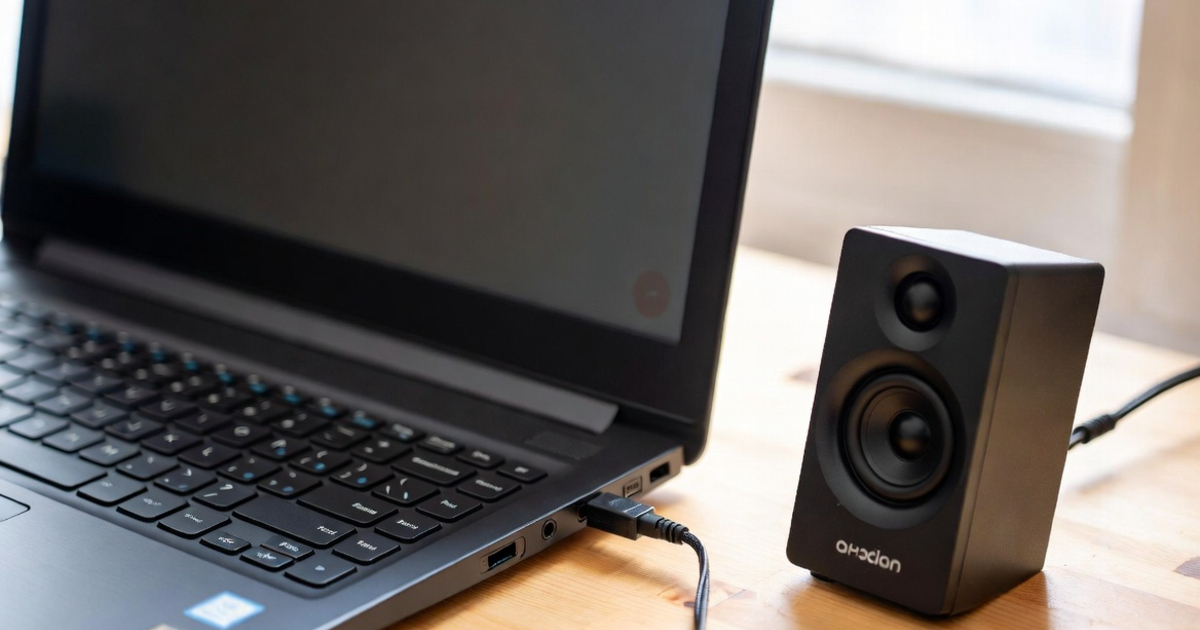
プロジェクター内蔵のBluetooth機能だけでは満足のいく結果が得られない場合、外部機器を導入することで通信品質を劇的に高めることができます。特に「音の遅延」に関しては、外付けのデバイスの方が圧倒的に高性能な場合が多いです。
Bluetoothトランスミッターを追加して低遅延化を図る
最も確実な対策の一つが、別途「Bluetoothトランスミッター(送信機)」を用意することです。プロジェクターの音声出力端子(3.5mmステレオミニプラグや光デジタル端子)にこのトランスミッターを接続し、そこからスピーカーへ音声を飛ばします。
前述した「aptX Low Latency」に対応したトランスミッターを使用すれば、内蔵Bluetoothよりも遥かに低遅延で音声を伝送できます。多くのトランスミッターはコンパクトで、プロジェクターの背面に貼り付けたり、USBポートから給電したりできるため、設置の邪魔にもなりません。
また、トランスミッターの中には2台のスピーカーやヘッドホンに同時に音声を飛ばせる「デュアルリンク」機能を備えたものもあります。家族で夜間に映画を楽しむ際、二人で低遅延なワイヤレスヘッドホンを使いたいといったニーズにも対応可能です。内蔵機能に頼らず、専用機に任せることで安定感は一気に増します。
HDMIオーディオ分離器を使って音声をバイパスする
再生ソース(ブルーレイプレイヤーやFire TV Stickなど)とプロジェクターの間に「HDMIオーディオ分離器」を挟む方法も非常に有効です。これは、HDMIケーブルに含まれる映像信号と音声信号を分離し、音声だけを別の端子から出力させるためのデバイスです。
プロジェクター内蔵のBluetooth機能は、映像処理と並行して音声伝送を行うため、内部的な負荷がかかり遅延が大きくなりがちです。分離器を使って、映像はプロジェクターへ、音声は直接トランスミッターやアクティブスピーカーへバイパスさせることで、プロジェクターの処理待ちによる遅延を回避できます。
この構成のメリットは、プロジェクター側の性能に左右されず、常に高品質な音声信号を確保できる点にあります。特に古いプロジェクターや、Bluetooth機能自体を持たないモデルを使っている場合には、この分離器とトランスミッターの組み合わせが最強のワイヤレス化キットとなります。
Wi-Fi経由のワイヤレス接続(AirPlay等)という選択肢
Bluetooth以外のワイヤレス技術、例えばWi-Fiを利用した「AirPlay 2」や「Chromecast Built-in」を活用するのも一つの選択肢です。Wi-FiはBluetoothよりも帯域幅が広く、より多くのデータを高速に伝送できるため、遅延と音質のバランスが優れています。
Apple TVをソースにし、AirPlay 2対応のスピーカー(HomePodやSonosなど)へ出力する場合、システム側で映像と音声の同期を緻密にコントロールします。ネットワーク環境さえ安定していれば、Bluetooth接続よりも安定して低遅延な再生が可能です。スピーカーが複数あれば、部屋中に音を広げるマルチルーム再生も容易になります。
ただし、Wi-Fi接続はルーターの負荷や電波干渉の影響を受けやすい側面もあります。また、プロジェクター自体がこれらの規格に対応しているか、あるいはFire TV StickやApple TVのような対応ドングルを併用する必要があります。Bluetoothでどうしても解決しない場合の「次の一手」として検討する価値は十分にあります。
ズレを最小限に抑えるためのスピーカー配置と環境づくり
意外と盲点なのが、機器を置く場所や周囲の環境です。ワイヤレス通信は目に見えない電波を使っているため、物理的なレイアウトを少し変えるだけで、データの転送効率が上がり、結果として遅延の抑制や音の途切れ防止につながります。
プロジェクターとスピーカーの距離と障害物の除去
Bluetoothの電波は、クラス(出力強度)にもよりますが、一般的には10メートル程度の通信が可能です。しかし、これはあくまで「遮蔽物がない直線距離」の話です。距離が離れれば離れるほど電波は弱まり、データの取りこぼしを防ぐための補正処理に時間がかかり、遅延の原因となります。
理想的なのは、プロジェクターとスピーカーをできるだけ近づけ、かつお互いが見通せる位置に配置することです。プロジェクターを部屋の後方に、スピーカーをスクリーンの下に置くといった配置では、視聴者の体や家具が電波を遮ってしまうことがあります。可能であれば、送信機(トランスミッター)をスピーカーに近い側に延長ケーブル等で配置する工夫も検討してください。
特に人の体は水分を多く含むため、電波を吸収しやすい障害物となります。ソファに座った際にプロジェクターとスピーカーの直線上に頭が来るような配置は避けるのが賢明です。高い位置に設置するなど、電波の通り道を確保することで、通信の安定性は格段に向上します。
電子レンジやWi-Fiルーターによる電波干渉を防ぐ
家庭内にはBluetoothと同じ2.4GHz帯の電波を出す機器が溢れています。最も強力なのは電子レンジで、稼働中はBluetooth接続が途切れたり、極端に遅延したりすることがよくあります。また、古い規格のWi-Fiルーターも干渉の原因になりやすいため、設置場所には注意が必要です。
プロジェクターの近くにWi-Fiルーターがある場合は、少し離すか、ルーター側の設定で2.4GHz帯のチャンネルを変更することで改善する場合があります。また、Bluetoothマウスやキーボードなど、他のBluetooth機器を同時に多数使用している場合も、電波の帯域を奪い合うことになり、オーディオ伝送に悪影響を及ぼします。
映画を視聴する際だけ、使わないBluetooth機器の電源を切る、あるいはスマホのWi-Fiを5GHz帯に固定するといった対策も有効です。周囲の「目に見えないノイズ」を減らすことで、音声データがスムーズに運ばれる環境を作り出しましょう。これだけで音のズレが体感できるほど減ることも珍しくありません。
2.4GHz帯と5GHz帯の使い分けによる安定化
もしWi-Fi経由でコンテンツをストリーミング再生しながらBluetoothスピーカーを使っている場合、プロジェクターのWi-Fi接続を「5GHz帯(Wi-Fi 5や6など)」に切り替えることを強くおすすめします。2.4GHz帯のWi-FiとBluetoothを同時に使うと、同じ周波数帯の中で電波がぶつかり合い、通信速度が低下します。
5GHz帯はBluetoothと干渉しないため、映像データの受信(Wi-Fi)と音声データの送信(Bluetooth)を異なる帯域に分けることができます。これにより、プロジェクター内部での処理待ちが減り、ワイヤレス通信全体のパフォーマンスが安定します。最近のプロジェクターであれば、ほとんどのモデルが5GHz帯のWi-Fiに対応しています。
設定方法は簡単で、Wi-Fiの接続先一覧(SSID)から、末尾に「5G」や「A」と付いているものを選ぶだけです。これだけで、動画の読み込みが速くなるだけでなく、Bluetoothスピーカーからの音のズレやプツプツというノイズが解消されることがあります。ワイヤレス環境を構築する上での鉄則とも言えるテクニックです。
ワイヤレス環境改善のチェックリスト
1. プロジェクターとスピーカーの間に大きな家具や壁がないか?
2. Wi-Fiルーターや電子レンジから1メートル以上離れているか?
3. Wi-Fi接続は干渉の少ない「5GHz帯」を使用しているか?
4. 近くで不要なBluetooth機器(スマホやPC)が起動したままになっていないか?
プロジェクターのスピーカー接続をワイヤレスで快適にするためのまとめ
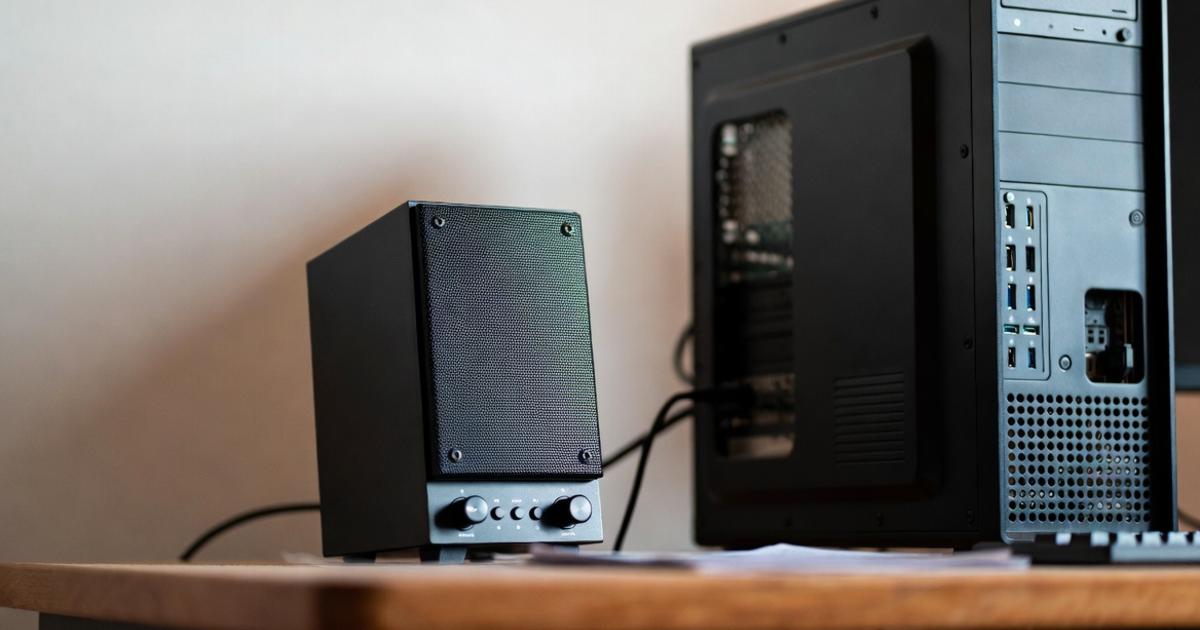
プロジェクターとスピーカーをワイヤレスで接続する際に避けて通れない「音のズレ」問題ですが、その原因と対策を正しく理解すれば、快適な視聴環境を整えることは決して難しくありません。最後に、この記事で紹介した重要なポイントを振り返りましょう。
まず、音のズレ(遅延)の最大の要因はBluetoothの圧縮方式である「コーデック」にあります。標準的なSBCではどうしても違和感が生じやすいため、「aptX Low Latency(aptX LL)」などの低遅延コーデックに対応した機器を選ぶことが、最も本質的な解決策となります。内蔵機能が不足している場合は、外付けのトランスミッターを活用するのが賢い選択です。
次に、プロジェクター自体の設定も見直しましょう。映像の表示を遅らせて音声に合わせる「AV同期(リップシンク)」機能や、画像処理を簡略化する「ゲームモード」の活用は、手軽に試せる効果的な方法です。また、システムを最新の状態に保つために、ファームウェアのアップデートも忘れずに行いましょう。
最後に、電波環境の整備も重要です。2.4GHz帯の混雑を避けるためにWi-Fiを5GHz帯に切り替え、物理的な障害物を排除することで、通信の安定性は劇的に向上します。ワイヤレスの利便性を活かしつつ、有線接続に劣らない臨場感あふれるサウンドを手に入れるために、ぜひこれらの対策を一つずつ試してみてください。大画面と迫力の音が完璧に調和した、最高のシアター体験があなたを待っています。