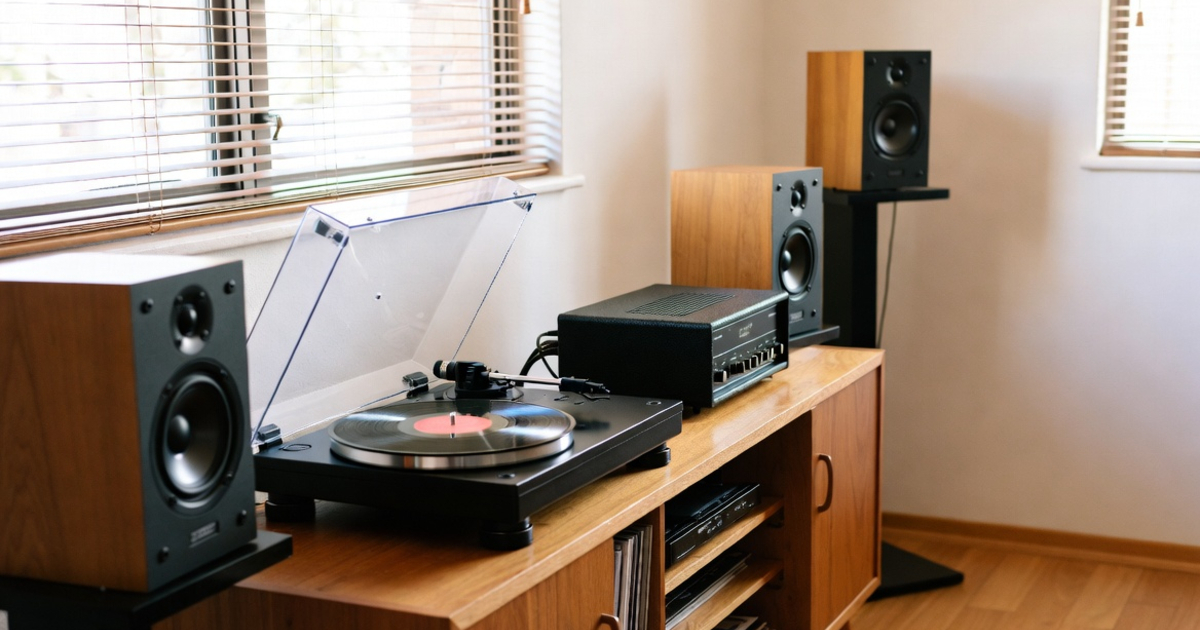
スマートスピーカーは非常に便利なアイテムですが、そのコンパクトなサイズゆえに音質に物足りなさを感じることはありませんか。お気に入りの音楽やポッドキャストを、より迫力のあるサウンドで楽しみたいと考えるのは自然なことです。実は、多くのスマートスピーカーには、外部スピーカーへと音を出力する機能が備わっています。お持ちの本格的なオーディオシステムやアクティブスピーカーと連携させることで、利便性と高音質を両立させることが可能です。
この記事では、スマートスピーカーの外部スピーカー出力設定について、初心者の方でも迷わずに進められるよう詳しく解説します。主要なメーカーごとの設定手順はもちろん、接続方法の選び方や、音質を最大限に引き出すためのコツまで幅広く網羅しました。これまで内蔵スピーカーだけで聴いていた方も、設定ひとつで驚くほど臨場感あふれる音響体験を手に入れることができるようになります。ぜひ最後まで読み進めて、理想のリスニング環境を構築してみてください。
スマートスピーカーを外部スピーカーに出力する設定の基本
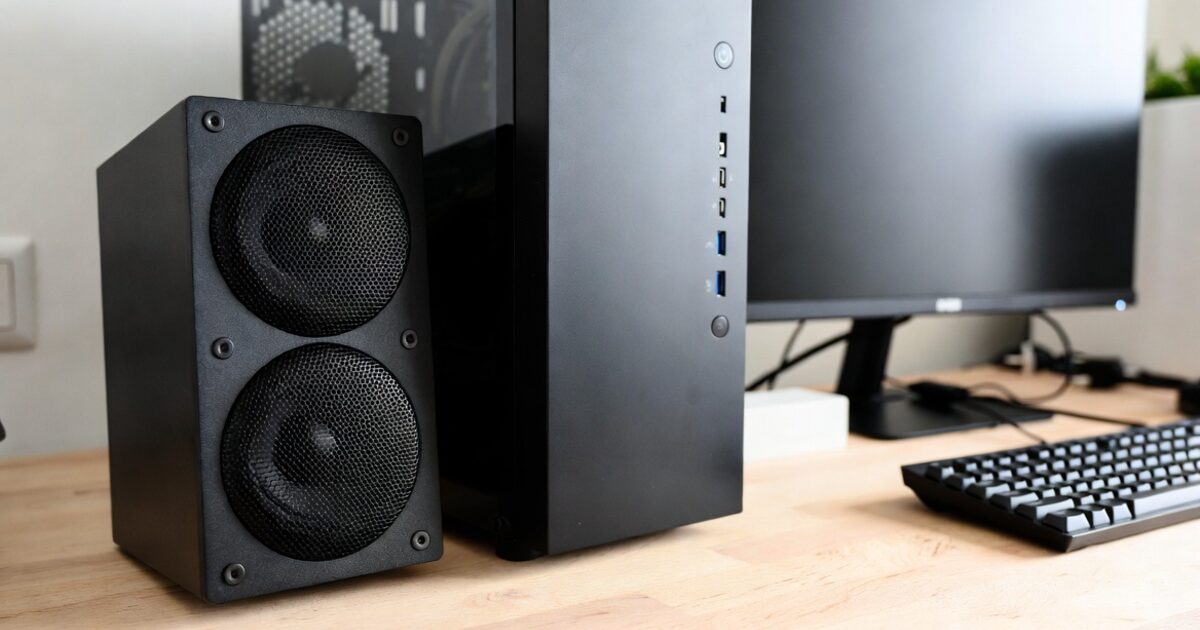
スマートスピーカーの音を外部機器から出すためには、まず基本となる接続の種類を理解しておくことが大切です。最近のデバイスはワイヤレス接続が主流ですが、音質にこだわる場合は有線接続という選択肢もあります。それぞれの特徴を知ることで、自分の環境に最適な方法を選ぶことができます。
外部接続が必要になる主な理由
スマートスピーカーの多くは、音声操作を主な目的としているため、スピーカーユニットが小型に設計されています。ニュースや天気の確認には十分ですが、音楽鑑賞においては低音の迫力や中高音の解像度が不足しがちです。そこで、外部スピーカーへ出力することで、オーディオ専用機ならではの豊かな表現力を手に入れることができます。特に大きなリビングなどで音楽を流す場合、スマートスピーカー単体では音の広がりが足りないと感じる場面が多く、外部接続がその解決策となります。
また、すでに自宅にある高音質なアンプやブックシェルフスピーカーを無駄にしたくないというニーズも多いです。最新のストリーミングサービスを音声で操作しつつ、音の出口だけを既存の優れたオーディオシステムに任せるという使い方は、非常に合理的です。これにより、古いオーディオ機器を最新のスマートホーム環境に組み込むことが可能になり、音楽ライフがより一層充実したものへと変化します。
主な接続方法の種類とその特徴
外部出力の方法には、大きく分けて「Bluetooth接続」「有線接続(AUX)」「Wi-Fi接続」の3種類があります。最も手軽なのはBluetoothによるワイヤレス接続で、多くのスマートスピーカーとBluetooth対応スピーカーの間で利用可能です。配線が不要なため、設置場所の自由度が高いというメリットがあります。一方で、無線通信の特性上、わずかな音の遅延や、圧縮による音質の劣化が避けられないという側面も持っています。
音質を最優先に考えるのであれば、3.5mmステレオミニプラグなどを用いた有線接続が適しています。アナログケーブルで直接つなぐため、遅延がなく、安定した信号伝送が可能です。ただし、最近のスマートスピーカーは有線出力端子を廃止しているモデルも増えているため、あらかじめ仕様を確認する必要があります。Wi-Fi接続は、AirPlayやChromecastなどの技術を使い、ネットワーク経由で音声を飛ばす方法です。Bluetoothよりも高音質で、複数の部屋にあるスピーカーから同時に音を出すといった高度な使い方ができるのが特徴です。
設定前に準備しておくべき機材の確認
スムーズに設定を進めるために、まずは必要な機材が揃っているか確認しましょう。スマートスピーカー本体と外部スピーカーはもちろん、有線接続を選ぶ場合は適切な長さのオーディオケーブルが必要です。一般的には両端が3.5mmステレオミニ端子になっているケーブルを使用しますが、受け側のアンプがRCA入力(赤と白の端子)の場合は、変換ケーブルが必要になります。あらかじめ接続先の端子の形状を確認しておきましょう。
Bluetooth接続を予定している場合は、外部スピーカー側がペアリングモード(待ち受け状態)にできるかを確認してください。また、スマートスピーカーの設定は基本的にスマートフォンの専用アプリから行います。最新バージョンのアプリがインストールされているか、スマートフォンがスマートスピーカーと同じWi-Fiネットワークに接続されているかも重要なポイントです。これらの準備を整えておくことで、設定作業中のトラブルを未然に防ぐことができます。
Amazon Echo(Alexa)の外部スピーカー出力設定の手順
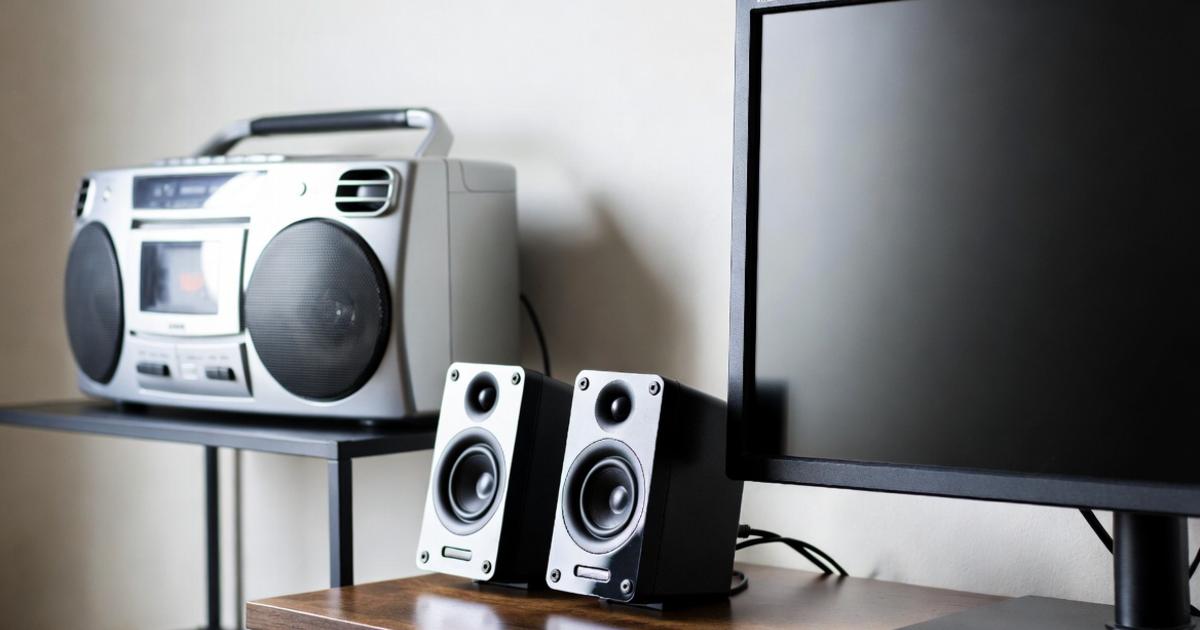
Amazon Echoシリーズは、外部スピーカーとの連携機能が非常に充実しているデバイスです。小型のEcho Dotから、画面付きのEcho Showまで、多くのモデルで外部出力の設定が可能です。ここでは、最も利用頻度が高いBluetoothと有線接続の具体的な手順を見ていきましょう。
Bluetoothでのワイヤレス接続とペアリング
Alexaアプリを使ってBluetoothスピーカーと接続するのは非常に簡単です。まず、接続したいスピーカーをペアリングモードにします。次に、スマートフォンのAlexaアプリを開き、「デバイス」タブから対象のEchoを選択します。設定画面の中にある「Bluetoothデバイス」を選び、「新しいデバイスをペアリング」をタップしてください。一覧にスピーカー名が表示されたら、それを選択するだけで設定は完了です。
一度ペアリングが完了すれば、次からは「アレクサ、スピーカーに繋いで」と声をかけるだけで自動的に再接続されるようになります。この手軽さがBluetooth接続の最大の魅力です。配線を気にせず、好きな場所に高音質なスピーカーを配置できるため、模様替えが多い部屋や、キッチン周りなどで活用したい場合に非常に便利です。接続を解除したい時も「アレクサ、スピーカーを切断して」と言うだけで済みます。
3.5mmオーディオケーブルでの有線接続
Echo(第4世代)や一部のEcho Dotなど、背面に入出力端子を備えているモデルでは、有線接続が利用できます。この設定の利点は、ケーブルを差し込むだけで即座に音が出力されるシンプルさにあります。アプリ上での複雑な操作は不要で、物理的に接続するだけで内蔵スピーカーから外部スピーカーへと出力が切り替わります。ノイズの影響を受けにくく、オーディオ的な純度の高い音を楽しむことが可能です。
注意点として、一部のEchoデバイスではこの端子が「入力」として機能している場合があります。この場合、外部のプレーヤーの音をEchoで流すことはできますが、Echoの音を外部に出すことはできません。Alexaアプリのデバイス設定内にある「オーディオ出力」の項目を確認し、正しく「出力」に設定されているか、あるいは固定の出力専用端子であるかを確認してください。有線接続は、据え置きのアンプやアクティブスピーカーと常に繋いでおく用途に最適です。
アプリの設定画面での操作方法の詳細
Alexaアプリの設定画面には、音質に関する細かな調整項目も隠されています。デバイス設定の「オーディオ設定」では、低音(ベース)、中音(ミッド)、高音(トレブル)のイコライザー調整が可能です。接続した外部スピーカーの特性に合わせて、少し低音を強めたり、ボーカルを際立たせるために中音を上げたりといったカスタマイズを行ってください。これにより、スピーカー本来の性能をより引き出すことができます。
また、複数のEchoデバイスを持っている場合は、「マルチルームミュージック」機能の設定も検討しましょう。これは、家中のEchoから同時に同じ音楽を流す機能ですが、それぞれのEchoに外部スピーカーが接続されていれば、家全体をオーディオシステムとして構築できます。この設定もアプリの「デバイス」タブにあるプラス(+)アイコンから簡単に行えます。外部出力設定と組み合わせることで、贅沢な音響空間を作り上げることが可能です。
定型アクションでの自動化設定の活用
Alexaの「定型アクション」機能を活用すると、外部スピーカーとの連携がさらにスマートになります。例えば、「アレクサ、おはよう」と言った時に、自動的にBluetoothスピーカーへ接続し、お気に入りのプレイリストを再生するという一連の動作を設定できます。これにより、毎回手動で接続を指示する手間が省け、生活のリズムに音楽が自然と溶け込むようになります。
設定方法は、Alexaアプリの「その他」メニューから「定型アクション」を選び、実行条件とアクションを追加するだけです。アクションの中で「Bluetooth接続」を指定し、接続先のデバイス名を選択しておきましょう。朝の忙しい時間帯や、帰宅してすぐにリラックスしたい時など、音声一つで外部スピーカーが連動して鳴り始める体験は、スマートホームならではの利便性と言えます。ぜひ自分好みのルーチンを作成してみてください。
Amazon Echoを外部スピーカーに繋ぐ際のポイント:
1. スピーカー側を先にペアリング待機状態にする。
2. Alexaアプリのデバイス設定からBluetooth接続を行う。
3. 有線接続の場合は端子の「入力/出力」設定を間違えない。
4. イコライザー設定で外部スピーカーの音を微調整する。
Google Nest(Googleアシスタント)の外部出力と連携設定
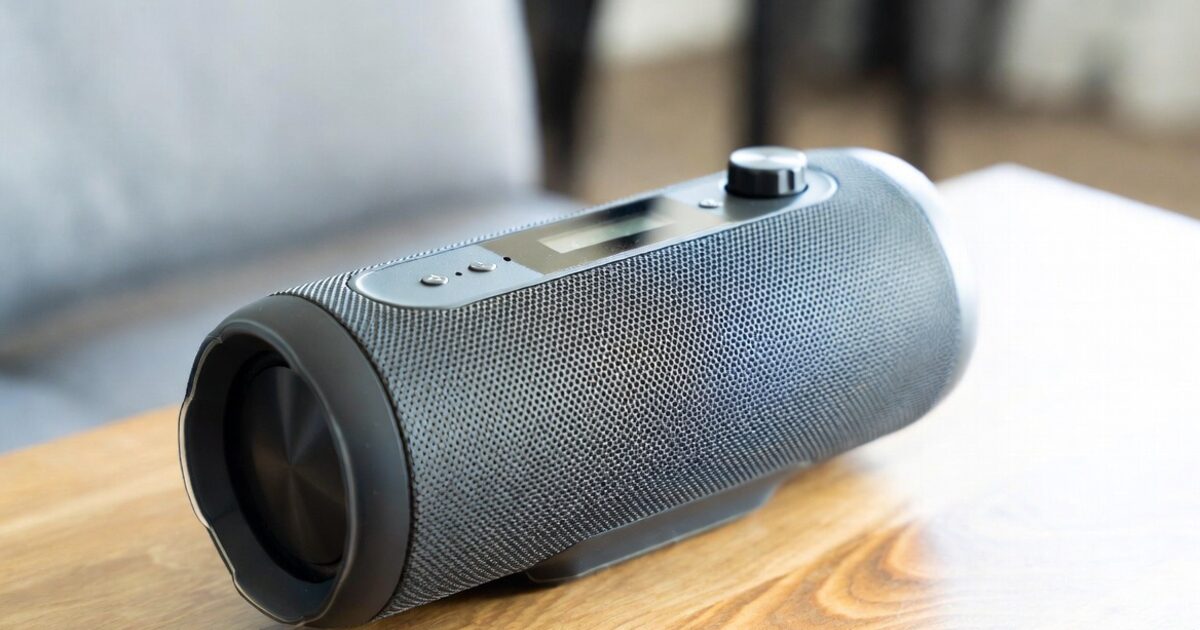
Google Nest(旧Google Home)シリーズも、外部スピーカーへの出力設定が可能です。Googleのデバイスは、特にChromecast技術を活用した連携が強力で、Wi-Fiを経由した高品質なオーディオ伝送を得意としています。ここでは、日常的に使いやすいBluetooth設定から、より高度なネットワーク連携までを解説します。
デフォルトのスピーカー設定を変更する
Google Nestシリーズで最も便利な設定の一つが「デフォルトの音楽スピーカー」の変更です。これを行うと、「OK Google, 音楽をかけて」と言った時に、Google Nest本体ではなく、あらかじめ指定した外部スピーカーから自動的に音楽が流れるようになります。音声操作の受付はNestデバイスが行い、音の再生だけを外部に任せるという役割分担が明確になります。
設定はGoogle Homeアプリから行います。対象のデバイスを選択し、設定アイコン(歯車マーク)をタップします。「音声、ビデオ」の中にある「デフォルトの音楽スピーカー」を選び、ペアリング済みのBluetoothスピーカーや、ネットワーク上の別のスピーカーを指定してください。この設定を一度済ませておけば、毎回スピーカーを指定して指示を出す必要がなくなり、使い勝手が劇的に向上します。
Bluetooth接続でのペアリング手順
Google Nest Miniなどの小型デバイスを外部スピーカーと繋ぐ際、最も一般的なのがBluetooth接続です。まず、外部スピーカーをペアリングモードにします。Google Homeアプリを開き、Nestデバイスをタップして設定画面に進みます。「オーディオ」の項目内にある「ペアリングされたBluetoothデバイス」を選択し、「ペアリングモードを有効にする」をタップしてください。スマートフォンの画面上に接続候補が表示されるので、該当するスピーカーを選びます。
Google Nestの場合、音声操作でもペアリング設定を進めることができます。「OK Google, Bluetoothをペアリングして」と言うと、デバイスが検索モードに入ります。この際、スピーカー側が正しくペアリング待機状態になっていれば、スムーズに接続が完了します。アプリを介さず音声だけで完結できる点は、Googleアシスタントの優れたユーザーインターフェースの一つと言えるでしょう。
Chromecast built-in対応機器とのWi-Fi連携
より高音質で安定した接続を求めるなら、Chromecast built-inに対応した外部スピーカーやAVアンプとのWi-Fi連携がおすすめです。Bluetoothと異なり、音声データがネットワーク経由で直接スピーカーに送られるため、音質の劣化がほとんどありません。また、スマートフォンやスマートスピーカー側で他の通知音が鳴っても、音楽再生が中断されないというメリットもあります。
この接続を利用するには、外部スピーカーが自宅のWi-Fiに接続されており、Google Homeアプリに登録されている必要があります。一度登録されれば、Google Nestからそのスピーカーを指定して再生指示を出すことができます。「OK Google, リビングのスピーカーでジャズを流して」といった具合です。Wi-Fi接続は通信距離の制約も少なく、壁を隔てた別の部屋にあるスピーカーをコントロールするのにも非常に適しています。
Google Nestデバイスには、3.5mmのオーディオ出力端子が搭載されていないモデルが多いです。有線接続を希望する場合は、別途「Chromecast Audio」(現在は生産終了ですが中古市場にあります)を利用するか、Bluetoothレシーバーを外部スピーカーに繋ぐ必要があります。
Apple HomePodで外部スピーカーを活用する設定
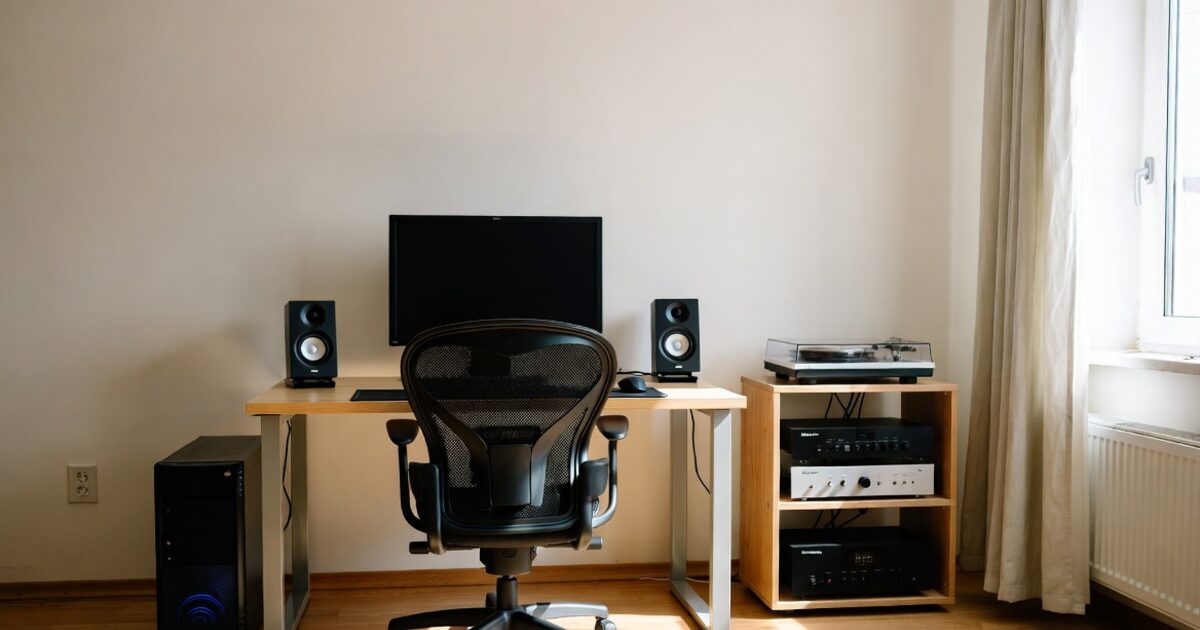
Apple HomePodシリーズは、Apple独自の通信規格であるAirPlay 2を軸にした連携が特徴です。他のメーカーとは異なり、Bluetoothによるオーディオ出力機能は持っていませんが、AirPlay 2対応機器との連携は非常にシームレスで強力です。Apple製品に囲まれた環境であれば、驚くほど簡単にシステムを拡張できます。
AirPlay 2を利用した出力方法
HomePodの音を別のスピーカーに送るというよりは、HomePod自体をコントローラーとして使い、AirPlay 2対応スピーカーへ指示を飛ばす形が一般的です。例えば、「Hey Siri, キッチンとリビングの両方で音楽をかけて」と頼めば、HomePodと、それとは別に設置されたAirPlay 2対応のサードパーティ製スピーカー(SonosやBoseなど)から同時に音を流すことができます。
AirPlay 2の利点は、非常に低いレイテンシ(音の遅延)と、CDクオリティのロスレス音源を伝送できる帯域の広さにあります。設定はiOSの「ホーム」アプリで各デバイスを同じ家に登録するだけで完了します。複雑なペアリング作業を必要とせず、ネットワークに繋ぐだけで自動的に候補として現れるのがAppleエコシステムの強みです。高品質なリスニング体験を求めるユーザーにとって、これ以上ない選択肢となります。
Homeアプリでのスピーカーグループ化
「ホーム」アプリを使用すると、複数のスピーカーをグループ化して管理できます。これにより、特定のエリア(例えば「1階全体」など)を指定して音楽を流す設定が可能になります。HomePod miniを各部屋に置きつつ、メインのオーディオシステムもグループに加えておけば、家の中を移動しても音楽が途切れることなく追いかけてくるような環境が作れます。
グループ化の手順は簡単です。ホームアプリでスピーカーを長押しして設定を開き、「スピーカーをグループ化」を選択します。一緒に鳴らしたいデバイスにチェックを入れるだけで設定完了です。このグループに対してSiriで指示を出せば、すべてのデバイスから同期した音が流れます。外部スピーカー側がAirPlay 2に対応してさえいれば、メーカーが異なっていても一つのシステムとして扱えるのが大きな魅力です。
Apple TVとの連携によるリビング環境の強化
HomePodを外部スピーカーと連携させるもう一つの強力なパターンが、Apple TV 4Kとの組み合わせです。Apple TVの設定でHomePodをデフォルトのオーディオ出力先に指定できますが、さらに「eARC(エンハンスド・オーディオ・リターン・チャンネル)」という機能を活用することで、テレビに繋がった他の機器(ゲーム機やブルーレイプレーヤー)の音もHomePodから出すことができます。
もしHomePodを2台使ってステレオペアを組んでいれば、映画館のような迫力あるサウンドを楽しむことができます。この場合、外部スピーカーとしてのHomePodをテレビの音響システムとして統合する形になります。Apple TVの設定メニューから「オーディオ出力」を確認し、eARCをオンにするだけで、テレビ周りの配線がスッキリしつつ、圧倒的な音響向上が見込めます。Apple製品同士の親和性を最大限に活かした設定と言えるでしょう。
外部スピーカー出力時に音質を最大化するためのポイント
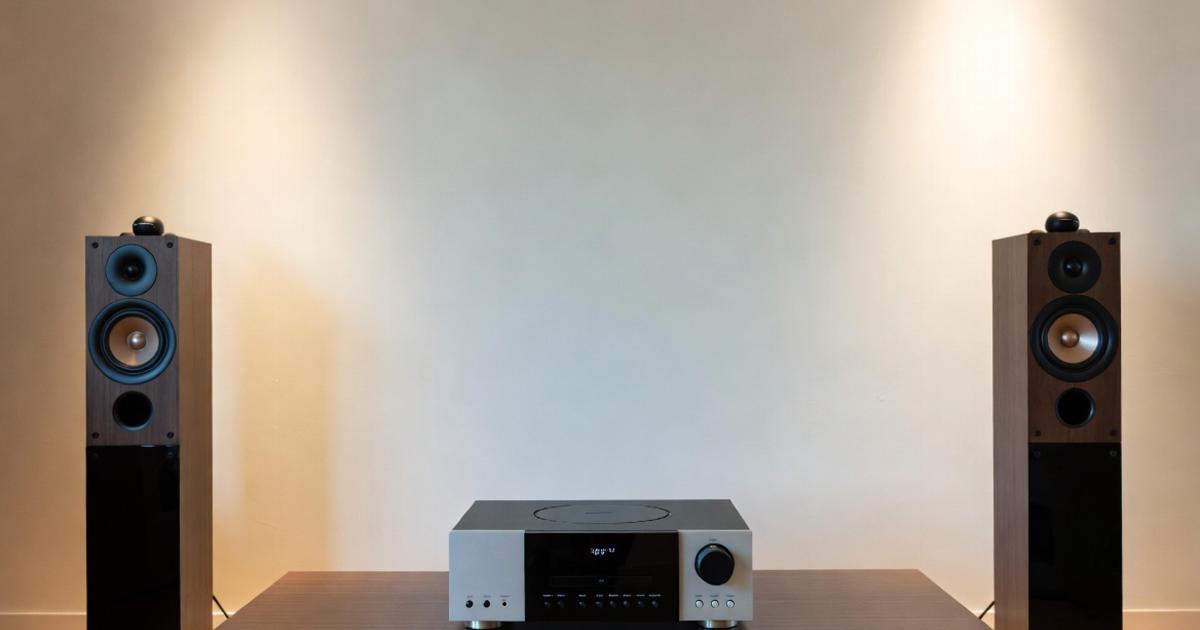
ただ接続するだけでなく、少しの工夫を加えることで外部スピーカーのポテンシャルをさらに引き出すことができます。設定後の音が期待ほどではないと感じた場合は、以下のポイントをチェックしてみてください。デジタルとアナログの両面からアプローチすることで、サウンドのクオリティは確実に向上します。
Bluetoothコーデックの知識と限界
Bluetoothで接続する場合、音声を圧縮して送るための「コーデック」という規格が重要になります。スマートスピーカーと外部スピーカーがどのコーデックに対応しているかで、音質が決まります。一般的な「SBC」よりも、高音質な「AAC」や「aptX」に対応していることが望ましいですが、スマートスピーカー側の仕様に依存するため、まずは標準的な接続で音を確認しましょう。
もしBluetooth接続で音の曇りが気になる場合は、スマートスピーカーと受信側の距離をなるべく近づけ、障害物を取り除いてください。無線信号が安定しないと、ビットレート(情報の転送量)が自動的に下がり、音質が劣化することがあります。また、電子レンジやWi-Fiルーターなどの電波干渉もノイズや音飛びの原因になるため、設置場所を少しずらすだけでも音のクリアさが改善されることがあります。ワイヤレスの便利さを活かしつつ、最適な配置を見極めることが大切です。
ケーブルの品質とノイズ対策
有線接続を選んだ場合、使用するケーブルの品質が音に直接影響します。安価すぎる細いケーブルは、シールド(外部ノイズを防ぐ保護)が不十分で、「ジー」というノイズが乗りやすくなることがあります。ある程度の厚みがあり、端子部分が金メッキされているものを選ぶと、信号のロスが少なく、長期間安定して使用できます。オーディオブランドが販売している数千円程度のケーブルでも、標準的なものとは明らかな違いを実感できるはずです。
また、ケーブルの引き回しにも注意が必要です。電源コードなど、大きな電流が流れるケーブルとオーディオケーブルを束ねてしまうと、誘導ノイズを拾ってしまうことがあります。可能な限り電源ラインとは離して配線するか、どうしても交差する場合は直角に交わるように工夫してください。こうした地道な対策の積み重ねが、ノイズのない静寂な音場を作り上げ、音楽のディテールを際立たせることに繋がります。
スピーカーの配置と音響調整
外部スピーカーをどこに置くかは、音質を左右する最大の要因です。スピーカーを壁にピッタリつけて置くと、低音が強調されすぎて音が濁ることがあります。壁から15〜20cmほど離すだけでも、低音の締まりが良くなり、全体のバランスが整います。また、左右のスピーカーの間隔をリスニングポイントに合わせて調整し、三角形を作るように配置すると、ステレオ感が増して立体的な音像を楽しむことができます。
さらに、スマートスピーカーのアプリ側にあるイコライザー設定も積極的に活用しましょう。外部スピーカーはそれぞれ独自の音の傾向(低音重視、高音キラキラ系など)を持っています。接続直後は少し違和感があっても、低域や高域を数デシベル調整するだけで、驚くほど自然な音に化けることがあります。自分の耳で確かめながら、数日かけて微調整を繰り返すのが、最高のサウンドを手に入れるための近道です。
音質向上のためのチェックリスト:
1. Bluetooth接続時は電波干渉を避ける配置にする。
2. 有線接続時は少しグレードの高いシールドケーブルを使う。
3. スピーカーと壁の距離を調整して低音のダブつきを防ぐ。
4. 設置面の共振を防ぐため、インシュレーターや厚手のマットを敷く。
トラブル解決!外部出力がうまくいかない時のチェックリスト
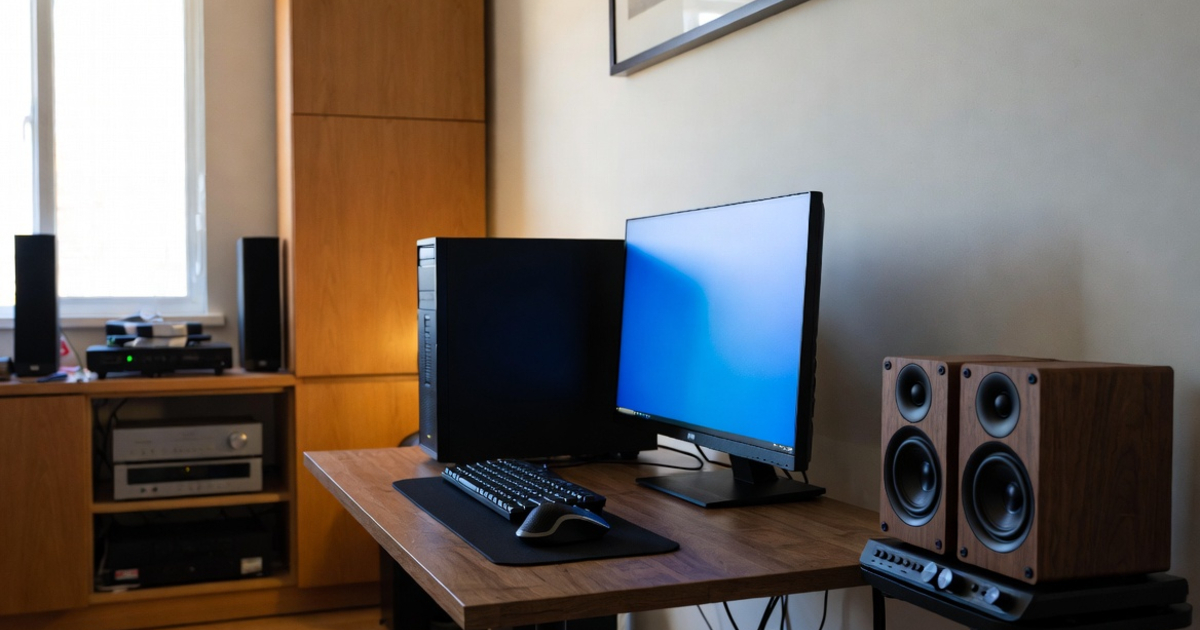
設定作業を進める中で、音が鳴らない、接続が切れるといったトラブルに直面することがあります。多くの場合、原因は単純な設定ミスや一時的な不具合です。以下のチェックリストを順番に確認することで、ほとんどの問題は解決できます。慌てずに一つずつ試してみましょう。
ペアリングが途切れる原因と対策
Bluetooth接続が頻繁に切れてしまう場合、最も考えられる原因は電波の干渉です。2.4GHz帯のWi-Fiや他のBluetooth機器が密集していると、通信が不安定になります。まずはスマートスピーカーと外部スピーカーの距離を3メートル以内に近づけてみてください。また、スピーカーの近くにある電子機器の電源を一度切って、状況が改善するか確認するのも有効な切り分け方法です。
それでも改善しない場合は、一度ペアリング情報を完全に削除して「再ペアリング」を行うのが最も効果的です。AlexaアプリやGoogle Homeアプリからデバイスの登録を解除し、外部スピーカー側もリセット(長押しなどでペアリング履歴消去)してから、最初から設定をやり直します。ソフトウェアの一時的な不具合であれば、この手順で解消することがほとんどです。デバイスのファームウェア(内部ソフト)が最新であるかも併せて確認しておきましょう。
音の遅延(レイテンシ)を改善する方法
「アレクサ、音楽をかけて」と指示してから音が出るまでに時間がかかったり、動画再生時に映像と音がズレたりするのは、ワイヤレス接続特有の遅延が原因です。音楽再生だけであれば大きな問題にはなりませんが、気になる場合は接続方法の見直しが必要です。最も確実な対策は有線接続に切り替えることですが、それが難しい場合は、スピーカー側の「オーディオディレイ」設定やアプリ内の同期設定を探してみてください。
Google Nestなどの一部のデバイスでは、アプリの設定画面に「グループの遅延補正」という項目があります。これを使うと、ミリ秒単位で音の出るタイミングを調整でき、他のデバイスとのズレを解消できます。Bluetooth接続の場合、完全に遅延をゼロにするのは技術的に困難ですが、最新のBluetooth 5.0以降に対応した機器同士であれば、以前よりも大幅に改善されています。古い規格のスピーカーを使用している場合は、機材の更新も一つの検討材料です。
音量調整がうまくいかない場合の確認事項
外部スピーカーから音が出ない、あるいは非常に小さいというトラブルもよくあります。この場合、チェックすべきは「音量の二重管理」です。スマートスピーカー自体の音量設定と、外部スピーカー(またはアンプ)側の音量設定の両方が存在するため、どちらかが最小になっていると音は聞こえません。まずはスマートスピーカーの音量を70%程度に固定し、実際の音量調節は外部スピーカー側のつまみやリモコンで行うようにすると、操作が安定します。
また、有線接続の場合はケーブルの差し込みが甘くないか、入力切替が正しいかを再確認してください。Bluetooth接続の場合は、スマートフォンのメディア音量が影響しているケースもあります。稀に、スマートスピーカー側の「サイレントモード」や「おやすみモード」が有効になっていて、音声出力が制限されていることもあります。アプリの基本設定をもう一度見直し、音声出力に関する制限がかかっていないかを確認してみましょう。
| 症状 | 主な原因 | 解決策 |
|---|---|---|
| 音が全く出ない | 音量設定ミス、ケーブル接触不良 | 両方の機器の音量を上げ、ケーブルを挿し直す |
| 接続がすぐに切れる | 電波干渉、距離が遠すぎる | 機器を近づける、Wi-Fiルーターから離す |
| ノイズが入る | ケーブル品質、電波干渉 | 高品質なケーブルに交換、配置を変更する |
| 音がズレる | Bluetoothの仕様による遅延 | 有線接続にするか、アプリで遅延補正を行う |
スマートスピーカーの外部スピーカー出力設定で理想のオーディオ環境を作る
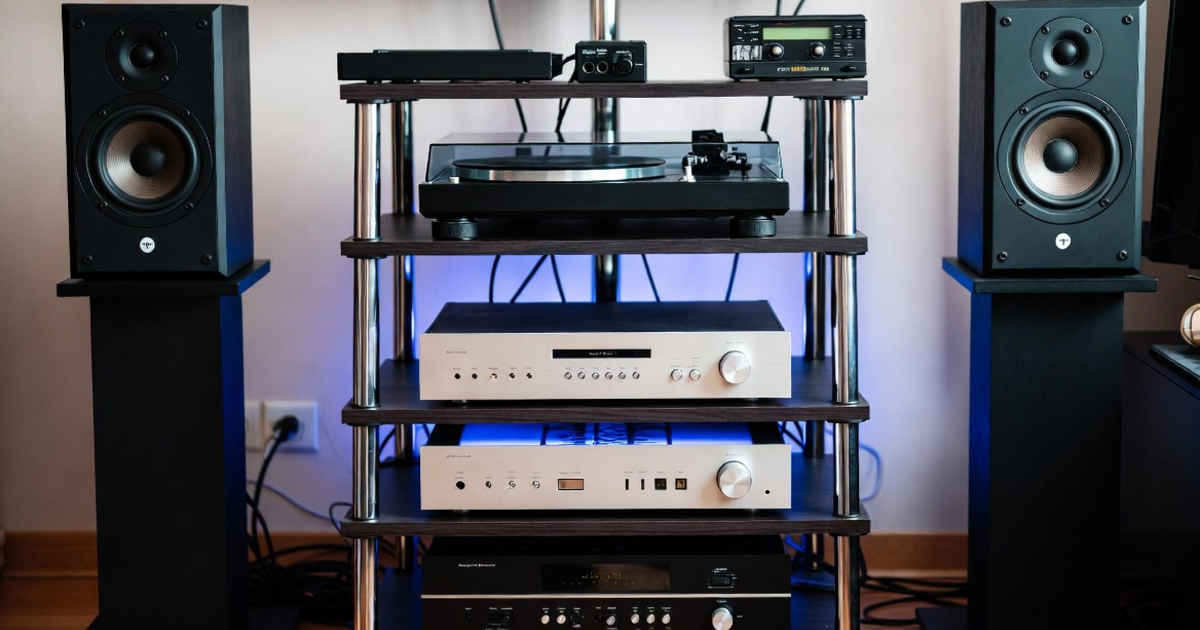
スマートスピーカーの外部スピーカー出力設定は、日々の生活における音の質を底上げするための最も手軽で効果的な方法です。Amazon Echo、Google Nest、Apple HomePodなど、どのデバイスを使用していても、適切な手順を踏めば既存のオーディオ機器を活かした素晴らしいシステムを構築できます。ワイヤレスの利便性を取るか、有線の安定性と高音質を取るかは、ご自身のライフスタイルに合わせて選択してください。
まずはBluetoothでのペアリングから始めてみて、さらに音にこだわりたくなったらケーブルの選定や配置の工夫へとステップアップしていくのがおすすめです。音声だけで本格的なステレオシステムから高音質な音楽が流れ出す体験は、一度味わうと元には戻れないほどの魅力があります。この記事で紹介した設定方法やトラブルシューティングを活用して、ぜひあなただけの理想的なスマートオーディオ環境を完成させてください。