Amazon Music HDを契約して「さあ高音質で音楽を楽しもう」と意気込んだものの、なぜか音質設定が変わらない、あるいはHDやUltra HDで再生されないというトラブルに直面していませんか。せっかくのハイレゾ音源も、正しい設定ができていなければ本来のポテンシャルを発揮できません。
音質が変わらない原因は、アプリ内の設定だけでなく、お使いのデバイスのOS設定やハードウェアの制限など、複数の要素が絡み合っていることが多いです。この記事では、Amazon Music HDの音質設定が反映されない時に確認すべきポイントを、初心者の方にもわかりやすく整理して解説します。
音質の問題を一つずつ紐解いていくことで、あなたのオーディオ環境を理想的な状態へと導きます。快適なハイレゾライフを取り戻すために、まずは身近な設定から順番にチェックしていきましょう。
Amazon Music HDで音質設定が変わらない主な原因と確認方法
Amazon Music HDで音質を上げたはずなのに、再生画面の表示が「SD」のままだったり、音が良くならなかったりする場合には、いくつかの共通した原因が考えられます。まずはアプリ自体の挙動と、基本的な設定項目から確認していくことが解決への近道です。
アプリ内のストリーミング設定を再確認する
音質設定が変わらないと感じた時、真っ先に確認すべきはAmazon Musicアプリ内の「ストリーミング品質」の設定です。デフォルトの状態では、通信量を節約するために音質が制限されている場合があります。
設定画面を開き、「ストリーミング品質」が「利用可能な最高音質(HD/Ultra HD)」に選択されているか確認してください。ここで「自動」を選択していると、ネットワークの速度に応じてアプリ側が勝手に音質を下げてしまうことがあります。
特にWi-Fi環境であっても、電波が不安定な場合は「SD(標準音質)」に固定されてしまうケースが少なくありません。確実に高音質で聴きたい場合は、明示的に最高音質を指定することが重要です。
設定手順の目安:
1. アプリのホーム画面右上にある「設定(歯車アイコン)」をタップします。
2. 「設定」項目の中から「ストリーミング品質」を選択します。
3. 「Wi-Fi」と「モバイルデータ」それぞれの設定を「利用可能な最高音質」に変更します。
再生中の楽曲が「HD」や「Ultra HD」に対応しているか
どれだけ設定を高くしても、再生している楽曲自体がハイレゾ音源でなければ、音質表示は変わりません。Amazon Music HDで配信されている数千万曲のすべてがUltra HD(ハイレゾ)というわけではないからです。
再生画面に表示されているロゴを確認してください。何も表示されていない、あるいは「SD」と出ている場合は、その楽曲の配信フォーマット自体が標準音質であることを意味します。この場合は設定の問題ではありません。
また、過去にダウンロードした楽曲を再生している場合、ダウンロードした当時の音質設定が優先されます。以前に「標準」でダウンロードした曲は、後から設定を変えても標準のままです。高音質で聴くには、一度削除して再ダウンロードする必要があります。
Amazon Musicアプリのキャッシュ削除や再インストール
設定を変更したはずなのに反映されない、あるいは動作が不安定な場合は、アプリ内に蓄積された「キャッシュ」が原因となっている可能性があります。キャッシュは一時的なデータですが、これが悪影響を及ぼすことがあります。
アプリの設定メニューから「キャッシュを消去する」を実行してみましょう。これだけで動作が軽くなり、音質設定が正しく適用されるようになる事例も多いです。キャッシュを削除しても楽曲データ自体は消えないので安心してください。
もしキャッシュ削除でも改善しない場合は、アプリを一度アンインストールし、再度インストールし直すのも有効な手段です。アプリのバージョンが古いことが原因でバグが発生している可能性もあるため、常に最新版を使うように心がけましょう。
OSのアップデート後に音質設定が不安定になることが稀にあります。その際も、アプリの再インストールが最も確実な対処法となることが多いです。
再生デバイスやOS側の設定を見直してハイレゾ再生を有効にする

アプリ側の設定が完璧でも、音を出力するPCやスマートフォンのOS側で制限がかかっていると、Amazon Music HDの音質は「変わらない」ままになってしまいます。いわゆる「音の出口」を塞いでいる設定を解除しましょう。
Windowsのサウンド設定でサンプリング周波数を変更する
Windows PCでAmazon Music HDを楽しむ場合、OS側の「共有モード」設定がボトルネックになることが非常に多いです。Windowsは複数のアプリの音を混ぜて出力するため、標準では音質が低めに制限されています。
コントロールパネルの「サウンド」から、使用している再生デバイス(スピーカーやDAC)のプロパティを開いてください。「詳細」タブにある「既定の形式」が、「24ビット、192000Hz (スタジオの音質)」などの高い値に設定されているかを確認します。
ここが「16ビット、44100Hz」のままだと、アプリ側でUltra HDを選んでもWindows側で劣化させて出力されてしまいます。この数値をデバイスが対応する最高値に合わせることで、ようやくハードウェアの性能を活かせるようになります。
Macの「Audio MIDI 設定」から出力品質を固定する
Macユーザーの場合も同様に、OS側の設定を確認する必要があります。MacはWindowsよりもオーディオ周りがシンプルですが、それでも出力のサンプリングレートを手動で合わせる必要があります。
アプリケーションフォルダの「ユーティリティ」内にある「Audio MIDI 設定」を開いてください。左側のリストから使用している出力デバイスを選び、右側の「フォーマット」を確認します。ここで高い周波数(96kHzや192kHzなど)を選択します。
Macの場合、再生する楽曲のサンプリングレートに合わせて自動で切り替わる機能が標準ではないため、基本的には「そのデバイスで出せる最高音質」に固定しておくのが一般的です。これにより、Amazon Musicでの再生クオリティが担保されます。
Androidの「SRC回避」と外部DACの必要性
AndroidスマートフォンでAmazon Music HDを聴く際、多くのユーザーを悩ませるのが「SRC(Sample Rate Converter)」という仕組みです。Android OSは、音をすべて一律のサンプリングレート(一般に48kHz)に変換して出力する癖があります。
この影響で、たとえ192kHzのUltra HD音源を再生しても、スマホ内部で48kHzに強制ダウンサンプリングされてしまいます。これが、スマホで音質設定を変えても変化が感じられない大きな理由の一つです。
これを回避するには、基本的には「ポータブルDAC(USB-DAC)」を接続し、アプリ側でそのデバイスを認識させる必要があります。ただし、Amazon Musicアプリ自体がAndroidのSRCを完全に回避できない機種も多いため、表示上は48kHz止まりになることも珍しくありません。
Amazon Musicアプリ特有の機能「排他モード」を活用する
PCで音楽を聴く際、最も劇的に音質を改善し、設定通りの出力を可能にするのが「排他モード」です。この機能を使わない手はありません。なぜ排他モードが重要なのか、その理由と設定方法を深掘りします。
排他モード(Exclusive Mode)とは何か
排他モードとは、Amazon MusicアプリがPCのサウンドデバイス(DACなど)を独占して使用するモードのことです。通常、PCはYouTubeの音やシステム通知音など、さまざまな音を混ぜて出力しますが、これを「ミキサー」と呼びます。
このミキサーを通る際、音質が劣化したり、サンプリングレートが強制変換されたりします。排他モードを使えば、ミキサーを完全にバイパス(回避)して、音源データをそのままダイレクトにDACへ送り届けることができます。
これにより、OS側の設定に左右されることなく、楽曲本来のクオリティで再生が可能になります。Amazon Music HDの真価を発揮させるには、PC利用においてこの排他モードの活用が必須と言っても過言ではありません。
Windowsで排他モードを有効にする手順
Windows版のAmazon Musicアプリで排他モードを利用するには、再生画面の右下にあるスピーカーアイコン(デバイス選択)をクリックします。現在使用している出力デバイスの横に設定アイコンがあればそれをクリックしてください。
そこに「排他モード」というチェックボックスが表示されますので、これにチェックを入れます。これだけで、アプリ側がデバイスの制御権を握り、音質設定通りのビットパーフェクトな再生が行われるようになります。
有効にすると、Amazon Musicを再生している間は、PCの他の音(Webブラウザの音など)が聞こえなくなります。これは「独占」している証拠であり、不具合ではありません。最高の音質を追求するための仕様です。
排他モードの設定手順:
1. Amazon Musicアプリの再生バーにある「スピーカーアイコン」をクリック。
2. 出力先のデバイス(例:USB DAC)を選択。
3. デバイス名の下にある「排他モードを使用する」にチェックを入れる。
排他モード利用時の注意点と音質への変化
排他モードを有効にすると、聴感上の音の鮮度が明らかに向上します。ベールを一枚剥がしたようなクリアなサウンドになり、音の立ち上がりや余韻の表現がより繊細になるのを感じられるはずです。これが本来のAmazon Music HDの音です。
ただし、注意点もあります。一つは先述の通り、他のアプリの音が鳴らなくなる点です。オンライン会議中や動画視聴と並行して音楽を聴きたい場合には不向きです。音楽鑑賞に没頭したい時だけオンにするという使い分けも良いでしょう。
もう一つの注意点は、一部のオーディオデバイスでは排他モードが安定しない場合があることです。もし音が途切れたり、ノイズが乗ったりする場合は、デバイスのドライバーを最新のものに更新するか、一度排他モードをオフにして確認してみてください。
排他モードをオンにしても音質表示が変わらない場合は、一度アプリを再起動するか、デバイスを抜き差ししてみることをおすすめします。OSとの同期が上手くいっていないだけのケースが多いからです。
ネットワーク速度とモバイル通信時の制限をチェック
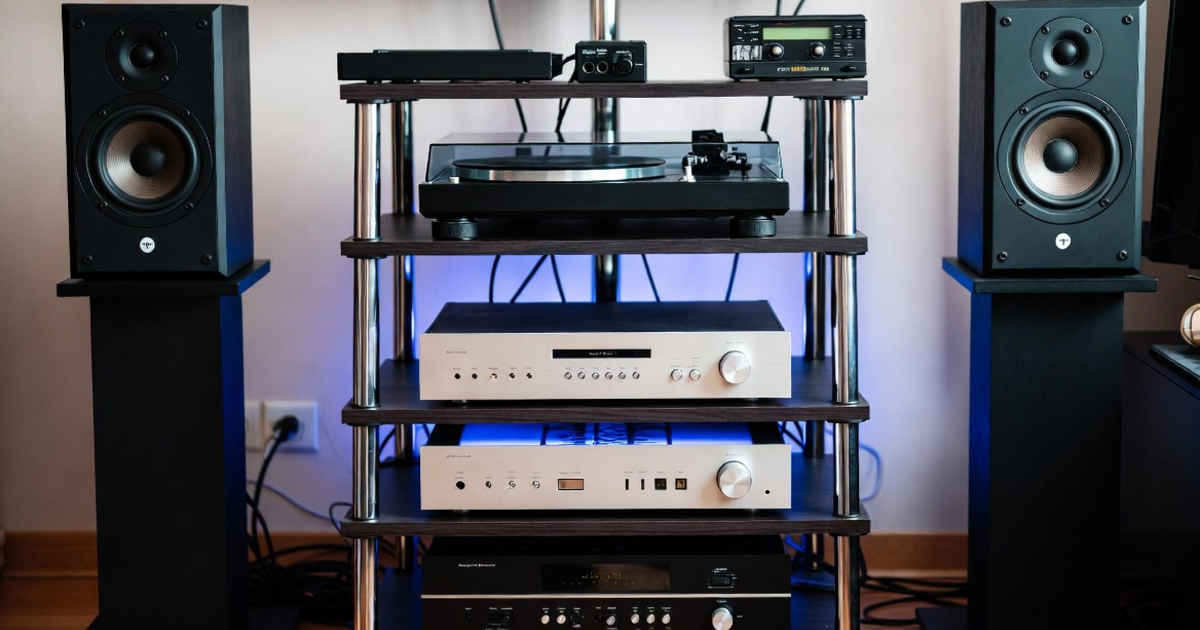
Amazon Music HDの音質は、通信環境に大きく依存します。設定で最高音質にしていても、現実の通信速度が追いついていなければ、システムが自動的に音質を下げて「途切れないこと」を優先してしまうからです。
通信速度不足による自動的な音質低下を防ぐ
Ultra HD音源は情報量が非常に多いため、1曲あたりのデータサイズが100MBを超えることも珍しくありません。ストリーミング再生をスムーズに行うためには、安定した高速なネットワーク環境が求められます。
Wi-Fiを使用している場合でも、ルーターから距離があったり、電子レンジなどの干渉を受けたりすると速度が低下します。アプリが「この速度ではUltra HDは無理だ」と判断すると、設定を無視して一時的に音質を落として再生してしまいます。
この現象を防ぐには、5GHz帯のWi-Fiを使用する、あるいは可能な限りルーターの近くで再生するなどの対策が必要です。また、家族が同時に大容量の動画視聴などをしていると、帯域を圧迫して音質設定が維持できなくなることもあります。
モバイルデータ通信利用時の設定を見直す
外出先でモバイルデータ通信を使って聴く場合、多くのユーザーは「データ節約モード」などを無意識に適用しています。スマホ自体の「データセーバー」機能がオンになっていると、アプリ側の設定よりもそちらが優先されることがあります。
Amazon Musicアプリの設定内にも「モバイルデータ通信の音質」という項目があります。ここを「HD/Ultra HD」にしていると、あっという間に月間の通信制限に達してしまうため、初期設定では制限されているのが普通です。
もし外でも高音質で聴きたいのであれば、ここを最高音質に変える必要がありますが、通信量には十分注意してください。通信制限がかかってしまった後は、どれだけアプリで高音質設定にしても、物理的な速度不足で音質は上がりません。
Wi-Fi環境の安定性が音質に与える影響
自宅のWi-Fiであっても、時間帯によって速度が大きく変動することがあります。特に夜間の混雑時間帯は、ストリーミングのバッファリングが追いつかず、Ultra HDのバッジが表示されていても、実際にはビットレートが下がっている場合があります。
「音質が変わらない」どころか、音が途切れてしまうような場合は、アプリの設定にある「再生キャッシュ」を多めに確保する設定を検討してください。といってもAmazon Musicには詳細なバッファ設定がないため、基本的には通信環境の改善が主軸となります。
安定性を高めるためには、PCであれば有線LAN接続が最強です。無線に頼らない接続であれば、ネットワーク起因の音質低下に悩まされることはほぼなくなります。オーディオ専用のハブやLANケーブルを使う方もいるほど、ここは奥が深い世界です。
オーディオ機器のスペックと接続方法の確認
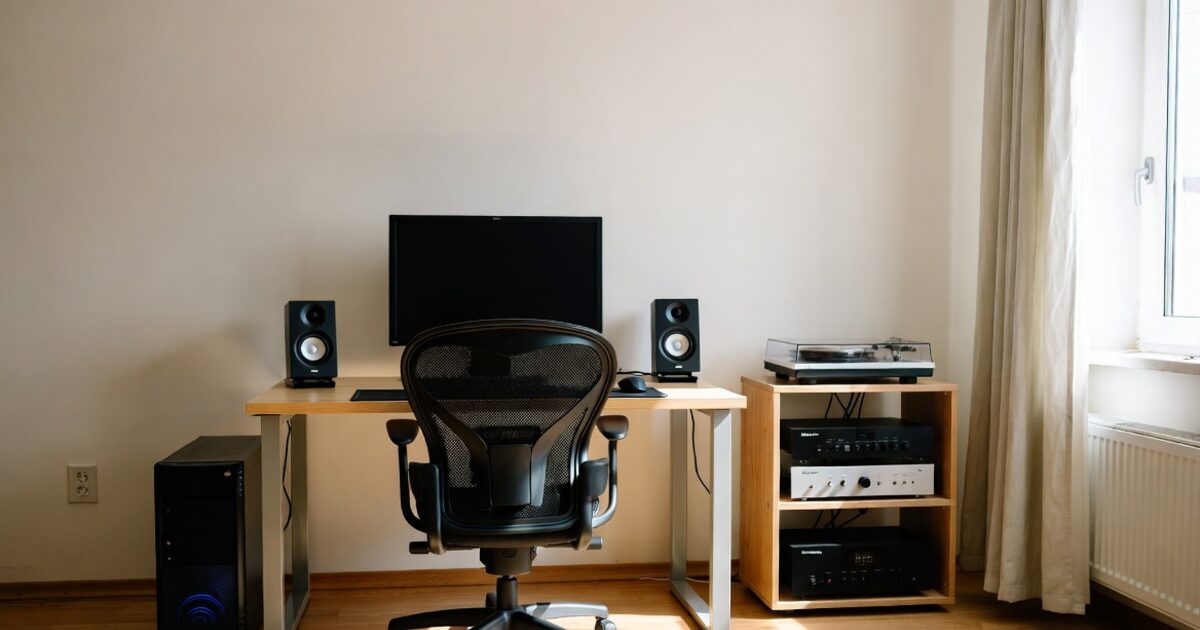
設定やネットワークに問題がないのに音質が変わらない場合、最後に見るべきは「ハードウェア」です。音を出しているヘッドホンやスピーカー、それをつなぐ経路がハイレゾ対応でなければ、音質向上は頭打ちになります。
使用しているDACやヘッドホンがハイレゾ対応か
Amazon Music HDが提供する最高音質(24bit/192kHzなど)を耳に届けるには、それを受け止めるデバイスがそのスペックに対応している必要があります。例えば、古いPCの内蔵スピーカーや安価なイヤホンでは、違いを聞き分けるのは困難です。
特に重要なのが「DAC(D/Aコンバーター)」です。これはデジタル信号をアナログの音に変換する部品ですが、多くのPCやスマホの内蔵DACは48kHz程度までしか対応していません。これを外付けの「ハイレゾ対応USB DAC」に変えるだけで、世界が変わります。
ヘッドホンやスピーカーについても、再生周波数帯域が40kHz以上まで対応している「ハイレゾロゴ」が付いた製品を選ぶと、Ultra HDの繊細な高域成分をより正確に再現できるようになります。出口の性能を合わせることで、初めて設定変更の恩恵を受けられます。
Bluetooth接続時のコーデックによる音質の限界
ワイヤレス(Bluetooth)で音楽を聴いている場合、いくらAmazon Musicの設定をUltra HDにしても、実際には音質が大きく劣化しています。Bluetooth通信には「コーデック」という圧縮技術が使われるからです。
一般的なSBCやAACといったコーデックでは、CD音質(16bit/44.1kHz)未満までデータが削られます。これでは、HDやUltra HDで配信されている情報量の多くが失われてしまいます。ワイヤレスで高音質を楽しみたいなら、LDACやaptX Adaptiveといった高音質コーデックに対応した機器が必要です。
しかし、こうした高音質コーデックであっても、有線接続の「ロスレス(無劣化)」には及びません。「音質設定を変えても変化がわからない」という方の多くが、Bluetooth接続によるボトルネックを抱えています。真の音質を求めるなら、一度有線で聴いてみることをおすすめします。
| 接続方法 | 主なコーデック | 音質の特徴 |
|---|---|---|
| 有線接続 | なし(ロスレス) | Amazon Music HDの最高品質をそのまま伝送可能。最もおすすめ。 |
| 無線(LDAC) | LDAC | ワイヤレスながらハイレゾ相当の伝送が可能。かなり高音質。 |
| 無線(標準) | SBC / AAC | 圧縮による劣化がある。HD以上の音質差は感じにくい。 |
有線接続と無線接続での音質の違いを理解する
「設定を変えても音質が変わらない」という悩みを解決する最も手っ取り早い方法は、有線接続に切り替えてみることです。最近のスマホはイヤホンジャックがないものが多いですが、数百円から数千円で買える「USB-C to 3.5mmアダプタ(DAC内蔵)」を使うだけでも変化を感じられます。
有線接続であれば、Bluetoothのようなペアリングの不安定さや遅延、圧縮による音痩せから解放されます。Amazon Music HDの「HD(CD音質)」と「Ultra HD(24bitハイレゾ)」の差がはっきりとわかるようになるのは、しっかりとした有線環境を整えてからです。
スピーカーで聴く場合も、PCからアクティブスピーカーにUSBケーブルで直接つなぐか、DACを介してアンプにつなぐのが正解です。ワイヤレスは便利ですが、音質設定を追求する段階においては、一度「線をつなぐ」という基本に立ち返ってみるのが良いでしょう。
Amazon Musicの再生画面で「再生環境」という項目をタップすると、現在どの程度の音質で出力されているかが可視化されます。ここが「24-bit / 48 kHz」などで止まっている場合は、接続経路のどこかに制限があります。
Amazon Music HDの音質設定が変わらない問題を解決するポイント
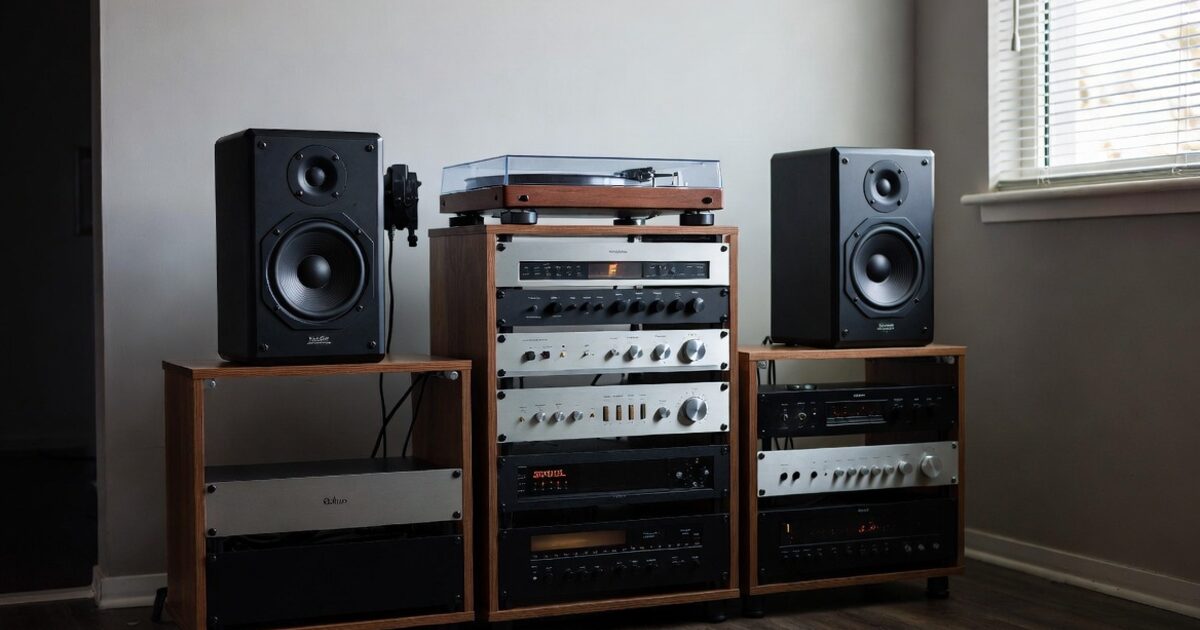
ここまで解説してきた通り、Amazon Music HDの音質設定が反映されない、あるいは良くならない原因は多岐にわたります。最後に、スムーズに解決するための要点をまとめます。まずはアプリの設定から確認し、徐々にOS、ハードウェアへと視点を広げていきましょう。
解決のためのチェックポイント:
・アプリの「ストリーミング品質」が「最高音質」に固定されているか確認する。
・再生している曲が「HD/Ultra HD」のロゴが付いた対象曲であるかを確認する。
・PC利用なら「排他モード」を必ずオンにして、OSの干渉を排除する。
・WindowsやMacのサウンド設定で、出力レートをデバイスの最大値に合わせる。
・通信速度が不足していないか、Wi-Fi環境やデータ制限をチェックする。
・Bluetoothではなく、なるべく「有線接続」と「ハイレゾ対応DAC」を使用する。
Amazon Music HDは、非常に優れた音質を低価格で提供している素晴らしいサービスです。しかし、その恩恵を100%受けるためには、デジタルオーディオ特有の「お作法」が必要になります。一つ一つの設定を見直すことで、今まで聞こえていなかった音の粒立ちや、アーティストの息遣いまでが鮮明に浮かび上がってくるはずです。
もし全ての項目を確認しても改善しない場合は、デバイスの再起動やアプリの再インストールといった基本的なメンテナンスを試してください。あなたの音楽体験が、この記事を通じてより豊かで高品質なものになることを願っています。