PCデスク周りを整える際、多くの人が悩まされるのがPCディスプレイとスピーカーの干渉問題です。スピーカーから「ジジジ」というノイズが聞こえたり、音質が本来の性能を発揮できていないと感じたりすることはありませんか。オーディオの楽しみを損なうこれらのトラブルは、実は配置や設定を少し工夫するだけで劇的に改善できる場合がほとんどです。
この記事では、PCディスプレイとスピーカーの干渉を避けるための具体的な方法を、初心者の方にも分かりやすく解説します。電磁波の影響や磁気によるトラブル、物理的な配置のコツなど、快適なリスニング環境を手に入れるためのヒントをまとめました。デスクトップ環境をアップグレードして、クリアなサウンドで音楽や映画を楽しめる空間を作っていきましょう。
PCディスプレイとスピーカーの干渉を避けるために理解すべき基礎知識
PCディスプレイとスピーカーを近距離で併用する場合、目に見えない様々な要因が干渉を引き起こします。まずは、なぜ干渉が起こるのかという原因を正しく把握することが解決への第一歩となります。原因を切り分けることで、無駄な出費を抑えつつ効率的な対策を講じることが可能になります。
電磁干渉(EMI)が引き起こすノイズの正体
PCディスプレイやPC本体からは、微弱な電磁波が常に放射されています。これがスピーカーの内部回路やケーブルに飛び込むことで発生するのが「電磁干渉(EMI)」です。特にディスプレイの輝度を調整する回路や、高リフレッシュレートで動作する液晶パネルはノイズの発生源となりやすく、スピーカーから不快な高音のノイズを発生させることがあります。
この現象は、スピーカーのシールド性能(外部からのノイズを遮断する能力)が不足している場合や、ケーブルがアンテナの役割を果たしてノイズを拾ってしまう場合に顕著になります。最近の薄型ディスプレイはノイズ対策が進んでいますが、それでもゼロではありません。特に高出力のアンプを内蔵したアクティブスピーカーを近づけすぎると、この干渉を受けやすくなる傾向があります。
対策としては、ディスプレイとスピーカーの距離を物理的に離すことが最もシンプルで効果的です。また、金属製のケースを採用しているスピーカーは、プラスチック製のものに比べて電磁シールド能力が高い傾向にあります。ノイズが気になる場合は、一度スピーカーをディスプレイから大きく遠ざけてみて、ノイズの大きさが変化するかどうかを確認してみるのが良いでしょう。
スピーカーの磁石が周辺機器に与える磁気干渉
スピーカーには音を鳴らすための強力な磁石が内蔵されています。かつてのブラウン管ディスプレイ時代には、この磁気が画面を歪ませたり変色させたりする大きな問題となっていました。現在の主流である液晶ディスプレイや有機ELディスプレイは、磁石による画面の歪みは発生しにくい構造になっていますが、それでも磁気干渉の影響が完全に無くなったわけではありません。
例えば、スピーカーのすぐ近くにハードディスクドライブ(HDD)や磁気カードなどを置いていると、データが破損する恐れがあります。また、ディスプレイ内部の精密な制御回路が強力な磁場の影響を受け、動作の安定性に悪影響を及ぼす可能性も否定できません。オーディオ機器にとっても、周囲の強い磁場は信号の伝達を乱す要因となるため、スピーカーの磁力管理は重要です。
最近の多くのPC用スピーカーは「防磁型」として設計されており、磁気が外に漏れにくい構造になっています。しかし、ピュアオーディオ用の本格的なブックシェルフスピーカーをPCデスクに流用する場合は、防磁処理が施されていないことが多いため、より慎重な配置が求められます。自分の使っているスピーカーが防磁型かどうかを仕様書で確認しておくことをおすすめします。
電源環境から混入する電気的ノイズの影響
ディスプレイとスピーカーが同じ電源タップから電気を取っている場合、電源ラインを通じてノイズが干渉することがあります。ディスプレイの電源ユニットが発生させるノイズが、電源線を伝ってスピーカーのアンプ側に回り込んでしまう現象です。これを「コモンモードノイズ」や「電源ノイズ」と呼び、スピーカーの音質を濁らせる大きな原因となります。
特に安価な電源タップを使用している場合や、多くの周辺機器をタコ足配線で接続している環境では、この電気的な干渉が起こりやすくなります。スピーカーから「ブーン」という低いハムノイズが聞こえる場合は、電源周りに原因があることが疑われます。これは音響信号の干渉とは異なり、電気回路そのものの不安定さが音に現れている状態です。
電源ノイズを避けるには、可能な限りディスプレイとスピーカーの電源コンセントを分けることが理想的です。もしコンセントの数が限られている場合は、ノイズフィルターを搭載した電源タップを使用するだけでも大きな改善が見込めます。電気の流れを整理することは、干渉を避けるだけでなく、スピーカー本来の澄んだ音色を引き出すためにも非常に効果的な対策となります。
干渉の主な原因まとめ
・電磁干渉(EMI):ディスプレイの回路から放射される電磁波が音を乱す
・磁気干渉:スピーカーの磁石が周辺機器や精密回路に影響を与える
・電源ノイズ:同じ電源ラインを通じて電気的な汚れが音に混じる
音質劣化とノイズを防ぐためのデスクレイアウトのコツ
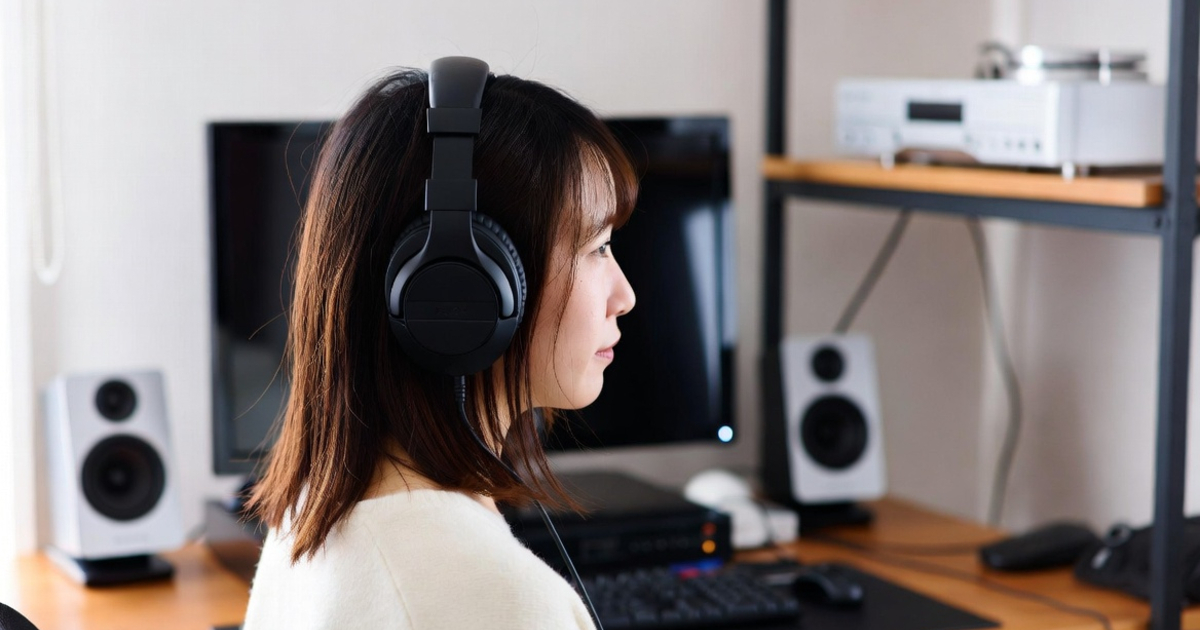
PCディスプレイとスピーカーの干渉を避ける上で、最もコストをかけずに最大の効果を得られるのが「レイアウトの見直し」です。オーディオの世界では配置が音の8割を決めると言われるほど重要です。ディスプレイとの距離感や角度を最適化することで、電気的な干渉を抑えつつ、リスニング環境としてのクオリティを飛躍的に向上させることができます。
ディスプレイとスピーカーの適切な距離感
ディスプレイとスピーカーの距離は、干渉を避けるための最も重要なファクターです。物理的な距離を離すことで、電磁波の影響は距離の二乗に反比例して減衰します。一般的には、ディスプレイの両端からスピーカーを少なくとも15cmから30cm程度は離して配置するのが理想的です。これにより、画面からの放射ノイズを拾うリスクを大幅に下げることができます。
また、この距離感は音響的にもメリットがあります。スピーカーをディスプレイに密着させてしまうと、ディスプレイの表面で音が反射し、音像(音がどこから聞こえるかという感覚)がぼやけてしまう「回折現象」が起こります。適度な距離を保つことで、スピーカーから出た音が直接耳に届きやすくなり、クリアで定位感の良いサウンドを楽しむことができるようになります。
もしデスクの幅が狭く、どうしても距離が取れない場合は、スピーカーを少し前方に配置してディスプレイよりも耳に近い位置に置くか、逆にディスプレイを奥に引っ込めるなどの工夫をしてみてください。わずか数センチの移動であっても、ノイズの乗り方や音の聞こえ方が劇的に変わることがあります。自分の耳で確かめながら、ノイズが最小になり音が最も美しく聞こえるポイントを探してみましょう。
スピーカーの角度調整(内振り)による干渉回避
スピーカーを設置する際、ディスプレイと平行に置くのではなく、少し内側に傾けて自分の耳に向ける「内振り」という手法があります。これは干渉対策としても非常に有効です。スピーカーを内側に向けることで、スピーカーの背面や側面から放射される不要なエネルギーがディスプレイに当たるのを防ぎ、反射による音の濁りを軽減することができます。
さらに、内振りにすることでスピーカーの指向性(音が強く飛ぶ方向)が自分に向くため、ディスプレイ側から発生している電磁ノイズよりも、スピーカーの音信号が相対的に強くなります。これにより、心理的にも物理的にもノイズが気になりにくくなるという効果が得られます。角度は30度前後を目安に、自分のリスニングポジションで最も音が鮮明に聞こえる位置に微調整してください。
この角度調整を行う際は、ディスプレイの画面とスピーカーの前面が一直線にならないように注意しましょう。スピーカーを少し前に出すことで、ディスプレイによる音の遮蔽や不要な反射を最小限に抑えられます。デスクトップオーディオでは、このように小さな角度の工夫が、大きな干渉対策へとつながるのです。
高さの最適化と設置面の安定性向上
スピーカーをデスクに直置きすると、ディスプレイのスタンド部分やデスク天板と共振し、それがノイズのように聞こえることがあります。また、高さが合っていないとディスプレイの下部に音が遮られ、本来の周波数特性が損なわれてしまいます。スピーカーのツイーター(高音用ユニット)が自分の耳の高さと同じになるように調整するのが基本です。
高さを調整するためにスピーカースタンドを活用すると、ディスプレイとの物理的な距離が稼げるだけでなく、設置面からの振動伝達を遮断できます。これにより、ディスプレイがスピーカーの振動で細かく揺れるといったトラブルも回避できます。スタンドを使用することで、スピーカーの周囲に空間が生まれ、放熱効率が高まるとともに電磁波の干渉も受けにくくなるという相乗効果が期待できます。
スタンドを置くスペースがない場合は、厚手のゴム足やインシュレーターをスピーカーの下に敷くだけでも効果があります。設置面を安定させることで、ディスプレイ側の電気回路への微細な振動影響を抑えることができ、結果としてシステム全体の安定性が向上します。オーディオの足回りを固めることは、干渉対策における隠れた重要ポイントです。
スピーカーを内振りにする際は、左右の角度を均等にすることが大切です。スマートフォンの水準器アプリなどを使って角度を合わせると、音の定位がピタッと中央に定まり、より没入感のあるサウンドになります。
製品選びでPCディスプレイとの干渉を事前に防ぐ方法
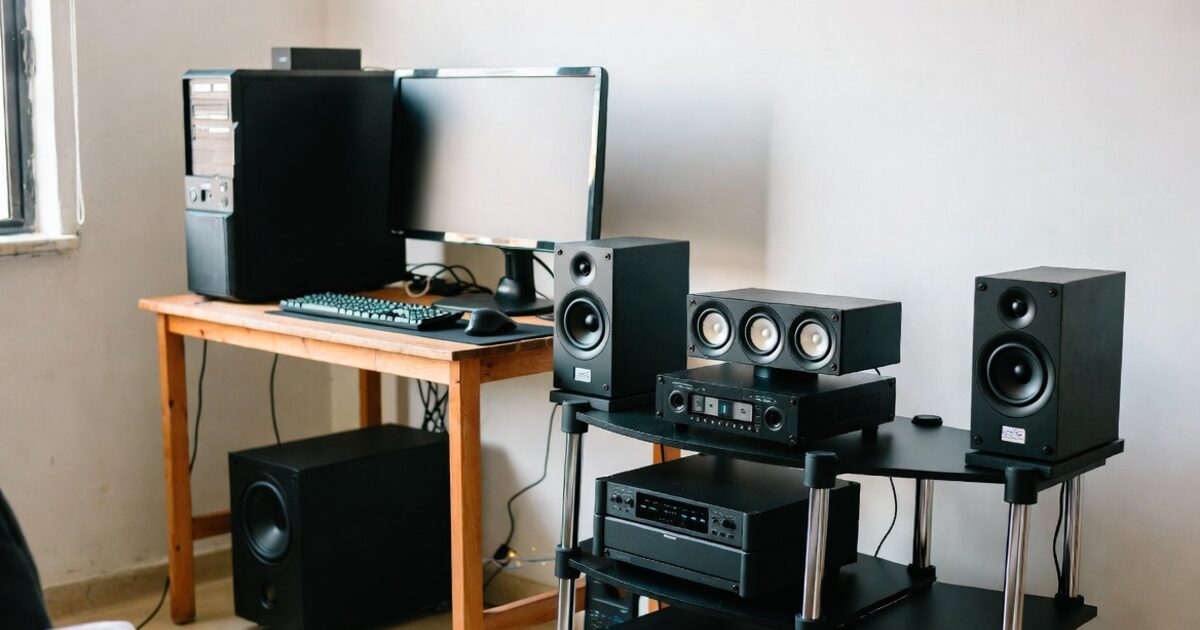
現在使用している機器の配置を変えても改善しない場合、あるいはこれから新しく環境を構築する場合は、製品選びの段階で対策を練ることが重要です。世の中には「PC周辺での使用」を前提とした設計の製品と、そうでない製品が混在しています。干渉に強い製品を選ぶための基準を知っておくことで、導入後のトラブルを未然に防ぐことができます。
防磁設計(磁気シールド)の有無を確認する
スピーカーを選ぶ際の最も確実な干渉対策は、防磁設計が施されたモデルを選ぶことです。防磁型のスピーカーは、磁石の周囲に防磁カバーを取り付けたり、逆向きの磁石を貼り付けたりすることで、外部に漏れる磁力を最小限に抑えています。これにより、ディスプレイへの影響を気にすることなく近距離に設置することが可能になります。
最近の小型PC用スピーカーの多くは防磁型ですが、オーディオメーカーが音質を最優先して設計したブックシェルフ型スピーカーの中には、あえて防磁処理をしていないものもあります。防磁処理をすると音質に微妙な影響を与えることがあるため、ピュアオーディオ界隈では非防磁が一般的だからです。こうした本格的なスピーカーをディスプレイの横に置く場合は、より広い設置スペースが必要になります。
購入前には、公式サイトの仕様表で「防磁」や「防磁設計」という文言があるかチェックしましょう。もし記載がない場合は、メーカーに問い合わせるか、ディスプレイから十分に離して設置する前提で購入を検討してください。ディスプレイに近づけて使うことが分かっているなら、防磁型を選ぶのが最も安心で賢い選択といえます。
入力端子の種類とノイズ耐性の違い
スピーカーの入力端子選びも、干渉を避けるための重要な要素です。一般的なPCスピーカーに多い「3.5mmステレオミニプラグ(アナログ接続)」は、PC内部のノイズやディスプレイからの電磁波の影響を非常に受けやすいという弱点があります。一方、USB接続や光デジタル接続(オプティカル)を採用しているスピーカーは、音声信号をデジタルのままスピーカーまで届けるため、途中の経路での干渉に非常に強いのが特徴です。
特にUSB接続のスピーカーは、PC内部のノイズまみれの回路を通さずに音を出せるため、クリアな音質を得やすい傾向にあります。さらにノイズ耐性を高めたい場合は、バランス接続(XLR端子やTRSフォン端子)に対応したモニタースピーカーとオーディオインターフェースを組み合わせるのが最善です。バランス接続は、ケーブル内で発生したノイズを打ち消す仕組みを持っており、プロの現場でも干渉対策の標準となっています。
| 接続方式 | ノイズ耐性 | 特徴 |
|---|---|---|
| アナログ(3.5mm) | 低い | 手軽だが電磁波の影響を受けやすい |
| USBデジタル | 高い | 信号経路でのノイズ混入をほぼ遮断できる |
| 光デジタル | 非常に高い | 電気的に絶縁されるためグランドループを防げる |
アクティブスピーカーの電源構成に着目する
アンプ内蔵のアクティブスピーカーを選ぶ際は、その電源供給方法にも注目してみてください。安価なUSBバスパワー駆動(PCのUSBポートから電源を取るタイプ)のスピーカーは、PCの電源ノイズを直接拾ってしまうことが多いため、干渉対策の観点からは不利になることがあります。PCの負荷状況によって「ジー」というノイズが変動する場合は、この電源供給が原因であることが多いです。
対して、ACアダプターやコンセントから直接電源を取る外部電源タイプのスピーカーは、電源回路が独立しているため、より安定した動作が期待できます。さらに、品質の良いACアダプターはノイズフィルター機能を備えていることもあり、ディスプレイからの電気的干渉を遮断する役割を果たしてくれます。音の厚みや安定感を重視するなら、外部電源タイプを選ぶのが得策です。
また、スピーカーの背面パネルの造りもチェックポイントです。端子類が露出している部分が少なく、しっかりと金属プレートで覆われている製品は、それ自体がシールドの役割を果たし、外部ノイズの侵入を防いでくれます。安価な製品ほどコストダウンのためにシールドが簡略化されがちですので、少し上の価格帯の製品を選ぶことも立派な干渉対策になります。
ケーブルや配線の見直しで干渉ノイズをシャットアウト
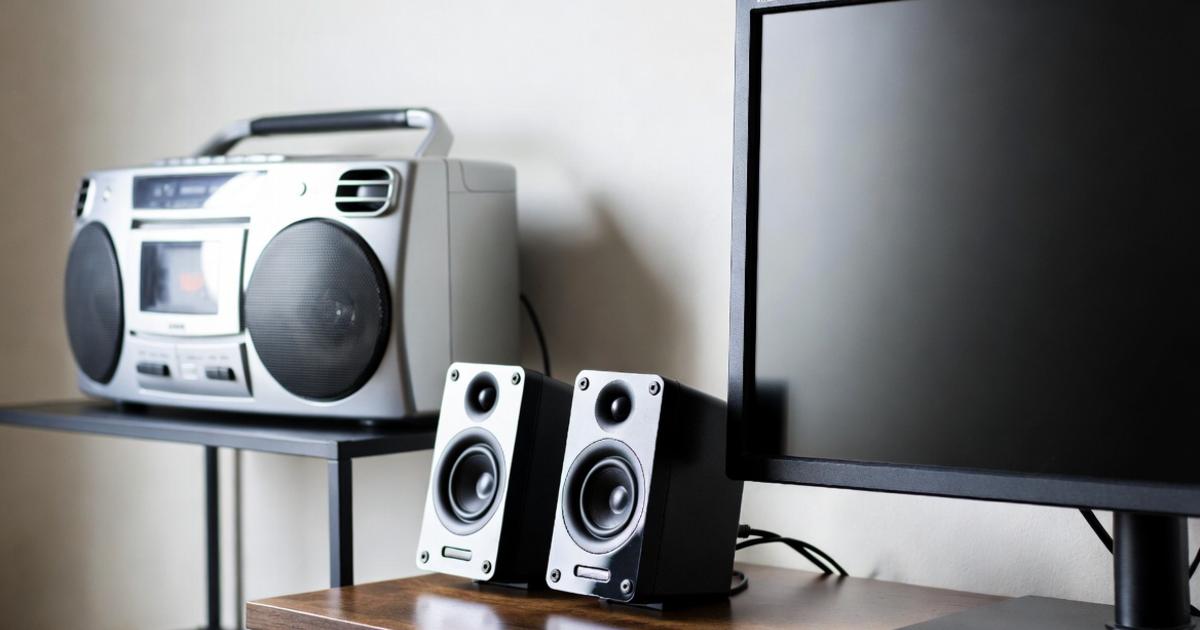
意外と見落とされがちなのが、スピーカーとPCをつなぐケーブルの存在です。ケーブルは単なる通り道ではなく、環境によっては巨大なアンテナとなって周囲のノイズを吸収してしまいます。特にディスプレイのすぐ背面を通る配線は、干渉の主戦場と言っても過言ではありません。配線の整理とケーブルの品質改善によって、今ある機材のままでも驚くほど静かな環境を手に入れることができます。
シールド性能の高い高品質ケーブルへの交換
スピーカーに付属している細いケーブルは、最低限の導通は確保されているものの、ノイズ遮蔽(シールド)が不十分な場合が多いです。ディスプレイの横を通る必要がある場合は、「2重シールド」や「高純度OFC(無酸素銅)」といった表記のあるオーディオ用ケーブルに交換することを検討してください。シールド層が厚いケーブルは、外からの電磁波を跳ね返し、信号への干渉を物理的に阻止します。
また、ケーブルの長さも重要です。長すぎるケーブルを束ねてディスプレイの裏に置いておくと、そこでコイルのような現象が起き、ノイズを拾いやすくなります。必要以上に長いケーブルは避け、デスクのレイアウトに合わせた最適な長さのものを選ぶようにしましょう。どうしても余ってしまう場合は、きつく束ねるのではなく、大きくゆとりを持たせて配置するのがコツです。
金メッキが施された端子を採用しているケーブルも有効です。金メッキは酸化に強く、長期間にわたって安定した接触を維持できるため、接触不良による「バリバリ」というノイズを防ぐことができます。ケーブル交換はオーディオの楽しみの一つでもありますが、干渉対策としても非常にコストパフォーマンスの高い投資となります。
フェライトコアの装着による高周波ノイズ対策
「フェライトコア」というパーツをご存知でしょうか。PCの電源ケーブルなどによく付いている円筒形の黒い塊です。これは高周波ノイズを吸収して熱に変換し、除去してくれる便利なアイテムです。ディスプレイからの電磁干渉が原因と思われるノイズが発生している場合、スピーカーの信号ケーブルや電源ケーブルにこのフェライトコアを取り付けることで、状況が改善することがあります。
取り付けは非常に簡単で、ケーブルをパチンと挟むだけです。特にディスプレイの電源ケーブルやHDMIケーブル、そしてスピーカー側のケーブルの両端に取り付けると効果的です。1個数百円程度で購入できるため、手軽に試せる干渉対策として人気があります。完全にノイズが消えるわけではありませんが、耳障りな「ピー」という高音域の干渉音を和らげる効果が期待できます。
注意点として、フェライトコアは音の鮮度をわずかに損なうという意見もあります。オーディオマニアの間では賛否が分かれるパーツですが、実用上のノイズトラブルを解決することが最優先であれば、非常に強力な味方となります。まずは1つ試してみて、自分の耳で音質の変化とノイズ低減のバランスを確認してみるのが良いでしょう。
配線ルートの分離と整理の重要性
デスク裏でスピーカーケーブルと電源ケーブル、HDMIケーブルなどがぐちゃぐちゃに絡まっていませんか。異なる役割のケーブルが並行して長く接していると、そこから電気的な干渉(クロストーク)が発生します。特に電流の大きいディスプレイの電源ケーブルと、微弱な信号を扱うスピーカーケーブルは、可能な限り引き離して配線するのが鉄則です。
理想的なのは、電源系のケーブルと信号系のケーブルをデスクの両端に分ける「ルート分離」です。どうしても交差させなければならない場合は、並行して走らせるのではなく、直角に交わるように配置してください。これだけで、電源から漏れるノイズがスピーカーケーブルに飛び火する確率を大幅に下げることができます。
配線を整理するためのケーブルラックや結束バンドを活用するのも効果的です。デスク周りがスッキリすることで掃除がしやすくなり、ホコリによる端子部の接触不良や静電気トラブルも防げます。視覚的にも美しい環境は、精神的にもリラックスしたリスニングタイムを提供してくれます。干渉対策は、こうした地道な配線の整理整頓から始まります。
アクセサリや設定の工夫でさらなる干渉回避を目指す
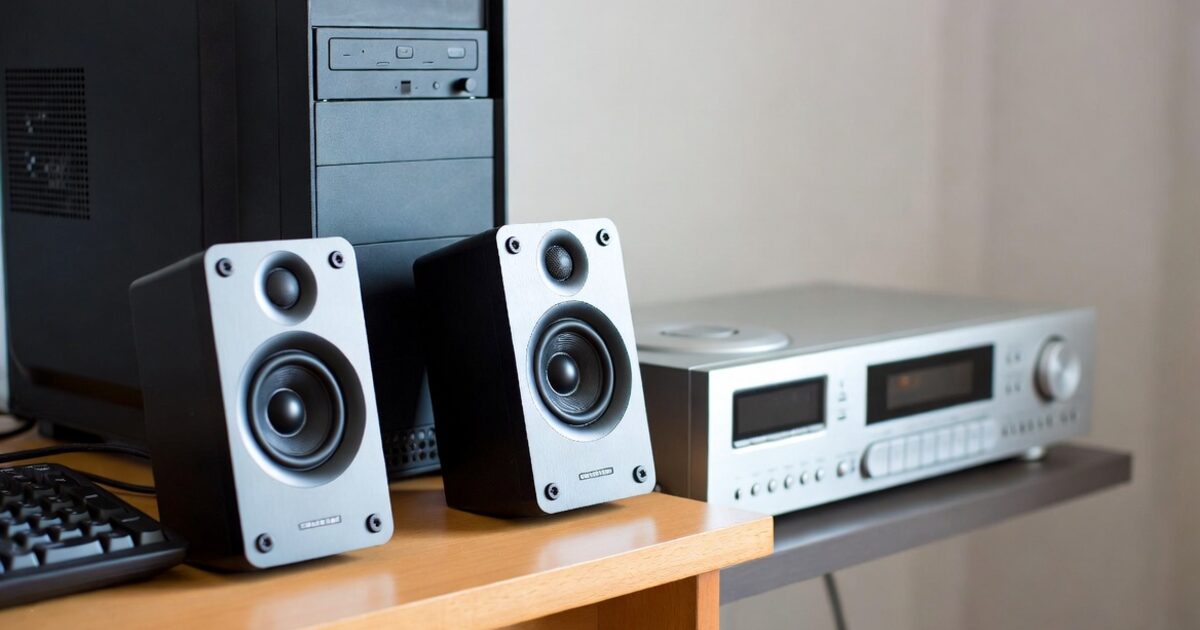
配置やケーブルの見直しを行った後、さらに一歩進んだ干渉対策を施すことで、リスニング環境をより完璧に近づけることができます。ここでは、専用のアクセサリを活用する方法や、PC側の設定でノイズの影響を最小限に抑えるテクニックを紹介します。これらを組み合わせることで、ディスプレイとの共存がよりスムーズになります。
オーディオインターフェースや外部DACの導入
PC内部はノイズの宝庫です。ディスプレイへの描画処理を行うグラフィックボードやCPUが高速で動作するたびに、電気的な嵐が吹き荒れています。PCのヘッドホン端子にスピーカーを直接つないでいる場合、この内部ノイズを避けるのは至難の業です。そこで有効なのが、PCの外部で音を生成する「オーディオインターフェース」や「外部DAC(D/Aコンバーター)」の導入です。
これらはUSBケーブルなどを介してデジタル信号として音を受け取り、ノイズの影響を受けにくい外部筐体の中でアナログ信号に変換します。これにより、ディスプレイやPC本体からの干渉を物理的に切り離すことができます。特に金属製の堅牢なボディを持つ製品はシールド性能も高く、デスクトップ環境におけるノイズ対策の決定版とも言えます。最近は1万円前後でも非常に高品質なエントリーモデルが多く存在します。
また、これらの機器を使用することで、スピーカーへの出力レベルを適切に管理できるようになります。PC側のボリュームを最大近くに設定し、外部機器のボリュームで調整することで、相対的にノイズ(S/N比)を改善することができます。干渉によるストレスから解放されたいのであれば、最も推奨されるステップアップの方法です。
スピーカースタンドとアイソレーションの徹底
ディスプレイとスピーカーの干渉には、空間を伝わる振動も含まれます。スピーカーが発する振動がデスクを伝わり、ディスプレイを揺らしたり、逆にディスプレイの冷却ファンが発する微細な振動がデスクを伝わってスピーカーの音に濁りを与えたりします。これを防ぐのが、振動を遮断する「アイソレーション」という考え方です。
本格的なスピーカースタンドを使用することで、スピーカーをデスクの天板から浮かかせ、振動の経路を絶つことができます。スタンドの底面にスパイクや高品質なインシュレーターを組み合わせれば、アイソレーション効果はさらに高まります。ディスプレイとスピーカーが物理的に同じ面に接している時間を減らすことが、相互干渉を減らすポイントです。
また、スタンドを使うことでスピーカーとディスプレイの間に「空気の層」が生まれます。これが電磁波を遮断するわけではありませんが、音響的な干渉(ディスプレイの裏側で音がこもる現象など)を解消し、音場がグッと広がります。見た目にもプロっぽい雰囲気になり、作業のモチベーションアップにもつながるでしょう。
ソフトウェアと設定によるノイズの軽減策
物理的な対策以外にも、PC側の設定を見直すことで干渉ノイズが目立たなくなる場合があります。例えば、Windowsの設定にある「サウンドのコントロールパネル」から、使用していない録音デバイス(マイク入力やライン入力)を無効にしてみてください。これらの入力端子が生きていると、そこから拾った周囲のノイズやディスプレイの電磁波が、スピーカーの出力に混ざってしまうことがあります。
また、再生デバイスのプロパティで「サンプリングレート」を調整するのも一つの手です。通常は48kHzや44.1kHzに設定されていますが、これを変更することで特定の高周波ノイズと干渉しにくくなるケースがあります。ただし、これは劇的な変化というよりは、微調整の範囲です。さらに、オーディオインターフェースを使用している場合は、バッファサイズを調整することで、PCの負荷に起因するプツプツとしたノイズを抑えることが可能です。
ディスプレイ側の設定も見直してみましょう。画面の明るさ(輝度)を極端に低くしたり、逆に最大にしたりすると、電源回路の負荷が変わりノイズの音程が変化することがあります。ノイズが最も目立たない輝度設定を探るというのも、立派な干渉対策になります。ハードとソフトの両面からアプローチすることで、より快適な音響空間が完成します。
PCオーディオでは、再生ソフトの音量は最大にし、音量の調整は可能な限りスピーカー本体のつまみやオーディオインターフェースで行うのが基本です。これにより、信号の純度を高め、相対的にノイズの影響を減らすことができます。
まとめ:PCディスプレイとスピーカーの干渉を避けるための最善策
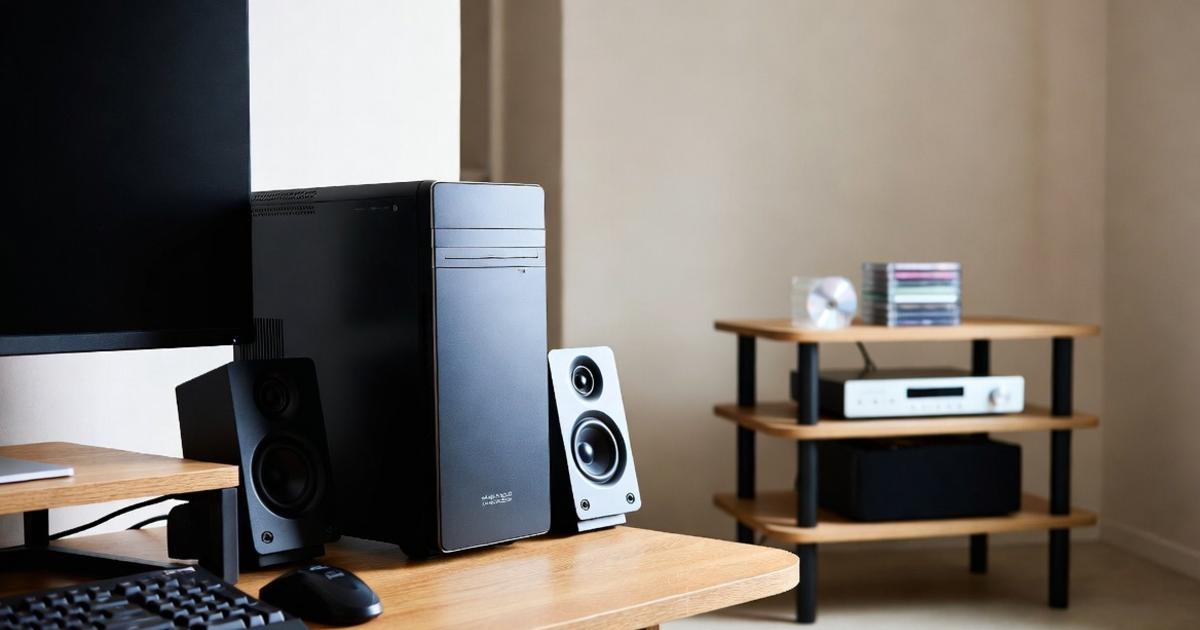
PCディスプレイとスピーカーの干渉を避けるための対策は、多岐にわたります。最も大切なのは、原因がどこにあるのかを一つずつ切り分けて確認することです。物理的な配置による距離の確保、電磁波や磁気への配慮、そして電源やケーブルといったインフラ環境の整備。これらを総合的に見直すことで、不快なノイズから解放された素晴らしいリスニング体験が手に入ります。
まずは、スピーカーをディスプレイから少し離し、内振りにセットすることから始めてみてください。次に、配線が絡まっていないかを確認し、必要であればシールド性能の高いケーブルや外部DACの導入を検討しましょう。一つひとつの対策は小さく見えても、積み重ねることで劇的な効果を発揮します。あなたのデスク環境に最適な対策を取り入れ、クリアで臨場感あふれるサウンドを存分に楽しんでください。