ノートPCで映画や音楽を楽しもうとした際、音が小さかったり、カサカサとした軽い音だったりと、スピーカーの品質に不満を感じることは少なくありません。仕事やプライベートで欠かせないノートPCですが、その薄型な構造ゆえに音響面が犠牲になりやすく、どうしても「貧弱」という印象を受けがちです。
しかし、あきらめる必要はありません。実はOSの設定を少し見直したり、適切な周辺機器を導入したりするだけで、その音質は驚くほど改善します。この記事では、ノートPCのスピーカー環境を底上げするための具体的なテクニックを、初心者の方にも分かりやすく丁寧に解説していきます。音の悩みから解放され、より豊かなPCライフを手に入れましょう。
ノートPCのスピーカーが貧弱と感じる理由と改善の第一歩
なぜノートPCのスピーカーは、デスクトップ用の外部スピーカーやテレビと比べて音が貧弱なのでしょうか。その理由を理解することは、効果的な改善策を見つけるための近道となります。まずは、物理的な制約や構造上の問題について詳しく見ていきましょう。
薄型化が進む筐体と物理的な限界
近年のノートPCは、持ち運びやすさを重視して非常に薄く設計されています。この「薄さ」がオーディオにとっては最大の障壁となります。スピーカーが豊かな音、特に迫力のある低音を出すためには、空気を大きく震わせるための「容積」が必要です。しかし、内部にバッテリーや基板が詰まったノートPCには、十分なスペースが残されていません。
その結果、搭載されるスピーカーユニットは非常に小さくなり、音圧が不足してしまいます。また、筐体がプラスチックや薄い金属であるため、音を大きくすると本体が共振してしまい、不快なビビリ音が発生することもあります。こうした物理的な限界が、音質が物足りないと感じる大きな要因となっているのです。
スピーカーの配置による音の減衰とこもり
ノートPCのスピーカーは、設置場所も音質に悪影響を与えている場合があります。多くのモデルでは、底面や側面にスピーカーが配置されています。底面にスピーカーがあるタイプは、デスクに反射した音を聞くことになりますが、デスクの上に書類や布があると音が吸収され、こもったような聞こえ方になります。
また、キーボードの隙間から音を出すタイプでも、スピーカーが自分の方を向いていないため、高音域が減衰しやすく、クリアさに欠ける傾向があります。音は直進性が高いため、耳に向かって真っすぐ届かないだけで、本来のポテンシャルを大幅に損なってしまいます。このように、配置や周囲の環境が音を貧弱にさせているケースも少なくありません。
コストと優先順位によるパーツの選定
ノートPCを製造する際、メーカーはCPUの性能やメモリの容量、ディスプレイの美しさを優先する傾向があります。オーディオ機能は「音が出れば良い」という程度の優先順位に置かれることが多く、採用されるデジタル・アナログ変換器(DAC)やアンプチップも、最低限の性能を持った安価なものが選ばれがちです。
専用のオーディオ機器であれば、ノイズ対策や電力供給にこだわりますが、ノートPCの内部は電磁波ノイズの塊です。ノイズ対策が不十分な設計では、音が痩せて聞こえたり、背後で「サー」というホワイトノイズが混じったりします。こうした内蔵パーツの質の問題も、私たちが「音が良くない」と感じる根本的な原因の一つと言えるでしょう。
OSや標準機能の設定でノートPCのスピーカー音質を改善する
新しい機器を購入する前に、まずは今ある環境でできる限りの設定変更を試してみましょう。WindowsやMacには、標準で音質を補正する機能が備わっています。これらを適切に設定するだけで、聞き取りやすさが劇的に向上することがあります。
Windowsの「ラウドネス等化」で音量を安定させる
Windowsユーザーにまず試してほしいのが、「ラウドネス等化」という機能です。これは、小さな音を大きく、大きすぎる音を抑えて、全体の音量を一定のレベルに整える機能です。ノートPCの貧弱なスピーカーでは、YouTube動画などの声が小さくて聞き取れないことがありますが、この設定をオンにするだけで格段に声が通りやすくなります。
設定方法は簡単で、コントロールパネルのサウンド設定から、再生デバイスのプロパティを開き、「拡張」タブまたは「音の明瞭化」といった項目にある「ラウドネス等化」にチェックを入れるだけです。特に夜間に小さな音量で視聴する場合や、会議での発言をはっきり聞きたいときに非常に有効な手段となります。
メーカー独自の音響補正ソフトを最適化する
多くのノートPCには、出荷時から「Dolby Atmos」や「DTS Audio Processing」といった音響補正ソフトがインストールされています。これらは、内蔵スピーカーの特性に合わせて音を加工し、臨場感や迫力を出すためのものです。しかし、初期設定のままでは自分の好みに合っていないこともあります。
例えば「映画モード」は迫力が出ますが、音楽を聴くときには不自然なエコーがかかって聞こえることがあります。逆に「音楽モード」や「ダイナミックモード」に切り替えるだけで、音がクリアになるケースも多いです。まずはこれらのアプリを立ち上げ、プリセット(あらかじめ用意された設定)を順番に切り替えて、自分の耳に最も心地よく響くものを選んでみてください。
ブラウザの拡張機能でYouTubeなどの音をブーストする
システム全体の設定を変えたくない場合や、特定のブラウザだけで音を大きくしたい場合は、Google Chromeなどの拡張機能を利用するのが便利です。「Volume Master」などの拡張機能を使えば、ブラウザ上の音量を標準の100%を超えて増幅させることができます。
ただし、無理に音量を上げすぎると音が割れてしまい、スピーカーを傷める原因にもなるため注意が必要です。イコライザー機能が付いた拡張機能であれば、低音を少し強調したり、高音のキンキンする部分を抑えたりといった細かな調整も可能です。動画配信サービスをメインで利用している方にとって、最も手軽に効果を実感できる方法の一つです。
外付け周辺機器を導入してノートPCの音響を劇的に改善する
ソフトウェアでの調整には限界があります。物理的な「容積不足」を解消するには、やはり外部のオーディオ機器を接続するのが最も確実な改善策です。デスク環境や予算に合わせて、自分にぴったりの選択肢を検討してみましょう。
外部機器を導入するメリット
・スピーカーユニットが大きくなるため、豊かな低音が出るようになる。
・PC内部のノイズから隔離されるため、クリアな音質が期待できる。
・配置の自由度が上がり、ステレオ感(音の広がり)を正しく表現できる。
USB接続の外部スピーカーでパワー不足を解消する
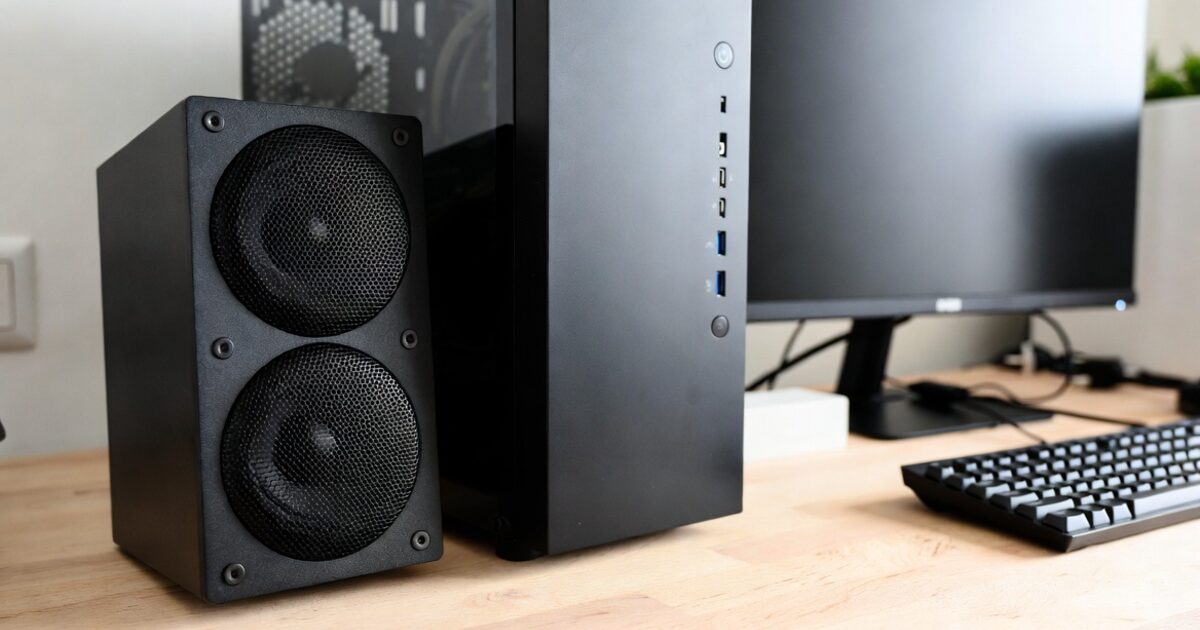
最もスタンダードな改善策は、USB接続の外部スピーカーを導入することです。USBケーブル1本で電源供給と音声データの転送ができるタイプなら、デスク周りが散らかる心配もありません。内蔵スピーカーとは比較にならないほど大きなドライバーユニットを搭載しているため、中低音の厚みが一気に増します。
数千円の安価なモデルでも、ノートPCの内蔵スピーカーよりは確実に良い音が出ます。さらに音質を重視するなら、左右が独立したセパレートタイプを選びましょう。左右のスピーカーを離して置くことで、音に立体感が生まれ、まるでその場で演奏しているかのような臨場感を味わうことができます。
外付けDAC(D/Aコンバーター)でノイズを遮断する
スピーカー自体は気に入っているものの、ホワイトノイズが気になったり音が平面的だと感じたりする場合は、外付けDACの導入が効果的です。DACとはデジタル信号をアナログ信号に変換する装置で、ノートPC内部のノイズの影響を受けにくい外付けタイプにすることで、音の鮮度が劇的に向上します。
最近では、USBメモリのようなサイズの小型DAC(スティック型DAC)が人気です。これをPCのUSBポートに差し込み、そこからスピーカーやヘッドホンに繋ぐだけで、解像度の高い澄んだ音に変わります。ハイレゾ音源に対応したモデルを選べば、音楽の細部まで緻密に描写されるようになり、リスニング体験がより深いものになります。
Bluetoothスピーカーを活用してワイヤレスで楽しむ
デスクをすっきりさせたい、あるいは部屋のどこにいても音楽を楽しみたいという方には、Bluetoothスピーカーが最適です。最近のノートPCは標準でBluetoothに対応しているため、ペアリングするだけで簡単に接続できます。バッテリー内蔵タイプなら、リビングや寝室へ持ち運んで使うことも可能です。
Bluetooth接続は遅延が心配されることもありますが、動画視聴や音楽鑑賞であればそれほど気になりません。改善のポイントとしては、なるべく新しい通信規格(Bluetooth 5.0以上)や、高音質なコーデック(aptXやAACなど)に対応した製品を選ぶことです。これにより、ワイヤレスながらもノイズの少ない安定したサウンドを楽しむことができます。
ノートPCの置き場所と工夫でスピーカーの響きを改善する
意外と見落とされがちなのが、ノートPCを置いている「場所」と「角度」です。スピーカーから出る音は、周囲の壁やデスクの天板に反射して耳に届きます。この環境を少し整えるだけで、お金をかけずに音の貧弱さを改善できる可能性があります。
ノートPCスタンドを使用して音の通り道を確保する
ノートPCをデスクに直置きしていると、底面にあるスピーカーから出た音がデスクに閉じ込められ、こもった音になってしまいます。ここでノートPCスタンドを活用し、本体を少し浮かせてみましょう。これだけで音の逃げ道が作られ、音が全体的に明るく、抜けの良い印象に変わります。
また、角度をつけることでスピーカーの向きがより耳に近づくため、高音の明瞭度が上がります。スタンドは冷却効率を高める効果もあるため、PCのパフォーマンス維持という観点からも非常におすすめのアクセサリーです。メッシュ構造のものや、スピーカー部分を塞がないデザインのものを選ぶのがコツです。
インシュレーターやマットで振動をコントロールする
音を出したときにデスクが震えてしまい、音が濁ってしまうことがあります。これを防ぐために、ノートPCの四隅に小さな「インシュレーター」を置いてみましょう。インシュレーターとは、振動を吸収・分散させるための土台のことです。専用の製品も販売されていますが、厚手のゴム板や硬めのフェルトなどでも代用できます。
振動がデスクに伝わらなくなると、音が締まって聞こえるようになり、低音のボヤつきが解消されます。また、デスクがガラス製などの硬い素材の場合は、ノートPCの下にコルクマットや布製のマットを敷くだけでも、耳に刺さる嫌な反射音を抑える効果があります。身近なもので試せる改善策なので、ぜひ一度実験してみてください。
スピーカーの音を改善する際は、「耳の高さ」と「角度」を意識してみてください。高音は直進性が強いため、スピーカーが少しでも耳を向くように調整するだけで、驚くほどクリアに聞こえるようになります。
壁との距離を調整して低音の響きをコントロールする
もしPCを壁際に置いているのであれば、壁との距離を少し変えてみてください。音は壁に反射して増幅される性質があるため、壁に近づけると低音が強調されます。音が貧弱で迫力がないと感じる場合は、少し壁に寄せてみるのも一つの手です。
逆に、音がこもりすぎて不快な場合は、壁から10cm〜20cmほど離してみましょう。これにより、余分な反射が減り、すっきりとした聞き取りやすい音になります。設置場所を数センチ動かすだけで音のキャラクターは変わるため、自分の部屋の環境に合わせてベストなポジションを探してみるのが、オーディオの醍醐味でもあります。
目的別!ノートPCのスピーカー音質改善ガイド
音の悩みは、PCを何に使っているかによって異なります。映画を迫力ある音で観たいのか、それともWeb会議で相手の声を聞き取りやすくしたいのか。それぞれの目的に合わせた最適な改善アプローチをご紹介します。
| 利用目的 | 改善のポイント | おすすめの対策 |
|---|---|---|
| 映画・ドラマ視聴 | 臨場感と低音の強化 | サラウンド設定のオン、外部スピーカー導入 |
| Web会議・学習 | 声の明瞭度(聞き取りやすさ) | 中音域のイコライザー調整、ヘッドセット使用 |
| 音楽鑑賞 | 解像度とノイズの低減 | 外付けDACの活用、高音質設定への変更 |
映画鑑賞で映画館のような臨場感を出すための調整
映画をノートPCで楽しむ場合、最も不足を感じるのは「迫力」と「包囲感」です。この改善には、バーチャルサラウンド機能の活用が不可欠です。Windowsなら「Windows Sonic for Headphones」を有効にするか、Dolby Atmosアプリで「映画」プリセットを選択してください。
さらに、映画の重低音を楽しみたいなら、小型のサブウーファー付き2.1chスピーカーを検討するのも良いでしょう。爆発音やBGMの重厚感が増し、小さな画面でも没入感が格段にアップします。内蔵スピーカーではどうしても限界がある低音域を補うことで、作品の世界観をより深く味わうことができるようになります。
Web会議で相手の声を聞き取りやすくするテクニック
ビジネスシーンでの悩みは、相手の声がボソボソして聞こえたり、周囲の雑音で集中できなかったりすることです。この場合は、むやみに音量を上げるのではなく、特定の周波数(人の声の帯域)を強調するのが正解です。イコライザーで500Hzから2kHzあたりの帯域を少し持ち上げると、声の輪郭がはっきりします。
また、内蔵スピーカーはマイクと近いため、エコーキャンセル機能が働いて音が不自然になることもあります。会議の頻度が高いなら、スピーカーを改善するよりも、思い切ってヘッドセットやイヤホンマイクを導入する方が確実な改善に繋がります。自分の声もクリアに届くようになり、コミュニケーションの質が向上します。
音楽を細部までじっくり楽しむための高音質化
音楽制作や本格的なリスニングを目的とするなら、PC内部の音響処理をバイパスする設定が必要です。Windowsの場合、サウンド設定の「詳細」タブから、サンプリングレートを最高設定(24bit/192kHzなど)に変更しておきましょう。これだけでも、音のきめ細やかさが向上します。
さらに、Amazon Music HDやTidalなどのハイレゾ配信サービスを利用しているなら、排他モード(オーディオ機器をアプリが独占して制御するモード)を使用してください。OSのミキサーを通さずに音を出すことで、原音に忠実な純度の高いサウンドが楽しめます。こうした細かな設定の積み重ねが、貧弱な音を高級オーディオに近い質感へと変えていくのです。
ノートPCのスピーカーが貧弱な状況を改善するための重要ポイントまとめ
ノートPCのスピーカーが貧弱であるという悩みは、多くのユーザーが抱える共通の課題です。その原因は、筐体の薄さによる物理的な容積不足や、コストを抑えた内蔵パーツ、そして設置環境による音の減衰にあります。しかし、これらはいくつかの工夫で確実に改善することが可能です。
まず手軽に始められるのは、OSの設定変更です。Windowsの「ラウドネス等化」や内蔵の音響補正ソフトを見直すだけで、聞き取りやすさは大きく向上します。より劇的な変化を求めるのであれば、USBスピーカーやDACといった外部機器の導入を検討してください。物理的なサイズアップとノイズ対策は、音質向上において最も信頼できる手段となります。
さらに、ノートPCスタンドを使って設置角度を変えたり、インシュレーターで振動を抑えたりといった、物理的な環境整備も忘れずに行いましょう。自分の利用目的に合わせて、ソフトウェアとハードウェアの両面からアプローチすることで、ノートPCでのオーディオ体験は驚くほど豊かで心地よいものに変わります。まずは自分にできる小さな一歩から、音質のアップグレードを始めてみてください。