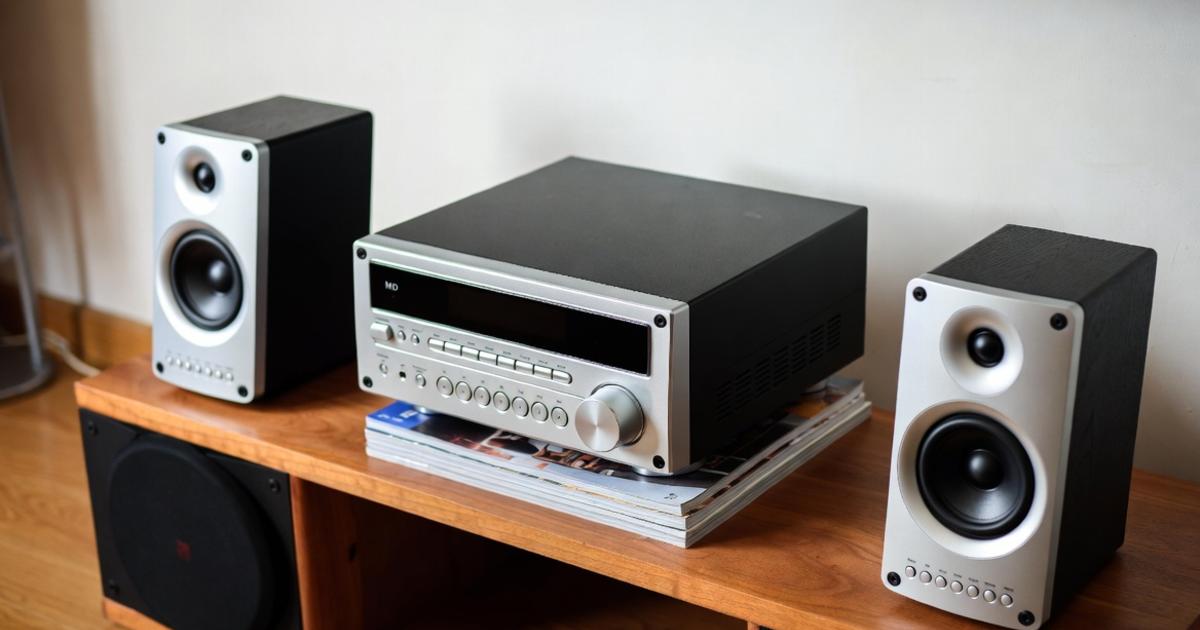
昔のミニコンポをスマホで聴くためにRCA変換を調べている人の多くは、家に残っているMDコンポ、CDコンポ、カセット付きミニコンポをもう一度スピーカーとして使いたいものの、どのケーブルを買えばよいのか、赤白端子にそのまま挿してよいのか、iPhoneやAndroidで違いがあるのかが分からず迷っています。
結論から言うと、ミニコンポ側にAUX、LINE IN、VIDEO音声入力、MD入力、TAPE入力などの赤白RCA入力があれば、スマホ側の音声出力をRCAの赤白プラグへ変換することで、昔のミニコンポでもスマホの音楽、ラジオアプリ、動画音声、サブスク音源を再生できます。
ただし、スマホにイヤホンジャックがあるかどうか、USB-CかLightningか、ミニコンポ側の端子が入力なのか出力なのか、PHONO端子を避けられるか、音量をどちらで調整するかによって、必要な変換ケーブルや失敗しやすいポイントは変わります。
この記事では、昔のミニコンポをスマホで聴くRCA変換の基本から、端子の見分け方、必要なケーブル、接続手順、音が出ない原因、音質を安定させるコツ、Bluetooth化との違いまで、古いオーディオに慣れていない人でも判断できるように順番に整理します。
昔のミニコンポをスマホで聴くRCA変換の結論
昔のミニコンポをスマホで聴くRCA変換では、まずミニコンポの背面や前面に赤白の音声入力端子があるかを確認し、そこへスマホの音声をアナログ信号として送るのが基本です。
赤白のRCA端子は左右のステレオ音声を分けて送る端子で、白が左チャンネル、赤が右チャンネルとして扱われるため、対応する色に合わせて差し込めば左右の音が自然に再生されます。
スマホ側は、イヤホンジャックがある機種なら3.5mmステレオミニプラグから赤白RCAへ変換するケーブルを使い、イヤホンジャックがない機種ならUSB-CまたはLightningから音声を取り出す変換アダプタを組み合わせるのが現実的です。
大切なのは、ミニコンポを新しい機器に買い替える前に、入力端子、スマホ側の出力方式、音量設定の三つを確認することで、必要以上に高価な機材を買わずに済む可能性が高いという点です。
赤白RCA入力があれば再生できる
昔のミニコンポをスマホで聴くRCA変換の第一条件は、ミニコンポ側に外部機器の音を受け取る入力端子があることです。
赤白RCA端子が付いていても、すべてが入力とは限らず、録音用の出力や別機器へ音を送る出力端子の場合はスマホの音を入れても再生されません。
AUX IN、LINE IN、VIDEO IN、MD IN、TAPE IN、DAT INのようにINと書かれている端子は、スマホやプレーヤーから音を入れる用途に使えることが多く、入力切替でAUXやLINEを選べばミニコンポのスピーカーから音が出ます。
| 表示名 | スマホ接続の目安 |
|---|---|
| AUX IN | 使いやすい入力 |
| LINE IN | 使いやすい入力 |
| VIDEO IN音声 | 音声入力として使える場合が多い |
| TAPE IN | 入力切替があれば使える場合がある |
| PHONO | スマホ接続には基本的に不向き |
端子名が分かりにくい場合は、ミニコンポの型番で取扱説明書を探すか、入力切替ボタンにAUX、LINE、VIDEO、TAPEなどの表示があるかを見れば判断しやすくなります。
スマホ側の端子で必要なものが変わる
スマホ側に3.5mmイヤホンジャックがある場合は、もっとも単純な方法として、片側がステレオミニプラグ、もう片側が赤白RCAプラグになったケーブルを使います。
このケーブルは電源やペアリングが不要で、スマホのイヤホン端子から出た音をそのままミニコンポのRCA入力へ送るため、古いミニコンポとの相性が比較的分かりやすい方法です。
一方で、近年のiPhoneやAndroidはイヤホンジャックがない機種も多いため、USB-CまたはLightningから3.5mmへ変換するアダプタを使い、その先にステレオミニプラグからRCAへのケーブルをつなぐ構成になります。
- イヤホンジャックありはステレオミニからRCA
- USB-CスマホはUSB-C音声変換アダプタを追加
- LightningのiPhoneはLightning音声変換アダプタを追加
- 変換一体型ケーブルは対応機種の確認が重要
とくにUSB-CやLightningの変換品は、充電専用では音が出ないため、音声出力対応、DAC搭載、通話や音楽再生対応といった表記を確認して選ぶことが大切です。
入力切替を合わせないと音は出ない
ケーブルを正しく差しても音が出ないときは、故障やケーブル不良を疑う前に、ミニコンポ本体の入力切替が合っているかを確認する必要があります。
昔のミニコンポはCD、MD、TAPE、TUNER、AUX、VIDEOなどの入力をボタンやリモコンで切り替える仕組みが多く、RCA端子に接続しても本体がCDモードのままならスマホの音は再生されません。
たとえば背面のAUX INへ赤白プラグを挿した場合は入力をAUXにし、VIDEO音声入力へ挿した場合はVIDEOにし、TAPE入力へ挿した場合はTAPEやLINEに合わせる必要があります。
リモコンがない古いミニコンポでは、前面のFUNCTION、SOURCE、INPUT、外部入力といったボタンで切り替えることが多いため、表示窓の文字が接続した端子名に近い状態になっているかを見ながら操作すると失敗を減らせます。
PHONO端子は避ける
赤白端子があるからといって、PHONOと書かれた端子にスマホをつなぐのは基本的に避けたほうが安全です。
PHONO端子はレコードプレーヤー用の小さな信号を扱うために特殊な増幅や補正を前提にした入力で、スマホのような比較的大きいラインレベルの音声を入れると音が大きすぎたり、歪んだり、低音や高音のバランスが不自然になったりします。
ミニコンポによってはPHONO端子がない機種も多いですが、古いアンプ部を持つシステムやセパレート型に近い製品ではPHONO表示が見つかることがあります。
スマホを接続したいときは、PHONOではなくAUX、LINE、VIDEO音声、CD、TAPEなどの通常のライン入力を選ぶのが基本で、端子がPHONOしか見当たらない場合は別の方法を検討したほうが無難です。
音量は小さめから上げる
昔のミニコンポをスマホで聴くときは、最初にスマホとミニコンポの音量を両方とも小さめにしてから再生を始めるのが安全です。
スマホの音量を最大にしたままミニコンポ側のボリュームも上げていると、接続した瞬間や再生開始時に大きな音が出て、スピーカーや耳に負担がかかることがあります。
実用上は、スマホ側を中程度からやや高め、ミニコンポ側を低めにしておき、音が出ることを確認してからミニコンポ側で聴きやすい音量へ調整すると扱いやすくなります。
音が小さすぎる場合はスマホ側の音量を少し上げ、音が割れる場合はスマホ側を下げてミニコンポ側を上げるなど、片方だけを極端に最大へ寄せないことがノイズや歪みを減らすコツです。
ケーブルだけで済む場合とアダプタが必要な場合がある
昔のミニコンポとスマホの接続は、ケーブル一本で済む場合と、変換アダプタを間に入れる場合に分かれます。
イヤホンジャック付きスマホならステレオミニからRCAへのケーブルだけで成立しやすい一方、イヤホンジャックなしスマホではデジタル端子からアナログ音声を取り出すための変換アダプタが必要になります。
USB-CやLightningからRCAへ直接つながる一体型ケーブルもありますが、すべてのスマホで使えるとは限らず、端末の仕様やケーブル内蔵DACの対応範囲によって音が出ないことがあります。
| スマホの状態 | 必要な接続 |
|---|---|
| イヤホンジャックあり | 3.5mmからRCAケーブル |
| USB-Cのみ | USB-C音声変換とRCAケーブル |
| Lightningのみ | Lightning音声変換とRCAケーブル |
| 無線で使いたい | Bluetooth受信機とRCAケーブル |
確実性を重視するなら、まずスマホに合う音声変換アダプタでイヤホンや小型スピーカーから音が出るかを確認し、その先にRCA変換ケーブルをつなぐ順番で考えると原因を切り分けやすくなります。
古いミニコンポでも音源は新しくできる
昔のミニコンポはCD、MD、カセット、ラジオを中心に作られていますが、外部入力があればスマホを音源として使うことで、現代の音楽配信や動画サービスの音声をスピーカーから鳴らせます。
スピーカーやアンプ部がまだ正常なら、音源部分だけをスマホに置き換える発想にすると、思い出のある機器を処分せずに日常使いへ戻せる可能性があります。
とくにコンポ付属のスピーカーは、スマホ単体の小さなスピーカーより余裕のある音量や低音を出せる場合があり、作業中のBGM、ラジオアプリ、ポッドキャスト、昔のアルバムの聴き直しにも向いています。
ただし、古い機器はボリュームのガリ、入力端子の接触不良、スピーカーエッジの劣化、リモコンなしによる操作制限が起きることもあるため、RCA変換で音が出た後も無理な大音量で使わず様子を見ながら運用するのが安心です。
必要なケーブルと変換アダプタの選び方
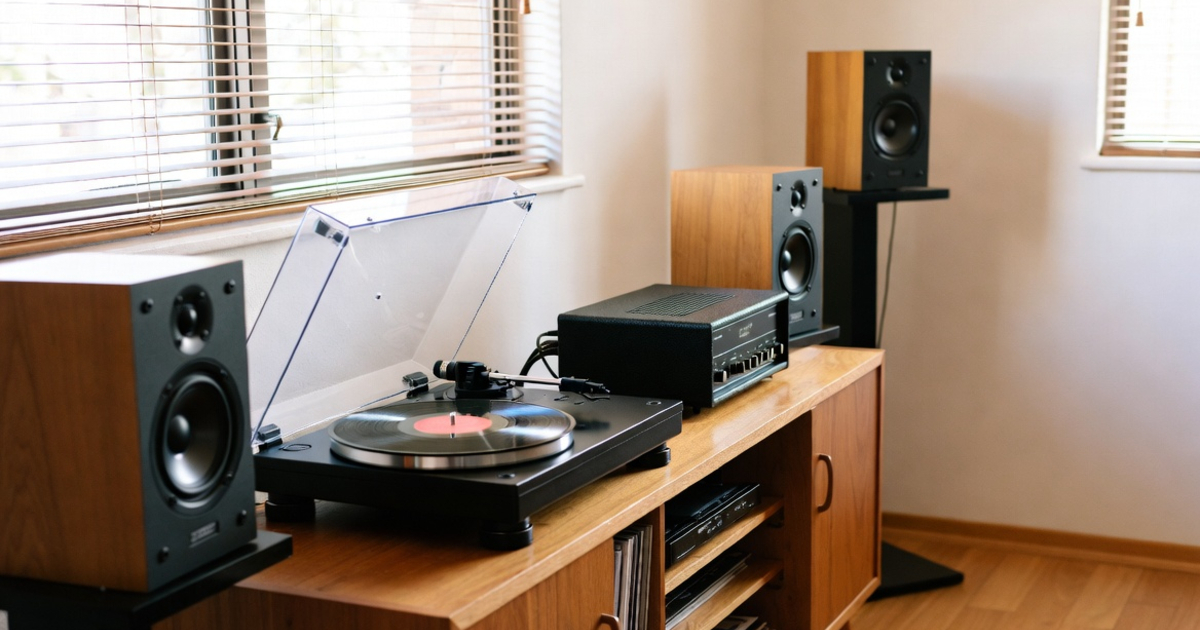
昔のミニコンポをスマホで聴くRCA変換では、ミニコンポ側よりもスマホ側の端子確認で必要なものが決まります。
同じ赤白RCA入力へつなぐ場合でも、スマホにイヤホンジャックがあるなら単純な変換ケーブルで済み、USB-CやLightningだけなら音声変換アダプタやDAC内蔵ケーブルが必要です。
さらに、ケーブルの長さ、端子の向き、抜き差しのしやすさ、充電しながら使う必要があるかによっても選び方が変わるため、価格だけで選ぶと使いにくくなることがあります。
3.5mmからRCAは基本形
スマホにイヤホンジャックがあるなら、3.5mmステレオミニプラグから赤白RCAへ変換するケーブルがもっとも分かりやすい基本形です。
この方法はスマホ側で音楽を再生し、ミニコンポ側でAUXやLINEを選ぶだけなので、専用アプリ、ペアリング、充電、ネットワーク設定が不要です。
ケーブルを選ぶときは、スマホを置く場所からミニコンポ背面まで無理なく届く長さを選び、長すぎるケーブルを床に余らせないようにすると、引っかかりや接触不良のリスクを減らせます。
- 短距離なら1m前後
- 棚をまたぐなら1.5mから2m
- 据え置き運用なら少し余裕を持つ
- 持ち歩き兼用なら細めのケーブル
安価なケーブルでも音は出ますが、端子が緩いものや被覆が弱いものはノイズや片側だけ音が出ない原因になりやすいため、抜き差しを繰り返す環境では少し丈夫なものを選ぶと長く使いやすくなります。
USB-CはDAC対応を確認する
USB-C端子しかないAndroidスマホや新しいiPhoneでRCA変換を使う場合は、USB-Cからアナログ音声へ変換できるアダプタを選ぶ必要があります。
見た目が似ているUSB-C変換品でも、充電やデータ転送だけを目的にしたもの、イヤホン音声に対応するもの、DACを内蔵しているものがあり、音声出力に対応していない製品ではミニコンポにつないでも音が出ません。
商品説明では、USB-C to 3.5mm、DAC内蔵、音楽再生対応、イヤホン変換、オーディオ変換などの表記を確認し、スマホの機種名やOSとの相性情報も見ておくと失敗しにくくなります。
| 確認項目 | 見る理由 |
|---|---|
| DAC内蔵 | アナログ音声を出すため |
| 対応機種 | 相性問題を避けるため |
| 音楽再生対応 | 充電専用を避けるため |
| 充電同時対応 | 長時間再生に便利 |
USB-Cから直接RCAへ変換する一体型ケーブルも便利ですが、原因切り分けのしやすさを考えると、USB-C音声変換アダプタと3.5mmからRCAケーブルを分けて用意する方法も堅実です。
Lightningは純正相当の安定性を重視する
Lightning端子のiPhoneを昔のミニコンポで聴く場合は、Lightningから3.5mmイヤホン端子へ変換し、その先をRCAケーブルでミニコンポへ送る構成が分かりやすいです。
Lightning変換アダプタは、iOSの更新や認証の有無によって使い勝手に差が出ることがあるため、極端に安いものだけで選ぶより、音声出力の安定性や対応機種の明記を重視したほうが安心です。
iPhone側で音量が低い、片側しか鳴らない、接続しても本体スピーカーから鳴るという場合は、変換アダプタが正しく認識されていない可能性があります。
その場合は、まずイヤホンを変換アダプタに直接つないで音が出るかを確認し、問題なければ次にRCAケーブルとミニコンポの入力切替を確認するという順番で調べると、無駄な買い直しを避けやすくなります。
接続手順と音が出ないときの原因
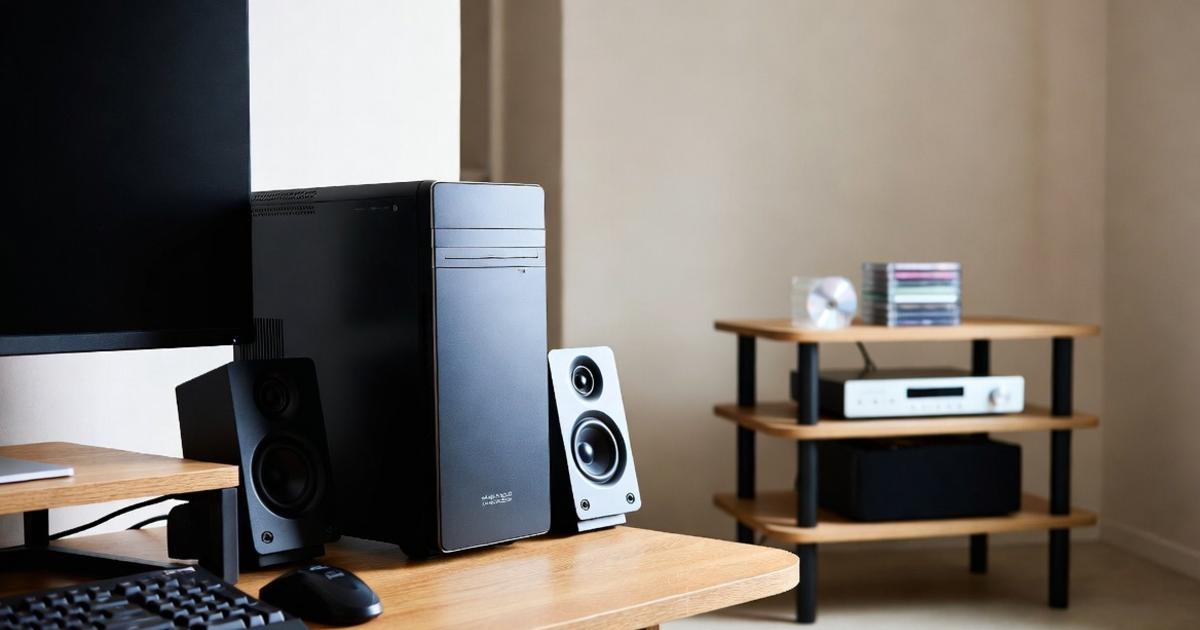
昔のミニコンポをスマホで聴くRCA変換は、仕組みを理解すると単純ですが、実際には端子の向き、入力切替、音量、スマホ側の出力認識のどこかでつまずくことがあります。
音が出ないときにケーブルを何本も買い替える前に、接続の順番をそろえ、音がどこまで届いているかを一つずつ確認することが大切です。
ここでは、初回接続の手順、よくある無音の原因、ノイズや音割れの対処を整理し、古いミニコンポでも安全に試せる確認方法をまとめます。
初回は順番を決めてつなぐ
初回接続では、スマホ、変換アダプタ、RCAケーブル、ミニコンポの順番を意識して、電源と音量を落ち着いた状態にしてから作業すると安心です。
まずミニコンポの電源を切るか音量を最小にし、RCAの白を白端子へ、赤を赤端子へ差し込み、反対側をスマホのイヤホン端子または変換アダプタへ接続します。
その後、ミニコンポの電源を入れて入力をAUXやLINEに合わせ、スマホで音楽やラジオなど再生時間が分かりやすい音源を流し、スマホ側の音量を少しずつ上げます。
- 音量を下げる
- 赤白端子を入力へ挿す
- スマホ側を接続する
- 入力切替を合わせる
- 小音量から再生する
この順番なら、急な大音量を避けながら、どの操作をした時点で音が出たかを把握しやすく、後から同じ設定で使うときにも迷いにくくなります。
無音の原因は入力違いが多い
ケーブルをつないだのに無音の場合、もっとも多い原因はミニコンポ側の入力切替が接続先と合っていないことです。
たとえばRCA端子がAUX INなのに本体表示がCDやTUNERのままだと、スマホからの音はミニコンポ内部で選ばれていないため、どれだけスマホの音量を上げてもスピーカーからは出ません。
また、赤白端子がOUT側だった場合も音は入りませんし、REC OUT、LINE OUT、TAPE OUTのような表示はミニコンポから外部機器へ音を送る用途なので、スマホをつないでも再生には使えません。
| 症状 | 確認する場所 |
|---|---|
| 完全に無音 | 入力切替とIN端子 |
| 片側だけ無音 | 赤白プラグの差し込み |
| スマホ本体から鳴る | 変換アダプタの認識 |
| 小さくしか鳴らない | スマホ側音量 |
無音時は、別のイヤホンや小型スピーカーでスマホ側の音声出力を確認し、別の入力端子でミニコンポ側を確認するように分けて調べると、問題の場所を早く見つけられます。
ノイズや音割れは音量配分を見直す
音は出るもののノイズが多い、ブーンという音がする、音が割れるという場合は、ケーブルの接触、音量配分、電源まわり、端子の劣化を順番に確認します。
スマホ側を最大音量にしてミニコンポ側も大きく上げると、入力信号が強すぎて歪むことがあるため、まずスマホ側を六割から八割程度に下げ、ミニコンポ側で聴きやすい音量へ調整します。
ブーンという低いノイズが出る場合は、スマホを充電しながら再生していることが影響する場合もあるため、充電ケーブルを外して変化を見ると原因を切り分けやすくなります。
片側だけ音が小さいときは、赤白プラグを軽く差し直し、左右を入れ替えたときに症状が移動するかを確認すると、ケーブル側の問題かミニコンポ側の端子問題かを判断しやすくなります。
音質を安定させる使い方と代替手段
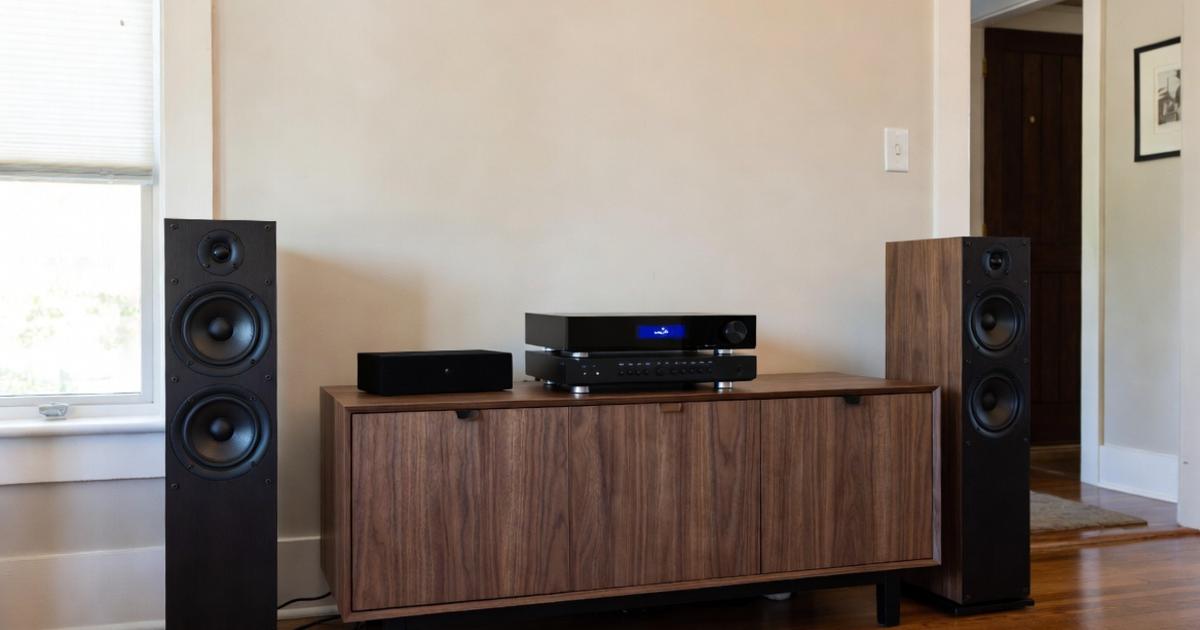
昔のミニコンポをスマホで聴くRCA変換は手軽ですが、より快適に使うには音量、置き場所、ケーブルの取り回し、スマホの通知音、充電方法まで考えると満足度が上がります。
また、有線のRCA変換だけでなく、Bluetooth受信機をRCA入力へ接続する方法や、外部DACを使う方法もあり、使い方によって向き不向きが分かれます。
ここでは、毎日使う場合の実用的な工夫と、RCA変換以外の選択肢を比較しながら、古いミニコンポを無理なく現代の音源に合わせる考え方を紹介します。
有線接続は遅延が少なく安定する
RCA変換による有線接続の強みは、設定が少なく、音声の遅延が小さく、ペアリング切れやバッテリー切れを気にしなくてよいことです。
音楽を聴くだけでなく、動画の音声をミニコンポで流したい場合も、有線接続なら映像と音のずれを感じにくく、家で映画やライブ映像を見るときにも扱いやすいです。
一方で、スマホをミニコンポの近くに置く必要があり、操作のたびに棚の近くへ行くことや、ケーブルが見えることを不便に感じる人もいます。
- 設定が簡単
- 音声遅延が少ない
- 充電不要で使える
- スマホの置き場所が固定される
安定性を重視する人、動画も見る人、接続トラブルを避けたい人には有線RCA変換が向いており、見た目や操作の自由度を重視する人は無線化も検討するとよいです。
Bluetooth受信機ならスマホを手元に置ける
スマホを手元で操作したい場合は、Bluetooth受信機をミニコンポのRCA入力へ接続する方法もあります。
この方法では、Bluetooth受信機がスマホから無線で音を受け取り、受信機のアナログ出力を赤白RCAでミニコンポへ送るため、ミニコンポ自体にBluetooth機能がなくても無線スピーカーのように使えます。
ただし、Bluetooth受信機には電源が必要で、機種によって音質、遅延、接続の安定性、対応コーデックが異なるため、動画視聴やゲーム用途では有線よりずれを感じる場合があります。
| 方法 | 向いている用途 |
|---|---|
| 有線RCA変換 | 安定再生や動画視聴 |
| Bluetooth受信機 | 手元操作やBGM |
| 外部DAC | 音質重視の有線再生 |
| 新しいスピーカー | 省スペース化 |
音質や遅延に強いこだわりがなければBluetooth受信機は便利ですが、まず音が出るか試したい段階では有線RCA変換のほうが仕組みを理解しやすく、費用も抑えやすいです。
通知音と音量差に注意する
スマホをミニコンポにつなぐと、音楽だけでなく通知音、操作音、広告音、通話の着信音などもミニコンポから大きく鳴る場合があります。
作業用BGMとして使うときや夜間に使うときは、スマホをマナーモードにする、通知音を下げる、音楽アプリ以外の音を出さない設定にするなど、音量差への対策をしておくと安心です。
音楽アプリによっては曲ごとの音量差があり、動画アプリやラジオアプリでは広告だけ大きく感じることもあるため、初めて使うサービスではミニコンポ側の音量を控えめにして様子を見るのが安全です。
家族と共有する場所で使う場合は、前回の音量設定が高いまま残っていることもあるため、再生前にスマホ側とミニコンポ側の音量を確認する習慣をつけると、驚くような大音量を防げます。
昔のミニコンポを長く使うための確認点
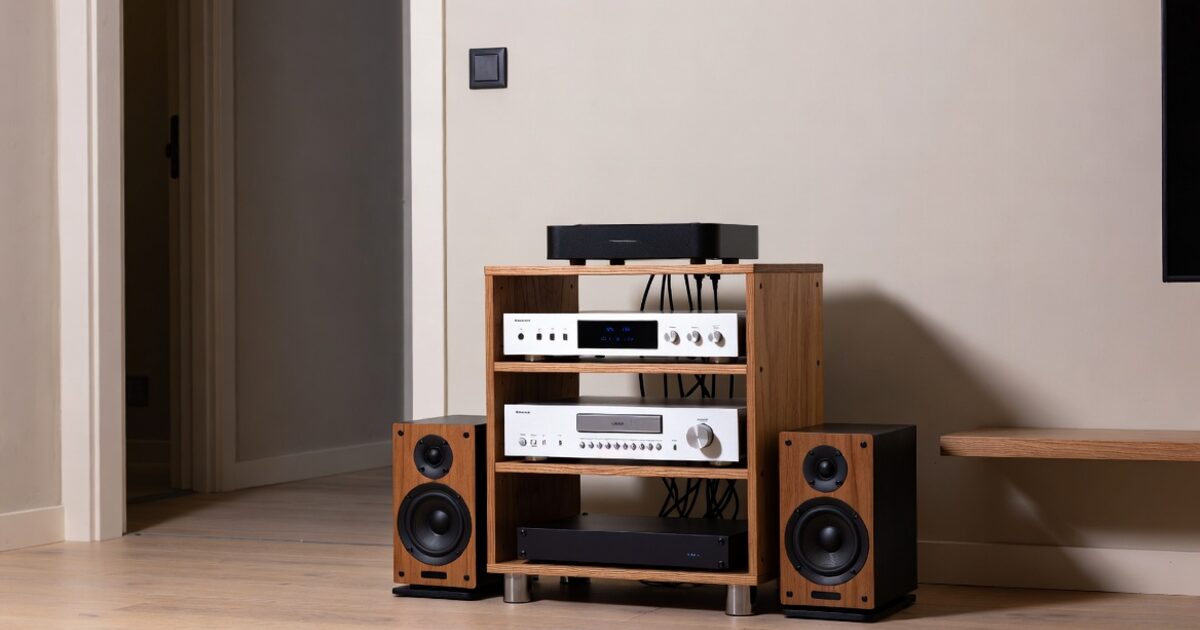
RCA変換でスマホの音が出るようになっても、昔のミニコンポは製造から長い時間が経っていることが多く、音が出ることと安心して長く使えることは別に考える必要があります。
とくに電源部、スピーカー端子、ボリュームつまみ、RCA端子、スピーカーそのものは経年劣化の影響を受けやすく、無理な使い方をすると不具合が目立つことがあります。
ここでは、接続後に確認したい本体の状態、使わない機能との付き合い方、買い替えを検討すべき状態を整理し、思い出のあるミニコンポを安全に活用する目安を示します。
端子の接触不良を疑う
古いミニコンポでは、RCA端子に長年ほこりが入り、酸化や汚れによって接触が不安定になっていることがあります。
ケーブルを少し動かすと音が途切れる、片側だけ鳴ったり鳴らなかったりする、差し込む角度で音が変わる場合は、スマホや変換アダプタではなくミニコンポ側の端子が原因かもしれません。
無理に端子をこじると基板や端子まわりを傷めることがあるため、抜き差しはまっすぐ丁寧に行い、汚れが気になる場合も家庭用の水分や油分をむやみに使わないほうが安全です。
- 片側だけ音が出ない
- 触ると音が途切れる
- 端子がぐらつく
- 差し込みが極端に緩い
同じケーブルを別のスピーカーやアンプで試して問題がなければ、ミニコンポ側の端子や内部回路の可能性が高くなるため、頻繁に途切れる状態で無理に使い続けない判断も必要です。
ボリュームのガリは古い機器で起きやすい
音量つまみを回すとザリザリ音がする、左右の音量が急に変わる、特定の位置で音が消えるといった症状は、古いミニコンポで起こりやすいボリュームまわりの接触不良です。
スマホのRCA変換が原因ではなく、ミニコンポ本体の可変抵抗や切替スイッチが劣化している可能性があり、CDやラジオでも同じ症状が出るなら本体側の問題と考えやすいです。
軽い症状なら何度かゆっくり回すことで一時的に改善することもありますが、強く回したり押し込んだりすると故障を広げることがあるため、力任せに操作しないことが大切です。
| 症状 | 考えられる原因 |
|---|---|
| ザリザリ音 | ボリューム接点の劣化 |
| 左右差 | つまみやアンプ部の不調 |
| 突然の大音量 | 接点の不安定 |
| 入力ごとの差 | 切替部の劣化 |
スマホ接続を機に症状に気づくことはありますが、原因がRCA変換ではないケースも多いため、別音源でも同じ症状が出るか確認してから対策を考えると判断しやすくなります。
買い替えより活用が向いている場合がある
昔のミニコンポは最新のスマートスピーカーほど省スペースではありませんが、外部入力が正常でスピーカーの音が好みに合うなら、スマホ用スピーカーとして活用する価値があります。
すでに本体とスピーカーが手元にあり、必要なものがRCA変換ケーブルや音声変換アダプタだけなら、少ない費用で聴き慣れた音を再利用できます。
反対に、電源が不安定、焦げたにおいがする、スピーカーから異音がする、端子が壊れている、置き場所を大きく圧迫する場合は、無理に使い続けるより新しい機器を検討したほうがよいこともあります。
大切なのは、昔の機器を懐かしさだけで使うのではなく、現在の生活に合う使い方ができるかを見極めることで、RCA変換はその判断を低コストで試せる現実的な方法になります。
昔のミニコンポをスマホで聴くなら端子確認から始めよう

昔のミニコンポをスマホで聴くRCA変換は、赤白RCAの入力端子があり、スマホ側からアナログ音声を出せる状態を作れれば、難しい設定なしで実現できます。
最初に確認するべきことは、ミニコンポ側の端子がINであること、入力切替でAUXやLINEを選べること、スマホ側にイヤホンジャックがあるか、なければUSB-CやLightningの音声変換アダプタが必要かという点です。
音が出ない場合は、ケーブル不良を疑う前に、入力切替、赤白の差し込み、スマホ側の音量、変換アダプタの認識、PHONO端子へ誤接続していないかを順番に見直すと原因を絞り込みやすくなります。
有線のRCA変換は安定性が高く、動画音声にも使いやすい一方、手元操作を重視するならBluetooth受信機という選択肢もあり、使い方に合わせて選べば古いミニコンポを現代の音源で活用できます。
家に眠っているミニコンポがあるなら、まずは背面の端子名を確認し、必要最小限の変換から試すことで、買い替えずにスマホの音楽をしっかりしたスピーカーで楽しめる可能性があります。