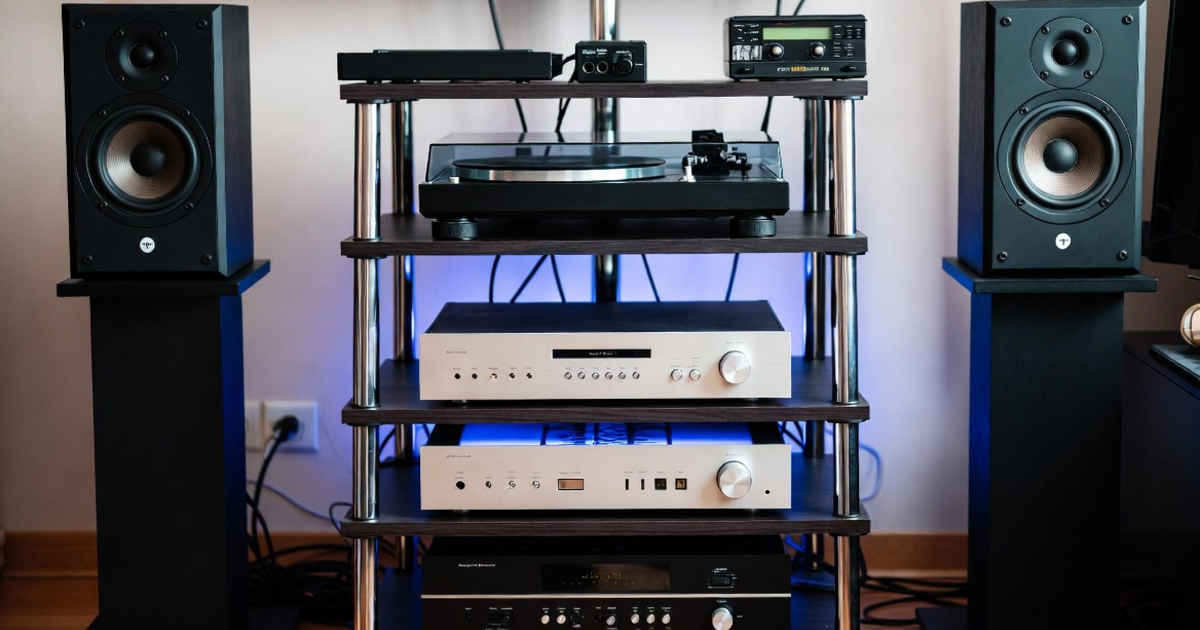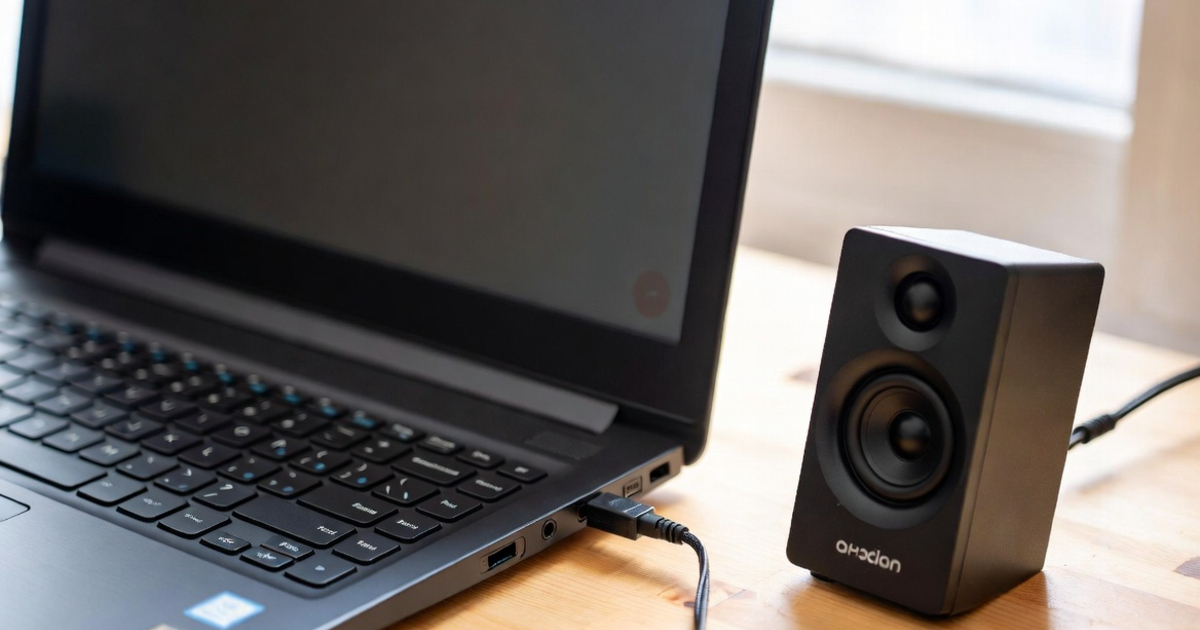
テレビの音をより高音質で楽しむために、ホームシアターやスピーカーに接続したものの、なぜか音が鳴らなくて困っていませんか。特に光デジタルケーブルを使った接続は、設定や相性の問題でトラブルが起きやすいポイントです。せっかく用意したオーディオ機器が使えないと、映画やライブ映像の楽しみも半減してしまいます。
この記事では、テレビの光デジタル出力から音が出ない原因と、その具体的な対策について詳しく解説します。物理的な接続ミスから、テレビ内部の設定変更、さらには意外と見落としがちな盲点まで、初心者の方でも分かりやすくステップ形式でまとめました。一つずつ手順を確認して、臨場感あふれるサウンドを取り戻しましょう。
光デジタル接続は、電気的なノイズの影響を受けにくいというメリットがある一方で、デジタル信号の規格が合わないと「無音」になってしまう特性があります。この記事を読めば、専門的な知識がなくてもスムーズに音が出る状態まで導くことができるはずです。それでは、具体的なチェック項目を順番に見ていきましょう。
テレビの光デジタル出力で音が出ない時の物理的な基本チェック
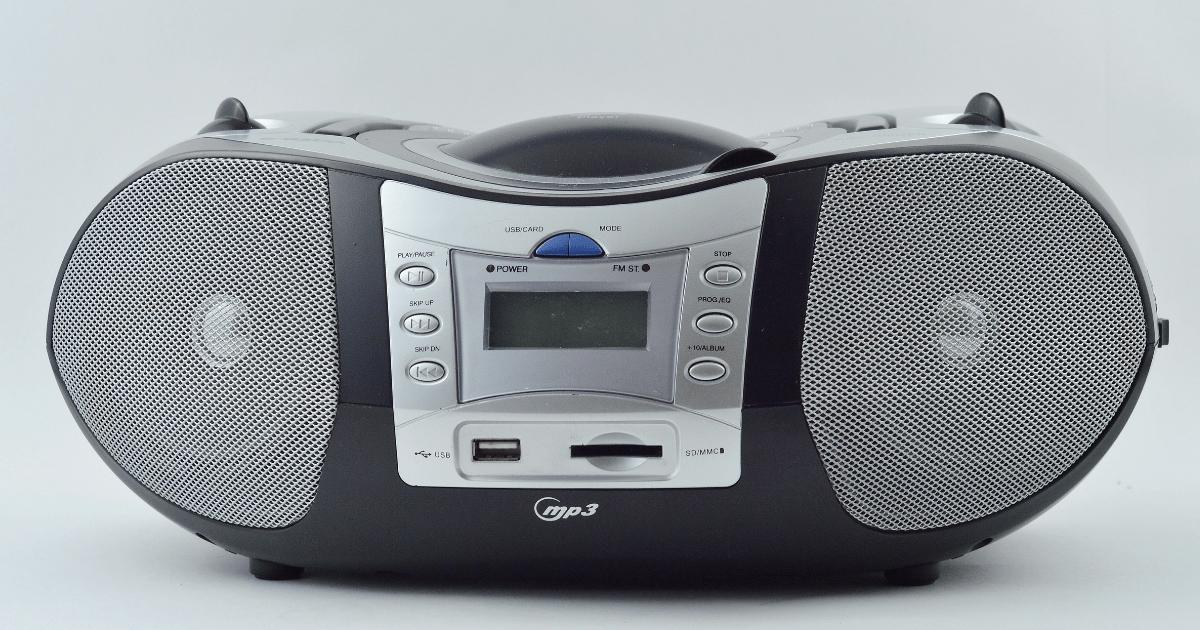
音が出ないトラブルが発生した際、まず疑うべきは「物理的な接続」の状態です。デジタル信号を扱う光デジタルケーブルは、非常に繊細なパーツで構成されています。設定を疑う前に、まずは目に見える部分でミスが起きていないか、あるいはハードウェア的な不具合がないかを丁寧に確認していくことが解決への近道となります。
光デジタルケーブルの先端にある保護キャップの確認
光デジタルケーブルを新しく購入した際、最も多く見られる「音が出ない原因」の一つが、先端についている透明または黒色の保護キャップ(カバー)の外し忘れです。このキャップは輸送中に端子を傷つけないためのものですが、非常に小さいため、装着したまま端子に差し込んでしまうケースが後を絶ちません。
キャップがついたままでも、無理に力を入れるとテレビやスピーカーの端子に刺さってしまうことがあります。しかし、キャップが光を遮断してしまうため、信号が相手に届かず音は全く出ません。一度ケーブルを抜き、先端に小さなプラスチックのキャップが残っていないか、指先や目でしっかりと確認してみてください。取り外すと、中からクリアなレンズ部分が見えるはずです。
もしキャップをつけたまま無理に差し込んでいた場合、機器側の端子内部が変形している可能性もあります。キャップを外した後に正しく差し直し、カチッという手応えがあるか確認しましょう。この単純なミスを解消するだけで、驚くほどあっさりと解決することが多々あります。
ケーブルの差し込み状態と端子の清掃
光デジタル端子は、角型の独特な形状をしています。差し込む向きが決まっており、上下を間違えると奥まで入りません。中途半端な差し込み状態では光信号が正しく伝達されず、音が出なかったり、音が途切れたりする原因になります。接続部が「カチッ」と音がするまで、しっかりと奥まで差し込まれているか再確認してください。
また、端子部分にホコリが付着している場合も要注意です。光信号はわずかな汚れでも乱れてしまうため、長期間使用していなかった端子を使う場合は、エアダスターなどで軽くホコリを飛ばすと良いでしょう。ただし、端子のレンズ部分を直接指で触るのは避けてください。皮脂汚れがつくと、信号の減衰を招く恐れがあります。
接続した際に、ケーブルの根元に大きな負荷がかかっていないかもチェックしましょう。テレビの裏側が壁に近すぎて、ケーブルが急角度で折れ曲がっていると、内部の光ファイバーが損傷している可能性があります。適度な余裕を持たせた配線を心がけることが、安定した音出しのための重要なポイントです。
ケーブル自体の故障や断線の有無を調べる
光デジタルケーブルの内部は、ガラスやプラスチックの細い繊維(光ファイバー)でできています。そのため、急激な折り曲げや、重い家具で踏んでしまったといった衝撃に非常に弱いです。外見上は断線しているように見えなくても、内部で繊維が割れて信号を通せなくなっていることがあります。
ケーブルが生きているかどうかを確認する簡単な方法があります。テレビの電源を入れた状態で、テレビ側の光デジタル出力端子にケーブルを接続し、反対側の先端を覗いてみてください。先端が赤く光っていれば、テレビから光信号が出力されており、ケーブルも光を通している証拠です。もし全く光っていなければ、ケーブルの断線か、テレビ側の出力設定に問題があると考えられます。
ただし、赤い光を直視し続けるのは目に良くないため、白い紙などに光を当てて確認することをおすすめします。もし光が弱かったり、点滅したりしている場合は、ケーブルの寿命や品質不良を疑い、予備のケーブルに交換してテストしてみましょう。安価なケーブルでも、新しいものに変えるだけで解決するケースは非常に多いものです。
テレビ側の設定変更で音が出るようにする対策
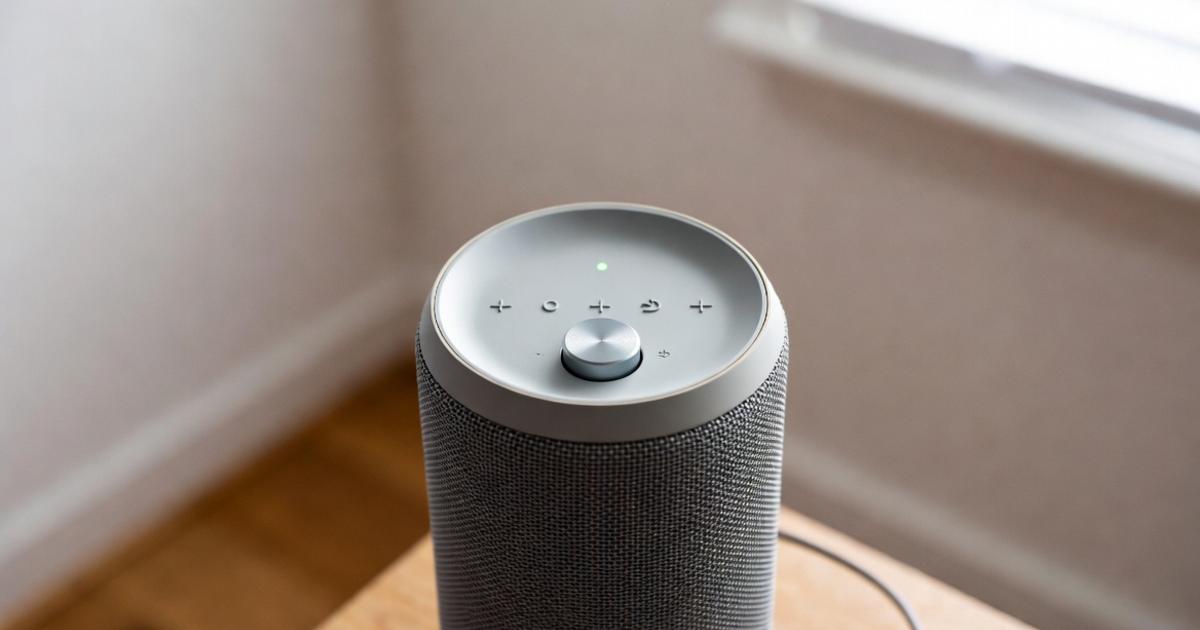
物理的な接続に問題がない場合、次に確認すべきは「テレビ内部のソフトウェア設定」です。最近のテレビは多機能化しており、光デジタル出力を使うためにはユーザー自身がメニュー画面から特定の項目を変更しなければならないことがほとんどです。特に音声フォーマットの不一致は、音が出ない最大の要因となります。
デジタル音声出力設定を「PCM」に変更する
光デジタル出力から音が出ない最も代表的な原因は、音声出力形式が「オート」や「ビットストリーム」になっていることです。これらは5.1chサラウンドなどのデータをそのまま出力する設定ですが、接続先のオーディオ機器がそれらの形式に対応していない場合、デコード(翻訳)ができず無音になってしまいます。
この問題を解決するには、テレビの設定メニューから音声設定を開き、デジタル音声出力を「PCM」という項目に固定してください。PCM(Pulse Code Modulation)は非圧縮のステレオ信号で、ほぼ全てのオーディオ機器が読み取ることができる最も基本的な形式です。特に、古いアンプや安価なDAコンバーター、アクティブスピーカーなどを使用している場合に有効な対策です。
この設定を行うと、地デジ放送やネット動画の多チャンネル音声も2chステレオに変換されて出力されます。サラウンド効果は弱まるかもしれませんが、まずは「確実に音を出す」ことが優先です。PCMに変更した途端に音が鳴り出すケースは非常に多いため、真っ先に試すべき項目と言えるでしょう。
スピーカー出力を「外部スピーカー」に切り替える
テレビの設定には、音声の出力先を選択する項目があります。初期設定では「テレビ放送の音はテレビ本体のスピーカーから出す」ようになっていますが、外部機器を接続した際に、自動で切り替わらないモデルも存在します。設定メニューの中から「スピーカー選択」や「音声出力先」といった項目を探してみましょう。
ここで「テレビスピーカー」が選択されていると、光デジタル端子からの出力が制限されたり、音量が極端に小さくなったりすることがあります。出力先を「外部スピーカー」または「オーディオシステム」に変更することで、光デジタル端子へフルパワーの信号が送られるようになります。機種によっては、テレビの音を消音(ミュート)にするだけでなく、システム設定としての切り替えが必要です。
また、テレビの音量調節ボタンを操作した時に、画面上に「外部スピーカーの音量を調節しています」といった表示が出るかも確認してください。設定が正しく切り替わっていれば、テレビのリモコン操作が外部機器と連動する場合もありますが、光デジタル接続の場合はテレビ側の音量調節が無効化され、オーディオ機器側で音量を上げる必要がある点にも注意が必要です。
主要メーカー別の音声設定メニューの探し方
テレビのメーカーによって、設定項目の名称や場所は異なります。例えば、ソニーの「ブラビア」であれば、「設定」→「音質設定」→「デジタル音声出力」といった深い階層にあります。パナソニックの「ビエラ」では、「メニュー」→「音声調整」→「デジタル音声出力」からPCMへの変更が可能です。シャープの「アクオス」も同様の項目が音声メニュー内に用意されています。
主要な設定箇所の名称例:
・デジタル音声出力:PCM / オート / ビットストリーム
・スピーカー設定:テレビスピーカー / オーディオシステム
・HDMI / デジタル音声出力設定:モード1 / モード2(※特定の端子設定)
これらの設定項目を見つけるのが難しい場合は、取扱説明書で「光デジタル」や「外部スピーカー」といったキーワードで索引を引いてみてください。また、最近のスマートテレビでは、ホーム画面の設定(歯車アイコン)から「表示とサウンド」の項目に進むのが一般的です。設定を変更した後は、一度テレビの電源を入れ直すと変更が確実に反映されるので試してみてください。
接続先のオーディオ機器側で確認すべきポイント
テレビ側の設定が完璧でも、音を受ける側のオーディオ機器(アンプ、サウンドバー、スピーカーなど)の設定が間違っていれば音は鳴りません。光デジタル接続はアナログ接続と異なり、入力信号の認識に明確なルールがあるため、受取側の「構え」が重要になります。ここでは受信機側で見直すべき点を解説します。
入力切換(ソース選択)が「光デジタル」になっているか
オーディオ機器には通常、複数の入力端子が備わっています。HDMI、アナログ(RCA)、Bluetooth、そして光デジタル(OPTICAL)などです。リモコンや本体のボタンを使って、入力切換が「OPT」や「OPTICAL」、「DIGITAL 1」といった光デジタル端子に対応する番号になっているかを必ず確認してください。
意外と多いのが、HDMI接続(ARC)と光デジタル接続を併用しようとして、入力がHDMI側で固定されているケースです。また、オート入力切換機能がついている機器でも、他の入力端子に何かが繋がっていると、光デジタルの信号を優先してくれないことがあります。手動で確実に「OPTICAL」を選択し、ディスプレイに「Optical」などの文字が表示されている状態にしましょう。
もし複数の光デジタル入力端子がある場合は、差し込んだ番号(OPT1なのかOPT2なのか)と、選択しているソースが一致しているかも重要です。目視で背面の端子番号を確認し、操作パネルと照らし合わせてみてください。単純な選択ミスが解決の鍵になることは意外なほど多いものです。
サンプリング周波数の対応状況をチェックする
少し専門的な話になりますが、デジタル音声信号には「サンプリング周波数」という規格があります。一般的なテレビ放送は48kHz(キロヘルツ)ですが、一部の高画質・高音質コンテンツや外部プレーヤーを介した再生では、96kHzや192kHzといった高い数値の信号が出力されることがあります。
もしお使いのオーディオ機器(特に古いDACやアンプ)が、テレビから送られてくる高い周波数の信号に対応していない場合、音が出なかったり「プツプツ」というノイズだけが聞こえたりします。この場合も、前述したテレビ側の設定を「PCM」にすることで、安定した周波数(48kHz以下)に抑えられるため、音が出るようになる可能性が高いです。
ハイレゾ対応を謳っていないオーディオ機器を使用している場合は、この互換性の問題が発生しやすい傾向にあります。機器の仕様表を確認し、対応しているデジタル入力信号の範囲を把握しておくことも、トラブルを未然に防ぐために役立ちます。基本的にはテレビ側で制限をかけるのが、最も手っ取り早い解決策となります。
音量レベルの設定とミュート(消音)の解除
非常に初歩的なことですが、オーディオ機器側のボリュームが極端に低くなっていたり、ミュート設定が入っていたりしないかを確認してください。光デジタル接続の場合、テレビのリモコンで音量を上げても、外部機器のボリュームには影響を与えない(連動しない)構成が一般的です。
テレビ側の音量は十分でも、スピーカー側のボリュームが「0」のままでは音は聞こえません。また、深夜モードなどの機能が有効になっていると、小さな音がカットされて聞こえないこともあります。一度、外部機器のリモコンでボリュームを数値が見えるまで上げ、音が出るかどうかをテストしてみてください。
また、接続先の機器によっては、特定の入力に対して「入力ゲイン(感度)」を設定できるものもあります。光デジタル入力のゲインがマイナス方向に設定されていると、音が極端に小さくなってしまいます。設定メニューにアクセスできる場合は、入力レベルに関する設定が標準値になっているかも併せてチェックしておくと安心です。
それでも改善しない場合に試したい高度な対策
ここまでの基本的なチェックを行っても音が出ない場合は、機器のフリーズや一時的なシステムエラー、あるいはより複雑な設定の問題が考えられます。ここでは、少し踏み込んだ対処法を紹介します。これらを試すことで、ソフトウェア的な不具合が解消され、正常な状態に戻ることがあります。
テレビとオーディオ機器の電源再起動(リセット)
電化製品全般に言えることですが、長期間電源を入れたままにしていると、内部のシステムが不安定になり、デジタル端子の制御がうまくいかなくなることがあります。単にリモコンで電源を切るのではなく、一度コンセントを抜き、数分待ってから差し直す「完全再起動」を試してみてください。
テレビ側のシステムをリセットすることで、光デジタル出力のポートが再認識され、正常に信号を送り出すようになることがあります。同時に、オーディオ機器側のコンセントも抜いてリセットを行いましょう。両方の電源を落とした状態でケーブルの抜き差しを再度行い、その後、先にオーディオ機器、次にテレビの順番で電源を入れるのが確実な手順です。
また、最近のアンドロイド搭載テレビなどは、スマートフォンと同じように「再起動」メニューが用意されています。メニューから明示的に再起動を実行することで、バックグラウンドで動いている不要なプロセスがリフレッシュされ、音声出力機能が正常化することもあります。困った時の「電源抜き」は、非常に強力な解決策です。
ソフトウェア(ファームウェア)のアップデート
テレビやサウンドバーの動作を制御しているソフトウェア(ファームウェア)にバグがあり、特定の条件下で光デジタル出力が機能しなくなるケースがあります。メーカーはこうした不具合を修正するために、定期的にアップデートファイルを配布しています。
テレビがインターネットに接続されている場合は、設定メニューから「ソフトウェア更新」や「システムアップデート」を選択し、最新の状態であるかを確認してください。最新のバージョンに更新することで、音声フォーマットの互換性が向上したり、接続の安定性が改善されたりすることがあります。オーディオ機器側(特にWi-Fi対応のサウンドバーなど)も同様にアップデートをチェックしましょう。
メーカーの公式サイトでも、特定の機種で「光デジタル出力から音が出ない不具合」が報告されていないか確認してみるのも良い方法です。FAQページに対処法が具体的に記載されている場合もあり、アップデートによって一発で解決することもあります。
ARC非対応時の代替手段(HDMI接続など)の検討
もし光デジタル接続での解決がどうしても難しい場合、接続方法自体を見直すのも一つの手です。お使いのテレビとオーディオ機器の両方が「HDMI ARC(オーディオリターンチャンネル)」や「eARC」に対応していれば、HDMIケーブル1本で音声を送ることができます。
光デジタルは音声のみを伝送しますが、HDMI ARCは映像信号のやり取りと同時に音声を逆流させて送る仕組みです。これにより、テレビのリモコンでスピーカーの音量を操作できるなどの利便性も高まります。もしテレビの背面に「ARC」と書かれたHDMI端子があるなら、光デジタルを諦めてHDMI接続に切り替えることで、あっさりと音が出るようになるかもしれません。
逆に、古い機器でHDMI端子がない場合は、アナログ接続(ステレオミニプラグや赤白のRCAピンジャック)を試すことになります。音質は光デジタルに劣るかもしれませんが、原因の切り分けにはなります。「どの接続方法なら音が出るのか」を知ることで、光デジタル端子自体の故障なのか、設定の問題なのかを絞り込むことができます。
故障を疑う前に最終確認したいチェックリスト
あらゆる設定を試しても音が出ない場合、どうしても「故障かな?」と不安になってしまいます。しかし、修理に出す前にまだできることがあります。機器の不具合を確定させるための最終的な切り分け作業を行い、本当に修理が必要な状態なのかを冷静に見極めていきましょう。
他の機器で音が出るか切り分けテストを行う
問題がテレビ側にあるのか、オーディオ機器側にあるのかを特定するために、他のデバイスを使ってテストしてみましょう。例えば、CDプレーヤーやゲーム機、古いDVDレコーダーなど、光デジタル出力端子を持っている別の機器を用意します。それを同じケーブルでオーディオ機器に繋いでみてください。
もし別の機器で音が鳴るのであれば、ケーブルとオーディオ機器は正常であり、「テレビ側の設定」または「テレビの出力端子の故障」に原因が絞り込まれます。逆に、どの機器を繋いでも音が出ない場合は、ケーブルの断線か、オーディオ機器側の故障である可能性が極めて高いと言えます。
また、もし可能であれば、予備の光デジタルケーブルを1本用意して試すのが最も確実です。ケーブルは消耗品であり、見た目では判断できない内部損傷が多いため、数百円から千円程度の新しいケーブルに変えるだけで解決するケースは少なくありません。修理を依頼する前に、まず最小限の出費で済むケーブル交換を試しましょう。
接点復活剤の使用と端子の保護に関する注意
光デジタル端子は光学的な接続であるため、通常のアナログ端子のように「接点復活剤」をドバドバとかけるのは厳禁です。液体がレンズ部分に付着すると、光を拡散させてしまい、かえって信号の伝達を妨げてしまいます。端子の接触が悪いと感じる場合は、乾いた綿棒で優しく拭う程度に留めてください。
ただし、ケーブルのプラグ部分の形状がわずかに合っておらず、接触が不安定な場合もあります。海外製の安価なケーブルの中には、規格サイズが微妙に異なり、しっかりと固定されないものが見受けられます。差し込んだ時にグラグラする場合は、端子を傷めない範囲でマスキングテープなどで固定してみるのも一案ですが、基本的には精度の高い国内メーカー製のケーブルへの買い替えをおすすめします。
光デジタルケーブルの取り扱いメモ:
・束ねる際にきつく縛りすぎない。
・抜き差しする時は、コネクタ部分を持ち、ケーブルを引っ張らない。
・未使用時は端子にキャップをしてホコリの侵入を防ぐ。
メーカーサポートや修理相談のタイミング
ここまで紹介した全ての対策を講じても、さらに別のケーブルに変えても、他の機器との接続を試しても音が全く出ない場合、物理的な故障の可能性が高まります。具体的には、テレビ内部の基板不良や、光デジタル出力モジュールの寿命などが考えられます。
特にテレビ側の端子内部を覗いた時、赤い光が全く見えない(あるいは他の機器を繋いでも見えない)場合は、出力回路の故障と判断して良いでしょう。この段階になったら、メーカーのカスタマーサポートに連絡し、症状を伝えて修理の見積もりを取ることを検討してください。保証期間内であれば、無償で基板交換などが受けられる場合もあります。
ただし、修理費用が高額になる場合は、前述した「HDMI ARC」での接続や、ヘッドホン端子からのアナログ出力、あるいは「Bluetoothトランスミッター」を使ってワイヤレスで音を飛ばすといった代替案の方が安上がりで済むこともあります。自分の環境に合った最適な解決策を選択しましょう。
まとめ:テレビの光デジタル出力で音が出ない時の対策を実践しよう
テレビの光デジタル出力から音が出ない問題は、その多くが「保護キャップの外し忘れ」「音声設定の不一致(PCMへの変更不足)」「入力切換のミス」といった、ちょっとした確認不足で解消できるものです。デジタルの世界は、一度設定が噛み合えば非常に安定して動作しますが、それまでは「0か1か」の極端な結果になりやすいのが特徴です。
まずは落ち着いて、ケーブルの先端をチェックし、テレビの設定画面から「デジタル音声出力:PCM」を探してみてください。このステップを試すだけで、多くのトラブルは解決に向かいます。それでもダメな場合は、再起動やファームウェアの更新といった、システム的なリフレッシュを試みましょう。
高音質なオーディオ環境は、日々のテレビ視聴を劇的に豊かにしてくれます。この記事で紹介した対策を一つずつ実践して、お気に入りのスピーカーから素晴らしい音が鳴り響く感動をぜひ取り戻してください。万が一故障が疑われる場合でも、接続方法を工夫することで道は開けます。快適なオーディオライフを楽しんでいきましょう。