お気に入りの音楽を聴こうとしたとき、アクティブスピーカーから「ジーー」という耳障りなノイズが聞こえてくると、せっかくの鑑賞タイムが台無しになってしまいます。この不快な音は、スピーカーそのものの故障だけでなく、配線や電源環境、周囲の機器からの干渉など、さまざまな要因が複雑に絡み合って発生することが多いものです。
せっかくのアクティブスピーカーですから、クリアな音質で楽しみたいですよね。そこで本記事では、アクティブスピーカーのノイズ「ジーー」を解決するための具体的な方法を詳しく解説します。初心者の方でも原因を特定しやすいよう、一つひとつの原因と対策をステップごとにまとめました。ノイズの正体を突き止めて、ストレスのない快適なオーディオ環境を整えていきましょう。
アクティブスピーカーから出るノイズ「ジーー」の主な原因と見分け方
アクティブスピーカーから発生する「ジーー」という音は、専門的には「ハムノイズ」や「ブザーノイズ」と呼ばれることが多い現象です。この音が発生している場合、まずはスピーカー本体の問題なのか、それとも外部の影響を受けているのかを切り分ける必要があります。原因を知ることが、解決への最短ルートとなります。
グラウンドループによる電気的な干渉
アクティブスピーカーのノイズで最も頻繁に見られる原因の一つが「グラウンドループ」です。これは、複数の機器が異なる経路で接地(アース)されることで、電気の輪ができてしまい、そこに不要な電流が流れてしまう現象を指します。この輪がアンテナのような役割を果たし、電源の周波数に由来する「ジーー」や「ブーー」という音を拾い上げてしまいます。
特にPCやオーディオインターフェース、ミキサーなどを複雑に接続している環境で発生しやすいのが特徴です。グラウンドループが発生している場合、接続しているケーブルを一本ずつ抜いていくことで、どの経路がループを作っているのかを特定できます。特定のケーブルを抜いた瞬間にノイズが消えるのであれば、その経路に問題がある可能性が高いと言えるでしょう。
また、電源タップを分けて接続している場合も、電位差(電圧の差)が生じてグラウンドループが起きやすくなります。このように、電気の通り道が複雑になればなるほど、ノイズのリスクは高まります。まずはシンプルな接続構成に戻してみて、音に変化があるかを確認することが基本のステップとなります。
外部機器から発生する電磁波の干渉
アクティブスピーカーの近くにスマートフォンやWi-Fiルーター、PCのモニターなどの電子機器を置いている場合、それらが発する電磁波がスピーカー内部の回路やケーブルに干渉することがあります。これが原因で「ジーー」というノイズが発生することも少なくありません。
電子機器は動作中に微弱な電波を常に発しており、それがスピーカーのアンプ部分で増幅されると、ノイズとして音に現れます。特にスマートフォンの通信時や、高負荷な作業をしているPCの近くでは顕著に現れる傾向があります。スピーカーの置き場所を少し変えるだけでノイズが劇的に軽減されることもあるため、周囲の環境チェックは欠かせません。
また、ACアダプターがスピーカーケーブルのすぐ横にある場合も注意が必要です。ACアダプターは電圧を変換する際に磁界を発生させるため、音声信号を通すケーブルにノイズを乗せてしまうことがあります。機器同士の距離を保つだけでなく、ケーブルの這わせ方にも工夫が必要となります。
スピーカー内部や端子の接触不良
長年使用しているアクティブスピーカーの場合、接続端子の酸化や汚れによる接触不良がノイズの原因になっていることがあります。金属部分が空気に触れると薄い酸化膜が作られ、それが電気抵抗となってノイズを引き起こすのです。「ジーー」という音に加えて、音が出なくなったりガサガサという音が混じったりする場合は、端子の状態を疑いましょう。
また、スピーカー内部にある「コンデンサ」という電子部品が寿命を迎えている可能性も考えられます。アクティブスピーカーにはアンプが内蔵されているため、内部の基板が劣化すると、電源を整流する能力が落ちてノイズを抑えきれなくなります。もし他のすべての対策を試しても解決しない場合は、内部パーツの寿命という物理的な問題に直面しているのかもしれません。
まずは目に見える範囲の端子部分をチェックし、汚れが付着していないか確認してください。抜き差しを数回繰り返すだけでも、一時的に接触が改善されてノイズが収まることがあります。基本的なメンテナンスを怠らないことが、長く愛用するためのポイントです。
配線環境を見直して外部ノイズを遮断する対策

スピーカー周りの配線が複雑になっていると、それぞれのケーブルが相互に干渉し合い、ノイズの温床となってしまいます。アクティブスピーカーから鳴る「ジーー」という音を解決するためには、まずは物理的な配線環境を整理し、ノイズが入り込む余地をなくすことが重要です。
シールド性能の高い高品質なケーブルへの交換
アクティブスピーカーに付属している安価なケーブルは、外部ノイズを防ぐための「シールド(遮蔽)」が不十分な場合があります。シールドが弱いと、周囲の電磁波を簡単に拾ってしまい、スピーカーからノイズとして出力されてしまいます。この問題を解決するには、シールド性能が優れた高品質なオーディオ専用ケーブルに交換するのが効果的です。
ケーブルを交換する際は、太さがしっかりしており、コネクタ部分の作りが堅牢なものを選ぶと良いでしょう。特にPC周りなどの電磁波が多い環境では、この違いが音質やノイズ耐性に大きく影響します。安価なものから少し上のグレードのケーブルに変えるだけで、驚くほど静かな再生環境が手に入ることも珍しくありません。
ただし、あまりに長すぎるケーブルを使用すると、それ自体がアンテナのようにノイズを拾いやすくなるため注意が必要です。設置場所に合わせた最短距離のケーブルを選ぶことが、オーディオ伝送の基本となります。無駄に余ったケーブルを束ねておくこともノイズの原因になるため、適切な長さを選択しましょう。
ケーブル選びの際のポイントは以下の通りです。
・金メッキプラグを採用しているものを選ぶ(酸化防止のため)
・2重シールド以上の構造を持つものを選ぶ
・必要以上に長いケーブルを避け、適切な長さのものを使う
ケーブルのレイアウト整理と交差の回避
電源ケーブルと音声信号用のケーブル(RCAケーブルやステレオミニプラグなど)が密着して並んでいたり、束ねられていたりすると、電源からの誘導ノイズが音声信号に移ってしまいます。これが「ジーー」という音の直接的な引き金になることが多いため、配線のレイアウトを見直す必要があります。
理想的なのは、電源ケーブルと音声ケーブルを物理的に離して配置することです。どうしても交差させなければならない場合は、並行に並べるのではなく、「直角に交わるように配置する」ことで、干渉を最小限に抑えることができます。配線をスッキリまとめるために結束バンドで一まとめにするのは、ノイズ対策の観点からは逆効果になることがあるので注意しましょう。
また、PCの背面などは多くのケーブルが密集しがちです。USBケーブル、LANケーブル、HDMIケーブルなどが音声ケーブルと複雑に絡み合っていないか確認してください。ケーブル同士の間隔を数センチ空けるだけでも、ノイズの乗り方は大きく変わります。整理整頓は見た目だけでなく、音質の改善にも直結する作業です。
フェライトコアを用いた高周波ノイズの抑制
どうしてもケーブルからノイズを拾ってしまう場合に役立つのが「フェライトコア」と呼ばれる小さな部品です。これはケーブルにパチッとはめ込むだけで、高周波のノイズを吸収して熱に変えてくれる役割を持っています。PCスピーカーなどの近くでスマートフォンを使っている際に出る特有のノイズなどにも効果を発揮することがあります。
フェライトコアを取り付ける場所は、スピーカーに近い方の端、あるいはノイズの発生源に近い場所が一般的です。これを装着することで、デジタル機器から漏れ出る不要な電波がスピーカー回路に侵入するのを防ぎます。安価で手に入り、特別な知識がなくても簡単に取り付けられるため、試してみる価値は十分にあります。
すべてのノイズに効くわけではありませんが、特に「ジリジリ」「ジー」といった高音域のノイズには一定の効果が期待できます。取り付ける際は、ケーブルの太さに合ったサイズのものを選び、ガタつきがないようにしっかり固定することが大切です。複数箇所に取り付けることで効果が高まる場合もあります。
電源周りの改善によるグラウンドループの解消
アクティブスピーカーに電源を供給する環境は、音質やノイズ発生に極めて大きな影響を与えます。家庭用コンセントから供給される電気には、他の家電製品が発するノイズが混じっていることが多いため、これらを適切に処理することで「ジーー」という音を解決できる可能性が高まります。
コンセントの極性を正しく合わせる
日本の一般的なAC100Vコンセントには、「極性」があるのをご存知でしょうか。壁のコンセントを見ると、左側の穴が右側よりも少しだけ長く設計されています。長い方が「接地側(コールド)」、短い方が「電圧側(ホット)」と呼ばれています。この向きに合わせてプラグを差し込むことで、電気の流れが安定し、ノイズが軽減されることがあります。
アクティブスピーカー側のプラグに印(白い線や文字など)がある場合、それをコンセントの長い方の穴に合わせて差し込みます。もし印がない場合は、一度差し込んで音を確認し、次に逆向きに差し直してノイズが少ない方を選ぶという方法が現実的です。単純な作業ですが、これだけで全体の電位が安定し、不要な振動(ノイズ)が抑えられるケースは非常に多いです。
特に高級なオーディオ機器やアクティブスピーカーほど、この極性の影響を受けやすい設計になっています。手間もコストもかからない方法ですので、まずは全てのプラグの向きを確認し、最適な方向で差し込まれているかをチェックすることをおすすめします。
コンセントの左側が長く、右側が短いのが標準的な仕様です。検電ドライバーなどの道具を使えば、どちらが接地側かを正確に判別することも可能です。
電源タップの集約とアイソレーション
スピーカーと接続元のPCなどが別々の壁コンセントや、離れた電源タップから電気を取っていると、その間の電位差によってグラウンドループが生じやすくなります。この問題を解決するための基本は、「オーディオ関連の機器をできるだけ同じ電源タップから給電する」ことです。これにより、各機器の基準となる電圧が揃い、ループの発生を抑制できます。
ただし、単に一つのタップにまとめれば良いというわけではありません。強力なモーターを搭載したエアコンや冷蔵庫、あるいは電子レンジといったノイズを出しやすい家電製品と同じ系統から電源を取らないようにすることも重要です。可能であれば、オーディオ専用に設計された「ノイズフィルター内蔵の電源タップ」を使用するのが理想的です。
また、3ピン(アース付き)のプラグを使用している場合は、アースを適切に接続するか、逆にアースを浮かせる(2ピン変換アダプターを使う)ことで、ノイズが解消されることがあります。環境によってどちらが正解かは異なるため、状況に合わせて試行錯誤が必要です。電源環境の整理は、ノイズ対策の要と言えます。
アイソレーショントランスやノイズフィルターの導入
電源ラインにどうしても乗ってしまう頑固なノイズを遮断するために、「アイソレーショントランス」や「ACラインフィルター」を導入するのも一つの手です。これらは電気的に接続を絶縁したり、不要な周波数成分をカットしたりすることで、クリーンな電気をスピーカーに届けます。特に工場が近い地域や、古い集合住宅にお住まいの方には効果が大きい場合があります。
アイソレーショントランスは比較的大掛かりな装置になりますが、その効果は絶大です。電源由来の「ジーー」というノイズを物理的にシャットアウトできるため、究極の解決策となります。一方で、容量不足のトランスを使用すると音が痩せてしまうこともあるため、スピーカーの消費電力に見合ったものを選ぶ知識が必要です。
もっと手軽な方法としては、ノイズ除去機能付きのOAタップを導入するだけでも、日常的なデジタルノイズの混入を防ぐことができます。パソコン周りはノイズの巣窟とも言える場所ですから、こうしたフィルター付きの製品を使って、供給される電気の質を高める意識を持つことが大切です。
再生デバイスや接続方法の最適化
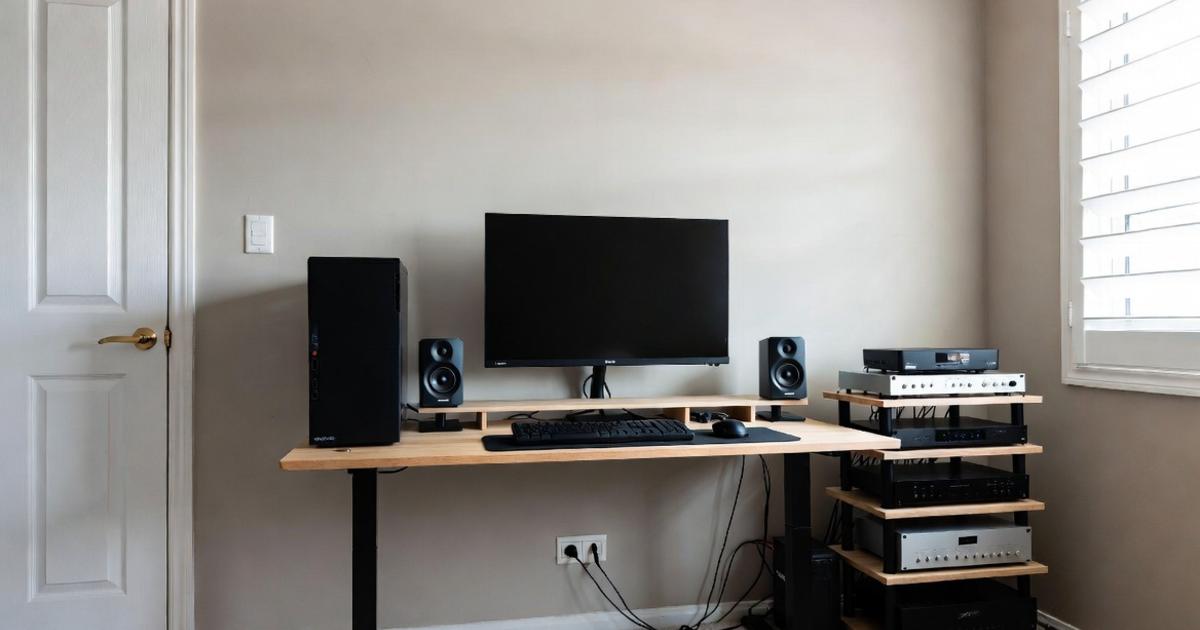
ノイズの原因がスピーカーや電源ではなく、音源を再生しているPCやスマートフォン、あるいはその接続設定にある場合も少なくありません。特にPC内部はデジタルノイズが非常に多いため、アナログ出力を行う際にノイズが混入しやすくなっています。ここでは、デバイス側の設定や接続構成による解決方法を見ていきましょう。
PCのオンボード出力から外部DACへの移行
PCのマザーボードに直接搭載されているイヤホンジャック(オンボードオーディオ)は、コスト優先で設計されていることが多く、内部のノイズを非常に拾いやすい構造になっています。マウスを動かしたり、Webサイトをスクロールしたりするたびに「ジーー」「キリキリ」と音が鳴る場合は、ほぼ間違いなくPC内部のデジタルノイズが原因です。
この問題を根本から解決するには、USB接続の「外部DAC(D/Aコンバーター)」や「オーディオインターフェース」を導入するのが最も効果的です。音の処理をノイズの多いPC内部から切り離し、外出しの専用回路で行うことで、圧倒的にクリアな音質を手に入れることができます。最近では数千円から高品質な小型DACが販売されているため、導入のハードルは低くなっています。
外部DACを使用する際は、USBケーブルをPC背面のポートに直接接続するようにしましょう。フロントパネルの端子やUSBハブを経由すると、そこまでの配線過程で再びノイズを拾ってしまう可能性があるからです。できるだけ最短かつダイレクトな接続を心がけることが、ノイズ低減の秘訣です。
USBアイソレーターによるデジタルノイズの遮断
外部DACを使用してもなお、PCからUSBケーブルを通じて「ジーー」というノイズが流れ込んでくることがあります。これはUSBの電源ライン(バスパワー)やグラウンド線を伝わって、PCの電気的な汚れがスピーカーに届いてしまうことが原因です。この場合、「USBアイソレーター」という機器を間に挟むことで、電気的に絶縁しノイズを遮断できます。
USBアイソレーターは、データ信号だけを通し、電気的な接続を切り離す働きをします。これにより、PC特有の「ジーー」というノイズが劇的に解消されるケースが多々あります。特に、バスパワー(USBからの電力供給)で動作する安価なDACを使用している場合に高い効果を発揮します。
導入の際は、使用しているDACが要求する転送速度(High-SpeedやFull-Speedなど)をサポートしているかを確認してください。オーディオ専用に開発されたノイズ除去機能付きのUSBアダプターなども市販されており、これらを活用することでデジタル由来の不満を解消できるでしょう。
適切なゲイン(音量)設定とサンプリングレート
機器同士の音量バランス設定が不適切なために、ノイズが目立って聞こえている場合もあります。例えば、PC側の音量を極端に小さくし、その分をスピーカー側のボリューム(アンプ)で無理やり大きく増幅させると、本来聞こえないはずの微細なノイズまで大きく増幅されてしまいます。これが「ジーー」という音として現れることがあるのです。
解決策としては、「音源側の音量を8割から最大程度に設定し、スピーカー側のボリュームで最終的な音の大きさを調整する」という順序を守ることです。こうすることで、ノイズに対する信号の比率(S/N比)が向上し、クリアな音が得られます。スピーカーのつまみを最大付近まで回して使うのは、アンプの残留ノイズも最大になるため避けるべきです。
また、Windowsの設定などでサンプリングレート(44.1kHzや192kHzなど)を極端に高く設定しすぎると、環境によっては処理が追いつかずプチプチというノイズや「ジー」という異音が発生することもあります。まずは標準的な「24bit / 48kHz」程度に設定し、安定して音が出るかを確認してみてください。設定一つで音の安定感は大きく変わります。
| 設定項目 | 推奨設定 | 効果 |
|---|---|---|
| PC側の音量 | 80% 〜 100% | 信号の劣化を防ぎ、S/N比を向上させる |
| スピーカー側の音量 | 快適な音量に調整 | 残留ノイズの増幅を最小限に抑える |
| サンプリングレート | 48kHz / 24bit など | システムの負荷を抑え、動作を安定させる |
物理的なメンテナンスと故障の判断基準
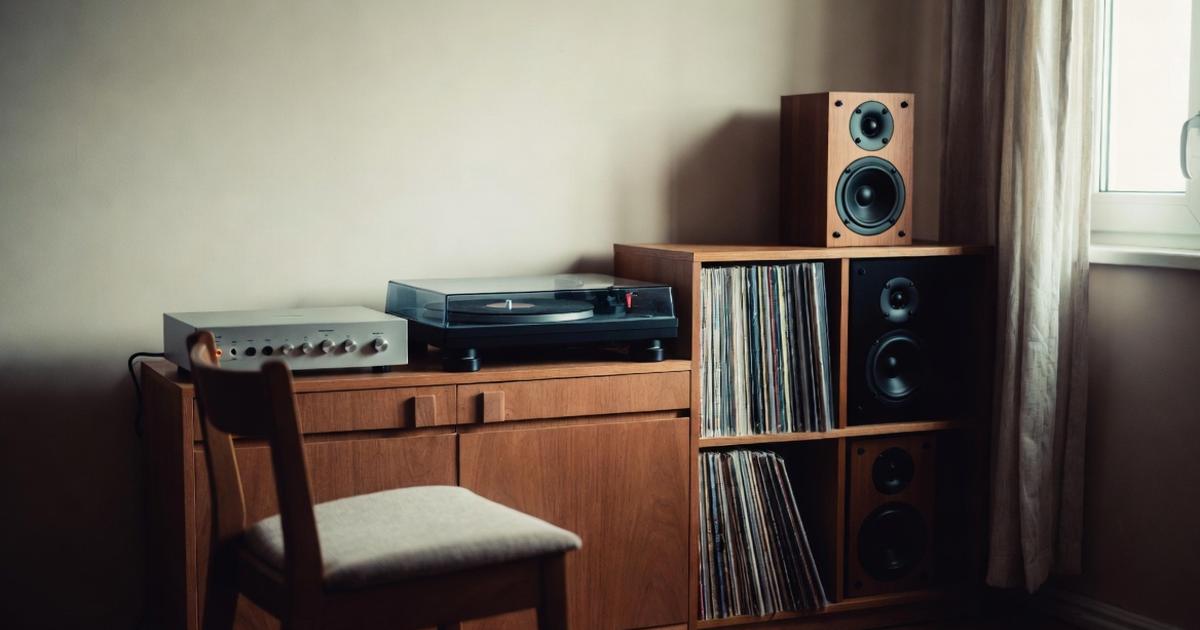
設定や配線を見直しても解決しない場合、物理的な接触部分の問題や、スピーカー本体の寿命が考えられます。アクティブスピーカーは電化製品である以上、経年劣化を避けることはできません。しかし、適切なメンテナンスを行うことで、驚くほど簡単にノイズが解消されることもあります。
端子クリーニングによる接触抵抗の低減
「ジーー」というノイズが、ケーブルを触ったときに変化したり、特定の角度で消えたりする場合は、接続端子の汚れが原因である可能性が高いです。目に見えない微細なホコリや、金属表面に生じた酸化膜(サビの一種)が、スムーズな電気信号のやり取りを邪魔しているのです。これを取り除くことが先決です。
市販の「接点復活剤」や「無水エタノール」を綿棒に少量染み込ませて、プラグやジャックの金属部分を優しく拭いてみてください。これだけで接触抵抗が下がり、ノイズがピタッと止まることがあります。特に湿気の多い場所にスピーカーを置いている場合は、端子が劣化しやすいため定期的な清掃が効果的です。
ただし、接点復活剤の使いすぎには注意が必要です。液体が過剰に内部に入り込むと、逆にショートや故障の原因になることがあります。あくまで布や綿棒に含ませて拭く程度に留めましょう。清掃後は、しっかりと乾燥させてから再び接続するようにしてください。地道な作業ですが、オーディオの基本となるメンテナンスです。
スピーカー内部の基板やコンデンサの劣化確認
アクティブスピーカーを5年以上、あるいは10年近く使っている場合、内部のアンプ回路に使われている「電解コンデンサ」という部品が寿命を迎えているかもしれません。コンデンサは電気を蓄えたり放電したりして電流を綺麗にする役割がありますが、劣化すると液漏れや膨張を起こし、ノイズを抑える力が失われます。
もしスピーカーの電源を入れた直後から、何をしても「ジーー」という音が消えず、音が歪んだりパワーがなくなったりしている場合は、内部パーツの故障を疑うべきです。自分で分解して修理するのは知識がないと危険ですが、メーカーに修理を依頼するか、買い替えを検討するタイミングかもしれません。
特に高級なアクティブスピーカーであれば、修理して使い続ける価値があります。一方で、安価な製品の場合は修理費用が本体価格を上回ってしまうことが多いため、最新のモデルに買い替える方が、結果として高い満足度を得られることもあります。自分の持っている機器の価値と相談して判断しましょう。
機材の相性とホワイトノイズの許容範囲
アクティブスピーカーの中には、設計上どうしても避けられない「サー」や「ジー」というかすかなノイズ(残留ノイズ)を持つ製品が存在します。これはアンプを内蔵しているという構造上の宿命でもあります。特に高能率なツィーターを搭載しているモデルは、静かな部屋ではどうしてもわずかな音が聞こえてしまうことがあります。
そのノイズが再生中の音楽に邪魔にならず、スピーカーから数10センチ離れれば気にならない程度であれば、それは故障ではなく「製品の仕様」の範囲内である可能性が高いです。もし購入当初から変わらずに鳴っているのであれば、過度に心配する必要はありません。しかし、明らかに以前より音が大きくなっている場合は、これまでに挙げた対策を講じる必要があります。
また、特定の機器と接続したときだけ相性が悪くノイズが出るケースもあります。もし可能であれば、スマホやポータブルプレイヤーなど別の音源に繋ぎ替えて、ノイズが出るかどうかを試してみてください。他のデバイスで問題なければ、スピーカー自体に罪はないことが分かります。原因の所在を冷静に見極めることが、解決への近道です。
アクティブスピーカーのノイズ「ジーー」を解決するためのチェックリストまとめ
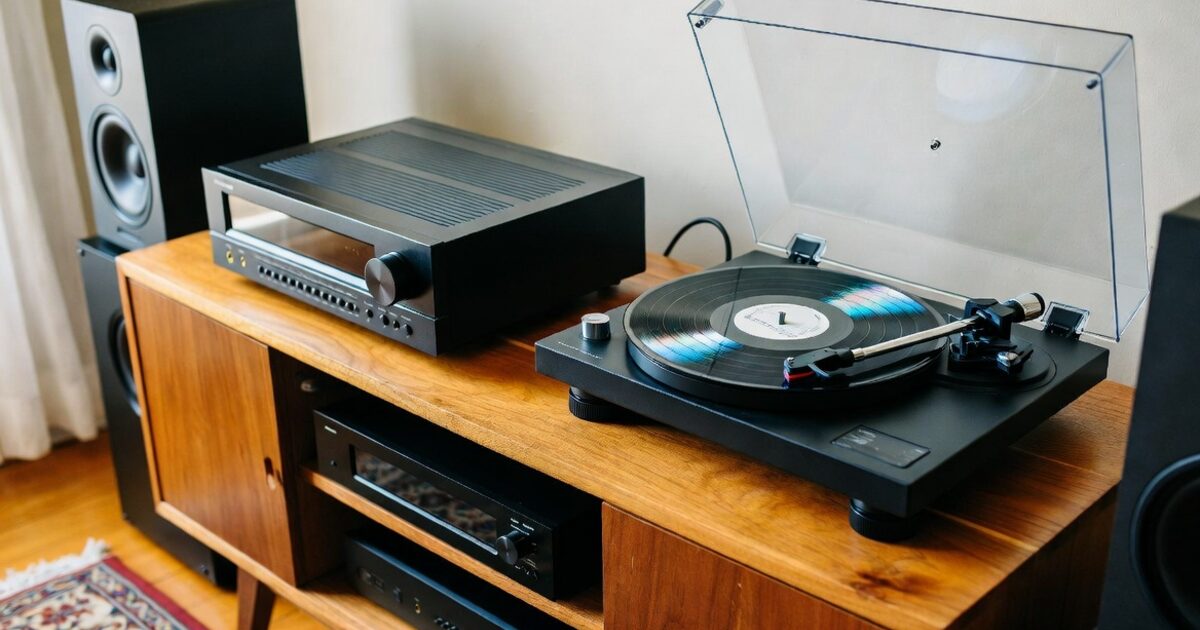
アクティブスピーカーから聞こえる「ジーー」という不快なノイズは、一つひとつ原因を潰していくことで、多くの場合解決が可能です。ノイズの正体は、電気的な汚れや電磁波の干渉、接続の不備など多岐にわたりますが、まずは最も簡単な対策から順に試してみるのが賢明です。最後に、この記事で紹介した重要なポイントを振り返ってみましょう。
まず最初に行うべきは、「接続構成の簡略化と周囲の整理」です。不要なケーブルを抜き、スピーカーをスマートフォンやルーターから離してみるだけで解決することも多いです。次に、ケーブル自体の品質や配線のレイアウトを見直してください。電源ケーブルと音声ケーブルを離し、接点を清掃するだけでも、音のクリアさは大きく変わります。
電源周りについては、プラグの向き(極性)を合わせることや、電源タップを一つに集約してグラウンドループを防ぐことが鍵となります。PCをお使いの方は、オンボード出力から卒業して外部DACを導入することも検討してみてください。デジタル特有のノイズから解放されるだけでなく、純粋に音質が向上するという大きなメリットも得られます。
これらの対策を試しても改善しない場合は、機器自体の寿命や故障の可能性を考慮しましょう。アクティブスピーカーは、正しくケアしてあげれば素晴らしいサウンドを届けてくれる最高のパートナーです。ノイズの原因を丁寧に取り除き、再び心地よい音楽に没頭できる環境を取り戻してください。クリアな音の世界は、少しの工夫とメンテナンスの先に待っています。