大切に使ってきた古いアンプや、実家で眠っていたヴィンテージのオーディオ。その豊かな音色で、普段スマホで聴いているサブスク音楽を流せたら素敵だと思いませんか。デジタルとアナログの融合は難しそうに見えますが、実は適切なケーブルや機器を一つ用意するだけで、驚くほど簡単に実現できます。
この記事では、古いアンプとスマホをつなぐ方法について、初心者の方でも迷わないように分かりやすく解説します。有線での確実なつなぎ方から、ワイヤレスでスマートに楽しむ最新の方法まで、それぞれのメリット・デメリットを整理しました。お気に入りのアンプを現代の音楽スタイルで蘇らせましょう。
古いアンプとスマホをつなぐ方法の基本は有線接続
最もシンプルで確実なのが、ケーブルを使用して物理的に接続する方法です。古いアンプには当然Bluetoothなどの無線機能はありませんが、背面にある「入力端子」を活用すれば、最新のスマートフォンから音信号を送ることが可能です。まずは、もっともスタンダードな接続の仕組みから見ていきましょう。
RCA変換ケーブル(赤白プラグ)を使用する
古いアンプの背面を見ると、赤と白の丸い差し込み口が並んでいるはずです。これは「RCA端子」と呼ばれるアナログ音声入力端子です。スマホの音をアンプに送るためには、片側がスマホ用の端子、もう片側がこの赤白のRCAプラグになっている変換ケーブルを使用するのが基本となります。
かつてのスマホには3.5mmイヤホンジャックが備わっていたため、ステレオミニプラグとRCAを変換するケーブル1本で接続できました。現在でも、中古のアンプと音楽プレーヤーをつなぐ際にはこの方法が主流です。配線がシンプルで、設定も不要なため、誰でもすぐに音を出すことができるのが大きな魅力といえます。
ケーブルを選ぶ際は、あまりに安価すぎるものは避け、端子部分に金メッキ加工が施されているものを選ぶとノイズに強く、音質も安定します。アンプ側は「AUX(オークス)」や「CD」、「TUNER」といった端子に差し込めば準備完了です。PHONO端子はレコードプレーヤー専用で信号の増幅率が異なるため、スマホの接続には適さない点に注意しましょう。
最新スマホに必要な変換アダプタの選び方
最近のiPhoneやAndroidスマートフォンには、イヤホンジャックが搭載されていないモデルがほとんどです。その場合、充電端子であるUSB-CポートやLightningポートから音声を変換して取り出す必要があります。ここで登場するのが、いわゆる「変換アダプタ」や「ドングル」と呼ばれる小さな周辺機器です。
iPhoneであればApple純正の「Lightning – 3.5 mmヘッドフォンジャックアダプタ」、AndroidであればUSB-C対応のアダプタをスマホに差し込み、そこから先ほどのRCA変換ケーブルをつなぎます。この小さなアダプタの中には、デジタルの音をアナログに変える回路が入っており、音質を左右する重要なパーツでもあります。
サードパーティ製の安価なアダプタも多く販売されていますが、OSのアップデートで使用できなくなったり、音にノイズが混じったりすることがあります。長く安定して楽しむためには、メーカー純正品、あるいはオーディオ専門ブランドがリリースしている信頼性の高いアダプタを選ぶことが、快適なリスニングへの近道となります。
有線接続で音楽を楽しむメリットとデメリット
有線接続の最大のメリットは、音の劣化が少なく、遅延が一切ないことです。ワイヤレス接続はどうしてもデータを圧縮して飛ばすため、わずかな音質の変化が生じますが、ケーブルを通じたアナログ伝送であれば、スマホが持つポテンシャルをストレートにアンプへ伝えることができます。
また、設定が「差し込むだけ」という手軽さも見逃せません。ペアリングの設定や通信の途切れを心配することなく、安定して長時間音楽に浸ることができます。古いアンプが持つ本来のパワーや音の厚みを引き出すには、やはり物理的な接続が最も信頼できる手段と言えるでしょう。
一方で、デメリットはスマホがケーブルに縛られてしまう点です。ソファに座って手元で曲を選びたくても、ケーブルの長さが足りなければアンプのそばまで行かなければなりません。また、ケーブルの抜き差しを繰り返すことで、スマホの端子やアンプの入力端子に負荷がかかり、接触不良の原因になる可能性も考慮しておく必要があります。
Bluetoothレシーバーで古いアンプをワイヤレス化
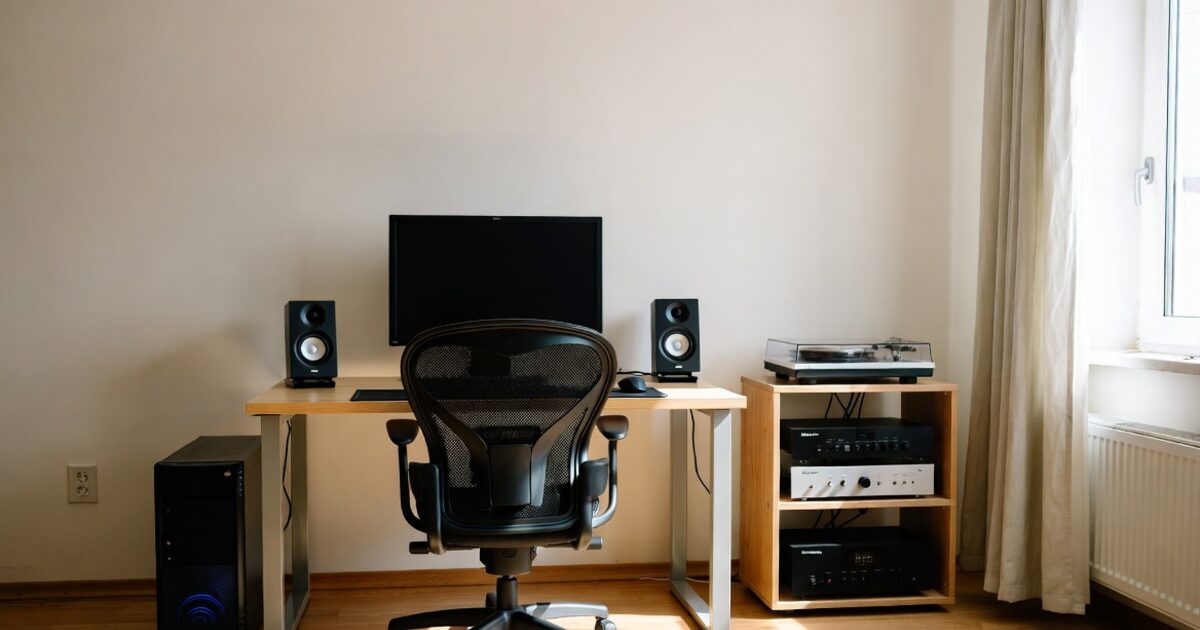
ケーブルの煩わしさから解放されたいなら、Bluetoothレシーバー(受信機)を導入するのが最適です。この小さな機器をアンプにつなぐだけで、数十年前のアンプがあっという間にワイヤレススピーカーのように機能します。スマホをリモコンのように手元で操作しながら、アンプから迫力ある音を流せるようになります。
Bluetoothレシーバーの仕組みと設置方法
Bluetoothレシーバーは、スマホから飛んできた無線信号を受け取り、それをアナログの音声信号に変換してアンプに送る中継役です。本体は手のひらサイズのものが多く、電源をコンセントから取り、音声出力端子からアンプのRCA端子へとケーブルで接続して使用します。一度設置してしまえば、あとはスマホ側から操作するだけです。
設置のポイントは、レシーバーをアンプの背面に隠しすぎないことです。Bluetoothの電波は障害物に弱いため、アンプの影や密閉されたラックの中に入れてしまうと、音が途切れる原因になります。できるだけ見通しの良い場所に置くことで、部屋のどこからでも安定した接続を維持できるようになります。
最近では、非常に安価なレシーバーも増えていますが、オーディオ用として選ぶなら、ある程度の筐体サイズと重量感があるモデルの方が回路設計がしっかりしており、音質面で有利です。アンプのデザインに馴染むような、アルミ削り出しの高級感あるモデルを選ぶのも楽しみの一つと言えるでしょう。
レシーバーには「送信モード(トランスミッター)」と「受信モード(レシーバー)」の切り替えができるタイプもあります。アンプにスマホの音を飛ばす場合は、必ず「受信モード」で使用してください。
スマホとレシーバーをペアリングする手順
接続の準備ができたら、スマホとレシーバーをペアリング(紐付け)します。まず、レシーバーをペアリングモード(通常はボタンの長押しやランプの点滅で判断)にします。次に、スマホの設定画面からBluetoothをオンにし、検出されたレシーバーのデバイス名を選択するだけで完了です。
一度ペアリングしてしまえば、次回からはレシーバーの電源を入れるだけで自動的に接続されるようになります。最新の機種では、スマホをレシーバーにかざすだけで接続ができるNFC機能に対応したものもあり、より直感的な操作が可能です。複数のスマホやタブレットで共有したい場合は、マルチポイント対応の機種を選ぶと便利です。
万が一、接続がうまくいかない場合は、スマホ側のBluetooth設定を一度オフにしてから再度オンにするか、レシーバーの登録情報を一度削除してやり直すと解決することが多いです。また、近くに電子レンジなどの強い電波を発する機器がある場合、干渉してペアリングが不安定になることがあるため、設置場所を見直してみましょう。
高音質コーデック(LDACやaptX)へのこだわり
Bluetoothで音楽を聴く際に知っておきたいのが「コーデック」という仕組みです。これは音のデータを圧縮する方式のことで、種類によって音質が大きく変わります。標準的な「SBC」よりも、「aptX(アプトエックス)」や「LDAC(エルダック)」といった高音質コーデックに対応した機種を選ぶのが、古いアンプを活かすためのポイントです。
LDACはハイレゾ相当の音質を伝送できるため、音の細やかさや奥行きが格段に向上します。Androidスマホの多くはこのLDACに対応していますが、iPhoneの場合は「AAC」というコーデックが主流です。レシーバーを選ぶ際は、自分の持っているスマホがどのコーデックに対応しているかを確認し、それに合致したモデルを選びましょう。
古いアンプは現在のスピーカーに比べて音の解像度が低い場合もありますが、それでも高音質なコーデックで送られた信号は、聴感上の豊かさが全く違います。特にクラシックやジャズなど、楽器の細かなニュアンスを楽しみたいジャンルの音楽を聴くなら、コーデック選びには妥協しないことをおすすめします。
主要なBluetoothコーデックの特徴
・SBC:すべての機器が対応する標準画質。音質はそこそこ。
・AAC:主にiPhoneで使用される。SBCより高音質。
・aptX系:Androidで広く採用。遅延が少なく高音質。
・LDAC:ソニー開発の高音質規格。ハイレゾ級の伝送が可能。
音質にこだわるなら外部DACを導入する
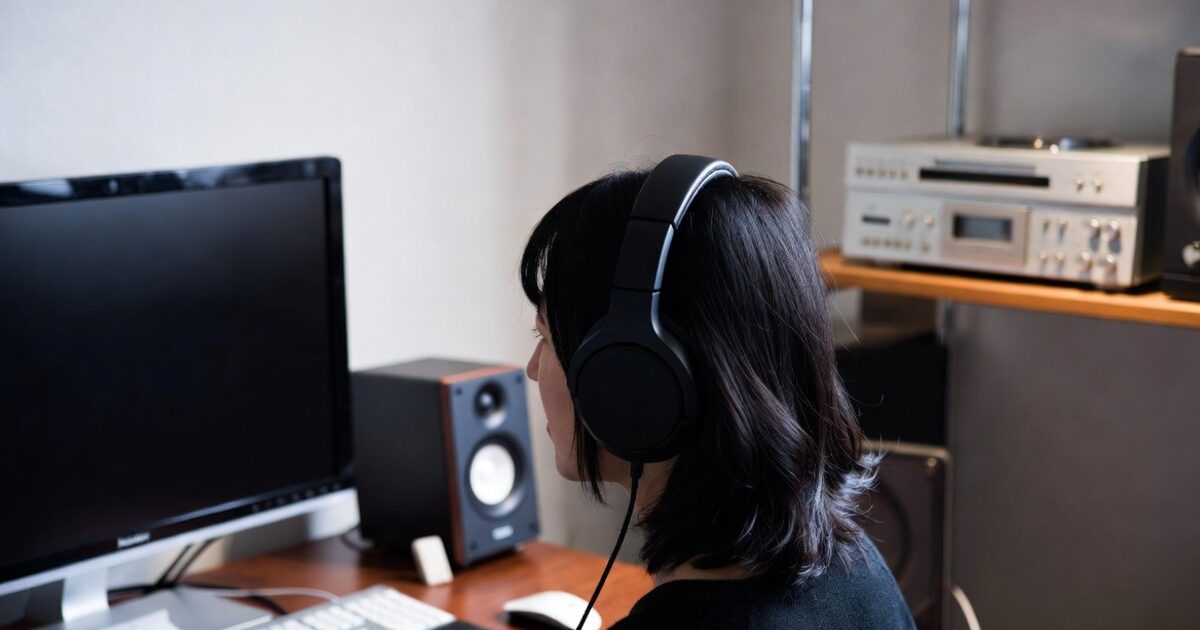
スマホと古いアンプをつなぐ際、音のクオリティを劇的に引き上げる魔法のような装置が「DAC(ダック)」です。スマホの内部にある小さなパーツに任せるのではなく、オーディオ専用の外部機器で処理を行うことで、古いアンプが持つ潜在能力を最大限に引き出すことができます。オーディオファンも納得の接続方法です。
DAC(D/Aコンバーター)の役割とは?
DACとは「Digital to Analog Converter」の略で、デジタル信号をアナログの音声信号に変換する装置のことです。スマホに保存されている音楽データやストリーミングの音はすべてデジタルですが、アンプやスピーカーを鳴らすにはアナログ信号に変える必要があります。この変換の精度が、音の良し悪しを決定づけます。
スマホやパソコンにも簡易的なDACは内蔵されていますが、それらはコストやスペースの制約から、音質を最優先した設計にはなっていません。一方で、単体の「外部DAC」は、音のノイズを排除し、微細な音の情報を正確に再現するために作られています。これを通すことで、曇っていた音が晴れ渡り、輪郭のくっきりしたサウンドへと変化します。
古いアンプは、アナログ信号を増幅する能力には長けていますが、デジタル処理はできません。そのため、スマホから出力されたデジタルデータを高品質な外部DACでアナログ信号に変換し、それをアンプに届けるという流れが、音質追求における理想的な構成となります。
スマホとUSB DACを連携させて高音質化
外部DACを導入する場合、スマホとはUSBケーブルで接続するのが一般的です。これを「USB DAC」と呼びます。スマホの充電ポートからデジタル信号をそのまま取り出し、DAC側でアナログ変換を行います。この方法であれば、スマホ側の回路による音の劣化をほぼゼロに抑えることが可能です。
接続には、スマホの端子(USB-CやLightning)に合わせたOTGケーブルやカメラアダプタが必要になる場合があります。DAC側にはRCA出力端子が備わっているため、そこからアンプの入力端子へとつなぎます。据え置き型のDACは、安定した電源供給ができるため、非常に力強く安定した音を鳴らしてくれます。
ハイレゾ音源を楽しみたい場合も、外部DACは必須です。スマホ本体では再生できない高精細なデータも、対応するDACを通せば余すことなく再現できます。Amazon Music HDやApple Musicのハイレゾ楽曲を、数十年前の名機と呼ばれたアンプで鳴らす快感は、オーディオの醍醐味と言えるでしょう。
持ち運びもできるポータブルDACという選択肢
大きな据え置き型の機器を置くスペースがない、あるいは外出先でも使いたいという方には「ポータブルDAC(ポタアン)」という選択肢もあります。手のひらサイズ、あるいはスティック型の非常にコンパクトな製品が増えており、スマホとアンプの間に挟むようにして使用します。
ポータブルと言っても、その実力は侮れません。最新のDACチップを搭載したモデルであれば、大型の据え置き機に匹敵する解像度を持つものもあります。スティック型のDACであれば、スマホに差し込んでイヤホンジャックを増設するような感覚で使え、そこから3.5mmステレオミニ – RCA変換ケーブルでアンプにつなぐだけです。
また、バッテリーを内蔵しているタイプなら、スマホのバッテリー消費を抑えることもできます。自宅では古いアンプの音源として、外出先ではスマホの高音質イヤホンアンプとして、一台二役で活躍してくれる便利なアイテムです。まずは手軽に音質を底上げしたい、というエントリーユーザーにも最適です。
Wi-Fi経由で音楽をストリーミング再生する
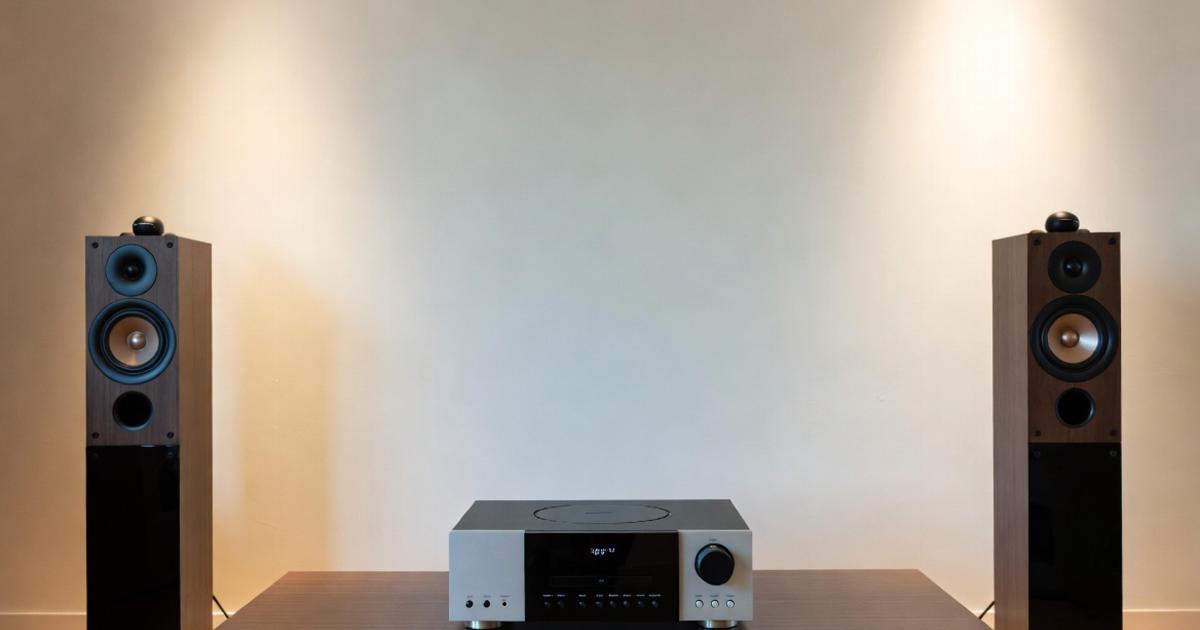
Bluetoothよりもさらに高品位なワイヤレス環境を構築したいのであれば、Wi-Fi(ネットワーク)経由での接続がおすすめです。「ネットワークオーディオプレーヤー」や「ストリーミングブリッジ」と呼ばれる機器を古いアンプに追加することで、SpotifyやApple Musicといったサービスを、最高品質の状態で楽しむことができます。
ネットワークオーディオプレーヤーの活用
ネットワークオーディオプレーヤーは、それ自体がインターネットに接続し、音楽配信サービスからデータを直接受信する機器です。スマホは単なる「リモコン」として機能し、実際の音データはプレーヤーが直接やり取りするため、スマホの通知音が混ざったり、着信で音楽が止まったりすることがありません。
古いアンプとの接続は、これまでの機器と同様にRCAケーブルで行います。このプレーヤーは、プロ仕様のDACを内蔵していることが多く、有線接続に匹敵、あるいはそれ以上の音質を実現します。また、USBメモリや外付けHDDに保存した音楽ファイルを再生できるモデルもあり、デジタル音源を一括管理する中心的な存在になります。
最近では、古いアンプにアドオンすることを前提とした、非常にコンパクトで安価なストリーミング専用機も登場しています。こうした機器を使えば、アンプの外観や雰囲気を損なうことなく、中身だけを最新のスマートオーディオへとアップデートすることが可能になります。
| 接続方法 | 音質 | 利便性 | 主な特徴 |
|---|---|---|---|
| 有線(変換ケーブル) | 良 | 中 | 安価で確実。スマホが拘束される。 |
| Bluetooth | 中 | 高 | 設定が簡単。家中どこでも操作可能。 |
| 外部DAC(USB) | 最高 | 低 | 音質重視。ハイレゾ再生に最適。 |
| Wi-Fiストリーマー | 高 | 最高 | 高品質で途切れない。スマホの通知が入らない。 |
AirPlayやChromecast機能のメリット
Wi-Fi接続の利点として、Appleの「AirPlay」やGoogleの「Chromecast built-in」といった機能が使える点が挙げられます。これらはOSレベルで統合されているため、音楽アプリの画面にあるアイコンをタップするだけで、即座にアンプから音を出すことができます。
Bluetoothとの決定的な違いは、データの伝送方式です。AirPlayなどはロスレス(劣化なし)での伝送が可能なため、CDクオリティの音質をそのままアンプに届けることができます。また、Wi-Fiの届く範囲であれば家中どこにいてもコントロールが可能で、Bluetoothのように「壁一枚挟むと音が途切れる」といったストレスがほとんどありません。
さらに、複数の部屋に置いたスピーカーで同時に同じ曲を流す「マルチルーム再生」にも対応しています。リビングの古いアンプと、キッチンのスマートスピーカーを同期させて、家全体を音楽で満たすといった使い方も、ネットワーク接続ならではの楽しみ方です。
Wi-Fi接続がBluetoothより優れている理由
多くの人がBluetoothで満足する中で、あえてWi-Fi接続を選ぶ最大の理由は、その「情報の密度」と「安定性」にあります。Bluetoothは帯域幅が狭いため、音を圧縮せざるを得ませんが、Wi-Fiは非常に大きなデータを瞬時に送ることができるため、ハイレゾ音源も余裕を持って伝送できます。
また、スマホの負荷が低いことも大きなメリットです。Bluetooth再生中はスマホが常に通信とデータ送信を行っていますが、ネットワークプレーヤーを使用する場合、スマホは「再生ボタンを押す」だけの指令を送るだけなので、バッテリーの消耗を劇的に抑えられます。
音の面でも、Wi-Fi経由の方が背景の静寂感や、楽器の響きの余韻が美しく感じられることが多いです。古いアンプが持っている「音の奥行き」を表現するには、より純度の高い信号を送ることが不可欠です。予算に余裕があり、本格的にスマホの音をアンプで鳴らしたいのであれば、Wi-Fi環境の構築は避けて通れない選択と言えるでしょう。
接続時に注意したいトラブルと解決策
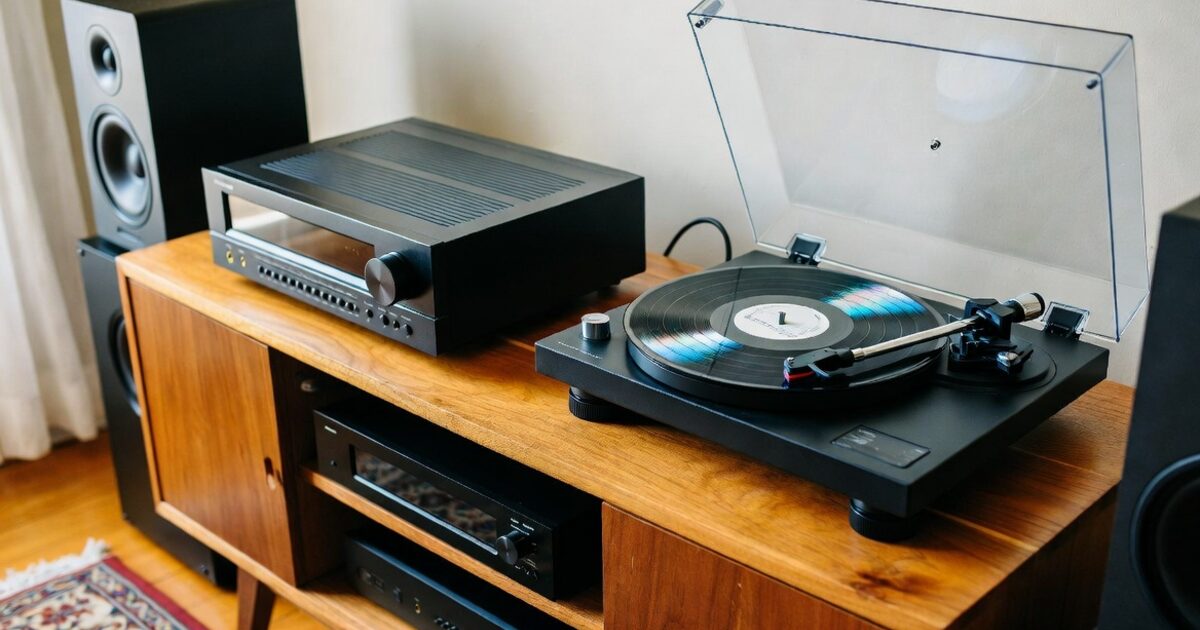
いざ古いアンプとスマホをつないでみたものの、「音が出ない」「ノイズがひどい」といったトラブルに見舞われることがあります。古い機器と最新のデジタル機器を組み合わせる以上、いくつかの注意点があります。ここでは、スムーズに音楽を楽しむためのチェックポイントを確認しておきましょう。
音が出ない・音が小さい時のチェック項目
まず確認すべきは、スマホ側の音量設定です。アンプ側でボリュームを上げても音が出ない場合、スマホの音量がゼロになっていたり、ミュートになっていたりすることがよくあります。安全のため、最初はアンプのボリュームを絞り、スマホ側の音量を7〜8割程度に設定してから、徐々にアンプのボリュームを上げていくのがコツです。
次に、アンプの「入力切替(セレクター)」が正しいかを確認してください。ケーブルを「AUX」に刺したのであれば、セレクターも「AUX」に合わせる必要があります。また、古いアンプには「テープモニター」というスイッチがついていることがあり、これがオンになっていると他の入力の音が遮断されてしまうため、オフになっているか確認しましょう。
それでも音が出ない場合は、ケーブルの断線を疑います。別のイヤホンやスピーカーでスマホからの音が出ているかを確認し、問題なければケーブルを新しいものに交換してみましょう。古いアンプの端子部分が酸化して接触不良を起こしていることもあるので、接点復活剤などで清掃するのも効果的です。
ノイズが発生する場合の原因と対策
スピーカーから「ジー」「ブーン」といったノイズが聞こえる場合、いくつかの原因が考えられます。一つは「ハムノイズ」と呼ばれる電源由来のものです。アンプとスマホ、あるいはレシーバーの電源を同じコンセントから取っていると、電気的な干渉が起きることがあります。電源を取る場所を離すか、ノイズフィルター付きの電源タップを試してみてください。
また、スマホの充電ケーブルを指したまま音楽を再生すると、充電器からのノイズが音声信号に混じることがあります。一度充電ケーブルを抜いてみて、ノイズが消えるかどうかを確認しましょう。Wi-Fiルーターやコードレス電話がアンプのすぐ近くにある場合も、電波干渉によってノイズが乗ることがあるため、配置を見直す必要があります。
ケーブルの品質も重要です。シールド(保護膜)が不十分な安価なケーブルは、周囲の電磁波を拾ってノイズに変えてしまいます。少し太めの、しっかりした構造のケーブルに変えるだけで、驚くほど静かな背景で音楽を楽しめるようになることも少なくありません。
古いアンプのPHONO端子にスマホをつなぐと、非常に大きな音とともに激しい歪みが発生します。故障の原因にもなるため、スマホの接続には必ずLINEレベル(AUXやCDなど)の端子を使用してください。
インピーダンスと入力感度の基礎知識
専門的な話になりますが、オーディオ機器には「インピーダンス(電気抵抗)」と「入力感度」という相性があります。スマホのヘッドホン出力は、本来小さなイヤホンを鳴らすための設定になっており、アンプが想定している入力信号の強さと微妙にズレが生じることがあります。
これが原因で、音が痩せて聞こえたり、逆に音が割れたりすることが稀にあります。多くの場合はスマホ側の音量調整で解決できますが、より完璧な整合性を求めるなら、前述した「外部DAC」を使用するのが最も確実です。DACはアンプへの入力を前提とした電圧で信号を出力するため、電気的なミスマッチが解消されます。
また、アンプ側が古すぎて劣化している場合、コンデンサなどの部品の寿命により、左右の音量バランスが崩れる「ギャングエラー」が起きることもあります。もしスマホを変えても特定のチャンネルだけ音が小さい場合は、アンプのメンテナンスを検討する時期かもしれません。古い機器をいたわりながら使うのも、アナログオーディオの楽しみの一つです。
トラブル解決のクイックチェック
1. スマホの音量は上がっているか?
2. アンプの入力切替は合っているか?
3. テープモニタースイッチがONになっていないか?
4. ケーブルの端子が奥までしっかり刺さっているか?
5. PHONO端子に間違えて刺していないか?
古いアンプとスマホをつなぐ方法まとめ:自分に合ったスタイルで音楽を楽しもう
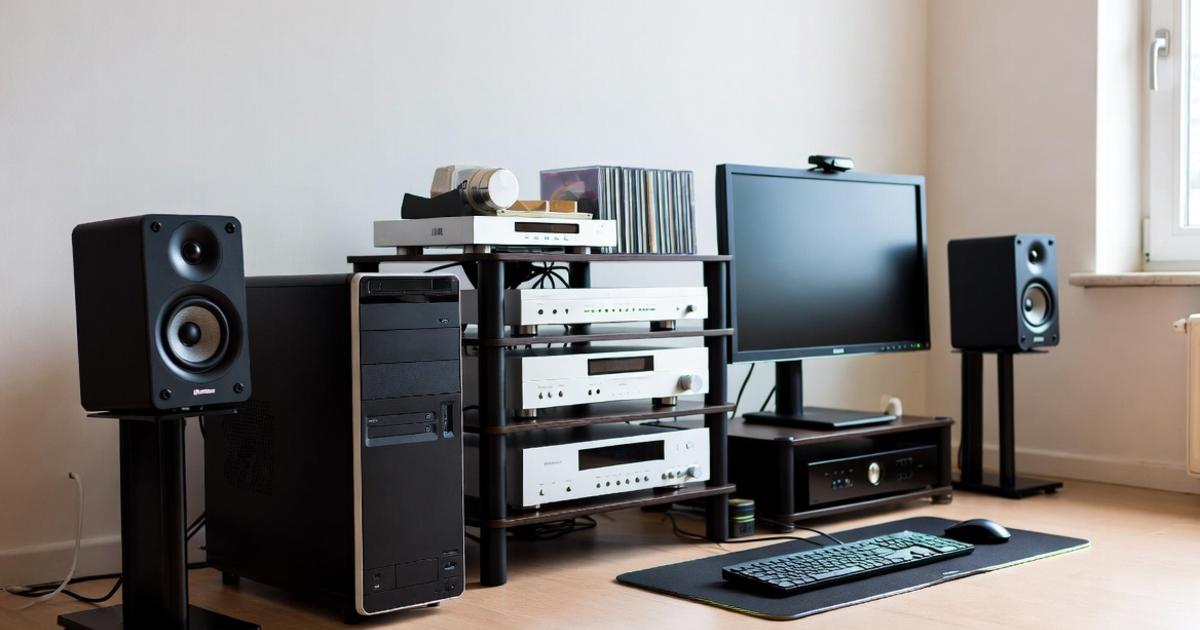
古いアンプとスマホをつなぐ方法は、予算や求める音質、使い勝手に合わせていくつかの選択肢があります。最も手軽なのは変換ケーブルを使った有線接続ですが、日常的な利便性を考えるならBluetoothレシーバーによるワイヤレス化が非常に便利です。さらに一歩踏み込んで、アンプの性能を100%引き出したいのであれば、外部DACやネットワークプレーヤーの導入が理想的な解決策となります。
デジタル音源は冷たい印象を持たれがちですが、温かみのあるアナログアンプを通すことで、また違った表情を見せてくれます。最新のサブスクリプションサービスで数千万曲にアクセスし、それを愛着のある古いアンプで鳴らす贅沢をぜひ味わってみてください。この記事で紹介した方法を参考に、あなたのオーディオライフがより豊かになることを願っています。