PCデスクの環境を整える際、多くの人が直面するのがスピーカーの置き場所に関する悩みです。大きなモニターを導入すると、左右にスピーカーを置く十分な幅が取れなかったり、デスクの上が煩雑になってしまったりすることがよくあります。
「モニターの下のスペースを有効に使いたいけれど、音質が悪くなるのは避けたい」という思いは、オーディオにこだわりたい人にとって共通の願いでしょう。スピーカーは配置一つで、聞こえ方が驚くほど変化する繊細な機器です。
本記事では、モニターの下という限られたスペースを最大限に活用しつつ、良質なサウンドを楽しむための配置テクニックを詳しく解説します。初心者の方でもすぐに実践できる工夫や、便利なアイテムの活用術をまとめたので、理想のデスク環境作りにお役立てください。
モニターの下にスピーカーを配置する際に知っておきたいスペース活用の基礎知識
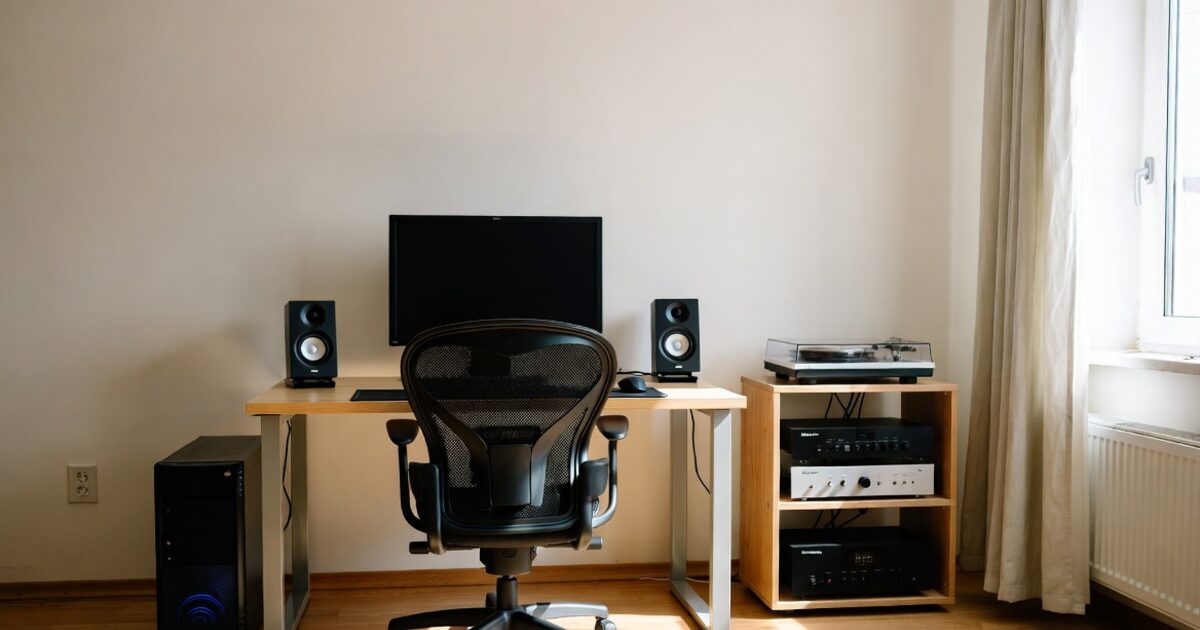
モニターの下という空間は、デスクの上でも特に「デッドスペース」になりやすい場所です。ここにスピーカーを収めることができれば、作業スペースを広く確保できるだけでなく、視覚的にもスッキリとした印象を与えることができます。しかし、ただ置けば良いというわけではありません。
モニター下の隙間は音響的にどのような影響を与えるか
モニターの下にスピーカーを配置する場合、まず考えなければならないのが「音の出口」を遮らないことです。モニターのフレームがスピーカーのユニット(音が出る部分)を隠してしまうと、高音域が遮られて音がこもって聞こえる原因になります。
また、モニターとデスクの天板に囲まれた狭い空間にスピーカーを押し込むと、音がその中で反射し、特定の周波数が強調されたり打ち消し合ったりする現象が起こります。これを防ぐためには、スピーカーの前面をできるだけモニターの縁よりも前に出す工夫が必要です。
スピーカーの背面に「バスレフポート」と呼ばれる低音を逃がす穴があるタイプの場合、後ろの壁やモニターとの距離が近すぎると、低音がボワボワと膨らみすぎてしまうことがあります。設置する際は、背後の空間にもわずかな余裕を持たせることが大切です。
理想的なスピーカーの高さとリスニングポジションの合わせ方
オーディオの基本として、スピーカーの「ツイーター(高音用ユニット)」を自分の耳の高さに合わせることが理想とされています。モニターの下に配置すると、どうしてもスピーカーの位置が耳よりも低くなってしまい、音が足元から聞こえるような違和感を覚えることがあります。
この問題を解消するためには、スピーカーを少しだけ上向きに傾ける「スラント(傾斜)設置」が非常に効果的です。専用の傾斜スタンドを使うか、後述するインシュレーターで前後の高さを変えることで、音がまっすぐ耳に届くようになります。
自分の耳と左右のスピーカーを結んだ線が、正三角形に近い形になるように配置するのがベストです。モニター下のスペースが狭く、左右の間隔が取れない場合でも、角度を微調整するだけでステレオ感(音の広がり)を大きく改善することが可能になります。
スピーカーの向きを数ミリ単位で調整するだけで、ボーカルが真ん中から聞こえる「定位感」が劇的に良くなることがあります。まずは座った状態で音がどこから聞こえるか確認してみましょう。
スペースを確保するためのモニターアーム導入のメリット
モニターの下に十分なスペースを作るための最も手っ取り早く、かつ効果的な方法は、モニターアームを導入することです。標準のモニタースタンドは土台が大きく、スピーカーを置く邪魔になるケースがほとんどだからです。
モニターアームを使えば、モニターを空中に浮かせることができるため、その下の空間を完全に自由なスペースとして開放できます。これにより、スピーカーを理想的な位置に置けるだけでなく、大型のサウンドバーなどを配置する余裕も生まれます。
さらに、モニターの高さを自由に調整できるため、スピーカーのサイズに合わせてモニターを少し上げるといった柔軟なレイアウトが可能になります。デスクの奥行きを有効活用できる点でも、オーディオ環境の構築には欠かせないアイテムと言えるでしょう。
限られたデスクスペースにフィットするスピーカーの選び方
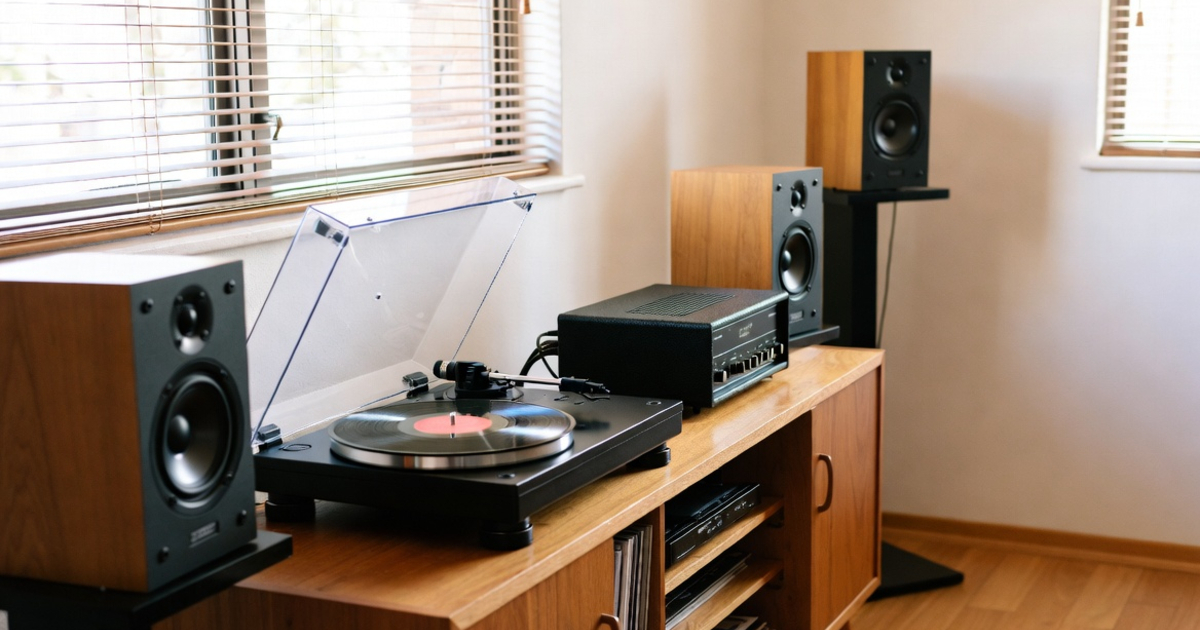
デスクの上のスペースは限られており、特にモニターの下という制約がある中では、スピーカー選びが非常に重要です。音質の良さはもちろんですが、物理的に収まるサイズであることや、配置のしやすさを考慮して選ぶ必要があります。ここでは、形状別の特徴を見ていきましょう。
横置き対応のブックシェルフ型スピーカーを選ぶポイント
本来、ブックシェルフ型スピーカーは縦置きを想定して設計されていますが、モニター下のスペースに合わせて横向きに置くことも一つの手法です。ただし、横置きにする場合は「音の広がり方」に注意が必要です。
ツイーターとウーファー(低音用ユニット)が横に並ぶ配置になると、リスニングポイントを少しずらしただけで音色が変わりやすくなる特性があります。これを避けるために、同軸型(一つの軸に高音と低音のユニットが重なっているタイプ)のスピーカーを選ぶと、向きを問わず安定した音が楽しめます。
また、横置きにした際にスピーカーの底面が広くデスクに接するため、振動が伝わりやすくなります。設置の際は、必ず滑り止めや振動吸収用のクッション材を併用し、デスクが共振して不快な音が出ないように配慮しましょう。
サウンドバーを活用して省スペースと高音質を両立する
モニターの下という横長のスペースに最も合理的に収まるのが、PC用のサウンドバーです。薄型で横に長い形状は、モニターのスタンドをまたぐように設置したり、アームで浮かせたモニターの下にピッタリ配置したりするのに適しています。
最近のPC向けサウンドバーは、映画鑑賞やゲームに適したバーチャルサラウンド機能を備えているものが多く、一本の筐体からとは思えないほどの広がりを感じさせてくれます。サブウーファーが別体になっているモデルを選べば、迫力のある低音も楽しめます。
接続方法もUSB一本で済むモデルが多く、ケーブルが煩雑になりがちなデスク周りをスッキリさせられるのも大きな利点です。ただし、ステレオ感の強さや純粋な音楽鑑賞の質においては、セパレート型のスピーカーに軍配が上がることが多いのも事実です。
サウンドバーとセパレート型の比較
・サウンドバー:設置が簡単、配線が少ない、映画やゲームに強い、省スペース性に優れる。
・セパレート型:音の定位が良い、音楽の再現性が高い、配置の自由度が高い、本格的なオーディオ体験向き。
超小型のデスクトップスピーカーで視界をスッキリさせる
モニターの下に物を置くと圧迫感を感じるという方には、手のひらサイズの超小型アクティブスピーカーがおすすめです。近年の技術進化により、小型でも驚くほどクリアで力強い音を出すモデルが増えています。
小型スピーカーの利点は、配置の自由度が圧倒的に高いことです。モニターの脚の隙間や、キーボードの奥など、わずかなスペースさえあれば設置が可能です。視界を遮らないため、作業に集中しやすいという心理的なメリットもあります。
ただし、物理的なサイズの限界から、重低音を響かせるのは苦手です。低音が物足りない場合は、デスクの下に小型のサブウーファーを追加することで、デスクトップ上の省スペースと音の迫力を両立させることができます。
狭い場所でも最高の音を鳴らすためのセッティング技術
スピーカーを配置する場所が決まったら、次は音の質を高めるためのセッティングに移りましょう。モニターの下という狭い環境であっても、少しの工夫を加えるだけで音の輪郭がはっきりし、まるで霧が晴れたような鮮明なサウンドに変化します。
インシュレーターを使って不要な振動をカットする
スピーカーをデスクに直置きすると、スピーカーの箱自体の振動がデスクに伝わり、デスク全体が鳴ってしまうことがあります。これを「共振」と呼び、音がボヤけたり、不自然な低音の膨らみを感じさせたりする原因になります。
そこで活用したいのが、スピーカーとデスクの間に挟む「インシュレーター」です。金属製やゴム製、コルク製など様々な素材があり、これらを使うことでスピーカーをデスクから物理的に浮かせて、振動の伝達を遮断します。
インシュレーターを導入するだけで、低音が引き締まり、ボーカルの細かなニュアンスが聞き取りやすくなります。本格的なものでなくても、ホームセンターで買える防振ゴムや、硬貨を挟むだけでも効果を実感できるはずです。
スピーカーに角度をつけて耳へ直接音を届ける工夫
先ほども触れましたが、モニターの下にスピーカーを置くと、耳との高低差が生じます。高音は直進性が強いため、スピーカーが正面(胸のあたり)を向いていると、きらびやかな音が耳に届かず、情報量が欠けたように聞こえてしまいます。
この問題を解決するには、スピーカーの前面を数度だけ上に向けましょう。専用の「スピーカースタンド」の中には、あらかじめ角度がついているものもありますし、インシュレーターの数を前側だけ多くして傾ける方法も有効です。
角度を調整する際は、実際に音を鳴らしながら、自分の耳に向かって音が一直線に飛んでくるイメージで微調整してください。定位がカチッと決まり、音場(サウンドステージ)がモニターの高さまで持ち上がる感覚を味わえるでしょう。
デスクの天板から反射する「一次反射音」への対策
モニターの下にスピーカーを置くと、スピーカーから出た音がすぐにデスクの天板に当たって反射し、その反射音が直接音と混ざって耳に届きます。これが原因で音が濁ってしまう現象を、オーディオ用語で「バウンダリー現象」と呼びます。
対策としては、スピーカーをできるだけデスクの手前側(自分の近く)に配置することが有効です。これにより、反射する面積を減らすことができます。しかし、作業スペースの都合で奥に置かざるを得ない場合もあるでしょう。
そのような時は、スピーカーの前の天板に薄手のマットや、フェルトなどを敷くことで反射を抑えることができます。また、スピーカーを数センチ高く浮かせるだけでも、天板との角度が変わるため、反射の影響を軽減する効果があります。
周辺アイテムを駆使してモニター周辺の配置を最適化する
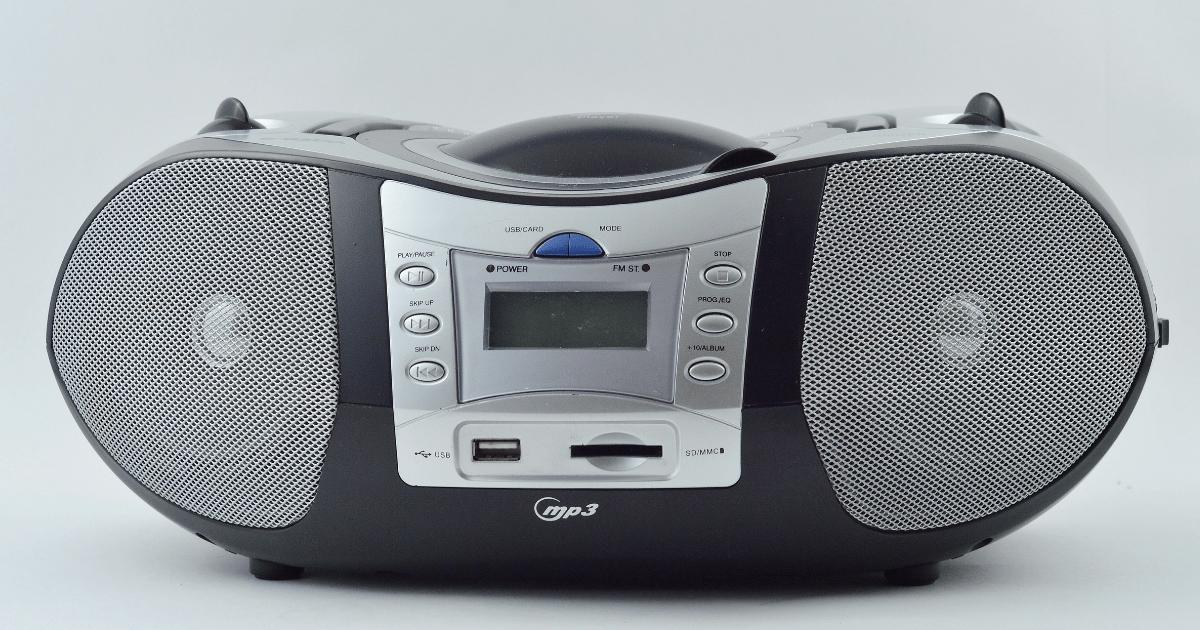
スペースを賢く使うためには、スピーカーそのものの配置だけでなく、周辺の家具や小物をどう活用するかが重要です。モニター周りを整理し、機能的なオーディオ環境を作るための具体的なアイデアを紹介します。
スピーカースタンド(卓上型)でデッドスペースを解消
卓上型のスピーカースタンドは、スピーカーを持ち上げて高さを稼ぐためだけの道具ではありません。多くのスタンドは、底板が小さく柱で支える構造になっているため、スピーカーの下に新たなスペースを生み出すことができます。
スピーカーの下にできた隙間には、オーディオインターフェースやDAC(デジタル・アナログ・コンバーター)、あるいは筆記用具やリモコンといった小物を収納することが可能です。これにより、デスク上の有効面積が実質的に広がります。
また、クランプ式(デスクの端に挟んで固定するタイプ)のスタンドを使えば、デスクの天板を一切占有せずにスピーカーを配置できます。モニターの左右ギリギリに浮かせるように設置すれば、モニター下のスペースを他の用途に丸ごと充てることが可能です。
モニター台を活用した二段構えのレイアウト術
モニターアームを使わない場合、モニター台(モニタースタンド)を導入するのが効果的です。モニター台の上にモニターを置き、その下の空いた空間に横長のスピーカーやサウンドバーを収納するレイアウトです。
この方法のメリットは、モニターの高さを適切に上げつつ、収納スペースを物理的に二段に分けられる点にあります。キーボードを使わない時にモニター台の下へ収納できるようにしておけば、デスクを広々と使った書き物作業などもスムーズに行えます。
ただし、モニター台の素材や構造によっては、中で音が反響してしまうことがあります。台の内側に吸音材を貼るか、スピーカー自体を少し前に出して、音が台の中にこもらないように配置するのがコツです。
ケーブルマネジメントで見た目と使い勝手を向上させる
スピーカーを配置する際に忘れがちなのが、背面のケーブル類です。モニターの下にスピーカーを置くと、どうしてもモニターの配線とスピーカーの配線が混ざり合い、見た目が散らかってしまいがちです。
配線がぐちゃぐちゃだと、掃除がしにくいだけでなく、電源ケーブルからのノイズが音声信号に混入する原因にもなります。ケーブルタイやマジックテープを使って、系統ごとにケーブルをまとめるだけでも、ノイズ対策と美観の両立が図れます。
最近は、デスクの裏に取り付けるケーブルトレイなども安価に入手できます。配線をデスクの下に逃がすことで、モニター下のスペースがより清潔に、プロフェッショナルなオーディオ環境に見えるようになります。
| アイテム | 主な役割 | スペースへの影響 |
|---|---|---|
| モニターアーム | モニターを浮かせる | 最大級の空きスペースを確保 |
| 卓上スタンド | 高さを上げ、下に隙間を作る | 小物置き場として活用可能 |
| インシュレーター | 振動抑制・角度調整 | 接地面積は変わらず音質向上 |
| ケーブルトレイ | 配線整理 | 足元や背面の視覚的スッキリ感 |
オーディオ初心者が陥りやすい配置の失敗例と改善策
良かれと思ってやった配置が、実は音質を大きく損ねていたというケースは珍しくありません。特にモニター周りという特殊な環境では、いくつかの「やってはいけない」ポイントが存在します。失敗を未然に防ぎ、最短距離で良い音を手に入れましょう。
スピーカーを壁にピタリとつけすぎてしまう問題
デスクを広く使いたいあまり、スピーカーを壁ギリギリまで押し込んでいませんか。背面にバスレフポートがあるスピーカーの場合、壁との距離が近すぎると低音が壁で跳ね返り、異常に強調されてしまいます。
この状態では、音がボワボワとしてしまい、中高音の繊細さが失われてしまいます。最低でも壁から5cm〜10cm程度は離すのが理想です。どうしても離せない場合は、ポートに付属のスポンジを詰めたり、密閉型のスピーカーを選んだりする対策が必要です。
壁との距離を少し変えるだけで、低音の「キレ」が劇的に変わります。好きな曲を流しながら、スピーカーを前後に動かしてみて、最も心地よく低音が聞こえるポイントを探してみてください。
左右のスピーカーの距離が極端に狭い場合の対処法
モニターの下という制限された幅の中に左右のスピーカーを並べると、必然的にスピーカー同士の距離が近くなります。すると、ステレオ特有の左右の分離感が薄れ、まるでモノラル放送のような平坦な音に聞こえてしまうことがあります。
このような状況では、スピーカーを真っ直ぐ前へ向けるのではなく、少し外側に向ける(外振り)か、逆に自分の方へ強く向ける(内振り)など、角度による調整が不可欠です。角度をつけることで、音の放射範囲をコントロールし、擬似的に広がりを演出できます。
また、可能であればスピーカーをモニターの真下ではなく、わずかに左右にはみ出す形で配置し、モニターの縁から離すだけでも音の抜けが良くなります。わずか数センチの差が、音の立体感を左右します。
モニターそのものが音を遮ってしまう現象を回避する
最も避けたいのは、モニターの画面部分がスピーカーの一部を隠してしまうレイアウトです。特にツイーターが隠れると、音がこもるだけでなく、ボーカルの定位が不安定になります。
スピーカーを横置きにした際、ユニットがモニターの裏側に隠れていないか、リスニングポイント(座った位置)からスピーカーのすべてのユニットが見えるかを確認してください。視覚的にユニットが見えていれば、音も遮られていない証拠です。
もし隠れてしまう場合は、スピーカーを前に出すか、モニターの高さを上げるしかありません。音質を優先するなら、モニターの下にギリギリ押し込むよりも、少し余裕を持たせた配置を心がけましょう。
モニターの下のスペースを最大限に活かすスピーカー配置のポイントまとめ
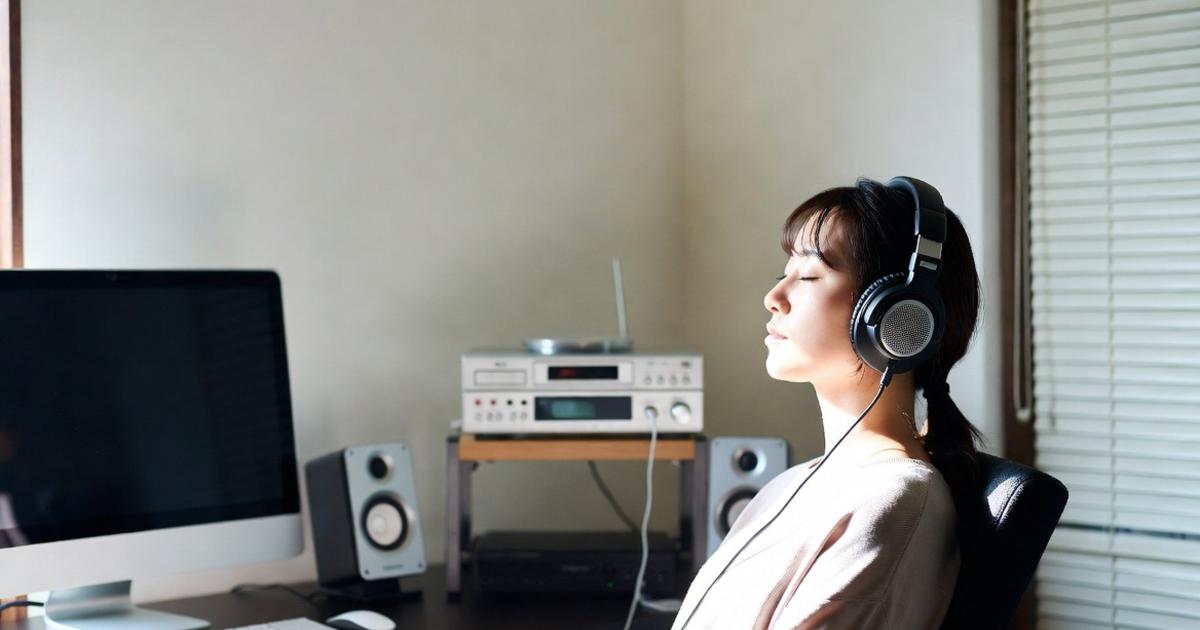
モニターの下のスペースを有効活用しながら、優れた音響環境を構築するためのポイントを振り返りましょう。まず最も重要なのは、スピーカーを「ただ置く」のではなく、モニターとの位置関係や角度、振動対策に気を配ることです。
物理的なスペースを確保するためには、モニターアームやモニター台、卓上スタンドといったアイテムの導入が非常に効果的です。これらを使うことで、デッドスペースを有効な収納場所や理想的なスピーカー設置場所に変えることができます。
音質面では、インシュレーターを用いた振動対策と、耳の高さに向けた角度調整が欠かせません。高音が遮られないように配置し、壁との距離を適切に保つことで、狭いスペースでもクリアで迫力のあるサウンドを楽しむことが可能になります。
自分のライフスタイルやデスクのサイズに合わせて、サウンドバー、ブックシェルフ型、小型スピーカーの中から最適な選択をしてください。今回ご紹介したテクニックを取り入れることで、毎日のPC作業やエンターテインメントの時間が、より豊かで心地よいものになるはずです。