アクティブスピーカーを設置する際、コンセントの位置やデスクのレイアウトの都合で、どうしても左右を逆に配置しなければならない場面があります。しかし、そのままでは本来右から聞こえるはずの音が左から聞こえてしまい、違和感を感じることも多いでしょう。
特に映画鑑賞やゲームでは、映像と音の方向が一致しないと没入感が大きく損なわれてしまいます。この記事では、アクティブスピーカーを左右逆に配置してしまったときに、音質を損なわずにソフトやハード側で修正する方法を分かりやすく解説します。
アクティブスピーカーを左右逆に配置しても大丈夫?音への影響と基本知識
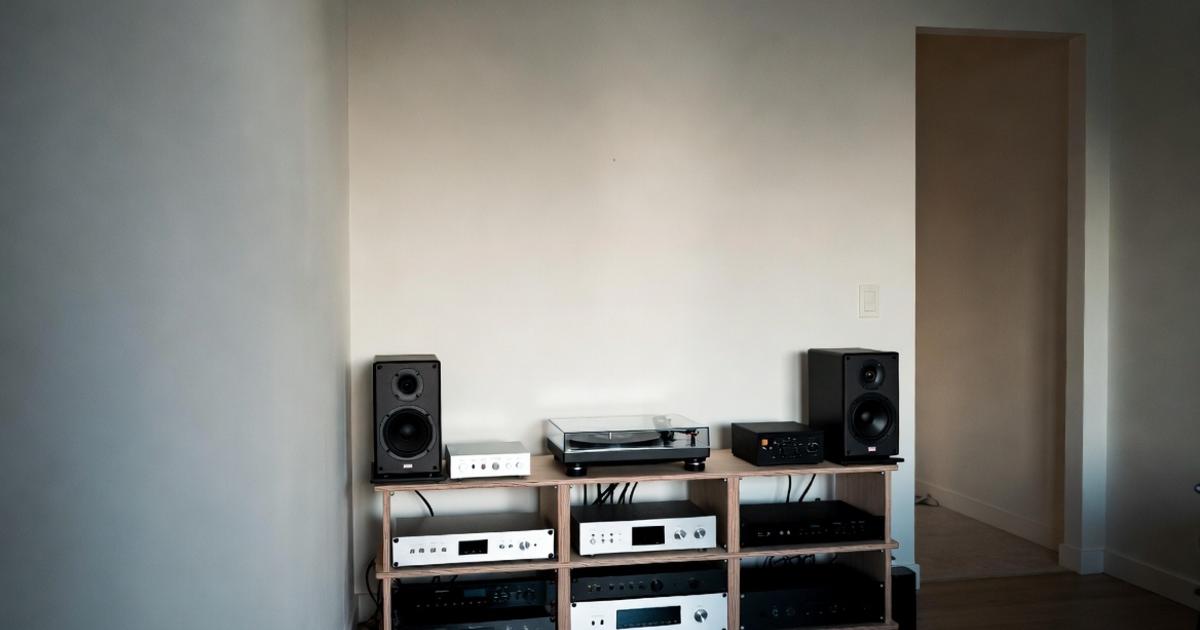
アクティブスピーカーとは、スピーカー本体にアンプが内蔵されているタイプの製品を指します。通常、左右のユニットは決まった位置に置くことを前提に設計されていますが、どうしても逆にする必要がある場合の影響について見ていきましょう。
なぜアクティブスピーカーの左右配置が重要なのか
ステレオ再生の基本は、音源が意図した通りの方向から聞こえることにあります。音楽制作や映画の音響設計では、ボーカルを中央に、楽器を左右にといった緻密な音の配置(定位)が行われています。
アクティブスピーカーには、電源スイッチやボリュームノブが片側のスピーカー(主に右側)に集約されていることが多く、その配置に合わせて左右の信号が割り振られています。これを逆に置くと、作り手の意図とは真逆の音響空間になってしまいます。
オーディオの世界では、正しい位置にスピーカーを置くことが最もコストのかからない音質向上策と言われます。逆配置はあくまで「物理的な制約」に対する妥協案であることを理解しておきましょう。
左右が逆になると音の聴こえ方はどう変わる?
スピーカーを左右逆に配置すると、最も顕著に現れるのが「音の移動感」の逆転です。例えば、画面の右から左へ走り去る車の音が、スピーカーが逆だと左から右へ動いて聞こえるようになります。
音楽においては、オーケストラの楽器配置が左右反転して聞こえるため、クラシックなどを聴き込んでいる方にとっては非常に強い違和感が生じます。また、左右のユニットで音響特性を微調整している高級モデルの場合、本来の性能が発揮できなくなる恐れもあります。
ボーカルが中央に定位する「センター定位」自体は逆配置でも維持されますが、空間の広がりや奥行きといった繊細な表現において、設計上の意図とは異なる鳴り方になるケースが少なくありません。
逆配置でも問題ないケースと注意すべきケース
作業用のBGMとして音楽を流すだけであれば、左右が逆であってもそれほど大きな問題にはなりません。左右のスピーカーが同じ形状で、音響的に対称な設計であれば、出力される音そのものが劣化することはないからです。
しかし、ゲームプレイや映画鑑賞をメインにする場合は注意が必要です。FPSゲームなどで足音の方向を頼りにする場合、左右が逆だと致命的なミスにつながります。このような用途では、物理的な配置は逆でも、信号レベルで左右を入れ替える対策が必須となります。
また、ツィーター(高音用スピーカー)の向きが内側に傾いているモデルや、左右非対称なエンクロージャー(箱)を持つスピーカーは、逆配置にすると音の反射や干渉が変わり、音質に悪影響を与える可能性があります。
電源ケーブルや操作パネルの都合で逆になる理由
アクティブスピーカーを逆に置きたくなる最大の理由は、電源コードの長さやコンセントの位置です。アンプが内蔵されている側のスピーカーには電源ケーブルがつながっているため、コンセントが左側にあると右配置にするのが難しい場合があります。
また、デスク上のレイアウトにおいて、ボリュームつまみが付いている方のスピーカーを手元に近い側に置きたいという要望もよく聞かれます。右利きの方が左側に操作部を置きたい場合など、利便性を優先するとどうしても逆配置になりがちです。
最近の製品はケーブルが長めに設計されていることも多いですが、古いモデルや安価なモデルでは自由度が低いことがあります。このような場合でも、設定次第で快適なリスニング環境は構築可能です。
パソコンの設定でアクティブスピーカーの左右出力を逆転させる方法
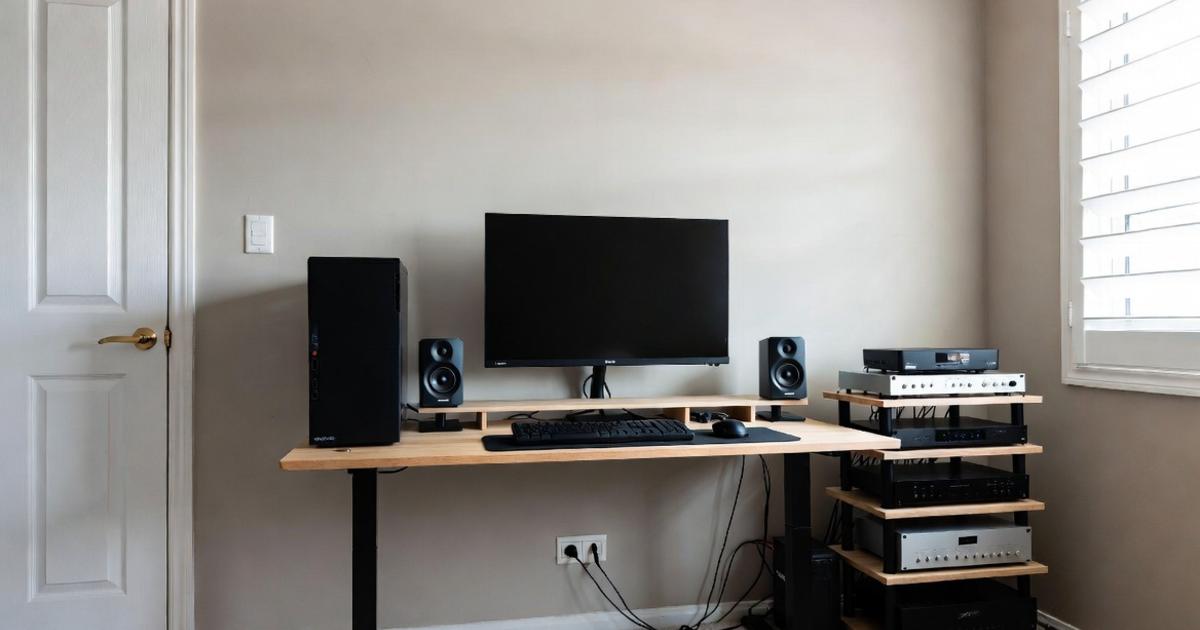
物理的な配置をどうしても変えられない場合、最も手軽なのがOS(WindowsやMac)の設定で音声信号を左右入れ替える方法です。これなら追加の費用もかからず、すぐに試すことができます。
Windows 10/11でオーディオの左右を入れ替える手順
Windowsの標準機能では、残念ながら「左右を反転させる」という項目が直接用意されていないことが多いです。しかし、一部のオーディオドライバー(Realtekなど)のコントロールパネルから設定が可能な場合があります。
タスクバーのスピーカーアイコンを右クリックし、「サウンドの設定」を開きます。そこから「サウンドのコントロールパネル」へ進み、使用しているスピーカーのプロパティを確認してください。「構成」タブなどでスピーカーの種類を選び直すことで改善する場合もあります。
もし標準機能で対応できない場合は、無料のソフトである「Equalizer APO」などの導入を検討してください。このソフトを使えば、簡単な記述を追加するだけでシステム全体の音声を左右反転させることが可能になります。
【Equalizer APOでの設定例】
ソフトをインストール後、Configファイルをメモ帳で開き、「Copy: L=R R=L」という一行を書き加えるだけで、すべての音が左右入れ替わって出力されるようになります。
Mac (macOS) でサウンドのバランスを反転させる設定
Macの場合も、Windowsと同様にOS標準の設定画面に「左右反転」というチェックボックスは存在しません。通常の設定では「左右の音量バランス」を調整することしかできず、チャンネルそのものを入れ替えることは不可能です。
Macユーザーが左右を逆転させるには、「Audio Hijack」や「SoundSource」といったサードパーティ製のオーディオユーティリティソフトを利用するのが一般的です。これらのソフトを使えば、アプリごとに音声をルーティングし直すことができます。
また、無料のツールとしては「Background Music」というオープンソースソフトも便利です。高度な設定が必要になりますが、物理的な配置を変えられない状況では非常に頼もしい存在となります。
専用ドライバーやアプリケーションを活用した改善策
USB接続のアクティブスピーカーや、外付けのUSB-DACを使用している場合、メーカーが提供している専用のコントロールソフトに左右反転機能(L/R Swap)がついていることがあります。
例えば、ゲーミングデバイスメーカーのソフトでは、サラウンド設定の一環としてスピーカー位置のカスタマイズが可能です。まずは使用しているデバイスの公式サポートページから、最新のドライバーや設定ソフトをダウンロードして確認してみましょう。
また、動画再生ソフトの「VLCメディアプレーヤー」など、アプリ単位でオーディオチャンネルを反転できるものもあります。特定の用途だけで逆配置が気にならないのであれば、こうした個別アプリの機能を活用するのも一つの手です。
物理的な接続で左右の音を入れ替える配線のテクニック
設定をいじるのが面倒、あるいは設定ができない環境であれば、配線を工夫することで物理的に左右を入れ替えることができます。アナログ接続のアクティブスピーカーであれば、この方法が最も確実です。
RCAケーブル(赤・白)の差し込みを逆にする方法
アクティブスピーカーの背面にある音声入力端子が、赤と白のRCA端子(ピンジャック)である場合、解決は非常に簡単です。通常は「赤いプラグを赤の端子に、白いプラグを白の端子に」差し込みますが、これをあえて逆に差し込みます。
具体的には、音源(パソコンやプレーヤー)からの右チャンネル信号が通っている「赤のプラグ」を、左スピーカーとして置いている側の「白の端子」に差し込みます。逆に「白のプラグ」を「赤の端子」に差し込めば、音の通り道が完全に逆転します。
この方法は信号に余計な加工を加えないため、音質劣化の心配が全くありません。スピーカー側で逆にするか、音源側(アンプやDACの出力側)で逆にするか、作業しやすい方を選んで実践してみてください。
ステレオミニプラグの変換アダプターを活用する
パソコンとの接続がステレオミニプラグ(3.5mmジャック)一本で行われている場合、そのままでは左右を入れ替えることができません。このようなときは「ステレオミニプラグ ⇔ RCA(赤白)」の変換ケーブルを間に挟む方法が有効です。
一度RCA端子に分離させてから、先ほど説明したように赤と白をあえて逆につなぎ、再度ステレオミニプラグに戻すためのアダプターを使用します。少し手間はかかりますが、物理的に信号をクロスさせることができます。
ただし、接点が増えることでわずかにノイズが乗りやすくなる可能性もあります。できるだけ品質の良い変換アダプターやケーブルを選ぶことが、クリアな音質を維持するためのポイントとなります。
スピーカー間のリンクケーブルが届かない時の対処法
アクティブスピーカーの左右をつなぐケーブル(リンクケーブル)が専用品で短い場合、逆配置にすると長さが足りなくなることがあります。このケーブルは、アンプが入っているメイン側からもう片方のサブ側へ電力を送る役割も持っています。
もし一般的なスピーカーケーブルで代用できるタイプであれば、市販の長いケーブルに買い替えるのが一番です。しかし、独自の多ピンコネクタを採用している場合は、メーカー純正の延長ケーブルを探すか、配置自体を再検討する必要があります。
無理に引っ張って接続すると、断線の原因になったり、端子部分に負荷がかかって故障の原因になったりします。逆配置にする際は、ケーブルの取り回しに十分な余裕があることを必ず確認してください。
左右逆配置を放置すると損をする?正しい定位感とリスニング環境
スピーカーの左右を逆にしたまま使い続けると、具体的にどのようなデメリットがあるのでしょうか。ここではオーディオにおける「正しい聞こえ方」の重要性について深掘りします。
「音像定位」が崩れることによるデメリットとは
オーディオ用語で「音像定位(おんぞうていい)」とは、音がどの位置にあるかを感じ取る能力のことを指します。スピーカーが正しく配置されていると、左右のスピーカーの間にボーカルが立っているような立体感を感じることができます。
左右が逆になると、この音像定位が不自然になります。例えば、ライブ録音の音源で「ステージの右側に配置されているはずのギター」が左から聞こえると、脳が感じる空間認識と実際の音が一致せず、聴き疲れの原因になることもあります。
音楽を「ただ鳴っている音」として聴くだけなら良いですが、「作品」として鑑賞する場合には、製作者が意図した楽器の配置で聴くことが、その曲の魅力を最大限に引き出すことにつながります。
ゲームや映画鑑賞で致命的になる理由
映像コンテンツにおいて、左右の逆配置は没入感を著しく妨げます。画面の中で右から左へ動くキャラクターの足音が、耳元では左から右へ動いていく状況は、脳に大きな違和感を与えます。
特にアクション映画やFPS(一人称視点シューティング)ゲームでは、音の情報が状況判断の材料になるため、逆配置は致命的です。敵の足音を左に聞いた瞬間にそちらを向いても、実際には右側に敵がいる、という事態が起こるからです。
ホラーゲームなどにおいても、音の方向による演出は恐怖心を煽る重要な要素です。これらのエンターテインメントを楽しむのであれば、多少の手間をかけてでも左右のチャンネルを正しく設定する価値があります。
スピーカーの向きや角度(振り角)で改善できること
左右の配置を正しくした後は、スピーカーの向きにも注目してみましょう。スピーカーを自分の方へ少し向ける「内振り」にすることで、より鮮明な音像定位を得ることができます。
左右逆に配置して設定で音を戻したとしても、スピーカーの間隔が広すぎたり、向きがデタラメだったりすると、音の広がりが損なわれてしまいます。自分の耳を頂点とした二等辺三角形を作るように配置するのが理想的です。
また、デスクの上に直接置くと低音が響きすぎて音がボヤけることがあります。インシュレーター(防振材)やスピーカースタンドを併用することで、逆配置による違和感を最小限に抑え、クリアな音質を楽しむことができるようになります。
特定の再生ソフトやプレイヤーで左右を入れ替える工夫
システム全体の設定を変えるのが難しい場合や、特定の音楽を聴くときだけ対応したい場合には、再生ソフト側の機能を活用するのがスマートです。多くの高機能プレイヤーには、チャンネルを操作する設定が備わっています。
音楽再生プレイヤー(foobar2000等)のDSP機能を使う
PCオーディオ愛好家に人気の「foobar2000」などのプレイヤーには、DSP(デジタル信号処理)という機能があります。設定画面から「Reverse channels」という項目を追加するだけで、簡単に左右を入れ替えて出力できます。
この方法のメリットは、パソコンのシステム設定を一切汚さないことです。音楽を聴くときだけ設定が有効になり、他の通知音やWebブラウザの音声には影響を与えません。特定の音源だけ配置が気になるときにも重宝します。
同様の機能は、他の高機能プレイヤー(MusicBeeやAIMPなど)にも搭載されていることが多いです。「DSPマネージャー」や「オーディオエフェクト」といった設定項目を探してみると良いでしょう。
YouTubeやブラウザ視聴時に左右を逆にする拡張機能
WebブラウザでYouTubeや動画配信サービスを利用している場合、Google Chromeなどの拡張機能を使うことで左右の音を反転させることが可能です。「Soundflip」などの拡張機能は、ボタン一つでステレオを反転させる機能を持っています。
ブラウザベースでの作業が多い方にとっては、これが最も手軽な解決策になるかもしれません。インストールするだけで機能し、動画ごとにオンオフを切り替えられるため、非常に使い勝手が良いのが特徴です。
ただし、拡張機能はブラウザ内での再生にしか適用されないため、パソコンに保存した動画ファイルを再生する際や、ゲームをプレイする際には効果がありません。用途に合わせて他の方法と組み合わせてみてください。
スマホ(iPhone/Android)での左右バランス調整
スマートフォンをアクティブスピーカーにつないでいる場合、OSのアクセシビリティ設定を確認してみましょう。iPhoneでは「設定」→「アクセシビリティ」→「オーディオ/ビジュアル」の中に左右のバランス調整があります。
ただし、iPhoneやAndroidの標準設定では「左右の音量比」を変えることはできても、「チャンネルを入れ替える」という機能は備わっていないことがほとんどです。そのため、スマホ接続で逆配置にする場合は、前述したRCAケーブルの差し替えが最も有効です。
一部のAndroid音楽アプリ(Powerampなど)には、アプリ内設定でチャンネル反転ができるものもあります。スマホがメインの音源であるなら、多機能な音楽プレイヤーアプリの導入を検討してみてください。
Bluetoothスピーカーの中には、専用のスマホアプリから「LチャンネルとRチャンネルの割り当て」を自由に変更できるモデルもあります。ワイヤレス環境の方は、まずは製品の専用アプリを確認するのが近道です。
アクティブスピーカーの設置トラブルを解決するQ&A
左右の配置以外にも、スピーカーを設置する際にはさまざまな悩みが生じます。よくあるトラブルとその解決方法をまとめたので、自分の環境と照らし合わせてチェックしてみてください。
左右の音量が微妙に違うときの調整方法
スピーカーを左右対称に置いているはずなのに、なぜか音が片側に寄って聞こえることがあります。これは部屋の壁の反射や、家具の配置による音響的な偏りが原因であることが多いです。
この場合、OSのサウンド設定にある「バランス」スライダーを使い、どちらか一方の音量をわずかに絞ることで中央に定位を戻せます。ほんの数パーセントの調整で、驚くほど聴き心地が改善されることがあります。
また、アクティブスピーカー本体に左右独立のボリューム調整がないモデルでは、パソコン側でのこの微調整が非常に重要になります。自分の座る位置から音がどう聞こえるか、目を閉じて確認しながら調整してみましょう。
音がボヤける「位相反転」が起きていないか確認する
左右を入れ替える作業をした際、もし音が薄っぺらくなったり、低音が極端に少なくなったりした場合は、「位相(いそう)」が反転している可能性があります。これはプラスとマイナスの配線を間違えたときに起こる現象です。
通常のRCAケーブルやステレオミニプラグでは起こりにくいですが、スピーカーケーブルを自分で剥いて接続するタイプの場合は注意が必要です。「右のプラスを左のマイナスにつなぐ」といったミスがないか、今一度確認してください。
位相が正しく合っていると、音は力強く中央に集まります。逆に逆相(フェイズアウト)の状態だと、音がスピーカーの外側に広がってしまい、どこで鳴っているか分からないような、不自然で気持ちの悪い聞こえ方になります。
スピーカーを横置きにする場合の注意点
スペースの都合で左右逆配置にするのと同時に、スピーカーを横にして置きたいという方もいるでしょう。しかし、一般的な縦型のスピーカーは横置きを想定して設計されていません。
スピーカーを横に寝かせると、ウーファーとツィーターの距離が水平方向に離れるため、リスニングポイントを少しずらすだけで音のバランスが崩れやすくなります。特に高音の聞こえ方が不安定になりがちです。
もしどうしても横置きにする場合は、左右のスピーカーのツィーター(小さい方のユニット)が内側に来るように、あるいは外側に来るように揃えて配置し、左右で条件が同じになるように工夫してください。これだけでも音の違和感を軽減できます。
| 配置の状態 | 音への影響 | 推奨される対策 |
|---|---|---|
| 左右逆(設定なし) | 音の移動が逆転し、違和感が大きい | OSやアプリでのソフトウェア設定 |
| 左右逆(配線入れ替え) | 音質への影響なく、正しく聞こえる | RCA端子の赤白を逆に差し込む |
| 横置き設置 | 高域の指向性が変わり、音がぼやける | ツィーターの位置を左右で揃える |
アクティブスピーカーを左右逆に配置したときの対処法まとめ
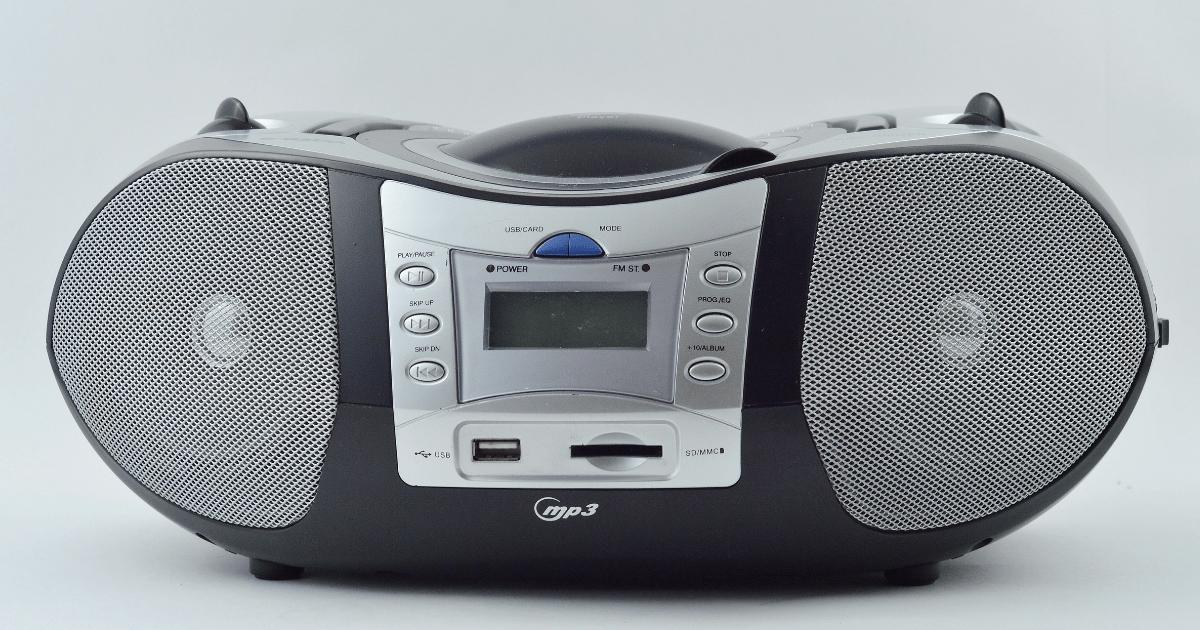
アクティブスピーカーを設置する際、デスクのレイアウトや電源の都合で左右を逆に配置することは決して珍しいことではありません。最も大切なのは、物理的な配置が逆であっても、最終的に耳に届く音が正しいチャンネル(右の音は右耳、左の音は左耳)になっていることです。
アナログ接続を使用している場合は、RCAケーブルの赤と白を逆に差し込むだけで解決できるため、この方法を最優先で検討しましょう。デジタル接続やUSB接続の場合は、OSの設定や「Equalizer APO」のようなフリーソフト、またはWebブラウザの拡張機能を活用することで、信号を反転させることが可能です。
左右が逆のままだと、特にゲームや映画において音響演出の魅力が半減してしまいます。今回ご紹介したいくつかの方法を試して、あなたのリスニング環境に最適な解決策を見つけてください。正しい配置と設定が整えば、いつもの音楽や映像がより一層鮮やかに感じられるはずです。