パソコンを使って音楽や動画を楽しんでいる際、システム音量を「1」まで下げたのに、それでも音が大きすぎると感じたことはありませんか。特に深夜の静かな時間帯や、耳の奥まで差し込むカナル型のイヤホンを使用しているとき、この問題は非常にストレスになります。
実は、パソコンの音量設定が「1」であっても、出力される電気信号の強さと再生機器の感度の組み合わせ次第で、耳にとって過剰な音量になることがあります。これは故障ではなく、システムや機材の特性によるものです。
この記事では、パソコンの音量が1でも大きいという悩みを解決するために、Windowsの標準設定から、便利なフリーソフトの活用、さらには物理的な機材による対策まで、幅広く分かりやすく解説します。自分に合った最適な調整方法を見つけて、快適なオーディオ環境を取り戻しましょう。
パソコンの音量が1でも大きい時にまず確認すべき基本設定
音量の最小設定である「1」が大きく感じられる場合、まずはWindowsのシステム全体ではなく、個別の調整機能を見直すことから始めましょう。標準機能だけでも、意外と細かなコントロールが可能です。
音量ミキサーでアプリごとの出力を絞る
Windowsには、実行中のアプリケーションごとに音量を個別に設定できる「音量ミキサー」という機能があります。システム全体のマスターボリュームを1にしても音が大きいなら、アプリ側の音量をさらに下げることで解決できる場合があります。
タスクバーのスピーカーアイコンを右クリックし、「音量ミキサーを開く」を選択してください。ここで、ブラウザやミュージックプレイヤーの音量スライダーを極限まで下げることで、システム音量1の状態からさらに音を小さくすることが可能です。
この方法は、特定のアプリだけがうるさいと感じる場合に非常に有効です。システム全体の設定を変えずに済むため、他の通知音などとのバランスを保ちやすいというメリットもあります。
再生デバイスのプロパティから拡張機能をオフにする
Windowsのオーディオ設定には、音を強調したり補正したりする「拡張機能」が備わっています。これが有効になっていると、意図せず音量がブーストされ、最小設定でも音が大きく聞こえてしまうことがあります。
コントロールパネルの「サウンド」設定から、使用している再生デバイスを選択してプロパティを開きましょう。「拡張」タブまたは「Enhancements」タブがある場合、「すべての音響効果を無効にする」にチェックを入れると、加工のない素の音量で出力されるようになります。
特に「ラウドネス等化」や「バスブースト」といった機能は、小さな音を持ち上げる性質があるため、これらをオフにするだけで「1」の音量が劇的に小さくなるケースが多々あります。
サンプリングレートの設定を見直す
オーディオの出力設定にある「既定形式(サンプリングレートとビット深度)」の変更も、音の聞こえ方に影響を与えることがあります。高音質な設定にしている場合、音の解像度が上がる一方で、音圧を強く感じることがあります。
再生デバイスのプロパティ内にある「詳細」タブを確認してください。ここで「24ビット、48000Hz(DVDの音質)」などと設定されている箇所を、あえて一段階下げてみることで、耳への刺激が和らぐことがあります。
劇的な変化はないかもしれませんが、微調整の一環として試す価値はあります。設定を変更した後は、一度テスト再生を行い、音が途切れたりノイズが混じったりしないか確認することを忘れないでください。
Windowsシステム側で音の出力を抑制する具体的な手順
標準のボリューム調整だけでは限界がある場合、システムの深い部分にある設定を変更することで、音の出力そのものを抑えるアプローチが有効です。これにより、ボリューム「1」の重みを変化させることができます。
排他モードの設定を切り替えてみる
「排他モード」とは、特定のアプリケーションがオーディオデバイスを占有して、高音質で再生するための仕組みです。このモードが有効だと、Windows側の音量制限を無視して大きな音が出てしまうことがあります。
再生デバイスのプロパティの「詳細」タブにある「アプリケーションによりこのデバイスを独占的に制御できるようにする」のチェックを外してみてください。これにより、Windowsのシステムボリューム制御がより厳密に適用されるようになります。
特に高品質なハイレゾ音源を再生するソフトなどを使用している場合、この設定ひとつで音量のコントロールの効きが大きく変わることがあります。音が大きすぎて困っているなら、一度無効化して様子を見てみましょう。
立体音響設定をオフにする
Windows 10や11には「Windows Sonic for Headphones」などの立体音響機能が搭載されています。これらは臨場感を出すために音に加工を加えますが、結果として音量が底上げされる原因にもなります。
タスクバーのスピーカーアイコンを右クリックし、「立体音響」の項目を確認してください。ここが「オフ」以外になっている場合は、オフに切り替えてみましょう。音がフラットになり、最小音量時のうるささが軽減されるはずです。
もしDolby Atmosなどの有料ライセンスアプリを入れている場合は、そのアプリ内での設定も確認が必要です。エフェクトをバイパス(スルー)する設定にすることで、元の音量設定が正しく反映されるようになります。
オーディオドライバーの更新またはロールバック
音量が異常に大きい原因として、オーディオドライバーの不具合や相性の問題も考えられます。最新のドライバーに更新することで、ボリュームカーブ(音量の上がり方)が最適化され、小さな音が正しく出力されるようになることがあります。
デバイスマネージャーを開き、「サウンド、ビデオ、およびゲームコントローラー」から該当のデバイスを右クリックして「ドライバーの更新」を行ってください。逆に、更新後に問題が発生した場合は「ドライバーを元に戻す」を実行しましょう。
メーカー独自のオーディオコントロールパネル(Realtek Audio Consoleなど)がインストールされている場合は、そちらの設定も重要です。独自の「スマート音量」といった機能が暴走している可能性もあるため、一つずつ設定をチェックしてください。
音量をさらに微調整できる便利なソフトウェアの導入
Windowsの標準機能だけでは解決しない、あるいはもっと細かくステップを刻んで音量を下げたいという方には、外部ソフトウェアの導入が最も効果的な解決策となります。
Equalizer APOでプリアンプの値を下げる
パソコンの音量を根本から小さくしたい場合に最もおすすめなのが「Equalizer APO」というフリーソフトです。これはシステム全体の音に対してイコライザーをかけるソフトですが、特筆すべきは「プリアンプ(増幅器)」の調整機能です。
プリアンプの値を「-20dB」や「-30dB」といったマイナスの値に設定することで、パソコンから出る音すべての音圧を物理的に下げたのと同じ状態にできます。これにより、Windowsの音量1の状態を、実質的に0.1や0.01の音量まで下げることが可能です。
導入には少し知識が必要ですが、一度設定してしまえば常にバックグラウンドで動作し、あらゆるアプリの音を小さくしてくれます。音質への影響も最小限に抑えられるため、オーディオファンにも愛用者が多いソフトです。
Equalizer APOの設定手順:
1. 公式サイトからインストールし、使用する再生デバイスを選択して再起動します。
2. 「Configuration Editor」を開き、デフォルトの項目を削除します。
3. 「+」ボタンから「Basic filters」→「Preamp」を追加し、スライダーを左(マイナス方向)に動かします。
Peace GUIを導入して直感的に操作する
Equalizer APOは非常に強力ですが、操作画面が少し無機質で分かりにくいのが難点です。そこで、Equalizer APOをより使いやすくするための拡張インターフェースである「Peace GUI」を併用することをおすすめします。
Peaceを導入すると、見慣れたイコライザーの画面で音量を調整できるようになります。画面中央にある大きなボリュームスライダーをマイナスに振るだけで、システム全体の最大出力を簡単に制限できます。
また、夜間用の設定や音楽鑑賞用の設定など、複数のプリセットを保存してワンクリックで切り替えることも可能です。操作ミスで突然爆音が出るのを防ぐ「音量リミッター」的な使い方もできるため、安全面でも非常に優れています。
EarTrumpetでアプリごとの管理を視覚化する
「特定のアプリだけを極限まで小さくしたい」というニーズに最適なのが「EarTrumpet」というアプリです。Windows標準の音量ミキサーよりもはるかに洗練されたデザインで、直感的な操作が可能です。
このソフトを導入すると、通知領域に新しいスピーカーアイコンが表示され、クリックするだけで起動中の全アプリの音量スライダーが一列に並びます。標準のミキサーでは難しい「1%刻みの微調整」もマウスホイールで簡単に行えます。
Microsoft Storeから無料で入手できるため、導入のハードルが低いのも魅力です。音量を細かく制御したいユーザーにとって、Windowsの標準音量アイコンをこれに置き換えてしまうほど便利なツールと言えるでしょう。
イヤホンやヘッドホンの特性に合わせた機材の選び方
パソコンの設定をいくら変えても音が大きい場合、原因は再生機器側にあるかもしれません。特に感度の高いイヤホンを使用していると、わずかな電気信号でも大きな音として再生されてしまいます。
高感度なIEM(インイヤーモニター)の問題点
最近の高級イヤホンや、プロがステージで使用する「IEM」と呼ばれる製品は、非常に小さな電力で大きな音を鳴らせるように設計されています。これはポータブルプレイヤーでの使用には適していますが、出力の強いパソコンでは仇となります。
こうしたイヤホンは、パソコン側の音量設定が「1」であっても、内部の回路から漏れ出るわずかなノイズや信号を拾ってしまい、大きな音として出力してしまいます。これは製品の性能が良すぎるために起こる現象とも言えます。
もしお手持ちのイヤホンが「感度(dB/mW)」の数値が高いものであるなら、後述するアッテネーターや外部DACの導入を検討するのが、最もストレスのない解決への近道となります。
感度が高いイヤホンとは、一般的に110dB/mWを超えるようなモデルを指します。これらは非常に効率が良いため、音量調整がシビアになりがちです。
インピーダンス(抵抗値)と音量の関係
イヤホンやヘッドホンには「インピーダンス(Ω:オーム)」という抵抗値があります。この数値が低いほど電気が流れやすく、音量が大きくなりやすいという特性があります。
一般的なイヤホンは16Ω〜32Ω程度ですが、中には150Ωや300Ωといった高インピーダンスのヘッドホンも存在します。抵抗値が高い機材を使うと、パソコン側で同じ「1」の設定にしても、耳に届く音量は自然と小さくなります。
音が大きすぎて困っている場合、あえて抵抗値の高いヘッドホンに新調するか、あるいは次で紹介する「抵抗入りアダプタ」を間に挟むことで、物理的に音量を減衰させることが可能です。
アッテネーター(減衰器)を接続して信号を絞る
設定をいじりたくない、あるいはソフトウェアでの対応に限界を感じているなら、「アッテネーター」と呼ばれる物理的なアダプタの使用が最も確実です。これはイヤホンジャックとイヤホンの間に挟むだけの小さなアクセサリーです。
内部に抵抗が入っており、パソコンから送られてくる電気信号を一定量カットしてくれます。これにより、パソコンのボリュームを「20」や「30」まで上げても、耳には「1」相当の優しい音が届くようになります。
数百円から数千円で購入でき、電池も不要です。また、音量を下げるだけでなく、パソコン特有の「サー」というホワイトノイズを軽減してくれる副次的な効果もあるため、イヤホン派の方には特におすすめの解決策です。
YouTubeやブラウザでの視聴時に音を下げるテクニック
特定のウェブサイトや動画配信サービスを利用している時だけ音が大きいと感じることも多いはずです。ブラウザ環境特有の対策を知っておくことで、ストレスをさらに減らすことができます。
ブラウザ専用の音量調整拡張機能を利用する
Google ChromeやMicrosoft Edgeなどのブラウザには、タブごとに音量を細かくコントロールできる拡張機能が多数存在します。これらを使えば、ブラウザ内の音量だけを劇的に下げることが可能です。
例えば「Volume Master」などの拡張機能は、通常の100%設定を超えて音を大きくするだけでなく、1%未満の微細な音量にまで絞り込む機能を持っています。スライダーを極限まで左に寄せることで、システム音量1の状態からさらに減衰させられます。
ブラウザで動画を見ることが多い人にとっては、これが最も手軽で効果的な方法かもしれません。インストールするだけで、動画プレイヤー自体のつまみよりもはるかに細かな調整が可能になります。
動画プレイヤー独自のショートカットや設定を活用
YouTubeなどの動画サイトでは、画面上のボリュームスライダー以外にも、キーボード操作で音量を微調整できる場合があります。マウス操作よりも細かく動かせるケースがあるため、試してみる価値があります。
例えばYouTubeの場合、動画再生中に「矢印キー(上下)」を押すことで5%刻みの調整が可能です。また、特定のプレイヤーソフトでは設定画面から「最小ステップ数」を変更できるものもあり、1回キーを押した時の変化量を1%や0.5%に固定できます。
また、動画サイト側が「ラウドネスノーマライゼーション」という機能を強制している場合があり、これが原因で音が大きく固定されることもあります。ブラウザのデベロッパーツールなどで内部的な音量係数を確認する上級者向けの技もありますが、まずは拡張機能を試すのが現実的です。
通信アプリの自動ゲイン調整を無効化する
ZoomやDiscord、Skypeといった通信アプリを使用している際、相手の声が急に大きくなったり、システム全体の音が連動して上がってしまったりすることがあります。これはアプリの「自動マイク感度調整」や「減衰機能」が影響しています。
アプリの設定メニュー内にある「音声・ビデオ」の設定を確認してください。「入力音量を自動調整する」や「相手が話している時に他の音を減衰させる」といった項目をオフにすることで、意図しない音量の変動を防げます。
これらの機能は便利ですが、時にOS側の音量設定を書き換えたり、優先順位を奪ったりすることがあります。音が安定しない、あるいは1なのに突然大きくなるという場合は、通信アプリの設定が犯人であることが少なくありません。
USB-DACや外部アンプでハードウェア的に解決する
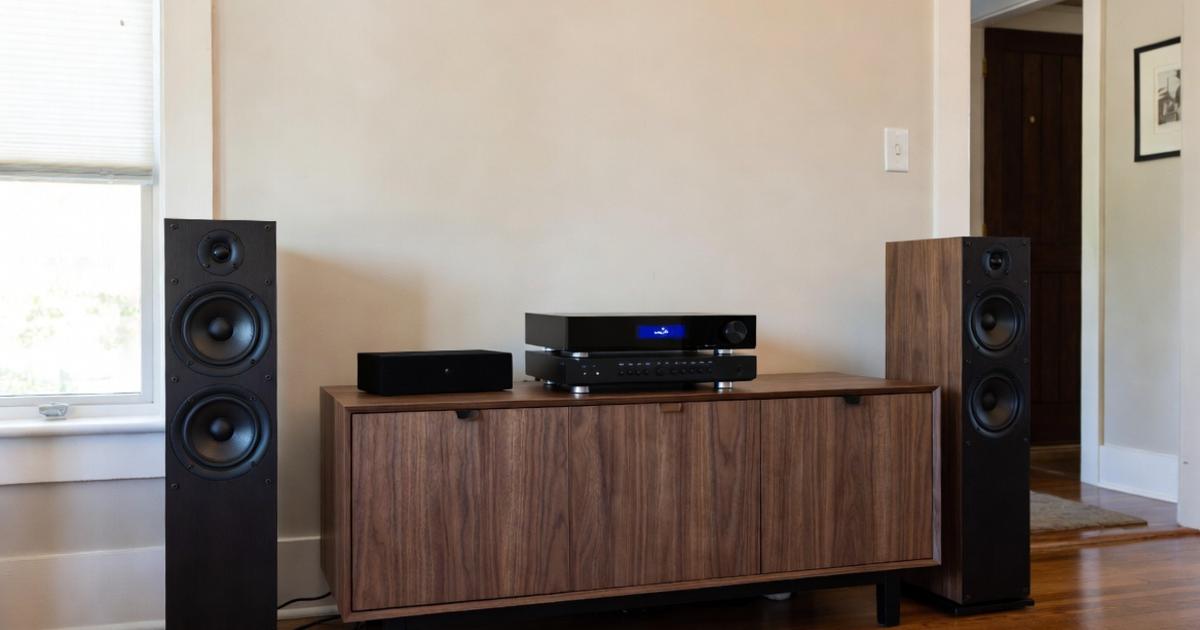
オーディオの品質を保ちつつ、音量の悩みも根本から解決したいのであれば、パソコンのイヤホンジャックを使わずに「外付けのオーディオ機器」を導入するのが究極の選択です。
USB-DACを導入してデジタルで音量を制御する
パソコン内部はノイズが多く、また内蔵の音量調節の仕組みが粗雑なことが多々あります。USB-DAC(デジタル・アナログ・コンバーター)を接続すれば、音の処理をパソコンの外で行うことができます。
多くのUSB-DACには独自のボリューム制御チップが搭載されており、Windows側のボリュームとは独立して音量を細かく刻めるものがあります。また、32ビットなどの高精度な計算で音量を下げるため、音を小さくしても音質が劣化しにくいのが特徴です。
最近ではスティック型の安価で高性能なDACも増えています。これらを使うことで、Windows側の音量は「50」くらいの中間位置に固定し、DAC側のボリュームで自分にぴったりの「極小音量」を作り出すことができます。
物理ボリュームノブ付きのアンプを使用する
ソフトウェアのスライダー操作は、どうしても「カチッ」とした微調整が難しく、指先一つのミスで大きな音が出てしまうリスクがあります。そこで有効なのが、物理的なダイヤル(つまみ)で音量を調節できるヘッドホンアンプです。
物理的なつまみ(可変抵抗器)は、デジタル設定のような「1」や「2」といった段階ではなく、アナログ的に無限の細かさで音量を絞ることができます。これにより、「1では大きいが0では聞こえない」という隙間の音量を完璧に捉えられます。
また、多くの外部アンプには「ゲイン切り替えスイッチ(High/Low)」がついています。これを「Low」に設定すれば、高感度なイヤホンでも使いやすい小さな音量範囲にシフトさせることができ、1でも大きい問題は完全に解消されます。
Bluetooth送信機やワイヤレス接続を検討する
有線接続での音量問題が解決しない場合、ワイヤレスイヤホンに切り替えるのも一つの手です。Bluetooth接続の場合、音量調整の仕組みが有線とは異なり、デバイス側で独自のステップを持っていることが多いからです。
特にスマートフォンと連携して細かな音量設定ができるアプリ付きのワイヤレスイヤホンであれば、パソコンに接続した際もその設定を維持できる場合があります。有線のような物理的なインピーダンスの問題に左右されない点もメリットです。
ただし、Windowsとの組み合わせによっては「Bluetoothの音量ステップが粗すぎる」という別の問題が発生することもあります。その場合は、やはり前述したEarTrumpetなどのソフトを併用して、ソフトウェア側で補完するのがベストな解決策となります。
パソコンの音量が1でも大きい問題を解決するまとめ
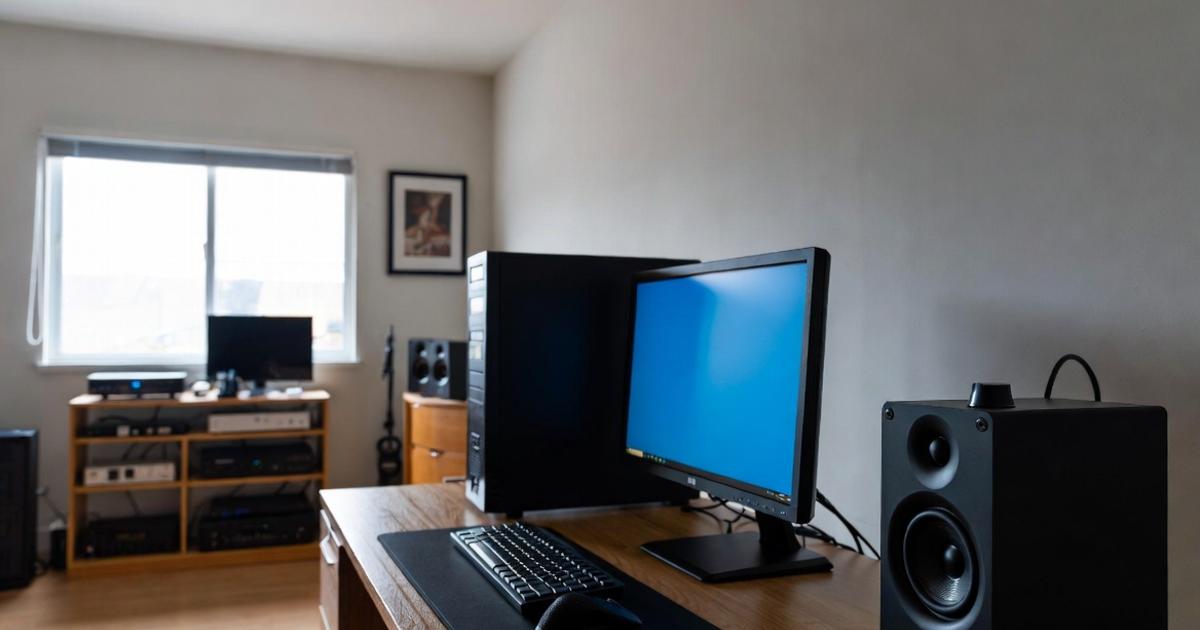
パソコンの音量が「1」でも大きいという問題は、決して珍しいことではなく、多くの場合、ソフトウェアとハードウェアのちょっとした調整で解決可能です。
まずはWindowsの音量ミキサーや拡張機能の無効化を試し、システム側での無駄なブーストを抑えましょう。それでも満足いかない場合は、Equalizer APOやEarTrumpetといったフリーソフトを導入することで、標準設定の限界を超えた微調整が可能になります。
もし機材の感度が高すぎることが原因であれば、物理的なアッテネーター(抵抗入りアダプタ)を挟んだり、外部のUSB-DACやアンプを導入したりするのが最も確実で高音質な方法です。物理的なボリュームノブがあれば、操作ミスによる爆音のリスクも減り、安心して音楽を楽しめます。
音の好みや使用環境は人それぞれですが、今回紹介した解決策を一つずつ試していけば、必ず自分にとって心地よい「最小の音」が見つかるはずです。不快な音量に悩まされることなく、快適なPCオーディオライフを送りましょう。