PCで音楽を聴いたり映画を鑑賞したりする際、1台のスピーカーでは迫力が足りないと感じることはありませんか。あるいは、自分はヘッドホンで聴きながら、隣にいる人にはスピーカーで音を共有したいといった場面もあるでしょう。しかし、Windowsの標準設定では音を出す先は1つしか選べないのが基本です。
今回の記事では、PCの音を2つのスピーカーから同時に出すための具体的なテクニックを詳しくご紹介します。パソコンの設定だけで済ませる方法から、便利なアプリを使う方法、さらに物理的な機材を導入する方法まで幅広く網羅しました。初心者の方でも分かりやすいよう、手順を追って解説しますので、ぜひ最後までご覧ください。
PCの音を2つのスピーカーから同時に出すための基礎知識
まずは、パソコンから音が出る仕組みと、なぜ通常は1つの出力先しか選べないのかという点について整理しておきましょう。ここを理解しておくと、トラブルが起きた際にもスムーズに対処できるようになります。
パソコンが音を出力する基本的な仕組み
パソコンの内部では、デジタル信号として処理されている音源を、アナログ信号に変換してスピーカーへ届けています。この役割を担っているのが「オーディオドライバ」と呼ばれるソフトウェアです。一般的にWindowsなどのOS(基本ソフト)は、音声の混線を防ぐために、一度に出力できるデバイスを1つに限定する設計になっています。
設定画面で出力先を切り替えることは簡単ですが、デフォルトの状態では「Aのスピーカーで鳴らしている間はBのスピーカーは休止する」という状態になります。これを打破して、AとBの両方から同時に音を流すには、OSに対して「2か所に同時にデータを送ってほしい」という特別な命令を出す必要があります。その命令を実現するのが、今回紹介する設定やアプリです。
複数スピーカーを活用するメリットと魅力
PCの音を2つのスピーカーから同時に出す最大のメリットは、音の広がりと臨場感が格段にアップすることです。例えば、PCの左右にスピーカーを配置すればステレオ感が強調されますし、部屋の前後や左右に置くことで、映画館のようなサラウンドに近い体験を味わうことができます。また、単純に音圧が増すため、大きな部屋でのBGM再生にも適しています。
さらに実用的なメリットとして、異なる種類のデバイスを併用できる点も挙げられます。例えば、自分は集中して聴くために有線イヤホンを使い、周囲の人にはスピーカーで音を聴かせるといった使い分けが可能です。オーディオの楽しみ方が広がるだけでなく、テレワークでの音声共有やプレゼンテーションなど、ビジネスシーンでも役立つ技術といえるでしょう。
同時出力を実現するための3つの主なアプローチ
複数のデバイスから音を出すためには、大きく分けて3つの方法があります。1つ目は、Windowsに標準で備わっている「ステレオミキサー」機能を利用する方法です。これは追加の費用がかからず、設定だけで完結するため最も手軽です。ただし、OSのバージョンやPCの構成によっては、この機能が隠されていたり、利用できなかったりする場合もあります。
2つ目は、仮想オーディオデバイスと呼ばれるフリーソフトや専用のアプリを導入する方法です。OS内部に仮想のスピーカーを作り出し、そこから複数の実機へ音を分配します。非常に柔軟な設定が可能で、音ズレの調整なども行えるのが特徴です。3つ目は、物理的な分配ケーブルやミキサーなどのハードウェアを使う方法です。設定の複雑さを避けたい方には、最も確実な手段となります。
Windows標準機能「ステレオミキサー」で同時出力を実現する
Windowsのパソコンには、流れている音を録音するための「ステレオミキサー」という機能が隠されています。これを利用することで、驚くほど簡単に2つのデバイスから音を出すことができます。
ステレオミキサーを有効化する手順
まずは、隠れているステレオミキサーを表に出す作業が必要です。Windowsのタスクバーにある「スピーカーアイコン」を右クリックし、「サウンドの設定」を開きます。そこから「サウンドのコントロールパネル」または「その他のサウンド設定」を探してクリックしてください。開いたウィンドウの「録音」タブを確認しましょう。
もしリストに「ステレオミキサー」が表示されていない場合は、空白の部分で右クリックをして「無効なデバイスの表示」にチェックを入れます。ステレオミキサーが現れたら、それを右クリックして「有効」に変更してください。これで準備完了です。ステレオミキサーは、PC内で流れているすべての音を「マイク入力」のように扱うための仮想デバイスです。
「このデバイスを聴く」設定の活用法
ステレオミキサーを有効にしたら、次はそのプロパティを開きます。「聴く」というタブをクリックすると、「このデバイスを聴く」というチェックボックスがあります。ここにチェックを入れることが、同時出力の最大のポイントとなります。この設定をオンにすることで、PCの音がステレオミキサーを経由して、別の出力先へリアルタイムに転送されます。
次に、同じ画面内の「このデバイスを使用して再生する」というプルダウンメニューから、2つ目のスピーカー(またはヘッドホン)を選択してください。最後に「適用」ボタンを押せば、メインのスピーカーから出ている音が、2つ目のデバイスからも聞こえてくるはずです。この方法は非常にシンプルで、特別なソフトをインストールしたくない方に最適です。
ステレオミキサー使用時の注意点とデメリット
この方法は便利ですが、いくつか注意点があります。まず、ステレオミキサーはあくまで「録音機能」を応用しているため、メインのスピーカーと2つ目のデバイスの間で、ごくわずかな音の遅延(レイテンシ)が発生することがあります。音楽を聴く分には気にならない程度ですが、コンマ数秒の正確さが求められるリズムゲームやFPSゲームでは、違和感を感じるかもしれません。
また、ステレオミキサー自体がPCのサウンドチップの機能に依存しているため、一部のノートパソコンや低価格帯のPCでは、この項目自体が存在しないことがあります。その場合は、後述する外部アプリやハードウェアによる対策を検討する必要があります。また、同時に出せるのは最大で2つまでという制限があることも覚えておきましょう。
ステレオミキサーが見つからない場合は、Realtekなどのオーディオドライバを最新版にアップデートすることで表示される場合があります。
便利なフリーソフト「VoiceMeeter」を活用して複数の音を制御する
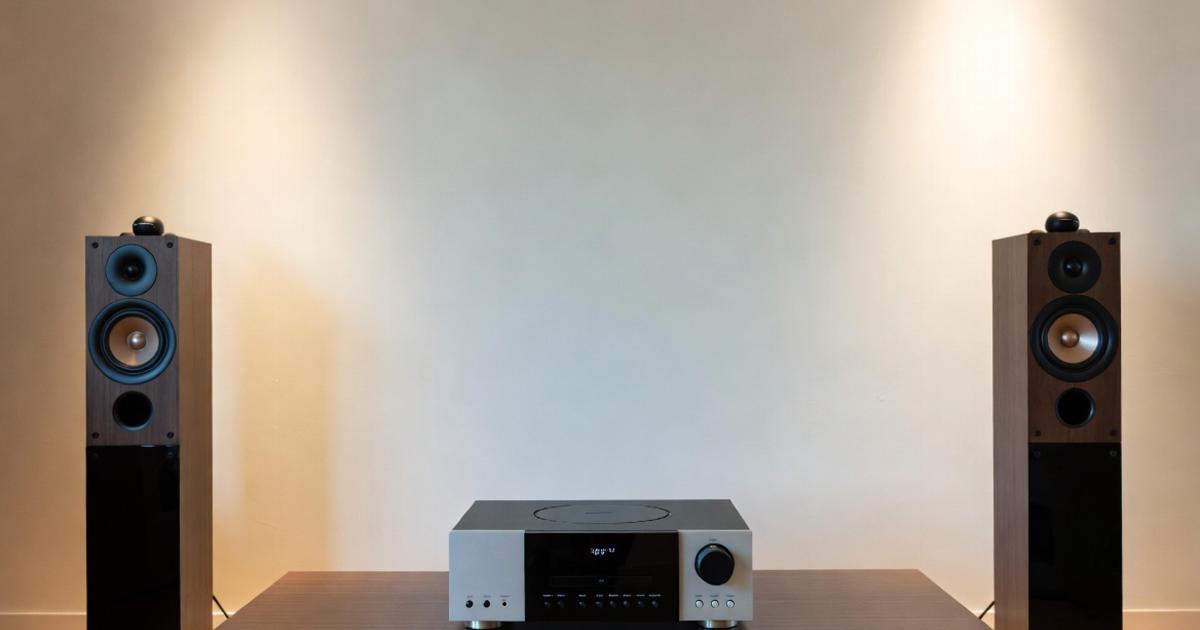
Windowsの標準機能では物足りない場合や、もっと多機能に音を操りたい場合には、仮想オーディオミキサーソフト「VoiceMeeter(ボイスミーター)」が非常に強力な味方になります。
VoiceMeeter Bananaの基本的な概念
VoiceMeeterは、パソコン内部に「仮想のミキサー」を構築するソフトウェアです。現実の世界で音響エンジニアがミキサーを使って複数のマイクや楽器の音を調整するように、PC内の様々な音声出力を自由自在にルーティング(経路指定)できます。このソフトを使えば、2つどころか3つ以上のスピーカーから同時に音を出すことも可能です。
特に人気があるのが「VoiceMeeter Banana」というエディションです。これは無料で利用できる寄付歓迎型のソフトでありながら、非常に高度な機能を備えています。仮想的な入力を受け取り、それをA1、A2、A3といった複数のハードウェア出力へ同時に流すことができます。最初は画面のボタンの多さに驚くかもしれませんが、基本を押さえれば操作は難しくありません。
2つのデバイスへ音を分配する設定手順
ソフトをインストールしてPCを再起動したら、まずはWindowsの既定の再生デバイスを「VoiceMeeter Input」に変更します。これで、PCのすべての音が一度VoiceMeeterに集まるようになります。次に、VoiceMeeterの画面右上にある「A1」というボタンをクリックし、メインで使用したいスピーカーを選択します。このとき、ドライバ形式は「WDM」や「KS」などを選ぶのが一般的です。
続いて、その隣にある「A2」ボタンをクリックし、同時に鳴らしたい2つ目のスピーカーやヘッドホンを選択してください。これだけで、PCから流れる音はA1とA2の両方のデバイスから同時に出力されます。画面上のフェーダー(スライドバー)を動かすことで、それぞれの音量を個別に、かつリアルタイムで細かく調整できるのもこのソフトの大きな強みです。
音ズレ(遅延)を最小限に抑えるコツ
VoiceMeeterを使用する際、多くの人が直面するのが「音の遅延」の問題です。これを解決するためには、バッファサイズの設定を調整することが重要です。設定画面の「System Settings / Options」を開き、バッファの数値を小さくすることで、遅延を極限まで減らすことができます。ただし、数値を小さくしすぎると音がプチプチと切れるノイズが発生するため、バランスを見極める必要があります。
また、出力デバイスの選択時に「ASIO」という規格に対応した機器(オーディオインターフェースなど)を使用している場合は、それを選ぶことでさらに低遅延な再生が可能になります。VoiceMeeterは非常に多機能であるため、設定を一度済ませてしまえば、スピーカー、イヤホン、さらには別の部屋にあるネットワークオーディオデバイスへ同時に音を飛ばすといった高度な使い方も楽しめます。
VoiceMeeter設定のポイント
1. Windowsの既定のデバイスを仮想入力に変更する
2. A1とA2にそれぞれ鳴らしたい実機デバイスを割り当てる
3. 音量バランスはソフト内のフェーダーで微調整する
物理的な解決策!分配ケーブルやオーディオミキサーを使用する
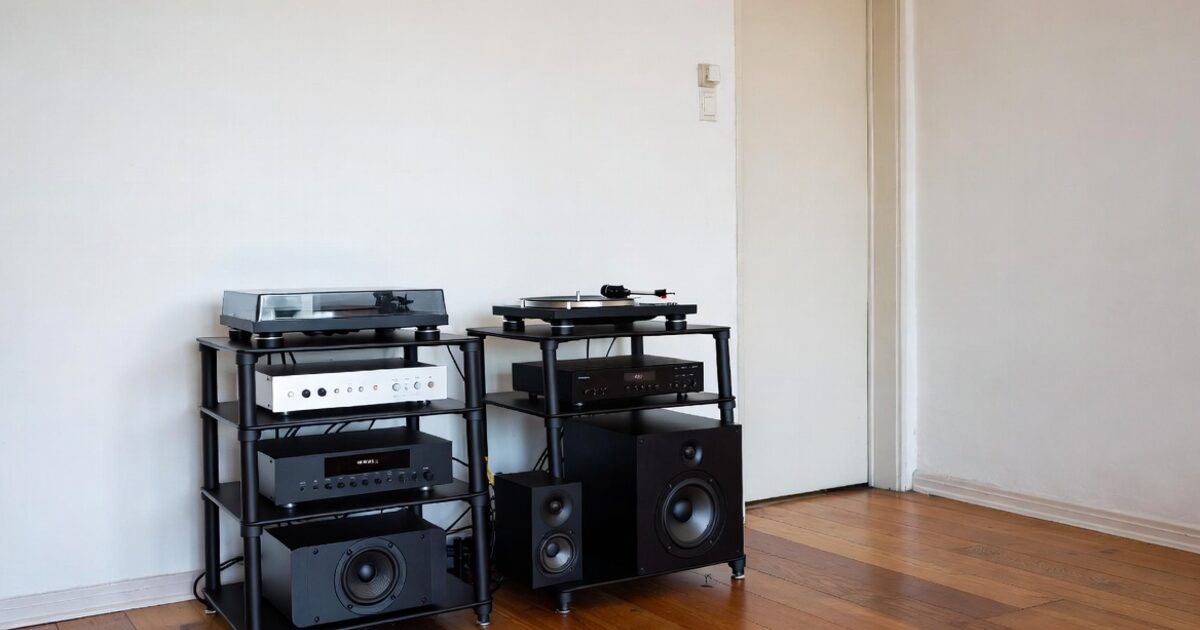
ソフトウェアの設定は難しそうで苦手、あるいはもっと確実に安定した動作を求めたいという方には、物理的なハードウェアを使った解決方法がおすすめです。
ステレオミニプラグ分配ケーブルのメリット
最もシンプルで安価な方法は、イヤホンジャックに差し込む「分配ケーブル(Y字ケーブル)」を使用することです。これは1つの出力を物理的に2つに分けるだけの単純な構造をしています。設定は一切不要で、ケーブルをPCのヘッドホン端子に差し込み、そこから2つのスピーカーへ繋ぐだけで完了します。非常に原始的ですが、遅延が一切発生しないという大きな利点があります。
ただし、分配ケーブルを使用すると、1つの信号を2つに分けるため、元の音量が少し小さくなってしまうことがあります。また、USB接続のスピーカーやBluetoothスピーカーにはこの方法は使えません。基本的にはアナログ接続のスピーカーやヘッドホンを2つ持っている場合に限られますが、トラブルの少なさとコストパフォーマンスの高さでは右に出るものはありません。
オーディオミキサーやセレクターの導入
より本格的な環境を構築したいのであれば、小型の「オーディオミキサー」を導入するのが良いでしょう。これは複数の入力と出力を管理するための専用機器です。PCからの音を入力し、ミキサーの複数の出力端子から各スピーカーへ接続します。これを使えば、ノブを手で回すだけで各スピーカーの音量を直感的にコントロールでき、音質の劣化も最小限に抑えられます。
最近では手のひらサイズのパッシブミキサーや、電源を必要としないシンプルなスプリッターも安価で販売されています。これらは机の上に置いておけるため、状況に合わせて「今は片方のスピーカーだけ鳴らす」「今は両方鳴らす」といった切り替えがワンタッチで行えます。ソフトウェア的な競合を心配する必要がなく、PCの動作が重くなることもないため、安定性を重視するユーザーに愛用されています。
オーディオインターフェースの多出力機能
DTM(デスクトップミュージック)や高音質なリスニングを楽しんでいる方なら、オーディオインターフェースの活用も検討の価値があります。中級クラス以上のオーディオインターフェースには、メイン出力の他に複数のヘッドホン端子やライン出力が備わっているモデルが多くあります。これらは内部回路で同じ音を複数の端子へ送るように設定できる場合があります。
専用のコントロールパネルソフトが付属していることが多く、そこで「ダイレクトモニタリング」などの機能を応用すれば、PCの音を劣化させることなく複数のスピーカーへ分配できます。また、USB DAC(デジタル・アナログ・コンバーター)としての性能も高いため、音質向上も同時に狙えるのが嬉しいポイントです。少し予算はかかりますが、オーディオ環境全体をアップグレードしたい場合には最適な選択肢となります。
Bluetoothスピーカー2台から同時に音を出すためのテクニック
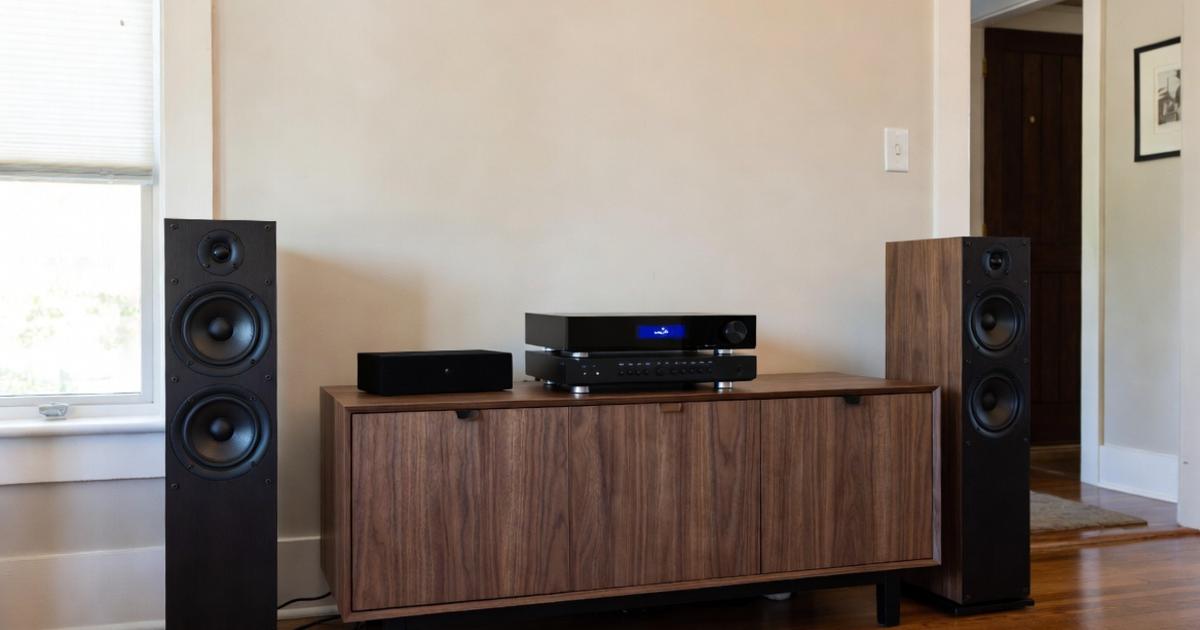
近年普及しているBluetoothスピーカーですが、実は「PCから2台のBluetoothスピーカーに同時に音を飛ばす」というのは、技術的に少しハードルが高い作業になります。
Bluetoothの標準的な制限について
一般的なWindows PCに搭載されているBluetoothアダプタは、一度に1つのオーディオストリーム(音声データの流れ)しか送信できない仕様であることがほとんどです。そのため、Windowsの画面上で2台のBluetoothスピーカーをペアリングできても、音を出せるのはどちらか片方だけという状況に陥ります。スマホでは「デュアルオーディオ」という機能がある機種もありますが、PCでは同様の機能は標準搭載されていません。
これを解決するには、スピーカー側の機能を使うか、専用のトランスミッター(送信機)を用意する必要があります。もしお使いのスピーカーが同一メーカーの同機種であれば、メーカー独自の「パーティーモード」や「ステレオペアリング」といった機能が備わっていないか確認してみましょう。これを使えば、PCからは1台のスピーカーとして認識され、スピーカー同士がワイヤレスで連携して音を鳴らしてくれます。
Bluetoothトランスミッターによる物理的分配
スピーカー側に連携機能がない場合、最も確実なのは「デュアル接続対応のBluetoothトランスミッター」を導入することです。これはPCのイヤホンジャックやUSBポートに接続し、そこから2台のBluetooth機器へ同時に音を送信するための専用デバイスです。トランスミッター側で2台との接続を管理するため、PC側の制限を気にする必要がありません。
このトランスミッターを選ぶ際は、「aptX LL」などの低遅延コーデックに対応しているものを選ぶのがコツです。Bluetoothはどうしても有線より遅延が発生しやすいですが、高性能なトランスミッターを使えば、2台のスピーカーが完璧に同期して鳴る環境を作れます。映画鑑賞など、映像と音のズレが気になる用途では、トランスミッターの導入が最もストレスのない解決策となるでしょう。
仮想デバイスソフトとBluetoothの組み合わせ
追加の機材を買いたくない場合は、前述した「VoiceMeeter Banana」をBluetoothスピーカーに対しても適用できます。A1出力に1台目のBluetoothスピーカー、A2出力に2台目のBluetoothスピーカーを割り当てることで、PC側から強制的に2つのストリームを送信する形になります。ただし、この方法はBluetoothの帯域を非常に多く消費するため、音が途切れたり、左右で大きな音ズレが発生したりする可能性が高くなります。
もしこの方法を試すのであれば、PC本体のBluetoothではなく、外付けのUSB Bluetoothアダプタを併用して通信経路を分けるなどの工夫が必要になるかもしれません。また、2つのスピーカーの距離が離れすぎていると、電波干渉の影響を受けやすくなるため注意が必要です。まずは安定性を確認しながら、実用レベルで使えるかテストしてみることをおすすめします。
一部の高級Bluetoothスピーカーには、専用のPCアプリを使って複数台の接続を制御できるものもあります。製品の公式ページを確認してみましょう。
PCの音を2つのスピーカーから同時に出す際のトラブルと解決策
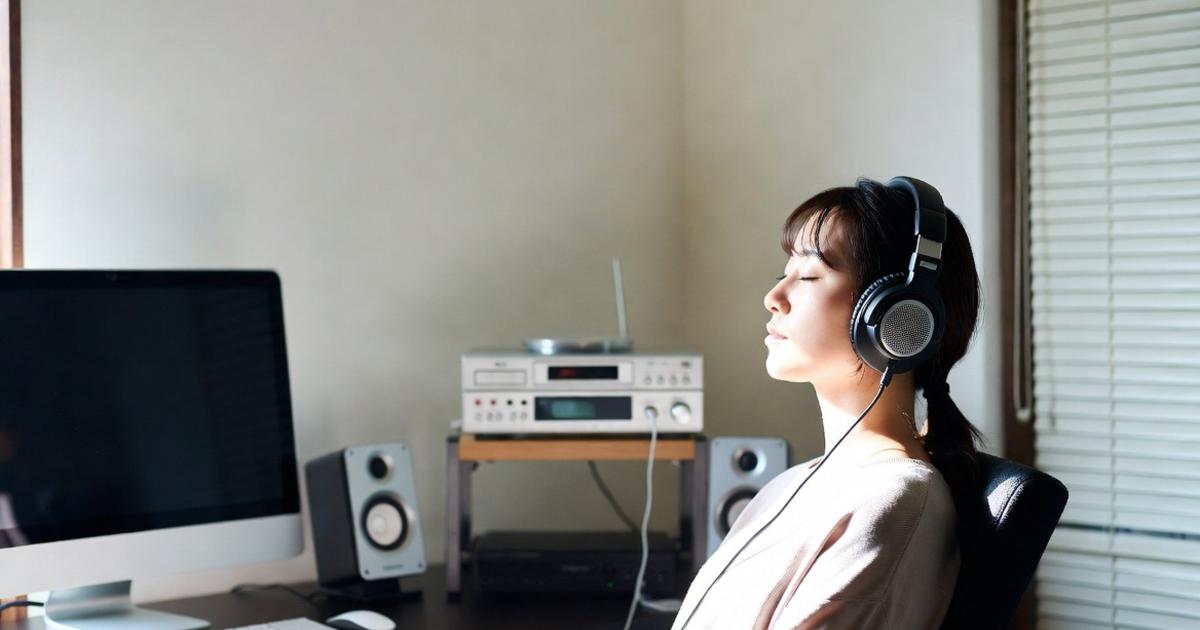
設定が完了して音が出たとしても、実際に使い始めるといくつか気になる点が出てくることがあります。ここでは、よくある悩みとその解決方法について解説します。
左右の音量バランスや音色の違いを整える
異なる種類のスピーカーを2つ同時に使う場合、片方がうるさすぎたり、片方の低音が強すぎたりして、音のバランスが崩れることがよくあります。Windowsの標準機能では、各デバイスのプロパティから個別に音量を設定できますが、これだと全体の音量を変えるたびにバランスが狂ってしまいます。この問題を解消するには、やはりミキサーソフトの使用が便利です。
VoiceMeeterなどのソフトを使えば、2つの出力の「相対的な音量比」を維持したまま、マスターボリュームで全体の大きさを変えることができます。また、イコライザー機能が付いているソフトであれば、スピーカーごとの音色の違いを補正することも可能です。安価なスピーカーと高価なスピーカーを組み合わせる場合でも、中高域を揃えるだけで驚くほど一体感のあるサウンドに仕上がります。
どうしても発生する「音ズレ(エコー)」を防ぐには
2つのデバイスから同時に音を出す際、最も厄介なのが「エコーのように聞こえる音ズレ」です。有線と無線(Bluetooth)を併用している場合や、USBとイヤホンジャックを併用している場合に顕著に現れます。これはそれぞれのデバイスが音を処理するスピードが異なるために起こる現象です。このズレが激しいと、音楽を聴くのが苦痛になってしまいます。
対策としては、ソフトウェア側で「ディレイ(遅延)挿入」を行う方法があります。VoiceMeeter Bananaなどの高機能ソフトには、あえて早い方の出力を数ミリ秒遅らせて、遅い方のデバイスに合わせるという設定項目があります。これを1ミリ秒単位で細かく調整していくことで、2つの音がピタリと重なるポイントを見つけることができます。物理的な接続の場合は、なるべく同じ接続方式(両方とも有線など)に統一するのが一番の近道です。
PCの再起動後に設定が消えてしまう問題
苦労して設定した同時出力の設定が、パソコンを再起動すると元に戻ってしまうことがあります。特にステレオミキサーや仮想オーディオデバイスを使用している場合に多いトラブルです。これを防ぐためには、使用しているアプリを「Windows起動時に自動実行する」ように設定し、さらに「既定の再生デバイス」が固定されているかを確認してください。
また、Windows Updateが行われた直後には、オーディオドライバの設定が勝手にリセットされることがよくあります。もし突然音が出なくなった場合は、まず「サウンドのコントロールパネル」をチェックし、有効化したはずのステレオミキサーが無効になっていないかを確認しましょう。設定手順をメモしておくと、万が一の際にも慌てずに復旧させることができます。
| 対策方法 | 主なメリット | 主なデメリット |
|---|---|---|
| ステレオミキサー | 標準機能で無料、設定が簡単 | 一部のPCでは非対応、遅延あり |
| VoiceMeeter (ソフト) | 高度な調整が可能、多機能 | 初期設定に知識が必要 |
| 分配ケーブル (有線) | 遅延ゼロ、安定性バツグン | ケーブルが邪魔、音量低下の可能性 |
| BTトランスミッター | ワイヤレスで2台同時再生可 | 別途購入費用がかかる |
まとめ:PCの音を2つのスピーカーから同時に出して快適な環境を作ろう
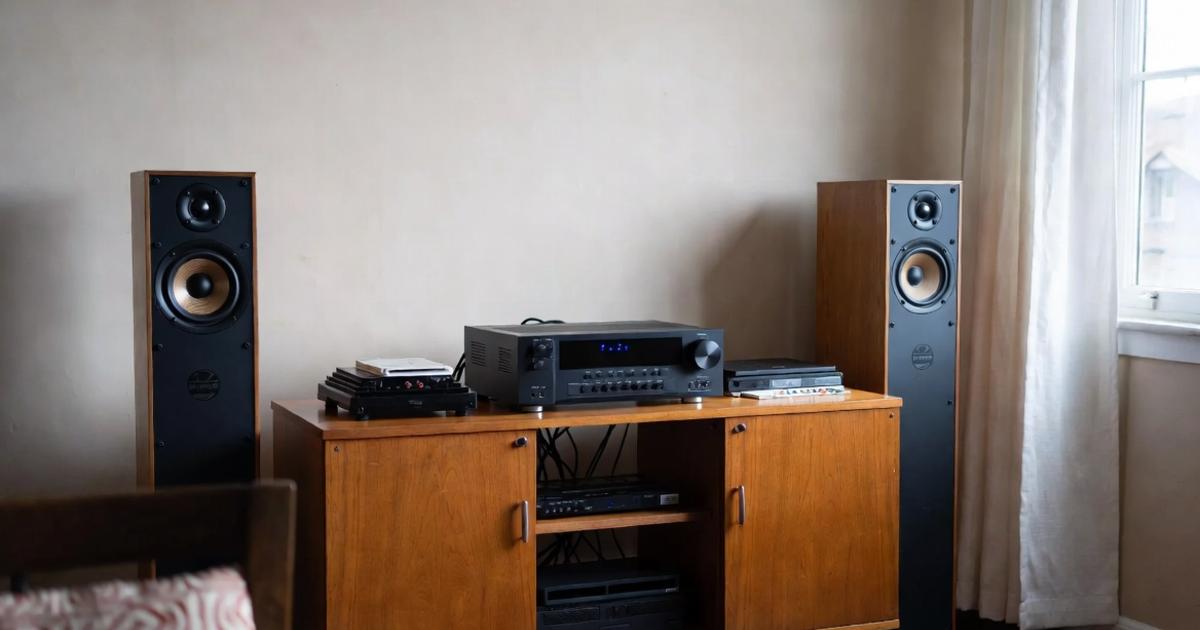
PCの音を2つのスピーカーから同時に出す方法は、決して難しいものではありません。コストをかけずに今すぐ試したいのであれば、Windowsのステレオミキサー機能を活用した設定から始めてみてください。もし、より自由度の高いカスタマイズや音量調整を求めるのであれば、VoiceMeeterのような仮想ミキサーソフトを導入するのが最もスマートな解決策となります。
一方で、音の遅延を極限まで嫌う場合や、設定の煩わしさを避けたい場合には、分配ケーブルやオーディオミキサー、専用のBluetoothトランスミッターといったハードウェアによる解決が最適です。ご自身のPC環境や、使用しているスピーカーの種類に合わせて、最適な方法を選んでみてください。
複数のスピーカーを組み合わせることで、いつもの音楽や映画が全く新しい体験へと生まれ変わります。この記事を参考に、ぜひ理想のオーディオ環境を手に入れて、迫力あるサウンドを楽しんでください。