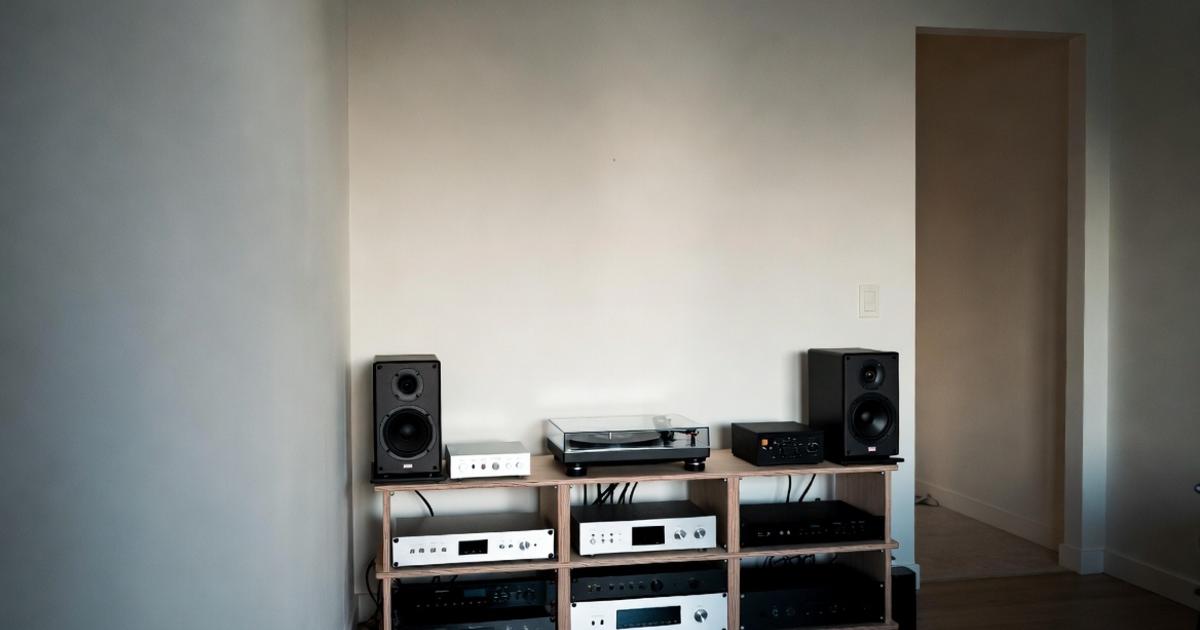
Macで外部DACの音量調整ができない状態になると、キーボードの音量キーが反応しなかったり、メニューバーの音量スライダーがグレーアウトしたりして、故障なのか設定ミスなのか判断しにくくなります。
特にUSB DAC、USBスピーカー、HDMIやDisplayPort経由のモニター音声、オーディオインターフェースを使っている場合は、Mac本体の内蔵スピーカーとは音量制御の仕組みが違うため、同じ操作で調整できないことがあります。
この現象は必ずしも不具合ではなく、外部DAC側がハードウェアで音量を管理する設計になっていたり、macOSがデジタル出力を固定音量として扱っていたりすることで起こります。
ただし、対策は一つではなく、DAC本体のノブで調整する方法、Audio MIDI設定を見直す方法、アプリ側の音量を使う方法、仮想オーディオアプリを使う方法、接続経路を変える方法など、環境に合わせて選べます。
この記事では、Macで外部DACの音量調整ができない原因を先に整理し、音質や安全性を損ねにくい順番で確認すべき対策を具体的に解説します。
Macで外部DACの音量調整ができないときの対策
Macで外部DACの音量調整ができないときは、まず故障を疑うよりも、macOSがその出力機器に対して音量制御を許可しているかを確認することが大切です。
外部DACはデジタル信号をアナログ音声に変換する機器なので、Mac側の音量キーで音量を下げるより、DAC側またはアンプ側で最終音量を決める前提で作られている製品も少なくありません。
いきなりアプリを入れたり設定を大きく変えたりすると、爆音や左右バランスの崩れ、音質低下につながることがあるため、基本設定、接続、出力先、機器側の仕様の順に切り分けるのが安全です。
まず出力先を確認する
最初に確認すべきなのは、Macのサウンド出力先が本当に外部DACになっているかどうかです。
システム設定のサウンドで出力欄を開き、内蔵スピーカー、外部DAC、モニター、Bluetooth機器などが並んでいる場合は、意図しない機器が選ばれていないかを確認します。
外部DACを選んだ状態で音が出ているのに音量スライダーが動かない場合は、Macがその機器を固定音量のデジタル出力として扱っている可能性が高いです。
一方で、出力先を内蔵スピーカーに戻すと音量キーが普通に効くなら、Mac本体の音量キーやOS全体の問題ではなく、外部DACとの組み合わせに起きている現象だと判断できます。
この段階では設定を変更するより、どの出力先を選ぶと音量操作が有効になり、どの出力先を選ぶと無効になるのかをメモしておくと、その後の対策を選びやすくなります。
DAC本体の音量ノブを使う
外部DACにボリュームノブやゲイン切り替えがある場合は、基本的にはDAC本体側で音量を調整するのが最も安全で確実です。
macOS側の音量操作が無効になっていても、DACがアナログ段で音量を下げられる設計なら、音質や動作の安定性を保ったまま実用的な音量にできます。
特にヘッドホンアンプ内蔵DACやプリメインアンプに接続するDACでは、Macからは一定レベルのデジタル信号を送り、最後の音量はDACやアンプで決める使い方が自然です。
注意点は、Mac側や再生アプリ側の音量を最大にしたままDACのノブを上げると、想定以上の大音量になる可能性があることです。
初回接続時や再起動後は、DACやアンプの音量を必ず小さくしてから再生し、音が出ることを確認してから少しずつ上げる習慣を付けると、スピーカーや耳を守りやすくなります。
アプリ側の音量を下げる
Mac全体の音量キーが効かない場合でも、Apple Music、Spotify、YouTube、ブラウザ、動画プレーヤーなどのアプリ内音量は使えることがあります。
アプリ側の音量は再生ソフトが出力する信号レベルを下げる操作なので、macOSのシステム音量がグレーアウトしている環境でも、実用上の音量調整として使える場面があります。
ただし、アプリごとに音量位置が別々になりやすく、音楽アプリでは小さくしていても、ブラウザや通知音が大きく鳴るという失敗が起こりやすいです。
- 音楽アプリの音量
- 動画サイトの音量
- ブラウザタブの音量
- 通話アプリの音量
- システム通知音
アプリ側で調整する方法は手軽ですが、すべての音をまとめて管理できるわけではないため、外部DACを常用するならDAC本体の音量や仮想ミキサーと組み合わせるのが現実的です。
Audio MIDI設定を見る
外部DACをMacで使うなら、標準アプリのAudio MIDI設定を確認する価値があります。
Audio MIDI設定では、出力機器ごとのサンプルレート、ビット深度、チャンネル構成、左右バランスなどを確認できるため、音が出るのに挙動がおかしいときの切り分けに役立ちます。
音量欄が操作できない場合でも、それ自体が外部DAC側の仕様を示していることがあり、MacがそのDACの出力音量を直接制御できない状態だと理解できます。
また、左右どちらかだけ音が大きい、再接続後にバランスがずれる、サンプルレート変更後に音が出ないといった問題は、Audio MIDI設定を確認することで原因が見つかる場合があります。
Apple公式のMacヘルプでもサウンド出力設定の確認が案内されているため、まずはシステム設定のサウンドとAudio MIDI設定をセットで見ておくと、不要な買い替えやアプリ導入を避けやすくなります。
接続を挿し直す
外部DACの音量調整が急にできなくなった場合は、接続を一度外してから順番に挿し直すだけで改善することがあります。
USBハブ、ドッキングステーション、変換アダプタ、ディスプレイ経由のUSB接続を使っていると、MacがDACを正しく認識していても音量制御情報だけがうまく反映されないことがあります。
この場合は、外部DACを外し、再生アプリを終了し、Macの出力先を内蔵スピーカーに戻してから、DACをMac本体のポートへ直接接続して挙動を確認します。
直接接続で安定するなら、DACそのものではなくハブや変換アダプタ、ケーブルの相性が疑わしいと考えられます。
特に給電不足が起きやすいバスパワーDACでは、音は出ても動作が不安定になることがあるため、セルフパワーのUSBハブや短く品質のよいケーブルを試すと改善する場合があります。
仮想オーディオアプリを使う
Macの音量キーで外部DACの音量をどうしても操作したい場合は、仮想オーディオアプリを使う方法があります。
この方法は、Macの音声を一度ソフトウェア上の仮想出力に通し、そこで音量を調整してから外部DACへ送る仕組みです。
代表的な考え方としては、システム音量を直接DACへ渡すのではなく、ソフトウェアミキサーを間に挟むことでキーボードの音量キーを使えるようにする形です。
| 方法 | 特徴 | 注意点 |
|---|---|---|
| DAC本体で調整 | 安定しやすい | 手元操作が必要 |
| アプリ音量で調整 | 導入が簡単 | アプリごとに差が出る |
| 仮想オーディオ | 音量キーを使いやすい | 設定理解が必要 |
ただし、仮想オーディオアプリは常駐アプリになるため、遅延、音質処理、OSアップデート後の互換性、アプリ終了時の出力切り替えなどを理解したうえで導入する必要があります。
爆音対策を先に行う
外部DACの音量調整トラブルで最も避けたいのは、設定変更中に突然大音量が出ることです。
Mac側の音量がグレーアウトしている環境では、画面上では小さな音量に見えても、DACやアンプ側では十分に大きな信号が入っている場合があります。
そのため、設定変更、再起動、アプリ導入、サンプルレート変更、出力先切り替えの前には、必ずDAC本体、アンプ、アクティブスピーカー、ヘッドホンアンプの音量を最小付近まで下げます。
- 再生前に音量を下げる
- ヘッドホンを外して確認する
- 通知音を切って試す
- 再生アプリを一つに絞る
- 小さい音源から確認する
特に高能率イヤホンや大型スピーカーを接続している場合は、一瞬の爆音でも耳や機器に負担がかかるため、原因解決より先に安全な確認手順を整えることが重要です。
音量調整ができない主な原因
Macで外部DACの音量調整ができない原因は、単純な設定ミスだけではありません。
むしろ多くの場合は、外部DAC、USBオーディオ、HDMI音声、DisplayPort音声などの出力方式をmacOSがどのように扱うかに関係しています。
原因を知らずに対策だけを試すと、効かないアプリを入れてしまったり、音質の設定を崩してしまったりするため、まずは仕組みを大まかに理解しておくことが大切です。
デジタル出力の仕様
外部DACはMacから受け取ったデジタル音声をアナログ音声へ変換する機器なので、Mac側が常に音量を自由に変えられるとは限りません。
一部のデジタル出力では、音量を途中で変えずに一定レベルの信号をDACへ送り、DACやアンプで音量を調整する前提になっています。
この仕組みでは、Macの音量キーを押しても画面上に禁止マークが出たり、音量スライダーがグレーアウトしたりします。
| 出力の種類 | Mac音量キー | 調整場所 |
|---|---|---|
| 内蔵スピーカー | 効きやすい | Mac本体 |
| USB DAC | 機器次第 | DACやアプリ |
| HDMI音声 | 無効が多い | テレビやモニター |
| Bluetooth | 機器次第 | Macや機器 |
音が出ているのに音量だけ操作できない場合は、壊れているのではなく、出力方式としてMac側の音量制御が使えない状態だと考えると整理しやすくなります。
DAC側の制御方式
同じUSB DACでも、Macの音量キーで調整できる製品とできない製品があります。
これはDACがUSBオーディオ機器としてMacへどのような制御情報を渡しているか、また本体側でハードウェア音量を持っているかによって挙動が変わるためです。
たとえば、ヘッドセットや一部のUSBスピーカーはMacから音量操作を受け付けますが、ピュアオーディオ寄りのDACは固定出力として扱われることがあります。
- 固定ライン出力型
- ヘッドホンアンプ内蔵型
- プリ出力対応型
- USBスピーカー型
- オーディオインターフェース型
製品名がDACであっても内部の設計は大きく異なるため、購入前ならMacで音量キーが使えるか、購入後なら取扱説明書で出力レベルやボリューム制御の仕様を確認するのが確実です。
ハブや変換アダプタの影響
外部DACがMacに直接接続されていない場合、USBハブや変換アダプタが原因で音量調整や認識が不安定になることがあります。
特にUSB-Cハブ、ドッキングステーション、ディスプレイ内蔵ハブを経由していると、音声出力としては認識されても、制御情報や電力供給が安定しない場合があります。
このときは、DACをMac本体へ直接つなぎ、別のUSBポート、別のケーブル、別の給電方法で同じ症状が出るかを確認します。
直接接続で音量調整の挙動が変わるなら、DACよりも接続経路の相性を疑うべきです。
外部DACは音質のために導入する機器なので、見た目の配線をすっきりさせることだけを優先せず、安定して認識される接続経路を選ぶことが結果的に快適さにつながります。
設定で確認したいポイント
原因を大まかに理解したら、次はMac側で確認できる設定を順番に見ていきます。
設定確認の目的は、無理に音量キーを有効化することではなく、どの段階で音量調整が止まっているのかを把握することです。
システム設定、Audio MIDI設定、再生アプリ、通知音、接続順序を確認していくと、Mac側の問題なのか、DAC側の仕様なのか、アプリごとの問題なのかを切り分けやすくなります。
サウンド設定を見直す
システム設定のサウンドでは、出力先、出力音量、消音、通知音、入力機器などを確認できます。
外部DACを選んだときだけ音量欄が操作できないなら、macOSがそのDACに対して出力音量コントロールを提供していない状態です。
AppleのMacヘルプでは、音が出ない場合に出力先の選択や外部スピーカー側の電源と音量を確認する流れが案内されているため、基本の確認としてはシステム設定のサウンドから始めるのが自然です。
| 確認箇所 | 見る内容 | 判断 |
|---|---|---|
| 出力先 | DAC名 | 選択ミスを確認 |
| 音量欄 | 操作可否 | 制御可否を確認 |
| 消音 | ミュート状態 | 無音原因を確認 |
| 通知音 | 出力先 | 爆音を予防 |
ここで重要なのは、音量欄が無効だからすぐ異常と決めつけるのではなく、内蔵スピーカーでは効くか、別のUSB機器では効くか、同じDACを別ポートで試すと変わるかを比較することです。
Audio MIDI設定を整える
Audio MIDI設定では、外部DACのフォーマットやチャンネル構成を確認できます。
ハイレゾ再生を目的に外部DACを使っている場合は、サンプルレートやビット深度を上げたくなりますが、再生アプリや音源と合っていない設定にすると、音が出ない、ノイズが出る、切り替えが不安定になることがあります。
音量調整そのものができない問題とは別に、Audio MIDI設定の乱れが体感上のトラブルを増やしているケースもあるため、まずは一般的な値に戻して安定性を確認します。
- 2chになっているか
- 左右バランスが中央か
- 極端な形式でないか
- DAC名が正しいか
- 再接続後も同じか
音質を追い込む設定は安定動作を確認した後に行い、音量調整の問題を調べている間は、設定変更を最小限にして原因が増えないようにするのが賢明です。
アプリの出力先を確認する
音楽制作アプリ、動画編集アプリ、通話アプリ、ゲーム、ブラウザの一部では、macOSのシステム出力とは別にアプリ内で出力先を選べる場合があります。
この設定が外部DAC以外の機器を向いていると、Macのサウンド設定ではDACを選んでいるのに、実際の音が別経路から出るという混乱が起こります。
また、アプリ内の音量スライダーが最小、ミュート、独自の排他出力になっていると、システム音量の状態だけを見ても原因が分かりません。
通話アプリではスピーカー出力と着信音出力が分かれていることもあり、音楽は小さいのに通知や着信だけ大きいという問題が起こることがあります。
外部DACを常用するなら、よく使うアプリごとに出力先とアプリ音量を一度確認し、システム設定だけに頼らない管理をしておくとトラブルを減らせます。
音量キーを使いたい場合の選択肢
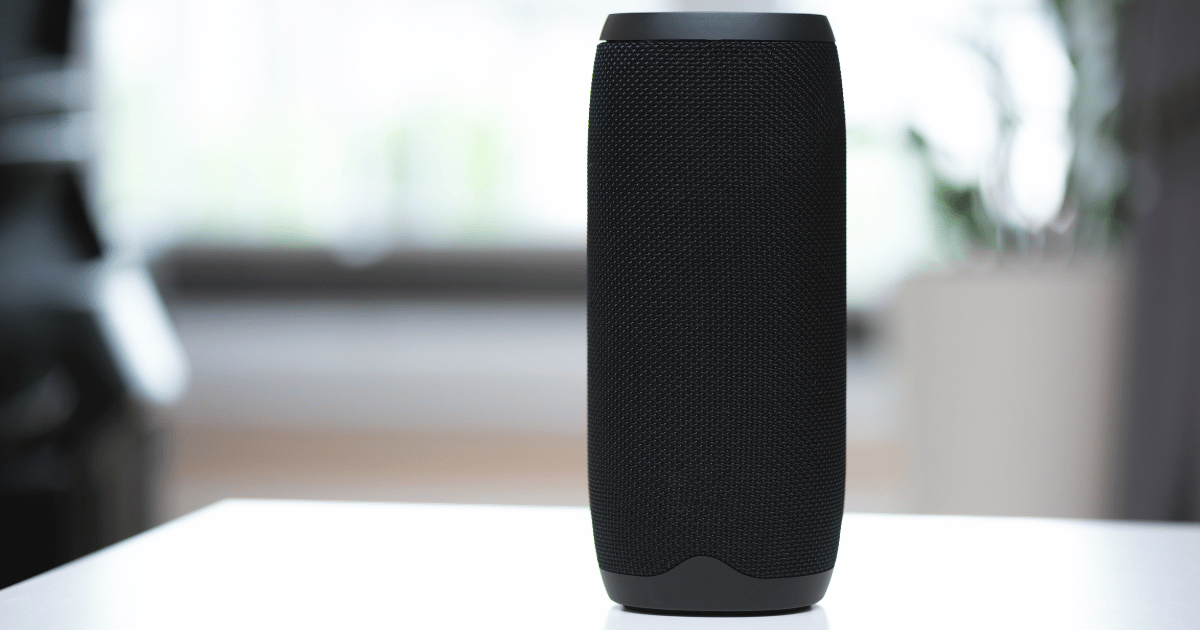
Macで外部DACを使う人の多くは、音質だけでなく操作性も重視しています。
音量キーが効かない仕様だと分かっていても、キーボードやメニューバーから音量を変えたい場面は多く、デスク上のDACまで手を伸ばすのが面倒に感じることもあります。
ここでは、音量キーを使うための現実的な選択肢を、音質、安定性、手軽さ、費用のバランスから整理します。
ソフトウェア音量を使う
最も手軽なのは、再生アプリやOS常駐型の音量管理アプリを使ってソフトウェア上で音量を下げる方法です。
この方法なら外部DACが固定出力として認識されていても、DACへ送る前の信号を小さくできるため、手元操作に近い感覚を得られます。
ただし、ソフトウェアでデジタル音量を下げる場合、設定やアプリによっては音質処理、遅延、アプリ終了時の挙動、OSアップデート後の不具合を考える必要があります。
| 重視点 | 向く方法 | 理由 |
|---|---|---|
| 安定性 | DAC本体 | 構成が単純 |
| 操作性 | 常駐アプリ | 音量キーを使える |
| 音質重視 | 固定出力 | 余計な処理が少ない |
| 手軽さ | アプリ音量 | 追加費用が少ない |
音量キーを使える便利さは大きいものの、音質を最優先するならDACやアンプ側で調整し、日常利用の快適さを優先するならソフトウェア音量を補助的に使う考え方が現実的です。
音量調整付きDACに替える
今後もMacで外部DACを使い続けるなら、音量調整付きのDACやヘッドホンアンプ内蔵DACに替えるのも有効です。
本体に大きなノブがあるDACは、Mac側の音量キーが効かなくても手元で直感的に調整できるため、固定出力の仕様に悩みにくくなります。
スピーカー用途ならプリアンプ機能や可変出力に対応したDAC、ヘッドホン用途ならゲイン切り替えや低ノイズ設計のヘッドホンアンプ内蔵DACが候補になります。
- 本体ノブがある
- 可変出力に対応
- リモコンが使える
- ゲイン切替がある
- Mac対応が明記されている
買い替え時は音質スペックだけでなく、Macでの音量操作、ミュート操作、スリープ復帰後の認識、ヘッドホンとスピーカーの切り替えやすさまで確認すると失敗しにくくなります。
アンプ側で管理する
外部DACの先にアンプやアクティブスピーカーをつないでいる場合は、最終的な音量管理をアンプ側へ任せる方法もあります。
MacからDACへは一定のデジタル信号を送り、DACからアンプへラインレベルで出力し、アンプのボリュームで音量を決める構成は、オーディオ機器としては自然な考え方です。
この構成ではMacの音量キーが使えない不便さは残りますが、信号経路が分かりやすく、音量の基準もアンプ側に集約できます。
リモコン付きアンプや手元ボリュームコントローラーを使えば、Macの音量キーに頼らなくても日常的な操作性はかなり改善できます。
スピーカー環境では、Mac、DAC、アンプ、スピーカーのどこで音量を下げるかを固定しておくと、家族や同居人が使う場合でも突然の大音量を避けやすくなります。
失敗しやすい注意点
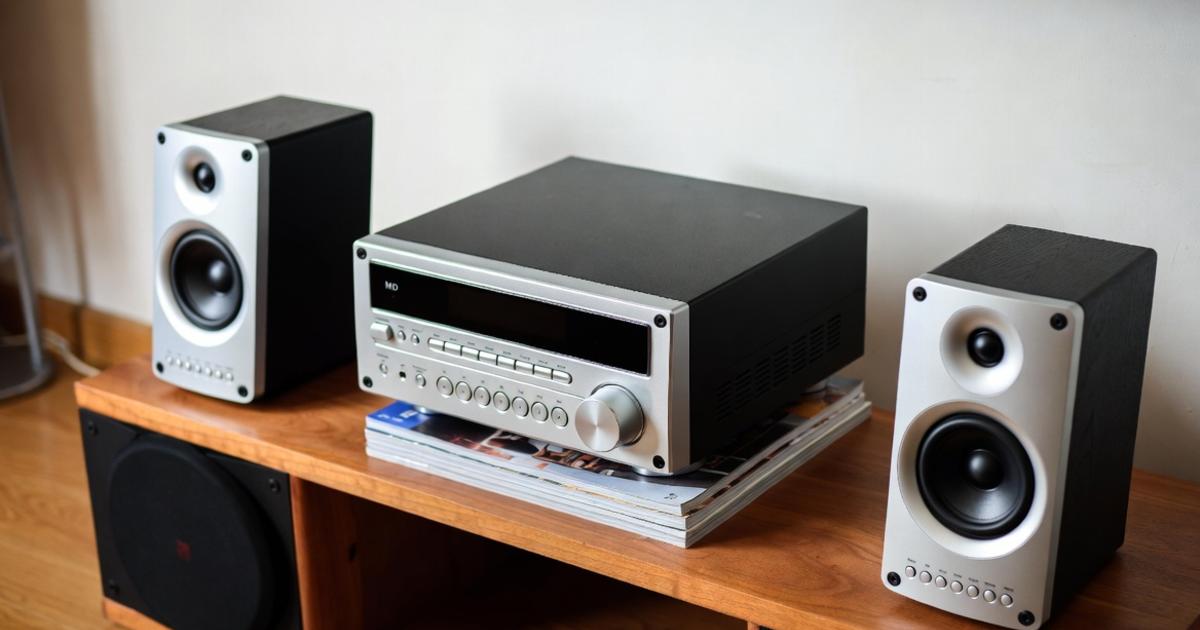
外部DACの音量調整トラブルでは、対策そのものよりも、対策の順番を間違えたことで別の問題が起こるケースがあります。
たとえば、音量キーを有効にしたい一心で常駐アプリを複数入れると、どのアプリが音量を変えているのか分からなくなり、かえって管理が難しくなります。
ここでは、Macで外部DACを使うときにありがちな失敗と、避けるための考え方を整理します。
最大音量のまま試す
最も危険なのは、Mac、再生アプリ、DAC、アンプのどこかが最大音量に近い状態で設定を試すことです。
外部DACではMac側の音量表示が実際の最終音量を表していないことがあり、画面上では問題なさそうに見えても、アンプ側では大きな信号が入っている場合があります。
特に、仮想オーディオアプリを導入した直後、Audio MIDI設定を変更した直後、DACを挿し直した直後は、音量の基準が変わることがあります。
| 場面 | 危険 | 対策 |
|---|---|---|
| 初回接続 | 爆音 | ノブを下げる |
| 再起動後 | 設定戻り | 小音量で再生 |
| アプリ導入 | 二重調整 | 一つずつ試す |
| 出力切替 | 通知音 | 通知を抑える |
音量調整の確認では、音が小さすぎる状態から始めて少しずつ上げる方が安全であり、原因を特定するうえでも余計なトラブルを増やさずに済みます。
音質だけで判断する
外部DACを選ぶときに音質レビューだけを見てしまうと、Macでの操作性を見落としやすくなります。
高性能なDACであっても、固定ライン出力が中心の製品ならMacの音量キーで調整できない可能性があり、デスクトップ環境では使いにくさを感じることがあります。
逆に、キーボード音量が使いやすいUSBスピーカー型の製品でも、細かな音質設定や出力端子の自由度は本格的なDACに劣る場合があります。
- 音量キーの可否
- 本体ノブの有無
- 可変出力の有無
- スリープ復帰の安定性
- 接続端子の種類
Mac用に外部DACを選ぶなら、音質、価格、デザインだけでなく、毎日どこで音量を変えるのかという操作動線を基準に入れることが重要です。
常駐アプリを増やしすぎる
音量調整を便利にするアプリは役立ちますが、似た役割の常駐アプリを複数入れると問題の切り分けが難しくなります。
たとえば、イコライザー、仮想ミキサー、音量キー補助、メニューバー音量アプリを同時に使うと、どの段階で音量が変わっているのか分かりにくくなります。
また、OSアップデート後に一部のアプリだけが正しく動かなくなると、外部DACの故障のように見えることもあります。
導入する場合は、一つ入れて動作を確認し、問題がなければ数日使ってから次の調整を行うのが安全です。
不要になったアプリはログイン項目やオーディオ出力先から外し、標準状態に戻せる手順を控えておくと、トラブル時に落ち着いて復旧できます。
外部DACの音量は安全に切り分ければ対策できる
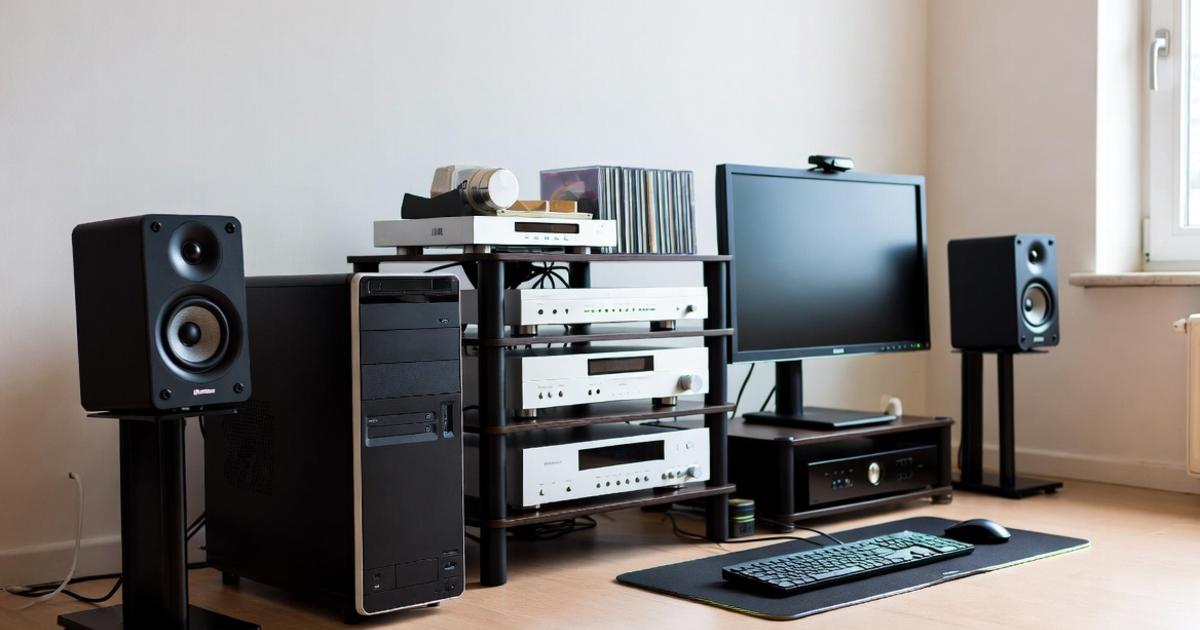
Macで外部DACの音量調整ができないときは、まず出力先を確認し、内蔵スピーカーでは音量キーが効くか、外部DACを選んだときだけ無効になるかを切り分けることが大切です。
外部DACで音が出ているのに音量スライダーがグレーアウトする場合は、故障ではなく、macOSがその機器を固定音量のデジタル出力として扱っている可能性があります。
対策としては、DAC本体やアンプ側で音量を調整する方法が最も安定しやすく、手元操作を重視するならアプリ側の音量や仮想オーディオアプリを補助的に使う選択肢があります。
ただし、設定変更中の爆音は大きなリスクになるため、再接続、Audio MIDI設定の変更、常駐アプリの導入、出力先の切り替えを行う前には、必ずDACやアンプの音量を下げてから確認するべきです。
外部DACは音質を高める便利な機器ですが、Macの音量キーで必ず操作できるとは限らないため、自分の環境で音量をどこで管理するのかを決め、安定性と操作性のバランスを取ることが快適な使い方につながります。