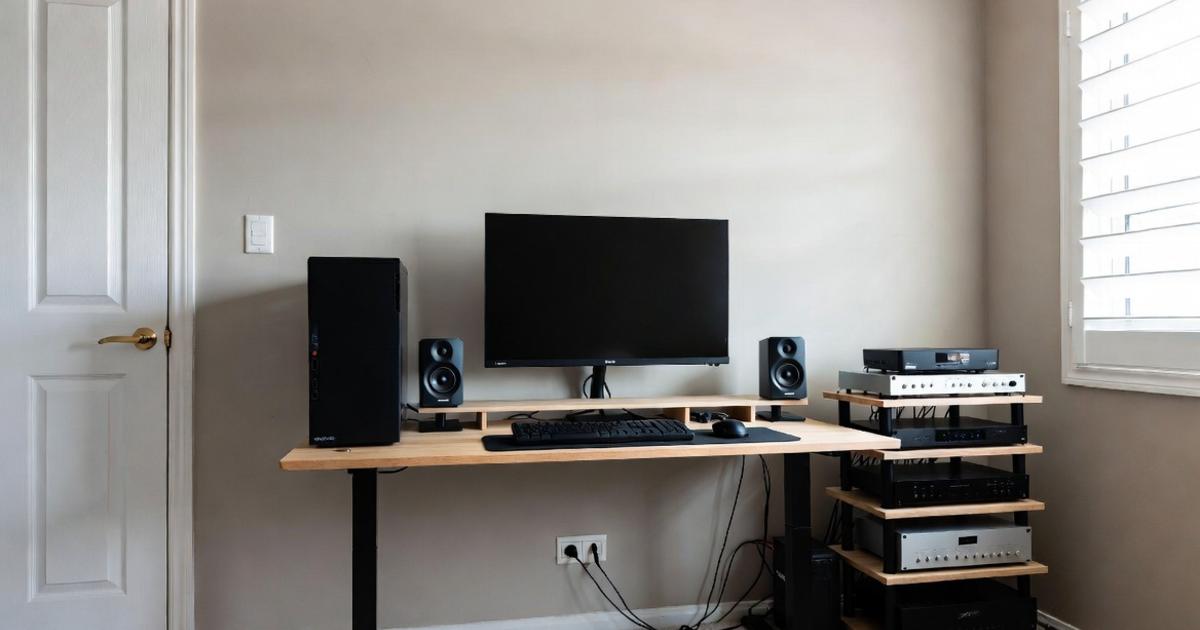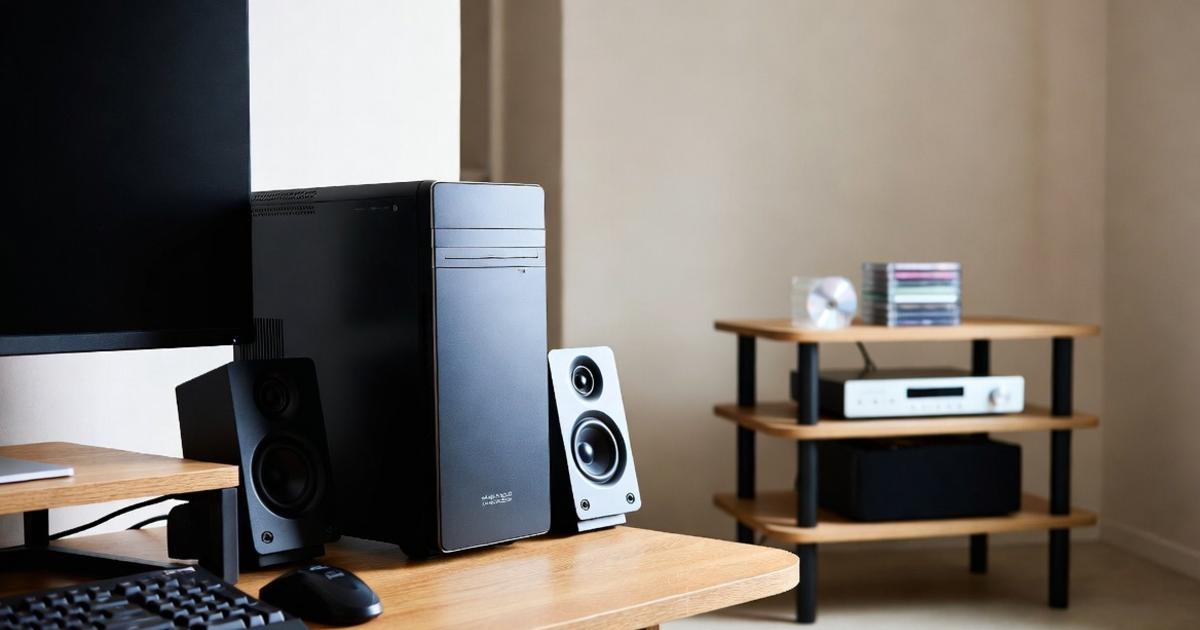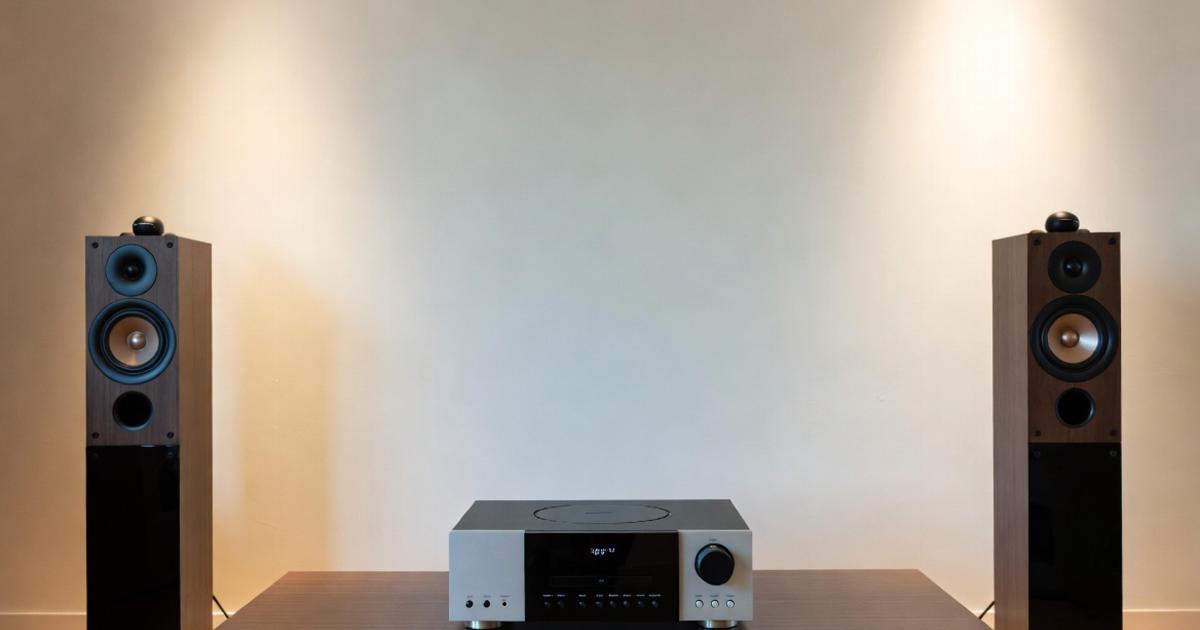
卓上オーディオの電源タップをパソコンと分けるべきか迷う人は、音質を良くしたい気持ちと、机まわりの配線を増やしたくない気持ちの間で悩みやすいです。
特にUSB DAC、オーディオインターフェース、アクティブスピーカー、ヘッドホンアンプをパソコンと同じ机で使っている場合、ブーンというハム音、サーという高域ノイズ、マウス操作やGPU負荷に連動するジリジリ音が気になり、電源タップの分け方が原因なのか知りたくなります。
結論から言うと、卓上オーディオの電源タップはパソコンと分ける価値がありますが、必ず音が激変する魔法の対策ではなく、ノイズ源の切り離し、消費電力の管理、配線の整理、安全性の確保を同時に進めるための基本策として考えるのが現実的です。
この記事では、同じタップで問題ないケースと分けたほうがよいケース、電源タップの選び方、パソコンまわりで起きやすいノイズの見分け方、卓上で無理なく実践できる配線例まで、初心者にも判断しやすい順番で整理します。
高価なオーディオ用電源タップを買う前に、まずは手元の環境で何を確認すべきかがわかるため、無駄な出費を避けながら机上の音を安定させたい人に役立ちます。
卓上オーディオの電源タップはパソコンと分けるべきか
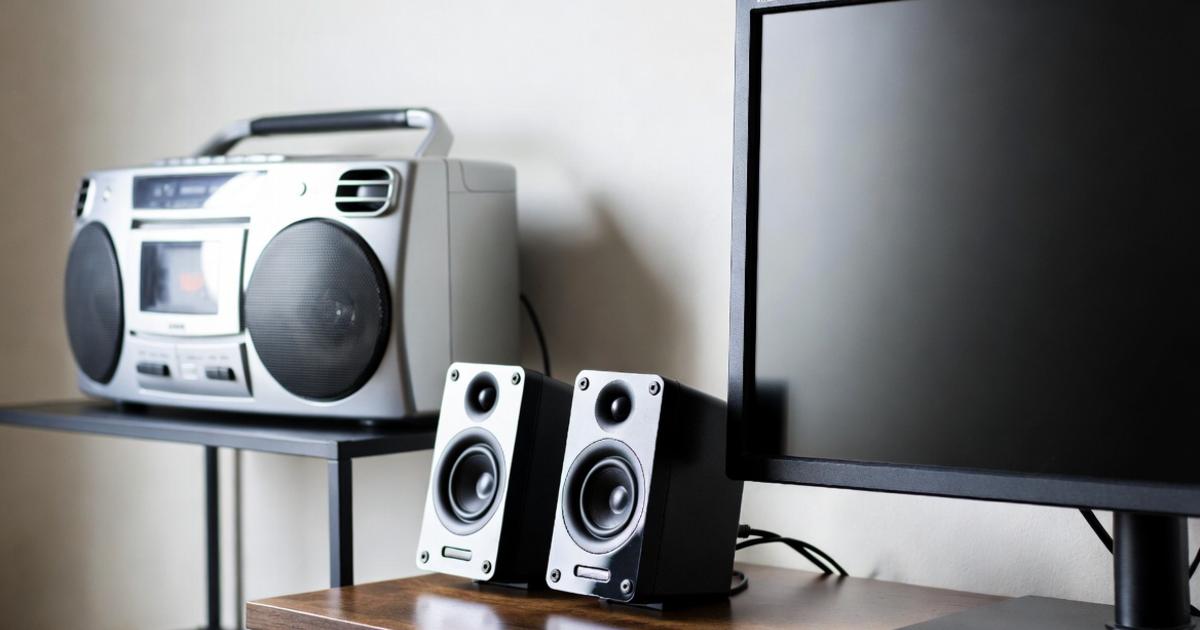
卓上オーディオの電源タップをパソコンと分けるべきかという疑問への答えは、基本的には分けたほうが安心ですが、効果の大きさは環境によって変わります。
パソコンは電源ユニット、CPU、GPU、モニター、USB機器などが同時に動くため、オーディオ機器よりも電源負荷の変動が大きく、ノイズ源になりやすい機器です。
一方で、家庭の壁コンセントや分電盤の条件、オーディオ機器の設計、USB接続の状態、アースやケーブルの引き回しによって、同じタップでもまったく問題が出ないこともあります。
つまり、最初から高級品を買うより、まずはパソコン用とオーディオ用の電源の取り方を分け、音の変化、ノイズの有無、配線の安全性を確認する順番が合理的です。
基本は分ける
卓上オーディオの電源タップは、迷ったらパソコン用とは分けるのが無難です。
理由は、パソコンが大きな負荷変動を持つ機器であり、起動時、スリープ復帰時、ゲームや動画編集などの高負荷時に、電源ラインやUSBまわりへ影響を出す可能性があるためです。
オーディオ側は小さな信号を扱うため、電源の影響がそのまま音として聞こえる場合があり、特にアンプ、DAC、アクティブスピーカー、オーディオインターフェースは机上でパソコンに近いほど影響を受けやすくなります。
ただし、分けるといっても必ず別の部屋や専用回路を用意する必要はなく、最初は壁コンセントの別口から別タップを取る、パソコン用タップとオーディオ用タップを物理的に分けるだけでも判断材料になります。
音が変わらなければ無理にこだわる必要はありませんが、ノイズが減る、音量を上げたときのザラつきが減る、無音時の背景が静かになるなら、その環境では分ける意味があると考えられます。
同じタップでよい場合
同じ電源タップでも問題ないケースは、無音時にノイズがほとんど聞こえず、パソコンの負荷を変えても音に変化が出ない場合です。
たとえば、USB DACがバスパワーではなく外部電源で安定している、アクティブスピーカー側の入力がバランス接続に近い構成になっている、パソコンの電源ユニット品質が十分である、といった環境では体感差が小さくなります。
また、壁コンセントが少ない賃貸やワンルームでは、無理に遠くのコンセントから延長して配線を増やすより、定格容量を守った良質なタップで整理したほうが安全で使いやすい場合もあります。
重要なのは、同じタップが悪いと決めつけることではなく、ノイズが出る条件を実際に確認することです。
マウスを動かしたとき、GPUに負荷をかけたとき、充電器を挿したとき、照明を点けたときに音が変わらないなら、現状では大きな問題がない可能性が高いです。
分けたほうがよい症状
電源タップを分けたほうがよい代表的な症状は、パソコン操作に連動して音が変わるノイズです。
マウスを動かすとジリジリ鳴る、ゲームを起動すると高い音が混じる、外付けHDDやUSBハブを接続するとサー音が増える、充電中だけスピーカーからノイズが出る場合は、パソコン側の負荷や周辺機器が関係している可能性があります。
この場合、オーディオ機器だけを別タップに移し、可能ならパソコンとは別の壁コンセントから電源を取って比較すると、原因の切り分けがしやすくなります。
症状が改善するなら、パソコンとオーディオの電源経路を分ける対策は有効です。
改善しない場合は、電源タップだけでなく、USBケーブル、RCAケーブル、スピーカーケーブル、アースループ、入力ゲイン、Bluetooth機器、照明や充電器のノイズも疑う必要があります。
効果が出にくい環境
電源タップを分けても効果が出にくい環境もあります。
たとえば、オーディオ機器自体のノイズ対策がしっかりしている場合、パソコンとオーディオ機器が同じ壁コンセントでも実用上の問題が出ないことがあります。
また、ノイズの主因が電源ではなく信号ケーブルにある場合、タップを分けても症状はほとんど変わりません。
RCAのアンバランス接続で長いケーブルを使っている、スピーカーケーブルとACアダプターのコードを束ねている、USBハブに多数の機器をつないでいる、入力ゲインを上げすぎているといった状態では、電源以外の改善が先になります。
分ける対策は有効な選択肢ですが、万能ではないため、ひとつの変更で判断せず、接続経路を一つずつ変えて比較する姿勢が大切です。
壁コンセントの別口を使う
最初に試しやすい方法は、パソコン用タップとオーディオ用タップを壁コンセントの別口から取ることです。
同じ壁面の二口コンセントでも内部では同じ回路であることが多いため、完全な分離とは言えませんが、タップ内でパソコンとオーディオ機器が密集する状態を避けられます。
パソコン本体、モニター、プリンター、充電器、照明などをひとつのタップにまとめ、DAC、アンプ、アクティブスピーカーなどを別タップにまとめるだけでも、配線の見通しが良くなります。
この方法は大きな工事が不要で、賃貸でも試しやすく、音質以前にトラブル時の切り分けが楽になる点もメリットです。
ただし、壁コンセントから遠い場所まで無理に延長する、タップを連結する、ケーブルを机の脚で踏むといった使い方は危険なので、音より先に安全な取り回しを優先しましょう。
高級タップは後回し
オーディオ用の高級電源タップは魅力的ですが、最初の対策として必須ではありません。
卓上オーディオでは、数万円以上のタップを買う前に、パソコンとオーディオ機器を分ける、ノイズの出る機器を外す、ACアダプター同士を離す、信号ケーブルと電源ケーブルを交差させる、タップの定格容量を守るといった基本のほうが効果を判断しやすいです。
高級タップは接点の品質、筐体の剛性、フィルターの有無、内部配線、コンセントの保持力などにこだわった製品が多い一方、すべての環境で同じ変化が出るとは限りません。
ノイズが出ている原因をつかまずに高価な製品を買うと、期待したほど変わらず、原因がUSBやケーブルだったという失敗につながります。
まずは分ける、整理する、比較するという低コストな手順を行い、そのうえで不足を感じる場合に電源タップの品質を上げるのが堅実です。
安全性を優先する
電源タップを分けるときは、音質よりも安全性を先に考える必要があります。
テーブルタップや延長コードは接続できる消費電力に上限があり、差込口が余っていても、接続機器の合計消費電力が定格を超える使い方は危険です。
NITEは、たこ足配線がテーブルタップの異常発熱を引き起こし、発煙やショートから火災に至る場合があるとして注意を促しています。
また、消費電力の大きい機器を延長コードやテーブルタップに頼る使い方は避け、プラグの変色、焦げ、ゆるみ、コードの傷、ほこりの蓄積があれば使用を止めるべきです。
卓上オーディオでは大電力機器が少ないと思いがちですが、パソコン、モニター、充電器、照明を同じタップに集めると意外に負荷が増えるため、音の前に容量を確認しましょう。
分け方の優先順位
卓上オーディオの電源を分けるときは、いきなり複雑な構成にせず、優先順位を決めると失敗しにくいです。
まず、パソコン本体とモニターはパソコン側のタップへまとめ、DAC、アンプ、アクティブスピーカーはオーディオ側のタップへまとめます。
次に、スマホ充電器、LEDライト、USB充電器、外付けストレージ、ドッキングステーションのようなノイズ源になりやすい周辺機器を、オーディオ側に近づけないようにします。
| 優先度 | 分ける対象 | 狙い |
|---|---|---|
| 高 | パソコン本体 | 負荷変動の隔離 |
| 高 | モニター | 電源ノイズの分散 |
| 中 | USB充電器 | 高周波ノイズの低減 |
| 中 | LED照明 | 点灯時ノイズの回避 |
| 低 | 小型DAC | 症状に応じて判断 |
このように優先順位を決めて分けると、何を動かしたときに音が変わったのかがわかりやすくなり、無駄な買い替えを避けられます。
パソコンが卓上オーディオに影響しやすい理由
パソコンは音楽再生にも制作にも便利ですが、オーディオ機器から見ると、電源負荷、デジタル信号、USB機器、冷却ファン、グラフィック処理が同時に動く複雑なノイズ源でもあります。
卓上環境では機器同士の距離が近く、電源ケーブル、USBケーブル、映像ケーブル、スピーカーケーブルが机の裏で絡まりやすいため、電源を分けるだけでなく、ノイズが伝わる経路を理解することが重要です。
ここでは、パソコンがなぜオーディオに影響しやすいのかを、電源負荷、USB接続、周辺機器の三つに分けて確認します。
負荷変動が大きい
パソコンは、待機中と高負荷時で消費電力の変化が大きい機器です。
文書作成やブラウジングでは静かでも、ゲーム、動画編集、AI処理、配信、録音中のプラグイン処理などを始めると、CPUやGPUの消費電力が増え、電源ユニットやマザーボード上の回路が忙しく動きます。
この負荷変動そのものが必ず音に出るわけではありませんが、同じタップに繊細なオーディオ機器をつないでいると、電源ラインやグランドを通じて影響が見える場合があります。
- ゲーム起動時にノイズが増える
- 動画書き出し中に高い音が混じる
- スリープ復帰後に音が濁る
- 充電器接続時だけハム音が出る
- 外付け機器の起動で音が変わる
こうした症状があるなら、パソコンを別タップに移す価値は高く、音質改善というよりノイズ源からの距離を取る対策として考えると納得しやすいです。
USB接続が影響する
卓上オーディオでよく使われるUSB DACやオーディオインターフェースは、パソコンと信号だけでなく電気的にもつながります。
USBは便利な一方、パソコン側の電源状態、USBハブ、ドッキングステーション、バスパワー機器の数によって、ノイズや認識不良の原因になることがあります。
特にバスパワーのDACはUSBから電源を得るため、パソコンのUSB電源が不安定だと音の背景ノイズや瞬断のような不具合を感じる場合があります。
| 接続 | 起きやすい問題 | 対策 |
|---|---|---|
| USB直挿し | PC由来の影響 | ポート変更 |
| USBハブ経由 | 電源共有 | セルフパワー化 |
| ドック経由 | 機器集中 | DACを分離 |
| バスパワーDAC | 電源依存 | 外部電源型を検討 |
電源タップを分けてもUSB経路が原因なら改善しないことがあるため、タップの分離と同時にUSBポートの変更やハブの取り外しも試すと判断しやすくなります。
周辺機器が混ざる
パソコンまわりでは、オーディオ機器以外の周辺機器がノイズの原因になることがあります。
スマートフォンの急速充電器、LEDデスクライト、外付けSSD、プリンター、モニター、USB扇風機、ワイヤレス充電器などは、机上では便利ですが、オーディオ用の電源や信号ケーブルの近くに置くと影響が出る場合があります。
特に安価なACアダプターや充電器は、音が出ていないときのサー音やジリジリ音の原因として疑う価値があります。
見落としやすいのは、オーディオ機器そのものではなく、同じタップに挿した別の小物が原因になっているケースです。
ノイズが気になるときは、パソコン本体だけでなく、タップに挿さっている機器を一つずつ抜き、どの機器を抜いたときに静かになるかを確認しましょう。
電源タップを分ける実践手順
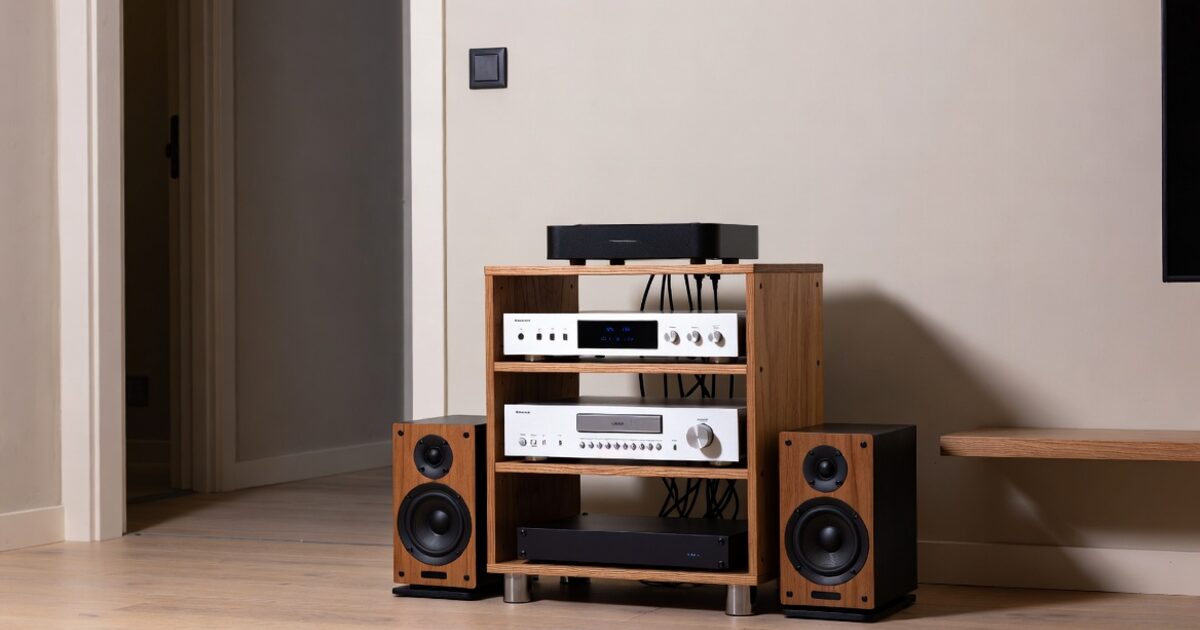
電源タップを分けるときは、思いつきで挿し替えるより、手順を決めて比較するほうが効果を判断しやすくなります。
卓上オーディオは機器数が少ないように見えて、パソコン、モニター、DAC、アンプ、スピーカー、充電器、照明などが集まりやすいため、変化点を増やしすぎると原因がわからなくなります。
ここでは、初心者でも安全に試せる順番として、現状確認、分離、比較の三段階で整理します。
現状を記録する
最初に行うべきことは、現在の配線と症状を記録することです。
どの機器がどの電源タップに挿さっているか、壁コンセントから何本のタップを取っているか、延長コードを連結していないか、タップの定格容量を超えていないかを確認します。
音の症状も、常に出るノイズなのか、パソコン操作に連動するノイズなのか、音量を上げたときだけ聞こえるノイズなのかで原因が変わります。
- 無音時のサー音
- 低いブーン音
- マウス操作のジリジリ音
- GPU負荷時の高音
- 充電器接続時のノイズ
- 片側だけのノイズ
記録してから変更すると、分けた効果が感覚だけでなく比較としてわかり、タップ購入やケーブル交換の判断もしやすくなります。
二系統に分ける
次に、パソコン系とオーディオ系を二つのタップに分けます。
パソコン系にはパソコン本体、モニター、ドッキングステーション、外付けストレージ、プリンター、充電器などをまとめ、オーディオ系にはDAC、ヘッドホンアンプ、プリメインアンプ、アクティブスピーカーなどをまとめます。
可能であれば、それぞれを壁コンセントの別口から取り、タップ同士を連結しないようにします。
| 系統 | 入れる機器 | 避けたい機器 |
|---|---|---|
| パソコン系 | PC本体 | DAC電源 |
| パソコン系 | モニター | アンプ電源 |
| オーディオ系 | DAC | 急速充電器 |
| オーディオ系 | アンプ | LED照明 |
この段階では、音が良くなったかだけでなく、ノイズが増えないか、接続が不安定にならないか、机下の配線が安全に収まるかも確認しましょう。
一つずつ戻して試す
分けたあとに効果を感じた場合でも、すぐに結論を出さず、一つずつ機器を戻して原因を探ると再現性が高まります。
たとえば、オーディオ用タップから充電器を抜いたら静かになったのか、パソコン本体を別タップにしたから静かになったのか、モニターを移したから変わったのかを分けて確認します。
原因が一つだけとは限らず、USBハブと充電器、LED照明とRCAケーブル、モニター電源とスピーカー入力が組み合わさって症状が出ることもあります。
戻すときは、一度に複数の機器を動かさず、数分から数十分使ってから判断するほうが誤判定を避けられます。
この作業を行うと、高価なタップが必要なのか、単にノイズ源を遠ざければよいのかが見えやすくなります。
電源タップ選びで見るべきポイント
卓上オーディオ用の電源タップは、音質だけで選ぶと失敗しやすいです。
机上ではスペースが限られ、ACアダプターの大きさ、差込口の向き、ケーブルの長さ、スイッチの有無、ホコリ対策、保持力、定格容量が実用性を大きく左右します。
ここでは、オーディオ用途で候補に入れる前に確認したい、容量、差込口、フィルターの三点を整理します。
定格容量を確認する
電源タップ選びで最初に見るべきなのは、音質表現ではなく定格容量です。
日本の一般的な家庭用コンセントでは、定格15A、合計1500Wを目安に語られることが多く、タップ側にも接続可能な消費電力や定格電流が表示されています。
九州電力送配電も、定格容量を超える使い方は発熱や発火の危険が高くなると注意喚起しており、差込口の数だけ機器を挿せるわけではありません。
- タップ本体の定格を確認する
- 接続機器の消費電力を確認する
- タップを連結しない
- コードを束ねたまま使わない
- 発熱する機器を密集させない
オーディオ機器は消費電力が小さいものも多いですが、パソコンやモニターを同じタップに入れると余裕が減るため、分ける判断は音質だけでなく容量管理にも役立ちます。
差込口の向きを見る
卓上オーディオでは、差込口の数よりも向きや間隔が重要になることがあります。
DACや小型アンプ、アクティブスピーカーには大きめのACアダプターが使われることがあり、隣の差込口をふさいでしまうと、結果的にタップを連結したくなる原因になります。
横向き、斜め向き、広めの間隔、回転式プラグ対応など、机下やモニター裏の設置に合う形を選ぶと、無理な曲げや抜けかけを防ぎやすくなります。
| 確認点 | 見る理由 | 向く環境 |
|---|---|---|
| 口間隔 | アダプター干渉防止 | 小型機器が多い机 |
| 差込方向 | 配線の曲げ防止 | 机下設置 |
| 固定穴 | 落下防止 | 壁面や机裏 |
| ケーブル長 | 余りの削減 | 狭い作業机 |
オーディオ用という言葉に引かれる前に、手持ちのACアダプターが無理なく挿せるかを確認するほうが、長く使えるタップを選びやすくなります。
フィルターは相性を見る
ノイズフィルター付き電源タップは、環境によって有効な場合がありますが、必ず音が良くなると断定できるものではありません。
フィルターは外来ノイズや高周波ノイズの低減を狙う機能ですが、機器との相性、アンプの消費電流、電源回路の設計によっては、変化が小さい、音の印象が変わる、期待した方向と違うと感じることもあります。
小型DACやオーディオインターフェース、アクティブスピーカーでは試す価値がありますが、大きなアンプをつなぐ場合は製品の対応容量やメーカーの想定用途を確認したほうが安全です。
フィルター付きタップを選ぶ場合も、パソコン用とオーディオ用を分ける基本を先に行い、そのうえでオーディオ側だけに入れて比較すると判断しやすくなります。
音が柔らかくなった、静かになった、逆に勢いが減ったなどの印象は主観差があるため、音量をそろえ、同じ曲で比較し、短時間の思い込みだけで決めないことが大切です。
ノイズが残るときの追加対策

電源タップをパソコンと分けてもノイズが残る場合、原因は電源だけではない可能性があります。
卓上オーディオでは、ケーブルの取り回し、USB経路、アースループ、入力ゲイン、スピーカーの位置、周辺機器の配置が複合的に影響します。
ここでは、電源分離の次に試したい追加対策を、費用をかけにくい順番で整理します。
ケーブルを離す
最も手軽な追加対策は、電源ケーブルと信号ケーブルを離すことです。
机の裏では、電源タップのコード、ACアダプター、USBケーブル、RCAケーブル、スピーカーケーブル、HDMIやDisplayPortケーブルが束になりがちですが、この状態はノイズの切り分けを難しくします。
特にRCAケーブルやスピーカーケーブルをACアダプターの上に置いたり、電源ケーブルと長く平行に走らせたりすると、ノイズを拾いやすくなる場合があります。
- 電源ケーブルと信号ケーブルを束ねない
- 交差させる場合は直角に近づける
- ACアダプターをDACから離す
- 余ったケーブルを強く巻かない
- 机の脚でコードを踏まない
タップを分けても配線が密着していると効果を感じにくいため、電源分離とケーブル整理はセットで考えるとよいです。
USBを見直す
USB経由のノイズが疑わしい場合は、電源タップよりUSB経路の見直しが効くことがあります。
まず、DACやオーディオインターフェースをパソコン本体の別ポートへ挿し替え、USBハブやドッキングステーションを経由しない状態で確認します。
ノートパソコンでは左右のUSBポートで内部経路が異なることがあり、片側だけノイズが少ない場合もあります。
| 試す順番 | 内容 | 判断点 |
|---|---|---|
| 1 | 別USBポート | ノイズ量の差 |
| 2 | ハブを外す | 安定性の変化 |
| 3 | 短いケーブル | 認識不良の有無 |
| 4 | 外部電源型DAC | 電源依存の低下 |
USBアイソレーターや専用アクセサリーは選択肢になりますが、まずは無料でできるポート変更とハブ撤去を試すほうが無駄がありません。
アースループを疑う
低いブーンというハム音が続く場合は、アースループを疑う必要があります。
パソコン、DAC、アンプ、アクティブスピーカー、モニターなどが複数の経路で電気的につながると、グランドの差が音声信号に混ざり、低いノイズとして聞こえることがあります。
この場合、電源タップを分けるだけで改善することもありますが、逆に別のコンセントへ分けたことで状況が変わり、ノイズが増えることもあります。
対策としては、機器を同じオーディオ用タップにまとめ直す、信号ケーブルを短くする、バランス接続が使える機器なら利用する、不要な接続を外す、といった方法があります。
アースをむやみに外す、変換プラグで安全機能を無視する、機器を分解して改造する方法は危険なので避け、原因がつかめない場合はメーカーや専門店に相談しましょう。
机上で失敗しない運用の考え方
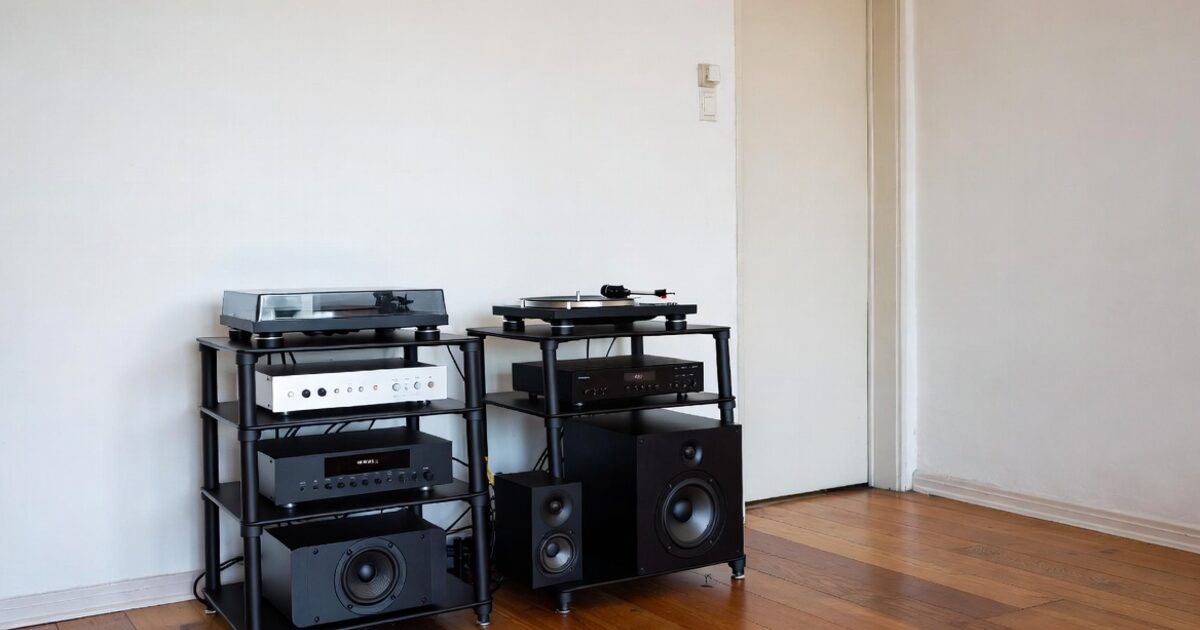
卓上オーディオの電源環境は、一度整えたら終わりではありません。
新しいモニター、充電器、USBハブ、スピーカー、ヘッドホンアンプを追加するたびに、電源負荷やケーブルの密度が変わるため、最初に決めた配線がいつまでも最適とは限りません。
最後に、パソコンと電源タップを分ける考え方を日常運用に落とし込み、音質、安全性、使いやすさを両立するためのポイントを整理します。
卓上オーディオの電源タップはパソコンと分けるべきかという問いに対しては、ノイズが気になる人、USB DACやアクティブスピーカーを使う人、パソコンの負荷に連動して音が変わる人ほど、分ける価値が高いと言えます。
ただし、同じタップで何も問題が起きていない環境まで無理に高級タップへ置き換える必要はなく、まずはパソコン系とオーディオ系を二つに分け、定格容量を守り、タップを連結せず、ケーブルを整理することが基本です。
効果を確かめるときは、音の印象だけに頼らず、無音時のノイズ、パソコン負荷時の変化、充電器や照明を挿したときの変化、USBポート変更後の違いを順番に確認すると、原因を見誤りにくくなります。
電源分離で改善しない場合でも、ケーブルの引き回し、USBハブ、アースループ、入力ゲイン、周辺機器のACアダプターが原因になっていることは珍しくないため、タップだけに原因を決めつけないことが大切です。
安全面では、差込口の数ではなく接続可能な消費電力を確認し、発熱、変色、焦げ、抜けかけ、ほこり、コードの傷があるタップは使い続けないようにしましょう。
卓上オーディオでは、無理に大げさな電源環境を作るより、パソコンとオーディオを整理して分け、ノイズ源を近づけず、安全に使える配線へ整えることが、音を安定させる最も現実的な第一歩です。