念願のホームシアターを構築するためにAVアンプを導入したものの、いざ設置してみるとスピーカーから音が全く出ないというトラブルは意外と多いものです。せっかく揃えた機材が動かないと焦ってしまいますが、実は故障ではなく単純な設定ミスが原因であることがほとんどです。
AVアンプは一般的なステレオアンプとは異なり、非常に多機能で複雑な内部設定を持っています。そのため、一つの項目が正しく設定されていないだけで、システム全体が無音になってしまうことがあります。この記事では、AVアンプでスピーカーが鳴らない時に見直すべきポイントを解説します。
初心者の方でも迷わずチェックできるよう、初歩的なミスから少し専門的なデジタル設定まで、順を追って詳しく説明していきます。この記事を読みながら一つずつ設定を確認して、迫力のあるサウンドを取り戻しましょう。オーディオライフを楽しむための第一歩として、ぜひ役立ててください。
AVアンプのスピーカーが鳴らない原因の多くは単純な設定ミスにある
AVアンプから音が出ない場合、ハードウェアの故障を疑う前に、まずは本体やリモコンの設定を隈なくチェックすることが大切です。特に多機能な最新モデルほど、メニュー階層が深く、意図しない設定が有効になっているケースが散見されます。まずは、誰でもすぐに確認できる基本的な項目から見ていきましょう。
ミュート(消音)設定やヘッドホン端子の接続状態を再確認
最も初歩的でありながら、意外と見落としがちなのがミュート(MUTE)設定です。リモコンのボタンをうっかり押してしまっていたり、家族が操作した際に消音状態になっていたりすることがあります。ディスプレイに「MUTE」という文字が点滅していないか、あるいは音量表示が最小になっていないかを確認してください。
また、AVアンプの前面パネルにあるヘッドホン端子も重要なチェックポイントです。多くのAVアンプには、ヘッドホンが接続されると自動的にスピーカー出力をカットする「スピーカーOFF」機能が備わっています。ヘッドホンを抜いたつもりでも、変換アダプターだけが端子に残っている場合、アンプはヘッドホンが接続されていると誤認してしまいます。
端子の中にゴミが溜まっていたり、端子内部のスイッチが接触不良を起こしていたりする場合も、スピーカーから音が出なくなる原因となります。一度端子周りを掃除したり、ヘッドホンを抜き差ししたりして、アンプ側の検知状態をリセットしてみてください。これだけであっけなく解決することも珍しくありません。
さらに、リモコンの反応が悪い場合に、何度もボタンを押した結果としてミュートが解除されないこともあります。本体側のボタンで直接音量を操作してみることも、切り分け作業としては非常に有効です。まずは落ち着いて、目の前の物理的な状態を確認することから始めましょう。
AVアンプの前面ディスプレイに表示されているインジケーターをよく観察してください。スピーカーアイコンが消えていたり、ヘッドホンのマークが出ていたりする場合は、物理的な接続状態やミュート機能を優先的に確認しましょう。
スピーカーの出力先(Speaker A/B切り替え)が正しく選ばれているか
中級機以上のAVアンプには、2組のフロントスピーカーを切り替えて使用できる「Speaker A/B」機能が搭載されていることがあります。この設定が「Aのみ」や「Bのみ」になっており、実際にスピーカーを接続している端子とは別の出力先が選ばれていると、当然ながら音は鳴りません。
特に中古で購入したアンプや、設定をリセットした後に起こりやすいミスです。リモコンや本体パネルにある「SPEAKERS」ボタンを押して、出力先が「A+B」や、正しい端子(通常はA)に設定されているかを確認してください。ディスプレイに「SP A」や「SP B」といった表示が出ているはずですので、現在の選択状況を把握しましょう。
また、バイアンプ接続(高域と低域を別々のアンプで鳴らす方法)を行っている場合、アンプ側の設定で「バイアンプモード」を有効にする必要があります。この設定を忘れると、特定のユニットからしか音が出なかったり、全くの無音になったりすることがあります。接続方法とアンプ内部の出力設定が一致しているかは、非常に重要なポイントです。
スピーカーの切り替え設定は、一度設定するとあまり触らない項目であるため、何かの拍子に変わってしまうと原因の特定に時間がかかることがあります。もし複数のスピーカー端子があるモデルをお使いなら、今一度どの端子にケーブルを差し込み、どの設定を選んでいるかを突き合わせて確認してみてください。
ゾーン2(Zone 2)機能が誤って有効になっていないか確認する
AVアンプには、メインのシアタールームとは別の部屋(キッチンや寝室など)で音楽を流すための「ゾーン2(マルチゾーン)」機能を持つモデルが多く存在します。この機能が誤って作動していると、リモコンで音量を操作しても「ゾーン2」の音量を変えているだけで、メインスピーカーの音が出ないという状況に陥ります。
リモコンに「Zone 2」や「Main」の切り替えスイッチがある場合、それが「Zone 2」側に固定されていないか確認してください。アンプ本体の電源ボタンを押しても、ゾーン2だけがオンになっていてメインシステムがオフのままというケースもよくあります。この場合、アンプは起動しているように見えても、メインのスピーカーには信号が送られません。
ゾーン機能は非常に便利ですが、操作が煩雑になりやすいため、意図せず有効化してしまうと混乱の元となります。ディスプレイに「ZONE2」や「MULTI ZONE」といった表示が出ていないか、また特定のボタンがオレンジ色や別のアサインで光っていないかをチェックしましょう。
もしゾーン機能を使っていないのであれば、アンプの設定メニューからゾーン機能を「OFF」または「無効」に設定しておくことをおすすめします。これにより、日常の操作で誤ってサブゾーンを操作してしまうミスを防ぐことができ、トラブルを未然に回避することが可能になります。
【確認リスト】基本的な設定ミス
・リモコンでMUTEが解除されているか
・ヘッドホン端子に何も刺さっていないか
・スピーカー出力先(A/B)が正しいか
・メイン電源ではなくZone 2のみがオンになっていないか
入力ソースの割り当てとHDMI設定で見直したい項目
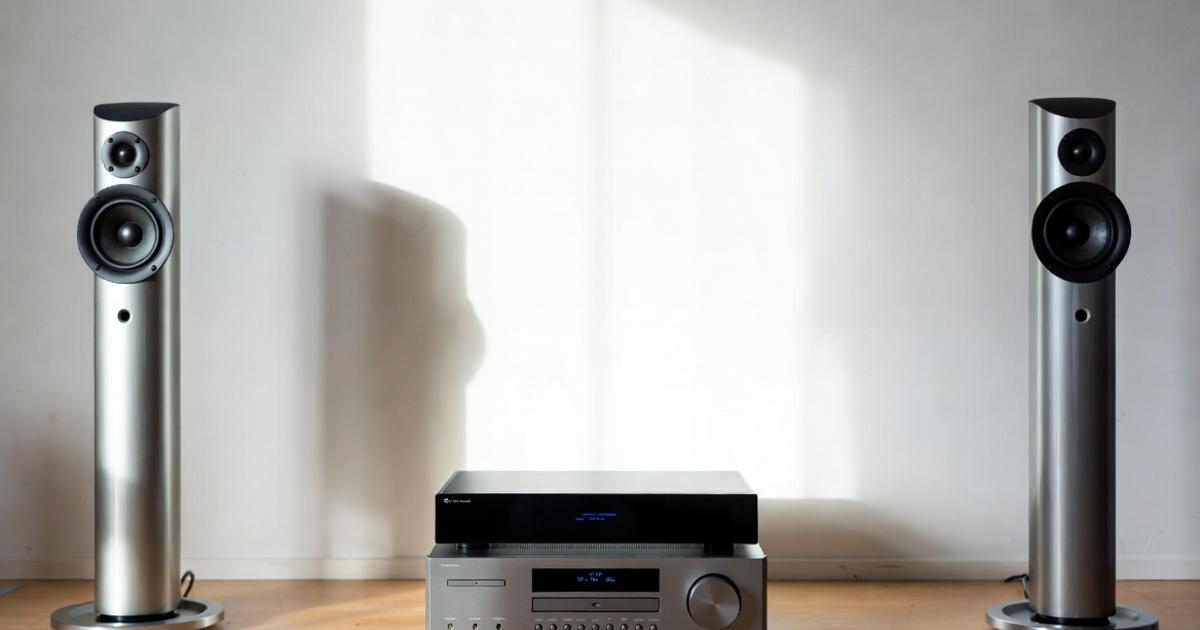
AVアンプには多数の入力端子が備わっていますが、それらは内部ソフトウェアで「どの端子にどのボタンを割り当てるか」が決まっています。この「アサイン(割り当て)」設定が適切でないと、プレーヤーを接続して再生しても、アンプは別の端子からの信号を待機し続けることになります。デジタル接続ならではの複雑な設定を見ていきましょう。
入力端子の「アサイン(割り当て)」設定がズレていないか
AVアンプの背面を見ると、HDMI1、HDMI2といった番号だけでなく、「BD/DVD」「GAME」「SAT/CBL」といった名前が印字されています。しかし、多くのアンプではこれらの名前と物理的な端子の番号を自由に組み替えることができます。例えば、「GAME」ボタンを押した時にHDMI 3の映像を出すといった設定です。
この「入力アサイン」設定が何らかの理由で変更されていると、HDMI 1に接続しているのに、アンプは「BD/DVD」の音声を光デジタル端子から拾おうとする、といった不整合が起こります。設定メニューの中から「Input Assign」や「端子設定」といった項目を探し、現在の接続状況と論理的な割り当てが一致しているかを確認してください。
特に古いAVアンプを使っている場合、映像はHDMI、音声は光デジタルやアナログといった混合接続をすることがあります。この時、音声入力が「Analog」や「Optical」に固定されていると、HDMIケーブル一本で接続していても音は出ません。各入力ソースに対して、どの入力端子(デジタル/アナログ/HDMI)を使用するかを個別に指定する必要があります。
設定をリセットした際や、新しい機器を追加した際には、必ずこのアサイン設定を見直す習慣をつけましょう。「映像は出るのに音だけが出ない」という症状の多くは、この音声入力の割り当てミスに起因しています。物理的なポート番号と、メニュー上の割り当て番号を一つずつ紐解いていくことが解決への近道です。
音声入力モードが「オート」ではなく固定になっていないか
AVアンプには、入力された信号の種類を自動で判別する「オーディオ入力モード」という設定があります。通常は「Auto」に設定されていますが、ここが「Manual」や「Fixed」に設定されており、なおかつ信号形式が異なっていると音が出なくなる原因となります。
例えば、入力モードが「DTS」に固定されている場合、プレーヤーから「Dolby Digital」や「PCM」の信号が送られてきても、アンプはそれを無視してしまいます。この場合、アンプのディスプレイには信号が検知されていないことを示す「No Signal」や、フォーマット名が表示されない状態が続きます。
また、デジタル音声とアナログ音声を併用している場合、どちらを優先するかを選択する設定もあります。HDMI接続を優先したい場合は、「HDMI優先」や「Auto」を選択してください。もし過去にアナログ接続でトラブルがあった際に設定を弄っていたのであれば、そこが落とし穴になっている可能性があります。
基本的にはすべての入力を「Auto」に設定しておくのが最も確実です。特定のディスクやコンテンツだけで音が出ないという場合は、そのソースの音声フォーマットとアンプのデコード(解析)設定が競合していないかを確認しましょう。アンプ側の設定を「Auto」に戻すだけで、驚くほど簡単に問題が解決することがあります。
HDMIコントロール(CEC)による意図しない連動動作の確認
HDMI CEC(Consumer Electronics Control)は、テレビのリモコンでAVアンプの音量を操作したり、電源を連動させたりする便利な機能です。しかし、この機能が原因で「音声の出力先が勝手に切り替わる」というトラブルが発生することがあります。いわゆる「連動ミス」です。
テレビとAVアンプの両方でHDMIコントロールが有効になっている場合、テレビ側が「音声はテレビのスピーカーから出す」という命令をアンプに送ってしまうことがあります。すると、AVアンプは自身のスピーカー出力を停止し、音を出さない状態になります。これを防ぐには、テレビ側の音声設定で「オーディオシステム」や「外部スピーカー」が選択されていることを確認してください。
また、複数のHDMI機器を接続している場合、ある機器が誤った制御信号を送ることで、アンプの入力が勝手に切り替わったり、音声がミュートされたりすることもあります。原因の切り分けとして、一度すべての機器の「HDMIコントロール」をオフにしてみて、音が正常に出るかどうかをテストしてみてください。
もしHDMIコントロールをオフにすると音が出るのであれば、それは設定ミスというよりも「機器間の相性」や「制御信号の衝突」が原因です。その場合は、必要な機能だけを有効にするか、連動を諦めて学習リモコンなどで一括操作する運用に変えるのも一つの手です。デジタルの便利機能が、時に音を止める要因になることを覚えておきましょう。
スピーカー構成(スピーカーセットアップ)の不整合を解消する
AVアンプのセットアップメニューには、実際に何台のスピーカーを接続しているかを登録する項目があります。これを「スピーカー構成」や「スピーカー設定」と呼びます。この設定が実際の接続状況と食い違っていると、特定のチャンネルから音が出なかったり、全体のバランスが崩れたりする原因になります。
使用していないチャンネルが「有効」になっていないか
AVアンプは5.1chや7.1chなど多くのチャンネルを持っていますが、必ずしもすべての端子にスピーカーを繋ぐ必要はありません。しかし、アンプ側の設定で「7.1ch構成」と登録されているのに、実際には5.1chしか繋いでいない場合、本来サラウンドバック(後ろのスピーカー)から出るべき音が消えてしまいます。
アンプの設定メニューにある「Speaker Configuration(スピーカー構成)」を開き、各チャンネルが「Yes(接続あり)」または「None/No(接続なし)」になっているかを確認してください。使っていない端子に対して「Yes」が選択されていると、アンプはその存在しないスピーカーに音を送ろうとして、結果として音が聞こえなくなります。
逆に、接続しているのに「None」になっている場合も音は出ません。特にセンターボイス(セリフ)が聞こえないというトラブルは、センタースピーカーの設定が「None」になっていることが原因であることが多いです。この場合、メインの左右スピーカーからもセリフが再生されない設定になっていると、致命的な無音状態を生みます。
すべてのスピーカーが正しく認識されているかを確認する最も簡単な方法は、アンプの「テストトーン(テスト信号)」機能を使うことです。各スピーカーから順番に「ザー」という砂嵐のような音が出る機能ですが、これで音が鳴らないスピーカーがある場合は、設定ミスか配線ミスを確実に特定できます。
スピーカーの「大(Large)」と「小(Small)」の設定による音の消失
スピーカー設定には、サイズの指定を行う項目があります。これは物理的な大きさではなく「低音の再生能力」を指します。一般的に、サブウーファーを使わずにメインスピーカーで低音を鳴らす場合は「Large」、サブウーファーに低音を任せる場合は「Small」を選択します。
ここで重要なのが、サブウーファーを接続していないのにすべてのスピーカーを「Small」に設定してしまうミスです。この設定にすると、アンプは「低音はすべてサブウーファーから出す」と判断し、各スピーカーへの低音信号をカットします。しかし、サブウーファーがないため、結果として迫力がなくなるどころか、音が極端に細くなったり聞こえなくなったりします。
特に、小型のブックシェルフスピーカーを使っているからといって安易に「Small」を選び、サブウーファーの設定を「None」にしてしまうと、低音成分がどこにも行き場をなくして消滅してしまいます。サブウーファーがない構成(2.0chや5.0ch)の場合は、フロントスピーカーを必ず「Large」に設定しましょう。
また、クロスオーバー周波数の設定も関係します。「Small」に設定した場合、何Hz以下の音をカットするかを決めるのがクロスオーバーですが、この値が高すぎると(例:200Hz)、中音域に近い音までカットされてしまい、スカスカの音になってしまいます。スピーカーのスペックに合わせた適切なサイズ設定が、正しい音出しの鍵となります。
自動音場補正(マイク測定)の結果にエラーが出ていないか
最近のAVアンプには、付属のマイクを使って部屋の音響特性を自動で調整する「自動音場補正機能」が備わっています(Audyssey、YPAO、MCACCなど)。非常に便利な機能ですが、測定中にエラーが発生したまま設定を保存してしまうと、特定のスピーカーの音量が極端に下げられたり、ミュートされたりすることがあります。
例えば、周囲が騒がしい状態で測定を行ったり、マイクの接続が不完全だったりすると、アンプが「スピーカーが接続されていない」と誤判定することがあります。また、位相(プラスとマイナスの向き)が逆だと判定されると、保護機能が働いて出力を制限する場合もあります。測定後に表示される「警告」や「エラー」のログを必ず確認してください。
もし自動補正後に音がおかしくなった、あるいは音が出なくなったと感じる場合は、一度設定を「マニュアル(手動)」に切り替えて、すべての補正値をゼロにリセットしてみてください。これで音が鳴るようであれば、自動補正時の測定ミスが原因です。静かな環境を整えて、もう一度正確に測定し直す必要があります。
また、自動補正によって「EQ(イコライザー)」が極端に適用され、特定の周波数が全く聞こえなくなるケースも稀にあります。補正機能は万能ではありません。最終的には自分の耳で「テストトーン」を聴き、すべてのスピーカーから均一な音量で音が出ているかを手動で微調整することが、確実なセットアップへの近道です。
| 項目 | 設定の目安 | 注意点 |
|---|---|---|
| スピーカー構成 | 実際の接続数に合わせる | 繋いでいない端子を「Yes」にしない |
| スピーカーサイズ | SWなしなら「Large」 | 低音が消えるのを防ぐため |
| クロスオーバー | 通常は80Hz前後 | 高すぎると音が痩せる原因になる |
| テストトーン | 全CHから音が出るか確認 | 音が出ないCHは設定か配線を再確認 |
サラウンド音声が正しく処理されない場合のデコード設定
AVアンプの魅力は多チャンネルによるサラウンド再生ですが、再生するコンテンツ(映画、音楽、テレビ)によって音声信号の形式はバラバラです。アンプ側でこの信号をどのように処理するかという「リスニングモード」や「デコード設定」が適切でないと、音が歪んだり、特定のスピーカーが黙り込んだりします。
再生機器側の出力設定が「ビットストリーム」になっているか
音が出ない原因がAVアンプ側ではなく、接続しているプレーヤー(ブルーレイ、PS5、Apple TVなど)側にあるケースも非常に多いです。デジタル音声を出力する際、プレーヤー側の音声出力設定が「PCM」になっているか「ビットストリーム」になっているかを確認してください。
「ビットストリーム」は、音声データをそのままAVアンプに送り、アンプ側でデコード(音に戻す作業)を行う設定です。AVアンプの性能を最大限活かすならこの設定が推奨されますが、古いアンプが対応していない最新のフォーマット(Dolby Atmosなど)を無理に送ると、無音になったりノイズが出たりすることがあります。
逆に、プレーヤー側で「PCM」に変換して出力するように設定すると、アンプ側の負担は減りますが、プレーヤーの変換能力に依存することになります。もし「特定のディスクだけ音が鳴らない」「メニュー画面は音が出るのに本編は無音」という場合は、プレーヤー側の出力設定を「PCM」から「ビットストリーム」、あるいはその逆に切り替えてみてください。
また、プレーヤーの「音声二次出力(副音声)」設定がオンになっていると、ビットストリーム出力が制限される機種があります。これをオフにすることで、本来のマルチチャンネル音声が正しくアンプに伝わり、音が出るようになることがあります。プレーヤーとアンプ、両方の足並みを揃えることが重要です。
2ch信号を多チャンネルで鳴らそうとする際のモード選択
YouTubeや古い映画など、元の音声がステレオ(2ch)のソースを聴く際、AVアンプのリスニングモードを「5.1ch」などの固定モードにしていると、意図しない挙動をすることがあります。特に、アンプが「ドルビープロロジック」や「DTS Neo:6」といった仮想サラウンド処理を行おうとして、計算が合わずに音が出なくなるパターンです。
この場合、一度リスニングモードを「Direct」や「Pure Direct」、「Stereo」といったシンプルなモードに切り替えてみてください。「Direct」モードはアンプの余計な回路を通さず、入力信号をそのまま出力するため、設定ミスによる音の消失を回避できます。これで音が鳴るなら、選択していたサラウンドモードの設定に無理があったことになります。
また、最新の「Dolby Surround」アップミキサーなどは非常に優秀ですが、入力信号の状態によっては稀に処理エラーを起こします。ステレオ放送のテレビ番組などでセンターから音が出ない時は、アンプ側の「センター拡充(Center Spread)」設定などを弄っていないか確認しましょう。
リスニングモードはリモコンのボタン一つで簡単に変わってしまうため、気づかないうちに変更されていることがよくあります。ディスプレイに表示される「信号フォーマット(Input)」と「出力モード(Output)」を比較し、矛盾がないかを確認してください。2ch入力なのに7chで出そうとしていないか、といった視点が解決のヒントになります。
深夜モード(ナイトモード)やダイナミックレンジ圧縮の影響
AVアンプには、夜間の視聴に配慮して大きな音を抑え、小さな音を持ち上げる「深夜モード(Night Mode)」や「ダイナミックレンジ圧縮(DRC)」という機能があります。これらが「強」に設定されていると、全体の音量が極端に小さくなり、あたかもスピーカーから音が出ていないかのように感じることがあります。
特にDolby Digitalなどの特定のフォーマットを再生している時にだけ自動で有効になる設定もあるため、注意が必要です。設定メニューの中の「Audio Setup」や「Surround Parameter」の中に「DRC」や「Loudness Management」といった項目がないか探してみてください。これらを「OFF」にすることで、本来のダイナミックな音が戻ります。
また、「ダイナミックボリューム」といった自動音量調整機能が、入力信号のレベルを誤認して音量を絞りきってしまうケースも報告されています。ソースを切り替えた直後に音が出なくなる、あるいは音がフェードアウトしてしまうような現象が起きる場合は、これらの補正機能をすべてオフにして挙動を確認してください。
これらの機能は生活環境に合わせて便利なものですが、設定の意図を理解していないとトラブルの原因に見えてしまいます。まずは「余計な加工をしない」状態を作り、そこから徐々に必要な機能を足していくのが、AVアンプを使いこなす上での定石です。機能のオン・オフを一つずつ試して、音の変化を確かめてみましょう。
ダイナミックレンジ(音の最小値と最大値の幅)を制限する設定は、メーカーによって呼び名が異なります。マニュアルで「DRC」や「圧縮」といった単語を検索してみるのが効率的です。
HDMI ARC/eARC接続特有のトラブルと最新の注意点
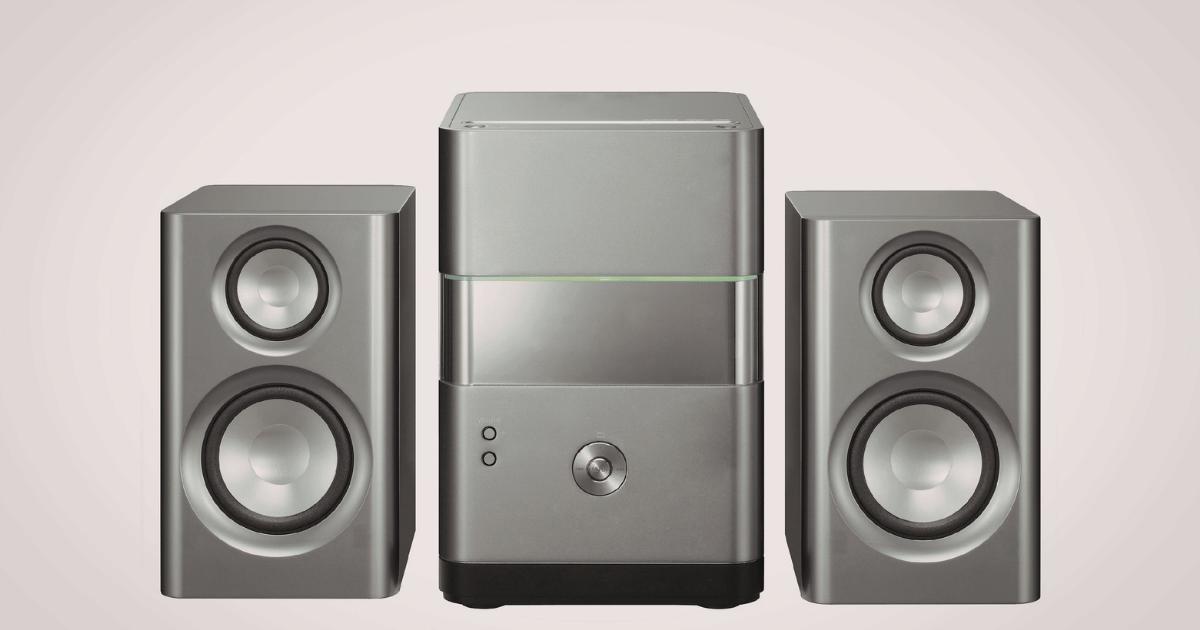
最近のテレビとAVアンプの接続において主流となっているのが「ARC(オーディオリターンチャンネル)」や「eARC」です。HDMIケーブル一本でテレビの音をアンプに送れる便利な機能ですが、設定が非常にデリケートであるため、ここで躓いて「スピーカーが鳴らない」と悩む人が後を絶ちません。
テレビ側の音声出力設定を「外部スピーカー」に切り替える
HDMIケーブルをテレビの「ARC対応ポート」とアンプの「HDMI出力ポート」に接続しただけでは、音は出ません。多くの場合、テレビ側のメニューから「音声出力先」を手動で切り替える必要があります。テレビの初期設定は「テレビスピーカー」になっているため、これを「オーディオシステム」や「外部シアター」に変更してください。
この切り替えを行わないと、テレビは音声をアンプに送る処理を開始しません。また、テレビ側の音声形式設定が「Auto」または「パススルー」になっているかも重要です。テレビ側で「PCM」に固定されていると、せっかくの5.1ch音声がステレオでしか送られなかったり、特定のアプリ(Netflixなど)で音が出なくなったりすることがあります。
テレビのリモコンで「クイック設定」や「音質設定」を開き、出力先がしっかりとAVアンプを指しているかを確認しましょう。接続が成功していれば、テレビの音量バーを操作した時に「オーディオシステム」という文字や、AVアンプのモデル名が表示されるはずです。この連動が確認できない場合は、設定の見直しが必要です。
特に古いテレビと新しいAVアンプを組み合わせる場合、ARCのバージョンが合わずに認識されないことがあります。この場合は、一度HDMIケーブルを抜き差しし、両方の電源を完全に切ってから再起動(コールドブート)させることで、ハンドシェイク(通信の確立)が正常に行われるようになります。
HDMIケーブルの規格不足や接続ポートの間違いを確認
HDMI ARC/eARCを利用するには、テレビ側もアンプ側も「ARC/eARC」と記載された専用のポートにケーブルを差し込む必要があります。アンプ側は通常「HDMI OUT (ARC)」というポートです。これを「HDMI IN」に差し込んでしまっていると、テレビの音を吸い上げることはできません。
さらに見落としがちなのがHDMIケーブル自体の規格です。特にeARC(高音質なロスレス音声を伝送できる規格)を利用する場合、18Gbps以上の伝送速度を持つ「プレミアムハイスピード」以上のケーブルが必要です。古いケーブルや、100円ショップなどで売られている安価なケーブルでは、通信エラーが起きて音が出ないことがあります。
もし映像は出るのにテレビの音(ARC)だけが出ない場合は、ケーブルを一度グレードの高いものに交換してみることを強くおすすめします。また、ケーブルの長さが5メートルを超えるような場合も、信号の減衰によってARC機能だけが不安定になることがあります。信頼できるメーカーの「イーサネット対応」ケーブルを選びましょう。
接続ポートが正しいか、ケーブルが規格を満たしているか、という物理的な要素は設定以前の問題ですが、意外と盲点になります。背面の狭い場所での作業になるため、懐中電灯などで照らして「ARC」の文字を確実に確認しながら差し込み直してみてください。それだけで解決することも多いのです。
最新アンプで起こりやすいファームウェア未更新による不具合
近年のAVアンプは、パソコンやスマートフォンのように内部ソフトウェア(ファームウェア)で制御されています。発売直後のモデルや、新しいテレビとの組み合わせにおいては、ソフトウェアのバグによって「特定の条件下で音が出なくなる」という不具合が発生することがあります。
アンプがインターネットに接続されているなら、設定メニューから「ファームウェアアップデート」を実行してください。最新のアップデートを適用することで、HDMIの互換性が向上したり、音が出なくなるバグが修正されたりすることが多々あります。特にeARC周りのトラブルは、アップデートで劇的に改善される傾向にあります。
アップデートには時間がかかる場合があるため、余裕のある時に行いましょう。また、アップデート後には設定が初期化されることもあるので、再度スピーカー構成などを確認する必要があります。もしインターネット接続が難しい場合は、メーカーの公式サイトからUSBメモリ経由でアップデートファイルを適用する方法もあります。
「昨日まで音が出ていたのに突然出なくなった」という場合も、自動アップデートが中途半端に終わっていたり、新しいファームウェアが必要になっていたりすることがあります。設定をいくら弄っても解決しない時は、ソフトウェアのバージョンに目を向けてみることも現代のオーディオ機器には不可欠なチェック項目です。
【ARC/eARCトラブル解決の手順】
1. テレビの設定を「オーディオシステム出力」に変更
2. ケーブルが「ARC対応ポート」に刺さっているか確認
3. HDMIケーブルを「ハイスピード」以上のものに交換
4. アンプとテレビのファームウェアを最新に更新
AVアンプのスピーカーが鳴らない問題を解決する設定ミスの見直し手順まとめ
AVアンプから音が出ないというトラブルは、非常に多くの要因が絡み合っています。しかし、そのほとんどは今回ご紹介したような設定ミスの見直しで解決可能です。まずは焦らずに、最も単純な「ミュート」や「ヘッドホン」の確認から始め、徐々に「入力アサイン」や「スピーカー構成」といった深い設定へと進んでいきましょう。
特にデジタルのHDMI接続は、便利さと引き換えに複雑な制御が行われています。テレビ側の出力設定や、HDMI CECの連動動作、そしてケーブルの規格など、一つ一つをパズルのように組み合わせていく根気が必要です。もしどうしても解決しない場合は、一度アンプを「工場出荷時の状態(初期化)」に戻してみるのも有効な手段です。
初期化をすることで、自分でも気づかなかった複雑な設定の競合が解消され、再びゼロからセットアップを行うことができます。面倒に感じるかもしれませんが、不確かな設定を弄り続けるよりも確実な解決策になることが多いです。この記事で紹介したチェックリストを参考に、快適なサラウンド環境を取り戻してください。
最後に、主要な確認ポイントを整理します。
オーディオ機器は正しい設定があってこそ、その真価を発揮します。無事にスピーカーから音が出た瞬間の感動は、苦労した分だけ大きいはずです。諦めずに一つずつ確認を進めていきましょう。