音楽を純粋に楽しみたいリスナーにとって、PCから発生する冷却ファンの「コー」という駆動音や「ブーン」という振動音は、没入感を削ぐ大きな要因となります。PCでオーディオを楽しむ環境では、スピーカーやヘッドホンの性能にこだわるだけでなく、再生機であるPC自体の静音性を高めることが不可欠です。
PCの冷却ファンがうるさいと感じる場合には、ソフト面の設定からハードウェアの物理的な交換まで、複数の対策が存在します。本記事では、オーディオ鑑賞を邪魔するファンノイズの原因を特定し、静かなリスニング環境を取り戻すための具体的な改善策を詳しく解説します。あなたのPCを静音化して、音楽のディテールを余さず堪能しましょう。
PCの冷却ファンがうるさい原因とオーディオ環境への具体的な悪影響
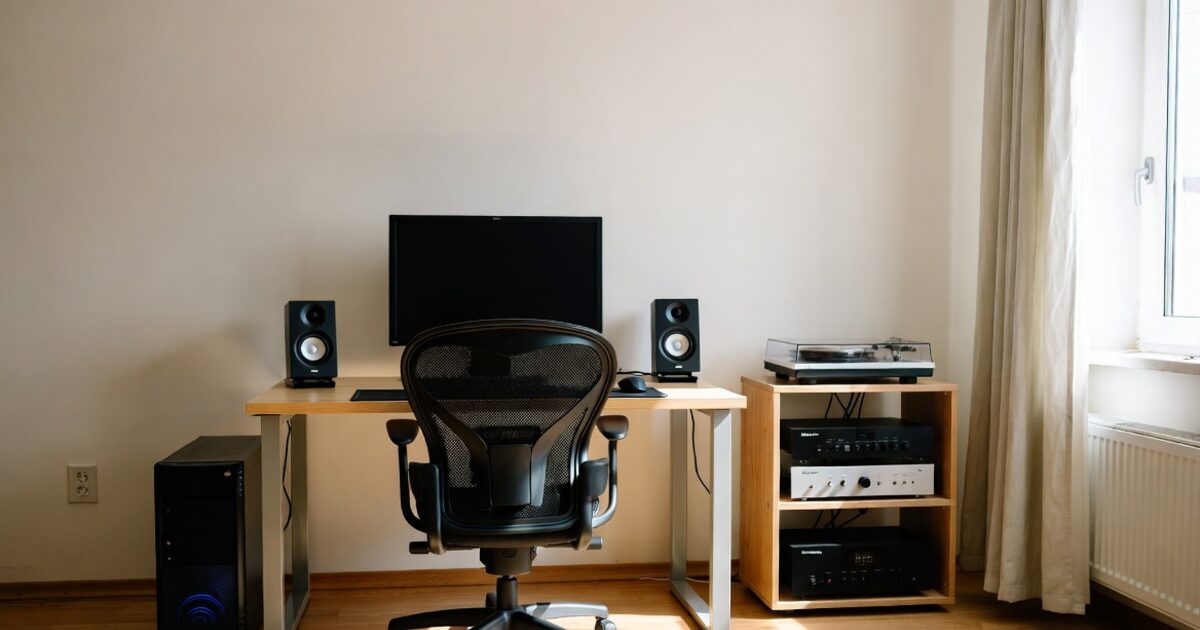
パソコンを起動して音楽を聴き始めた時、最初は静かでも時間が経つにつれてファンの回転音が大きくなることがあります。このセクションでは、なぜPCのファンが騒音を出し、それがオーディオ体験にどのような悪影響を及ぼすのか、その基本的なメカニズムについて詳しく見ていきましょう。
ファンの回転数上昇が音楽のダイナミックレンジを狭める理由
オーディオにおいて最も重要な要素の一つが「S/N比(信号対雑音比)」です。これは、再生したい音楽信号に対して、どれだけ余計なノイズが含まれていないかを示す指標です。PCの冷却ファンがうるさい状態になると、部屋全体のノイズレベル(環境騒音)が上がってしまいます。
環境騒音が上がると、音楽の静かなパート(弱音)がファンの音にかき消されて聞こえなくなります。すると、私たちは無意識にボリュームを上げてしまい、結果として音楽の抑揚、つまりダイナミックレンジを感じにくくなってしまいます。微細な音のニュアンスを大切にするハイレゾ音源などの魅力を引き出すには、PCの静音化が避けて通れない課題なのです。
特に開放型のヘッドホンを使用している場合、PCのファンノイズはダイレクトに耳に届きます。スピーカー再生であっても、低域のうなり音が音楽の低音成分と干渉し、濁った音質に感じられる原因となります。音楽を正しく評価するためには、まず再生機であるPCを「静かな機械」に変える必要があるのです。
PC内部の熱蓄積と冷却ファンの連動システム
PC内部にはCPUやグラフィックボード(GPU)など、計算を行う過程で大量の熱を発生させるパーツが搭載されています。これらのパーツは、一定以上の温度になると故障のリスクが高まるため、センサーが温度を検知してファンの回転数を自動的に上げる仕組みになっています。これが「ファンがうるさくなる」直接的な原因です。
オーディオ再生ソフトも、高音質なアップサンプリング処理などを行うとCPUに負荷をかけます。負荷がかかれば熱が発生し、冷却のためにファンが高速回転を始めます。特に夏場や、空気の流れが悪い場所にPCを設置していると、熱が内部にこもりやすく、ファンは常にフル回転を強いられることになります。
この自動制御はパーツを守るために必要不可欠なものですが、標準設定のままでは「少し温度が上がっただけで過剰に回る」設定になっていることも少なくありません。冷却性能を維持しつつ、耳障りな音を出さない絶妙なバランスを見つけることが、オーディオ対策としての第一歩となります。
ホコリの堆積と軸受けの劣化による物理的な異音
購入当初は静かだったPCが、数年経ってからうるさくなるケースも多いです。その主な原因は、ファンやヒートシンク(放熱板)に付着したホコリです。ホコリが溜まると放熱効率が悪化し、PCは「もっと冷やさなければ」と判断してファンの回転数を無理に上げてしまいます。
また、ファンの中心にある「軸受け(ベアリング)」の劣化も異音の原因となります。ファンは物理的に高速回転する消耗品であるため、長期間の使用によって潤滑油が切れたり、軸がブレたりすることがあります。これが「カラカラ」「カタカタ」といった、不快な物理ノイズとしてオーディオ再生中に聞こえてくるのです。
こうした物理的なトラブルは、設定変更だけでは解決できません。定期的な清掃やパーツの寿命を見極めることが重要です。オーディオPCとしての品質を保つためには、機械的なメンテナンスを欠かさないことが、クリアな音質を維持するための隠れたポイントと言えるでしょう。
ソフトウェア設定によるPC冷却ファンの静音化対策
ハードウェアを交換する前に、まずは無料で試せるソフトウェアの設定変更から始めましょう。PCの制御を最適化するだけで、劇的にファンが静かになる可能性があります。オーディオを再生している時はCPU負荷が一定であるため、適切な設定を施せば静寂を手に入れることができます。
BIOSおよびUEFIでのファンカーブ最適化設定
PCの最も深い階層にある設定画面「BIOS」または「UEFI」では、ファンの回転数を制御する「ファンカーブ」をカスタマイズできます。ファンカーブとは、温度に対してファンの回転数をどう変化させるかを示すグラフのことです。これを調整することで、オーディオ再生中の静音性を格段に向上させることができます。
多くのマザーボードには「Silent(静音)」モードがプリセットされていますが、手動で設定する方がより効果的です。例えば、CPU温度が60度まではファンの回転数を30%程度に固定し、それ以上になったら急激に上げる設定にすれば、負荷の低い音楽再生中は常に低回転を維持できます。
最近のマザーボードは視覚的にマウス操作で設定できるものが多いため、初心者の方でも比較的簡単に挑戦できます。ただし、回転数を下げすぎると熱暴走の原因になるため、OS上のモニタリングソフトなどで温度を確認しながら、安全な範囲で調整を行うのがコツです。
Windowsの電源プラン調整でCPUの熱発生を抑える
Windows OSの電源管理設定を見直すことも、ファンの騒音対策として非常に有効です。コントロールパネルの「電源オプション」から、プロセッサの電源管理を調整しましょう。「最大のプロセッサの状態」を100%から99%にするだけで、CPUのターボブースト機能が抑制され、発熱が劇的に抑えられることがあります。
ターボブーストは瞬間的な処理速度を上げますが、それに伴い熱も一気に発生します。音楽再生においては、現代のCPUであればフルパワーを出す必要はほとんどありません。あえて性能の上限をわずかに抑えることで、ファンの回転トリガーを引かずに済み、結果として静かな再生環境を維持できるのです。
また、オーディオ専用の電源プランを作成し、音楽を聴く時だけ切り替える運用もおすすめです。バックグラウンドで動いている不要なアップデートやインデックス作成を一時停止させる設定を組み込むことで、CPU負荷の変動を最小限に抑え、ファンの挙動を安定させることができます。
サードパーティ製のファン制御アプリで細かく管理する
BIOSでの設定が難しい場合や、Windows上でより直感的に操作したい場合には、ファン制御専用のフリーソフトやユーティリティアプリが便利です。「Fan Control」や、メーカーが提供する制御ツールなどを使えば、デスクトップ画面からリアルタイムで回転数を操作できます。
これらのアプリの利点は、複数の温度センサー(GPUやマザーボードの各所)を組み合わせてファンの挙動を決められる点です。例えば、オーディオインターフェースに近い箇所のファンだけを低速にする、といったカスタマイズも可能です。視覚的に現在の回転数を確認できるため、どのファンが騒音の主犯なのかを特定するのにも役立ちます。
設定の際は、急激な回転数の変化を避ける「ヒステリシス」設定を設けるのがおすすめです。温度が1度上がった瞬間にファンが回り、下がったらすぐ止まるという動作を繰り返すと、音の高さが変化して耳障りになります。一定の温度幅を持たせて、緩やかに回転数を変化させるのが、オーディオ環境におけるマナーです。
ノートPCの場合はデスクトップほど自由な設定ができないことが多いですが、メーカー独自の「静音モード」が用意されていることがあります。まずは専用ユーティリティを確認してみましょう。
物理的なパーツ交換とメンテナンスによる騒音抑制
ソフトウェアの調整だけでは不十分な場合、物理的な対策が必要になります。PC内部のファンそのものを高品質なものに交換したり、冷却の仕組みを根本から見直すことで、オーディオ専用機にふさわしい静寂性を手に入れることができます。
静音設計のファンへの交換と大口径化のすすめ
PCに標準で付属しているファンはコスト優先で作られていることが多く、軸の摩擦音や風切り音が目立ちやすい傾向にあります。これを、静音性に定評のあるメーカー(Noctuaやbe quiet!など)の高品質ファンに交換するだけで、耳に届く音の質が驚くほど変わります。
重要なのは「ファンの大きさ」です。小さなファンは風量を稼ぐために高速で回転しなければなりませんが、大きなファン(140mmなど)は低速回転でも十分な空気を送ることができます。ファンの回転音が低音寄りになるため、高音の「シャー」という耳障りなノイズが減り、音楽の邪魔になりにくくなります。
また、ファンの軸受け(ベアリング)の種類にも注目しましょう。「流体軸受け(FDB)」を採用したモデルは摩擦が少なく、非常に静かで長寿命です。オーディオ機器を選ぶのと同じように、PCパーツもそのスペックと「音」にこだわって選ぶことが、理想的な環境構築への近道となります。
CPUクーラーをサイドフロー型や水冷に変更する
PCの中で最も熱を持つパーツがCPUです。ここに取り付けられている「CPUクーラー」をアップグレードすることは、静音化において極めて高い効果を発揮します。標準の「トップフロー型(平べったいもの)」は冷却力が弱く、ファンが回りやすいという弱点があります。
対策として、大型のヒートシンクを持つ「サイドフロー型」の空冷クーラーへの変更を検討しましょう。巨大な金属のフィンで熱を逃がすため、ファンを低回転に保ったまま強力に冷却できます。さらに、ファンの取り付け部分にゴム製の防振ブッシュを使用すれば、ケースへの振動伝達もカットできます。
究極の静音を目指すなら、簡易水冷クーラーも選択肢に入ります。熱を液体で運び、離れた場所にある大きなラジエーターで冷やす仕組みです。ただし、水冷には「ポンプの動作音」という別の騒音源が存在するため、オーディオ用途では大型の空冷クーラーの方が無音に近い状態を作りやすい場合もあります。
冷却パーツ選びのチェックポイント
・ファンの最大回転数が低めに設定されているものを選ぶ(1200RPM以下が目安)
・PWM(パルス幅変調)対応のファンを選び、細かい回転数制御を可能にする
・ヒートシンクの表面積が大きいものを選び、自然放熱を助ける
PC内部の徹底清掃とCPUグリスの塗り替え
新しいパーツを買う前に、まずは今のPCを「健康な状態」に戻すことも重要です。エアダスターを使って、ファンブレードにこびりついたホコリや、ヒートシンクの隙間に詰まった汚れを徹底的に除去しましょう。これだけで冷却効率が戻り、ファンの回転数が下がることがよくあります。
さらに上級者向けのメンテナンスとして、CPUとクーラーの間にある「熱伝導グリス」の塗り替えがあります。グリスは数年経つと乾燥して硬くなり、熱を伝える力が弱まります。これを高性能なグリス(通称:猫グリスなど)に塗り替えることで、CPU温度を数度下げることができ、結果としてファンが静かになります。
物理的なメンテナンスは、単に音を静かにするだけでなく、PC全体の寿命を延ばすことにも繋がります。オーディオ機器を丁寧に扱うのと同じように、PC内部のクリーンアップも定期的に行う習慣をつけましょう。汚れがないPCは、精神的にも清々しい音楽体験を提供してくれます。
PCの設置環境と防音アクセサリによる外部対策

PC自体の音を小さくする努力に加え、発生した音が耳に届かないようにする「外部的な工夫」も大切です。オーディオマニアならおなじみの「ルームチューニング」の考え方を、PCの設置方法にも応用してみましょう。少しの工夫で、聞こえてくるファンノイズを激減させることができます。
設置場所の工夫で物理的な距離と遮蔽を利用する
最もシンプルで効果的な対策は、PCをリスニングポイントから遠ざけることです。音が伝わるエネルギーは、距離の2乗に反比例して小さくなります。デスクの上に置いているPCを足元に移すだけで、机の天板が遮音壁となり、耳に届くノイズは大幅に低減されます。
また、PCを扉付きのラックや、空気の通り道がある収納家具の中に配置するのも有効です。ただし、完全に密閉してしまうと熱がこもってしまい、逆にファンがフル回転して故障の原因になります。必ず背面に十分な隙間を確保し、熱が逃げるルートを作った上で、前面だけを遮蔽するなどの工夫が必要です。
さらに、壁とPCの距離も重要です。PCの背面から出る排気音が壁に反射して増幅されることがあるため、壁から10cm以上は離して設置しましょう。カーテンなどの吸音性のある素材の近くに置くことも、高域のファンノイズを吸収してくれるため効果的です。
防音シートや吸音パネルをケース内に貼り付ける
PCケースの内部に、専用の「静音・防音シート」を貼り付けることで、内部で発生した音を外に漏らさないようにすることができます。これらはゴムやスポンジのような素材でできており、高周波の不快な音を吸収し、ケースパネルの共振を抑える効果があります。
ただし、シートを貼りすぎるとPC内部の容積が減り、金属部分からの自然放熱も妨げられるため、パーツの温度が上がりやすくなるというデメリットもあります。まずはサイドパネルの広い面など、振動しやすい場所にポイントを絞って貼るのが賢い方法です。
最近では、最初から防音材が内蔵された「静音特化型PCケース」も販売されています。もしケースの買い替えを検討しているなら、こうした製品を選ぶのが一番の近道です。重厚な作りになっているため、ファンの振動がケース全体に響くのを物理的に遮断してくれます。
インシュレーターによる振動対策と共振の防止
PCのファンが回ると、その微細な振動がケースからデスク、そして床へと伝わります。これが「ブーン」という低い唸り音(固体伝搬音)となり、オーディオの低音を濁らせる原因となります。これを防ぐには、オーディオ機器と同様に「インシュレーター」の活用が有効です。
PCの足の下に、ゴム製やジェル状のインシュレーターを置くことで、デスクへの振動伝達をカットできます。驚くべきことに、これによりスピーカーから出る音の透明感が増すこともあります。これは、振動がオーディオ機器に悪影響を与えるのを防ぐだけでなく、部屋全体のノイズフロアが下がるためです。
手軽な代用品としては、100円ショップにある耐震マットや、厚手のフェルトなどでも一定の効果が得られます。PCが「楽器」や「オーディオコンポーネント」の一部であると考え、足元をしっかり固めることで、静音化と音質向上の両立を目指しましょう。
オーディオに特化した静音PCの構築と周辺機器の選び方
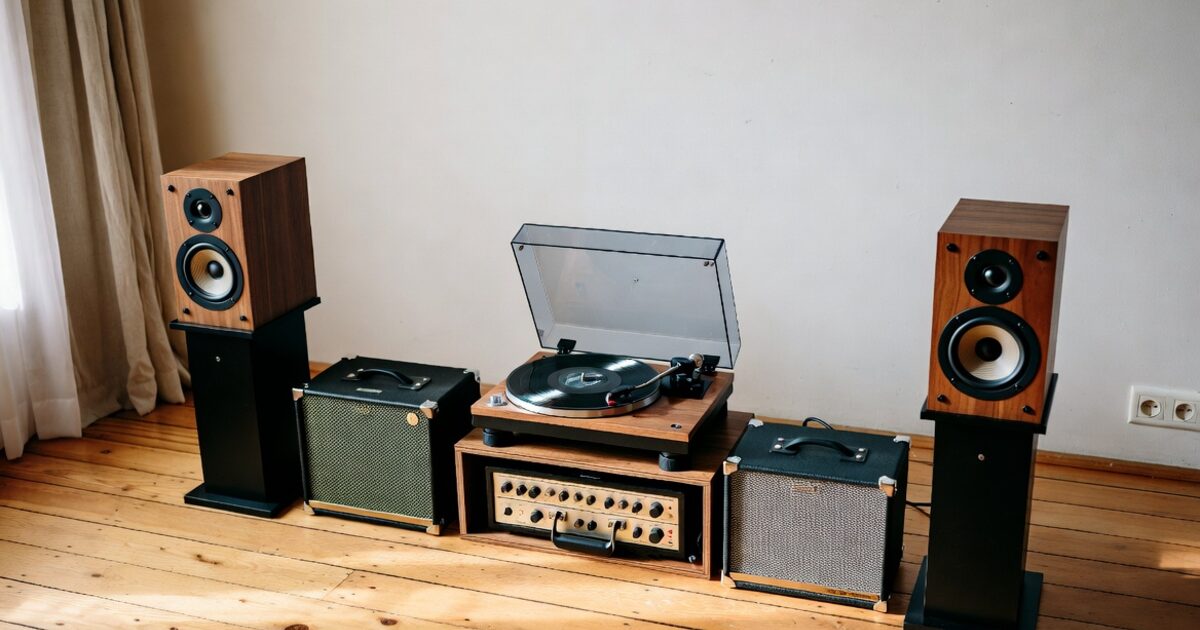
もし、既存のPCの対策に限界を感じているなら、最初から「音」を重視したシステム構成へと移行する時期かもしれません。オーディオ専用のPC環境を作ることで、ファンノイズという悩みから完全に解放される道が見えてきます。ここでは究極の対策案を紹介します。
ファンレスPC(完全無音PC)の導入という選択肢
PC冷却ファンがうるさい問題に対する究極の答えは「ファンをなくすこと」です。世の中には「ファンレスPC」と呼ばれる、駆動パーツを一切持たないコンピューターが存在します。これらは、PCケースそのものを巨大なヒートシンクとして使い、自然対流だけで熱を逃がす設計になっています。
ファンレスPCは可動部がゼロであるため、動作音は完全に無音です。深夜の静かな時間帯に、極小音量で音楽を楽しむようなシチュエーションでは、この無音のメリットは計り知れません。また、ファンがないことで内部にホコリを吸い込まないため、メンテナンスフリーで音質を維持できるという利点もあります。
ただし、ファンレスPCは高性能なゲームや動画編集には向きません。音楽再生専用機として割り切る必要があります。最近では、音楽再生に特化した小型のファンレスPCも多く登場しており、リビングのオーディオラックに違和感なく収まるデザインのものも増えています。
外付けUSB-DACを使用して物理的に距離を取る
PCの内部は、CPUやファン、電源ユニットから発生する電磁ノイズの嵐です。PCのヘッドホン端子から直接音を出すと、ファンの回転速度に合わせて「チリチリ」というノイズが乗ることがあります。これを避けるためには、外付けの「USB-DAC(D/Aコンバーター)」の使用が必須です。
USB-DACを使い、PCからデジタル信号だけを取り出して外部でアナログ変換することで、PC内部の電気的ノイズやファンによる振動の影響を遮断できます。さらに、長いUSBケーブルを使用したり、USB光アイソレーターなどを使ったりすることで、PC本体をオーディオセットから離れた場所に隔離することも可能になります。
オーディオ対策としてのUSB-DAC選びでは、独自の電源供給を持つタイプがおすすめです。PCの不安定なバスパワーを使わず、コンセントから綺麗な電気を得ることで、PCの状態(ファンの稼働状況など)に左右されない安定したサウンドを手に入れることができます。
ネットワークオーディオプレーヤーへの移行
PCを再生機として使うのをやめ、「ネットワークオーディオプレーヤー(ストリーマー)」を導入するのも一つの解決策です。これは音楽を再生するためだけに設計された専用機で、多くの場合ファンレス構造になっており、音質に悪影響を与える要素が徹底的に排除されています。
音源データは別の部屋に置いたPCやNAS(ネットワークHDD)に保存し、LAN経由でデータを読み込みます。こうすれば、うるさいPCを音楽を聴く部屋に置く必要がなくなります。スマホやタブレットをリモコンにして、快適にライブラリを操作できるのも大きな魅力です。
最近のストリーマーはAmazon MusicやTidal、Spotifyなどのサブスクリプションサービスにも対応しており、これ一台で完結する利便性があります。PCのファンノイズ対策に疲れ果ててしまった方にとって、ネットワークオーディオへの移行は、音楽ライフをより豊かにする賢明な選択となるでしょう。
オーディオPC環境の理想的な構成
・再生専用の低電力ファンレスPC(またはネットワークプレーヤー)
・外部電源駆動の高品質USB-DAC
・音源データ保存用のNASを別室に設置
PCの冷却ファンがうるさい問題を解決するオーディオ対策のまとめ
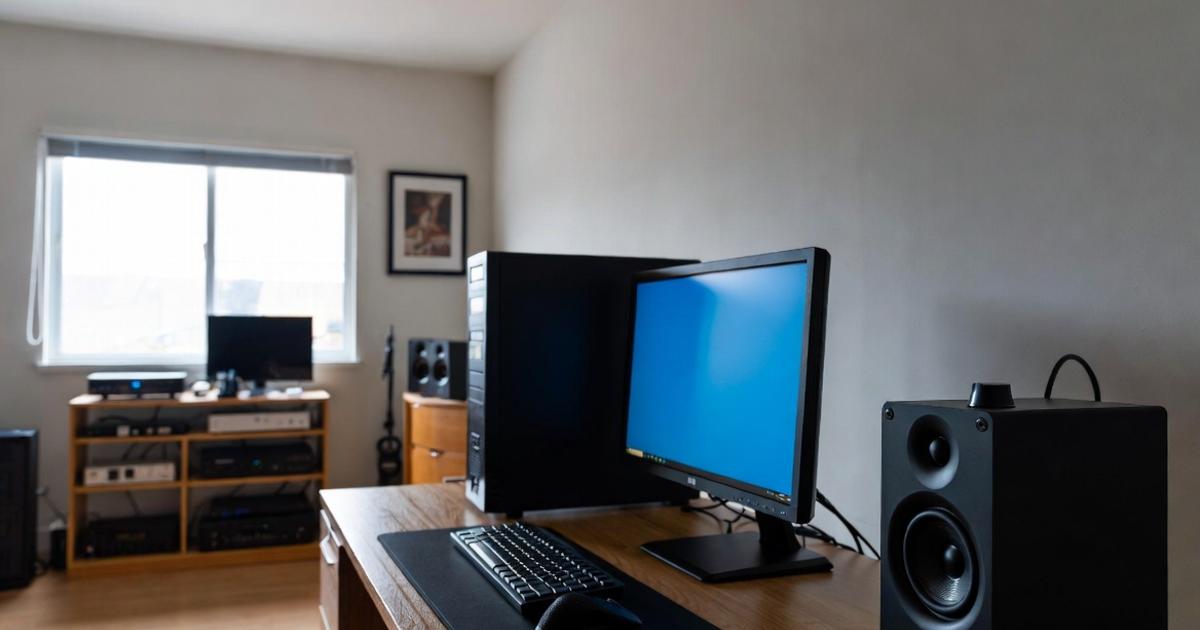
PCの冷却ファンがうるさいと感じる問題は、オーディオを楽しむ上で無視できない課題ですが、正しく段階を踏んで対策を行えば必ず改善できます。まずはBIOSやWindowsの設定を見直し、CPUの無駄な発熱を抑えることから始めましょう。これだけで多くのケースでファンノイズを許容範囲まで下げることが可能です。
もし設定だけで解決しない場合は、高品質な静音ファンへの交換やCPUクーラーのアップグレードといった物理的な対策が効果を発揮します。140mmなどの大口径ファンを低回転で運用することは、静音化の王道です。あわせて、設置場所の工夫やインシュレーターによる振動対策を行うことで、オーディオ機器としての信頼性がさらに高まります。
最終的には、ファンレスPCやネットワークプレーヤーへの移行など、再生環境を根本から見直すことで、ノイズから完全に解放された至高のリスニング体験が手に入ります。自分の予算や用途に合わせて、一つひとつ対策を試してみてください。静寂の中に浮かび上がる音楽の美しさを取り戻し、素晴らしいオーディオライフを満喫しましょう。