PCで作業をしながらお気に入りの音楽を聴いている際、Bluetoothマウスを動かした瞬間に音が途切れたり、プチプチとしたノイズが入ったりすることはありませんか。これはBluetoothマウスとオーディオ機器が同じ電波の帯域を奪い合うことで発生する、典型的な電波干渉の症状です。
快適なオーディオライフを楽しむためには、ワイヤレス機器特有の性質を理解し、適切に対処することが欠かせません。この記事では、Bluetoothマウスとオーディオが干渉する原因から、具体的な設定の見直し、物理的な配置の工夫まで、初心者の方にも分かりやすく解説します。
最新のワイヤレス技術を活用して、ストレスのないクリアなサウンド環境を手に入れましょう。音質にこだわる方こそ知っておきたい、通信の安定化テクニックを詳しく紹介していきます。
Bluetoothマウスがオーディオに干渉する仕組みと原因
なぜ同じPCに接続しているBluetoothマウスとオーディオ機器が干渉してしまうのでしょうか。その最大の理由は、両者が利用している電波の通り道が同じであることにあります。目に見えない電波の世界で何が起きているのかを整理してみましょう。
2.4GHz帯という「混雑した道路」の影響
Bluetooth機器は、世界中で免許なしに利用できる「2.4GHz帯(ISMバンド)」という電波の帯域を使用しています。この帯域は非常に便利ですが、Bluetoothマウスだけでなく、ワイヤレスイヤホン、さらには家庭内のWi-Fiルーターや電子レンジまでが同じ場所を共有しているのです。
音楽データはマウスの操作データよりも情報量が圧倒的に多いため、通信が混雑するとデータの転送が追いつかなくなります。この通信の「渋滞」こそが、音飛びやプチプチ音の正体です。特にマウスを激しく動かすと、通信パケットが大量に飛び交い、オーディオ用の帯域を圧迫してしまいます。
同じ周波数帯を多くのデバイスが同時に使おうとすることで、データの衝突が起こり、音が途切れる原因となります。これを回避するためには、電波の交通整理を行う必要があるのです。
Bluetoothプロファイルの競合と帯域幅の限界
Bluetoothには「プロファイル」という通信のルールが存在します。マウスは「HID(Human Interface Device)」、オーディオは「A2DP(Advanced Audio Distribution Profile)」という異なるルールで通信していますが、これらを一つのBluetoothチップで同時に処理するには限界があります。
安価なBluetoothアダプタや古いPCの内蔵チップの場合、複数のデータを同時に処理する能力が低く、マウスの信号を優先した結果、オーディオの信号が後回しにされることがあります。これにより、音楽の再生がカクついたり、極端に遅延したりする現象が発生するのです。
特にハイレゾ相当の高音質なデータを送る場合は、より広い帯域幅(一度に送れるデータの量)が必要になります。マウスとの同時接続は、オーディオにとって非常に負荷の高い状態であることを理解しておきましょう。
周辺機器や金属製デスクによる電波の反射・遮断
電波は目に見えない光のような性質を持っており、障害物によって反射したり弱まったりします。特に金属製のデスクやラックは電波を反射しやすく、信号の乱れを引き起こす大きな要因です。また、PCケースそのものが電波を遮ってしまうことも少なくありません。
BluetoothマウスとPC本体の間に障害物があると、マウスはより強い出力で接続を維持しようとします。その際に出る強い電波が、近くにあるワイヤレスイヤホンやスピーカーの信号をかき消してしまうのです。これを「近接干渉」と呼び、物理的な距離が近いほど顕著に現れます。
さらに、USB 3.0ポートからは微弱な2.4GHz帯のノイズが発生することが知られています。マウスのレシーバーやBluetoothドングルがUSB 3.0ポートのすぐ隣に刺さっていると、それだけで通信精度が落ち、結果としてオーディオ干渉を招くことがあるのです。
音飛びやノイズが発生した時にまず確認すべき設定項目
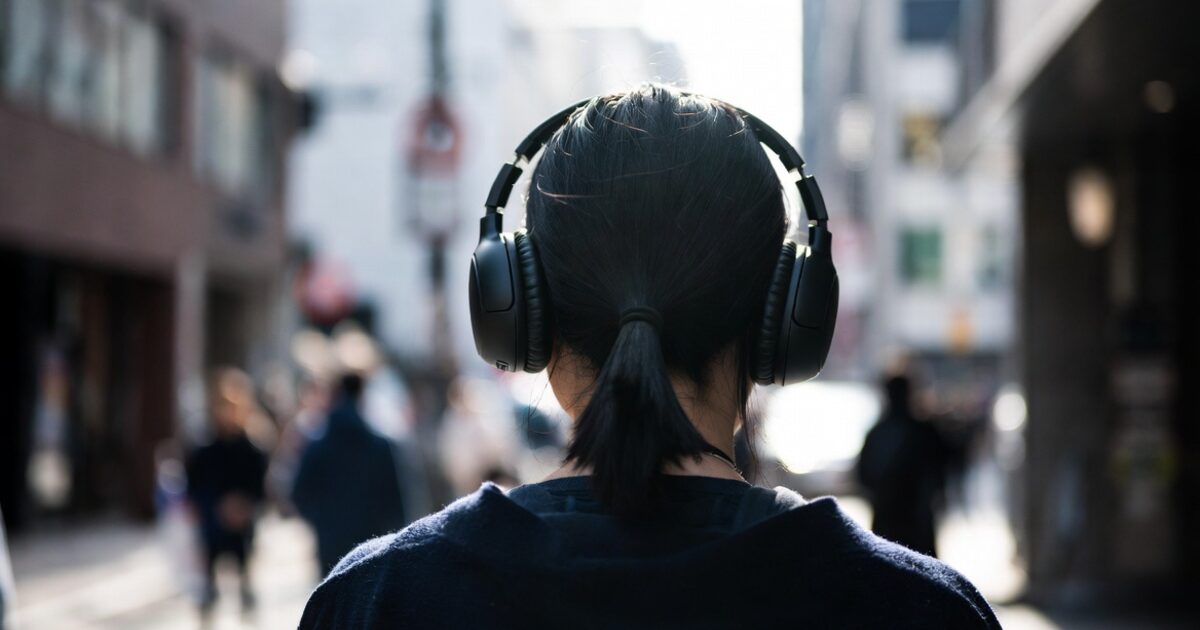
ハードウェアを買い替える前に、まずはPCやデバイスの設定を見直すことで状況が改善する場合があります。ソフトウェア的なアプローチで、Bluetoothマウスとオーディオの共存をスムーズにする方法を解説します。
PC側のBluetooth管理設定と省電力機能の解除
WindowsやMacなどのOSには、電力を節約するためにBluetoothの出力を自動で抑える機能が備わっています。この「省電力モード」が原因で、通信が不安定になり干渉を受けやすくなっているケースが多々あります。まずはデバイスマネージャーなどの設定から、電力管理を見直しましょう。
特にWindowsの場合、ネットワークアダプターやBluetooth無線のプロパティにある「電力の節約のために、コンピューターでこのデバイスの電源をオフにできるようにする」という項目のチェックを外すと、接続が劇的に安定することがあります。常にフルパワーで通信できるように設定することで、外部からの干渉に強い状態を作ることが可能です。
また、古いBluetooth機器との接続情報が残っていると、OSが余計なスキャンを行ってしまい、通信が不安定になることがあります。使っていない古いデバイスのペアリング情報は削除し、リストをクリーンに保つことも重要です。
サンプリングレートとビット深度の調整
PCのオーディオ設定において、サンプリングレート(音を細かく刻む回数)やビット深度(音の強弱の細かさ)を高く設定しすぎていると、Bluetoothの帯域を使い切ってしまうことがあります。特に、マウス操作時にノイズが乗る場合は、これらの設定を一段下げることで解決する場合があります。
一般的な音楽鑑賞であれば「24bit/48kHz」程度で十分ですが、これを無理に「32bit/192kHz」などに設定していると、ワイヤレス通信への負荷が過剰になります。設定画面から「サウンド」のプロパティを開き、排他モードの設定や規定の形式を確認してみてください。
オーディオ機器側が対応していても、Bluetoothの規格自体に限界があるため、バランスの取れた数値を選択することが大切です。設定を少し落とすだけで、驚くほど音が途切れなくなるケースは珍しくありません。
優先接続先と再生デバイスの優先順位設定
複数のオーディオデバイスを登録している場合、PCが常に「どのデバイスで再生するか」を探し続けていることがあります。この探索動作がBluetoothの通信帯域を圧迫し、マウスとの干渉を引き起こすことがあります。使用しない出力デバイスは無効化しておくのが賢明です。
また、Bluetoothの管理ソフト(各メーカー独自のものなど)を導入している場合、それがWindows標準の管理機能と競合していることがあります。基本的にはOS標準のスタック(通信制御プログラム)を使用し、余計な常駐ソフトは終了させておきましょう。
電波干渉を物理的に回避するためのレイアウト術
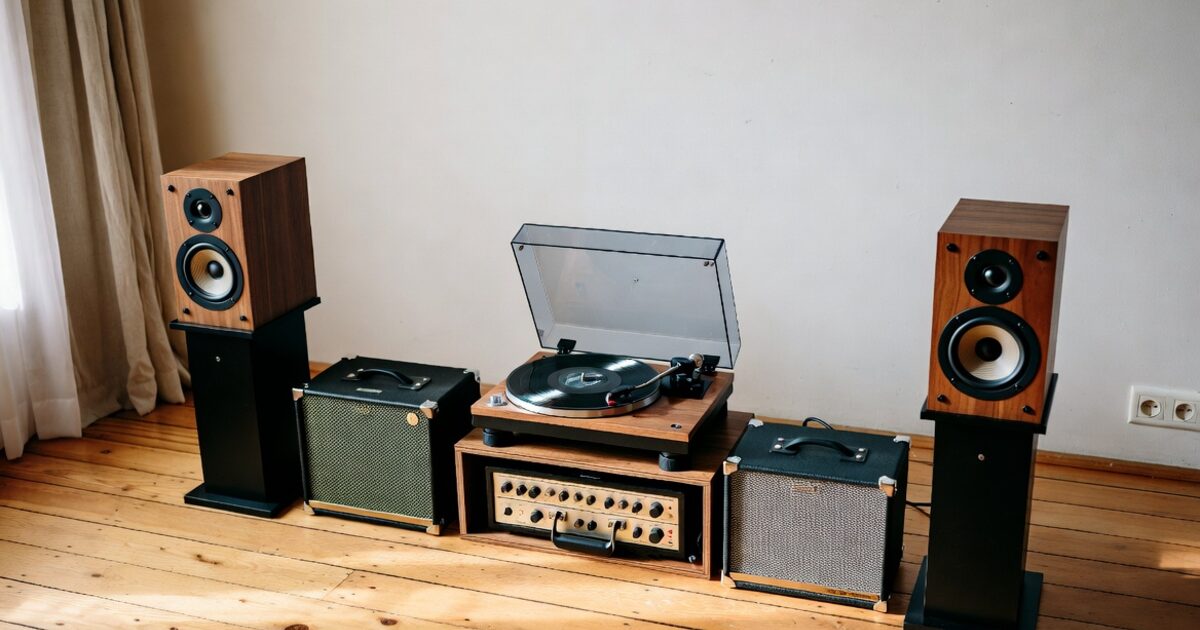
設定を見直しても改善しない場合は、物理的な配置に問題がある可能性が高いです。電波は距離の2乗に比例して弱くなるため、ほんの数センチの配置変更が、オーディオ干渉を解決するための決定打になることがあります。
レシーバーとマウス・オーディオの距離を最短にする工夫
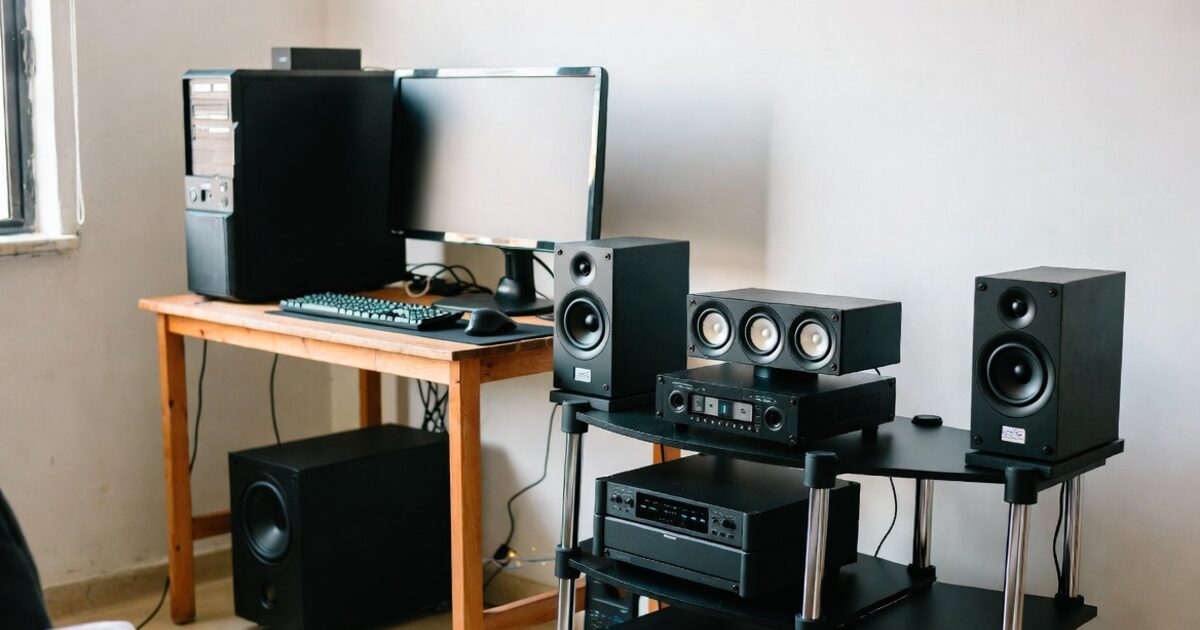
Bluetoothの通信距離は理論上10メートル程度とされていますが、安定した高音質を楽しむには1メートル以内が理想的です。特にデスクトップPCを足元に置いている場合、PC背面のUSBポートから机上のマウスまでの距離や障害物が壁となり、干渉を招きやすくなります。
USB延長ケーブルを利用して、Bluetoothアダプタを机の上に引き出してみましょう。アダプタとマウス、あるいはアダプタとイヤホンの間に障害物がない「見通しの良い状態」を作るだけで、通信エラーは激減します。物理的な距離を縮めることは、電波干渉対策において最も効果的な手段の一つです。
また、マウス専用のレシーバー(2.4GHz独自規格のもの)を使用している場合は、そのレシーバーとBluetoothアダプタをできるだけ離して設置してください。隣接したポートに刺していると、お互いの電波が干渉し合ってしまいます。
USB 3.0ポートが発するノイズへの対策
意外な落とし穴として知られているのが、USB 3.0(USB 3.1/3.2 Gen1)ポートからのノイズ放射です。USB 3.0のコネクタやケーブルからは、2.4GHz帯と重なる周波数のノイズが発生しており、これが至近距離にあるBluetooth通信を妨害します。
この対策として最も有効なのは、BluetoothアダプタやマウスのレシーバーをUSB 2.0ポートに接続することです。もしPCにUSB 2.0ポートがない場合は、やはりUSB延長ケーブルを使用して、USB 3.0ポートから物理的に距離を取ることが推奨されます。
USB 3.0ノイズへのチェックリスト:
・BluetoothドングルをUSB 3.0ポートに直刺ししていないか
・外付けハードディスクなどのUSB 3.0機器が隣のポートにないか
・ノイズ対策の施されたシールド付き延長ケーブルを使っているか
設置場所による遮蔽物の影響を取り除く
PCをスチール製のラックに入れたり、モニターの裏に隠したりしていませんか。金属や水分を含んだ物体(観葉植物など)は電波を吸収・遮断します。特にオーディオ機器との間にこれらの障害物があると、信号が減衰し、マウスの電波に負けてしまいます。
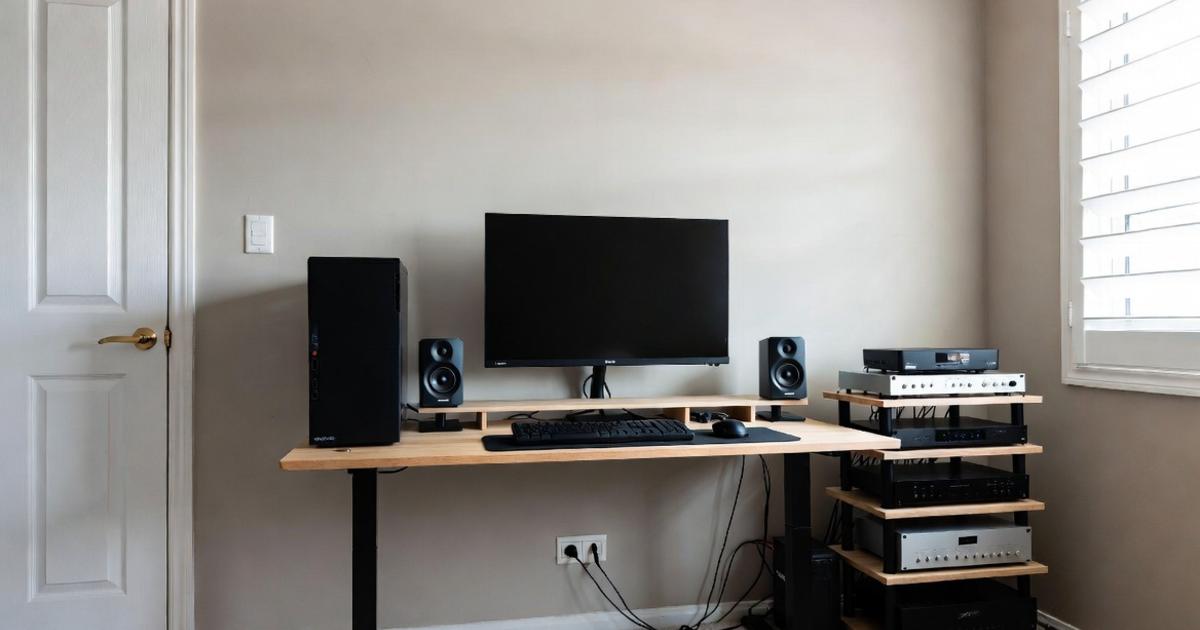
オーディオファンであれば、音の響きを考えて機材を配置するように、電波の「通り道」も意識してみてください。Bluetoothアダプタが机の下に隠れているなら、それをモニターの横や机の端に移動させるだけで、音の安定感が見違えるように向上します。
また、Wi-Fiルーターとの距離も重要です。ルーターがPCのすぐ横にあると、強力なWi-Fi電波がBluetoothを飲み込んでしまいます。ルーターからは少なくとも2メートル以上離して設置するのが理想的です。
高音質を維持するための推奨オーディオコーデックと接続方法
Bluetoothには音声を圧縮して送る「コーデック」という方式が複数あります。どの方式を選ぶかによって、干渉への耐性や音質が大きく変わります。マウスとの併用を前提とした、最適な接続環境を考えてみましょう。
SBC・AAC・aptXなどコーデックの特性と選び方
全てのBluetoothオーディオが対応している標準コーデックが「SBC」です。しかし、SBCは圧縮効率があまり良くなく、通信が不安定になると顕著に音質が劣化したり、ブツブツと途切れたりしやすい性質があります。
iPhoneなどで使われる「AAC」や、AndroidやPCで普及している「aptX」シリーズは、より効率的にデータを伝送できるため、干渉に強い傾向があります。特に「aptX Adaptive」という最新コーデックは、周囲の電波状況に合わせてリアルタイムにビットレートを変化させるため、マウス干渉による音切れを防ぐのに非常に有効です。
高音質な「LDAC」などはデータ量が非常に多いため、環境が悪いと干渉を受けやすくなります。音が途切れる場合は、あえて一段階ビットレートを下げた設定に固定することで、安定した再生を優先させるのも一つの手です。
有線接続とワイヤレス接続を使い分ける判断基準
もしあなたがクリティカルなリスニング(細部まで聴き込む作業)をしたり、楽器の演奏やDTM(音楽制作)をしたりするのであれば、マウスと同じ2.4GHz帯を使うBluetoothオーディオは避けるべきかもしれません。音質へのこだわりが強いほど、干渉のリスクは無視できなくなります。
重要な作業時には「有線接続」を、リラックスして聴く時には「ワイヤレス接続」を、といった使い分けが現実的です。最近のヘッドホンには、有線と無線を切り替えられるモデルも多いため、環境に応じて最適な方を選択しましょう。
有線接続であれば、Bluetoothマウスがどれほど激しく電波を飛ばしても、音が途切れることは絶対にありません。究極の音質と安定性を求めるのであれば、オーディオインターフェースなどを介したアナログ接続や、専用のデジタル接続に軍配が上がります。
干渉を受けにくい独自通信方式の活用
Bluetoothマウスではなく、専用のUSBレシーバーを使用する「2.4GHz独自通信」のマウスを選択するのも一つの解決策です。Logicoolの「Logi Bolt」などの技術は、標準的なBluetoothよりも混雑に強く、セキュアで安定した通信を行うように設計されています。
マウス側をBluetoothからこの独自通信方式に切り替えることで、PCのBluetoothチップをオーディオ再生だけに専念させることができます。通信チャンネルの競合をハードウェアレベルで分散させることで、相互干渉を劇的に減らすことが可能です。
PCにBluetoothで2つのデバイスを繋ぐのではなく、1つは専用レシーバー、1つはBluetooth、という形に役割を分担させることが、快適なオーディオ環境への近道となります。
Bluetooth環境を最適化するための便利なツールと機材
最後に、より専門的な視点からBluetoothの通信環境を改善するための機材やツールを紹介します。少しの投資で、これまでの悩みが嘘のように解決することもあります。
セルフパワー方式のUSBハブによる電力安定化
ノートPCや一部のデスクトップPCでは、USBポートからの給電能力が不足し、Bluetoothアダプタの動作が不安定になることがあります。特に、マウスやキーボードなど複数のデバイスを一つのハブに繋いでいる場合は注意が必要です。
コンセントから直接電源を取る「セルフパワー方式」のUSBハブを使用することで、各デバイスに安定した電力を供給できます。電力が安定すると電波の出力も安定し、外部ノイズへの耐性が向上します。不安定な電源供給は、通信エラーの隠れた原因になっていることが多いのです。
バスパワー(PCからの給電のみ)のハブは手軽ですが、オーディオ機器や無線アダプタを繋ぐには力不足な場合があります。安定性を重視するなら、電源アダプタ付きのハブを選びましょう。
干渉に強い高耐久Bluetoothアダプタの選び方
PC内蔵のBluetooth機能が古い場合、最新のBluetooth 5.0以降に対応した外付けアダプタ(ドングル)を導入する価値があります。新しいバージョンほど通信の効率が良く、干渉を回避する「ホッピング機能」も進化しています。
アダプタを選ぶ際は、アンテナが露出しているタイプや、大型のアンテナが搭載されているモデルを選ぶと、電波の感度が格段に良くなります。親指サイズの超小型アダプタは目立ちませんが、その分アンテナが小さく干渉に弱いという弱点があります。
Bluetooth 5.3以降に対応したアダプタは、低消費電力かつ低遅延な「LE Audio」などの新規格に対応している場合もあり、将来的なオーディオ環境のアップグレードにも役立ちます。
電波状況を把握してWi-Fiのチャンネルを固定する
Bluetoothと最も干渉しやすいのはWi-Fi(2.4GHz帯)です。もしWi-Fiルーターの設定が「オート(自動)」になっているなら、特定のチャンネルに固定することで、Bluetoothが使うための「隙間」を作ってあげることができます。
スマホアプリの「Wi-Fi Analyzer」などを使うと、周囲の電波がどのチャンネルを使っているか視覚的に確認できます。比較的空いているチャンネルにWi-Fiを逃がし、Bluetoothの通信路を確保しましょう。また、可能であればWi-Fi自体を5GHz帯(Wi-Fi 5や6/6E)に移行させるのが最も効果的です。
Wi-Fiを5GHz帯に集約すれば、2.4GHz帯はBluetoothだけの専用道路になります。これにより、マウスとオーディオが多少帯域を分け合ったとしても、Wi-Fiからの大きな干渉がなくなるため、音飛びのリスクを最小限に抑えられます。
| 対策の種類 | 具体的な内容 | 期待できる効果 |
|---|---|---|
| 物理的対策 | USB延長ケーブルで距離を離す | USB 3.0ノイズの回避、通信の安定 |
| 設定の変更 | 省電力モードのオフ、サンプリングレート調整 | 処理落ちによる音切れの解消 |
| 機材の導入 | セルフパワーUSBハブ、最新アダプタ | 給電不足の解消、通信品質の向上 |
| 電波の整理 | Wi-Fiを5GHz帯へ移行 | 2.4GHz帯の混雑緩和、根本的な解決 |
まとめ:Bluetoothマウスとオーディオ干渉を克服して快適なリスニング環境を
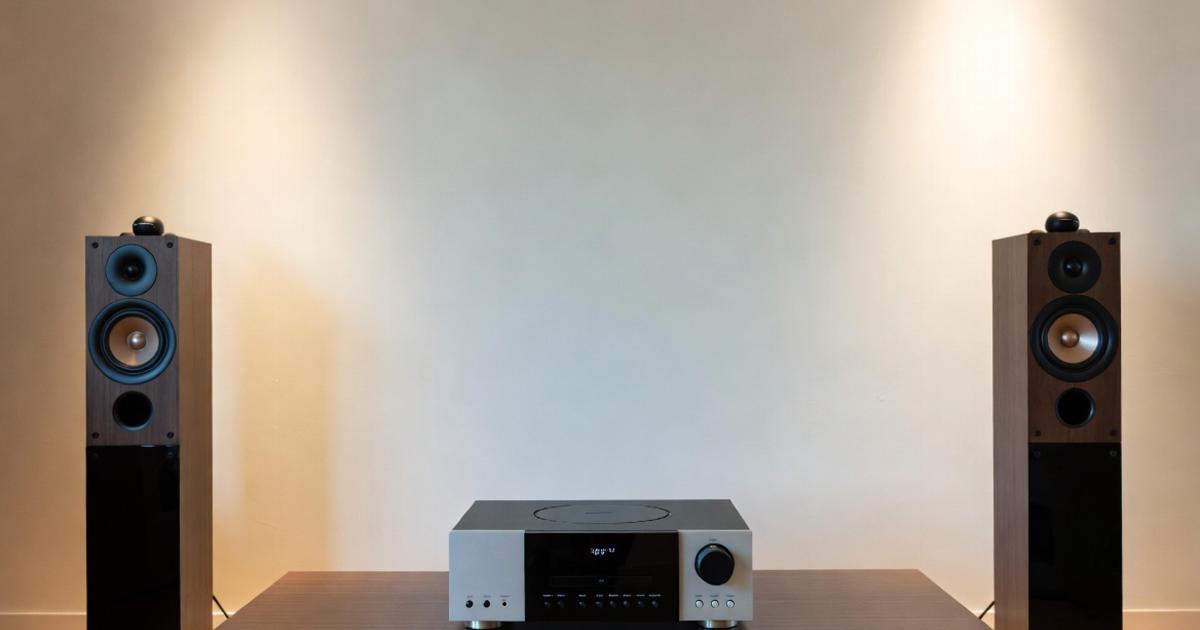
Bluetoothマウスとオーディオの干渉は、同じ2.4GHzという周波数帯を共有している以上、避けては通れない問題です。しかし、今回ご紹介したように、原因を一つずつ特定して対策を講じることで、その影響をほぼゼロに近づけることが可能です。
まずは物理的な配置を見直し、USB 3.0のノイズから距離を置くこと。次にPCの省電力設定やオーディオの品質設定を最適化すること。そして、可能であればWi-Fi環境を5GHz帯へ移行させること。これらのステップを組み合わせることで、ワイヤレスとは思えないほど安定したリスニング環境が整います。
音楽は、途切れることなく流れてこそ心に響くものです。マウスを動かすたびにハラハラするような状態から卒業し、クリアなサウンドに没頭できる最高のデスクトップ環境を作り上げてください。適切な知識と少しの工夫が、あなたのオーディオ体験をより豊かに変えてくれるはずです。