テレワークでスピーカーとマイクを使うとき、意外に見落とされやすいのが自分の口元から機器までの距離です。
パソコン内蔵マイクでも会話はできますが、机の奥に置いたノートパソコン、横向きに座る姿勢、キーボードの打鍵音、エアコンや換気扇の音が重なると、相手には声が小さい、こもる、途切れる、周囲の音ばかり入るといった印象で届くことがあります。
外付けのスピーカーマイクやスピーカーフォンを導入すれば必ず改善すると思われがちですが、実際には製品の集音範囲、部屋の広さ、机の素材、話す人数、設置位置のバランスが合っていないと、せっかくの機器でも本来の性能を発揮しにくくなります。
本記事では、テレワークでスピーカーマイクを使う際の適切な距離感、1人利用と複数人利用の違い、声が遠いときの原因、製品選びで見るべき仕様、失敗しやすい置き方まで整理し、オンライン会議の聞こえ方を安定させるための考え方を具体的に解説します。
テレワークのスピーカーマイクは距離で選ぶ
テレワーク用のスピーカーマイクを選ぶときは、価格やデザインよりも先に、どの距離で誰の声を拾わせたいのかを決めることが大切です。
1人で使うなら口元から50cmから1m程度に置けるかが目安になり、複数人で使うなら最も遠い人の声が集音範囲に入るかを考える必要があります。
ただし、集音距離が長い製品ほど良いとは限らず、在宅の個室では広すぎる集音範囲が生活音や反響音を拾う原因になることもあります。
ここでは、まず距離を軸にした基本判断を押さえ、今の環境で何を改善すべきかを見分けられるようにします。
基本は口元から近すぎず遠すぎない位置
テレワークで1人だけが話す場合、スピーカーマイクは口元に近いほど声を拾いやすくなりますが、近づけすぎると息の音や破裂音が目立ち、相手には聞き疲れする音として届くことがあります。
目安としては、机の中央付近やキーボードの少し奥など、自然な姿勢で話したときに声が正面から届く位置に置くと、声量を上げなくても安定しやすくなります。
反対に、パソコンのさらに奥、モニターの裏側、資料や本の陰になる場所に置くと、物理的な遮りができて高音域が弱まり、相手には声が遠い、こもる、部屋鳴りが多いという印象になりがちです。
音質改善の第一歩は高価な機器を買うことではなく、今あるマイクを口元に対して開けた位置へ置き、距離と向きを変えながら録音テストで聞こえ方を確認することです。
1人利用なら広い集音範囲は不要
自宅の書斎や個室で1人だけが会議に参加するなら、半径数メートルの広い集音範囲を必ずしも求める必要はありません。
広範囲に集音できるマイクは、複数人の声を拾う会議室では便利ですが、テレワークの個人利用では椅子のきしみ、キーボード音、窓の外の車音、家族の生活音まで拾いやすくなる場合があります。
個人向けの選び方では、遠くの音を拾う力よりも、近くの声を明瞭に拾うこと、ノイズ抑制が自然であること、ミュート操作がすぐできることを重視したほうが実用的です。
RICOHのスピーカーフォン解説でも、個人利用では集音範囲が広すぎるとノイズを拾いやすくなる点が指摘されており、距離を伸ばすより環境に合う範囲を選ぶ考え方が重要です。
つまり、1人利用の最適解は最大集音距離の大きさではなく、自分の声を安定して拾い、不要な音を増やさない距離に置けるかどうかです。
複数人利用では最も遠い人を基準にする
自宅ではなく小会議室やサテライトオフィスで複数人が同じスピーカーマイクを囲む場合は、機器から最も遠い参加者までの距離を基準に考える必要があります。
中央の人だけが近く、端の人が遠い配置では、近い人の声は大きく、遠い人の声は小さくなり、オンライン参加者には発言者によって音量差がある会議として伝わります。
製品仕様に対応人数や集音範囲が書かれている場合でも、机の大きさ、着席位置、声量、パーテーションの有無によって聞こえ方は変わるため、人数だけでなく実際の距離を確認することが大切です。
複数人で使うなら、円卓や小さなテーブルの中央に置く、遠い席の人に少し近づける、必要なら連結対応モデルや会議室向けマイクを検討するという順番で調整すると失敗しにくくなります。
距離の目安を人数別に整理する
スピーカーマイクの距離は製品ごとの性能で変わりますが、使い方を決めるためには大まかな目安を持っておくと判断しやすくなります。
特にテレワークでは、1人用、2人から4人用、会議室用を同じ感覚で選んでしまい、近すぎて音が大きい、遠すぎて声が薄い、周囲音ばかり拾うという失敗が起こります。
| 利用人数 | 置き方の目安 | 重視する点 |
|---|---|---|
| 1人 | 口元から50cmから1m前後 | 声の明瞭さ |
| 2人から4人 | 机の中央付近 | 音量差の少なさ |
| 5人以上 | 最も遠い席を確認 | 集音範囲と拡張性 |
| 広い会議室 | 専用マイクを検討 | 設備との相性 |
この表は絶対的な数値ではなく、最初に設置位置を決めるための考え方として使うのが適しています。
仕様上の集音範囲に入っていても、声が小さい人、壁際の席、空調音の近くでは聞こえ方が変わるため、実際の会議前に短いテスト通話を行うと安心です。
集音範囲は半径だけで判断しない
スピーカーマイクの製品ページには、半径1m、2m、5m、360度集音などの表記があることがありますが、その数字だけを見て選ぶと実際の使い勝手を見誤ることがあります。
半径が同じでも、マイクの指向性、ノイズ抑制、エコーキャンセル、スピーカー音量、部屋の反響によって、相手が聞き取りやすい音になるかは変わります。
- 半径は声を拾える目安
- 360度は方向の目安
- 対応人数は利用場面の目安
- ノイズ抑制は環境音への強さ
- エコーキャンセルは聞き返し防止
たとえば、JabraのFAQではSpeak 410や510シリーズについて360度の無指向性マイクと最大2mの収音範囲が案内されており、製品ごとに想定される距離があることが分かります。
一方で、サンワサプライの一部スピーカーフォンには半径約5mの集音範囲を示すモデルもあり、会議室向けと個人向けでは前提が大きく異なります。
声が遠い原因は距離以外にもある
オンライン会議で相手から声が遠いと言われたとき、単純にマイクとの距離だけが原因とは限りません。
実際には、マイクが横を向いている、机の反射音が強い、アプリ側で入力音量が低い、ノイズ抑制が強すぎて語尾が削られる、Bluetooth接続が不安定といった複数の要因が重なっていることがあります。
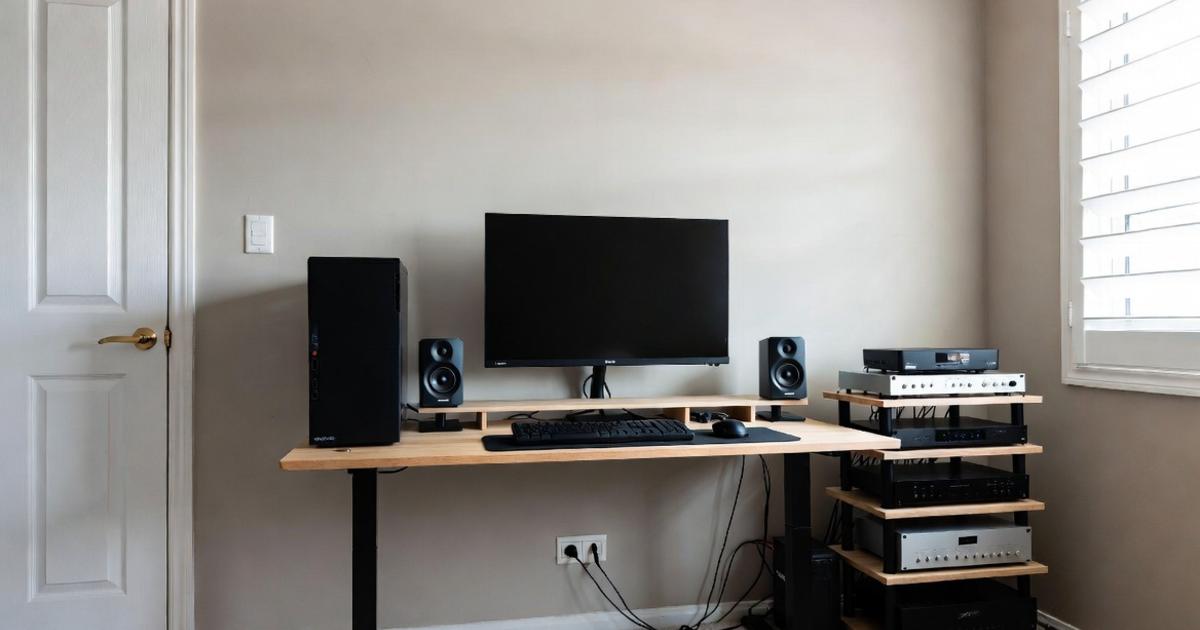
特にテレワークでは、机にノートパソコン、外部ディスプレイ、キーボード、書類、スマートフォンを並べるため、マイクの周囲が物で囲まれ、声がまっすぐ届かない配置になりやすいです。
まずはマイクを自分の正面に置く、口元との間に物を置かない、会議アプリのマイク入力を確認する、録音して聞き返すという順番で切り分けると、買い替え前に改善できる可能性があります。
距離を変えられる設置性が重要
スピーカーマイクは音質だけでなく、机の上でどれだけ自由に置けるかも重要です。
USBケーブルが短すぎると理想の位置に置けず、Bluetoothだけに頼ると接続の安定性や電池残量が気になるため、仕事で毎日使うなら接続方式と設置性を合わせて確認する必要があります。
たとえば、パソコンの左側にしかUSB端子がないのに右利きで資料を広げる場合、ケーブルの取り回しが悪いだけでマイクが遠くなり、結果として声が小さくなることがあります。
個人利用では小型で移動しやすいモデル、共用会議室では中央に置いても邪魔にならないモデル、頻繁に席を変える働き方ではバッテリー駆動と有線接続の両方に対応したモデルが使いやすくなります。
相手の聞こえ方で最終判断する
スピーカーマイクの距離調整は、自分が聞いているスピーカー音ではなく、相手に届くマイク音で判断する必要があります。
自分の部屋では問題なく聞こえていても、相手側では声が小さい、環境音が大きい、語尾が途切れる、会議室のように響くと感じられている場合があります。
最も確実なのは、会議アプリのテスト録音機能や別端末への録音を使い、30cm、50cm、1m、1.5mなど距離を変えて同じ文章を読み上げ、聞き取りやすさを比べる方法です。
この確認を一度行っておけば、自分の部屋ではどの位置が聞き取りやすいかが分かり、毎回の会議でマイク位置に迷う時間を減らせます。
声が聞き取りにくいときの見直しポイント
スピーカーマイクを使っているのに聞き取りにくいと言われる場合、原因は製品性能だけではなく、置き方、入力設定、部屋の音環境に分かれます。
特にテレワークでは、会議室のように音響が整っていない部屋で仕事をするため、壁や窓の反射、机の振動、家電の動作音がマイクに入りやすくなります。
距離を近づけるだけで改善するケースもありますが、近づけたことでキーボード音や息の音が増えるケースもあるため、原因ごとに調整する視点が必要です。
置き場所を正面に戻す
声が小さい、こもる、遠いと言われたら、まずスピーカーマイクが自分の正面にあるかを確認することが重要です。
人は画面に向かって話すため、マイクが斜め横やモニターの裏にあると、声の直接音が届きにくくなり、部屋の反射音が混じったぼんやりした音になります。
- 口元とマイクの間を空ける
- 書類や水筒の陰に置かない
- キーボードの真横を避ける
- 空調の風が当たる場所を避ける
- 机の端より中央寄りに置く
この調整は費用をかけずにできるうえ、外付けマイクでも内蔵マイクでも効果が出やすい方法です。
ただし、スピーカーとマイクが一体の製品では近づけすぎると相手の音声を再び拾いやすくなるため、エコーが出る場合は少し離して試すことも必要です。
入力音量を上げすぎない
会議アプリやOSのマイク入力音量を上げれば声が大きくなると思われがちですが、上げすぎるとノイズや反響も一緒に大きくなります。
入力音量が高すぎる状態では、少し大きな声を出しただけで音が割れたり、ノイズ抑制が不自然に働いて語尾が消えたりすることがあります。
| 症状 | 考えられる原因 | 見直し方 |
|---|---|---|
| 声が小さい | 距離が遠い | 正面に近づける |
| 声が割れる | 入力が高い | 音量を下げる |
| 語尾が消える | 抑制が強い | 設定を変える |
| 響きが多い | 反射が強い | 布物を増やす |
入力音量は大きければ良いわけではなく、普通の声で話して相手に無理なく届く範囲に収めることが大切です。
設定を変えたら必ず録音やテスト通話で確認し、自分の声と周囲音のバランスが自然かを聞き返すと、距離の問題と設定の問題を切り分けやすくなります。
部屋の反響を減らす
マイクとの距離が適切でも、部屋の反響が強いと相手には声が遠く聞こえることがあります。
フローリング、ガラス窓、硬い壁、何も置いていない部屋は音を反射しやすく、マイクには直接届く声だけでなく、壁や机で跳ね返った音も入ります。
簡単な対策としては、カーテンを閉める、机にマットを敷く、本棚や布製品を近くに置く、壁際ではなく少し内側で話すといった方法があります。
吸音材を本格的に貼らなくても、硬い面ばかりの環境を避けるだけで会議音声は落ち着きやすくなります。
距離調整で改善しない場合は、マイクを買い替える前に部屋の響き方を疑うと、費用を抑えて聞こえ方を整えられる可能性があります。
距離に合うスピーカーマイクの選び方
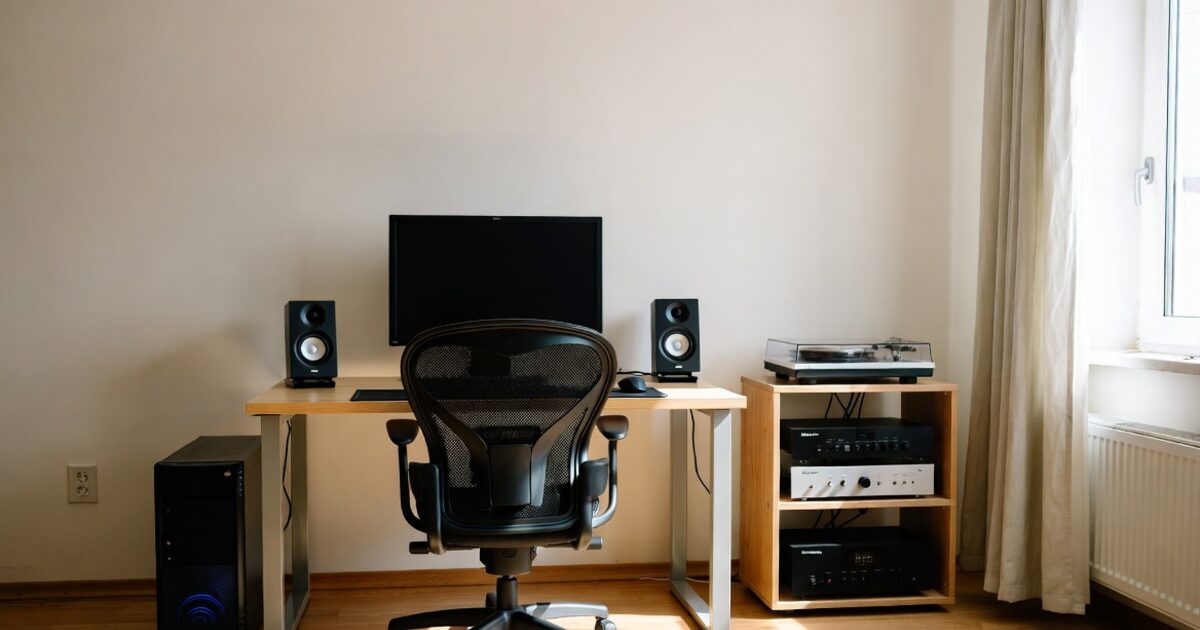
テレワーク用のスピーカーマイクを選ぶときは、スペック表の数字をそのまま比較するだけでは不十分です。
同じ集音範囲でも、個人の在宅勤務に向く製品と、複数人で囲む小会議室に向く製品では求められる性能が異なります。
ここでは、距離に合う機器を選ぶために、集音範囲、接続方式、ノイズ対策という三つの観点で判断基準を整理します。
集音範囲は利用場面で選ぶ
スピーカーマイクの集音範囲は、利用人数と机の大きさから逆算して選ぶのが基本です。
1人で使うなら広すぎない範囲で十分ですが、複数人で使うなら最も遠い人の席まで声を拾える余裕が必要になります。
- 個室勤務は近距離重視
- 小会議は中央配置重視
- 大人数は拡張性重視
- 静かな部屋は自然さ重視
- 騒がしい部屋は抑制重視
製品紹介で対応人数が示されている場合は、実際の人数だけでなく、座席の広がりや話す人の声量も合わせて考えると選びやすくなります。
FreshVoiceのWeb会議用マイク解説でも、参加人数が多いほどマイクスピーカーから離れる参加者が出るため、集音範囲の確認が必要だとされています。
接続方式で設置距離が変わる
USB接続、Bluetooth接続、USBドングル接続では、スピーカーマイクを置ける距離や安定性が変わります。
USB接続は安定しやすい反面、ケーブルの長さや机の配線に置き場所が左右され、Bluetooth接続は置き場所の自由度が高い反面、電池残量や接続品質に注意が必要です。
| 接続方式 | 強み | 注意点 |
|---|---|---|
| USB | 安定しやすい | 置き場所が制限される |
| Bluetooth | 机上がすっきりする | 充電管理が必要 |
| USBドングル | 無線でも安定しやすい | 端子を使う |
| 有線イヤホン併用 | 音漏れを抑えやすい | 動きにくい |
毎日の定例会議で使うなら、安定性を優先してUSB接続を基本にし、机の中央へ届くケーブル長を確保する考え方が実用的です。
会議室を移動して使う、複数のパソコンで共用する、机の上をすっきりさせたい場合は、Bluetoothやドングル対応のモデルが便利ですが、会議前の接続確認を習慣にする必要があります。
ノイズ対策は自然さも見る
ノイズキャンセリングやAIノイズリダクションは便利ですが、強ければ強いほど良いとは限りません。
強いノイズ抑制は、キーボード音や空調音を減らす一方で、小さな声、語尾、相づち、笑い声などを雑音と判断して削ってしまうことがあります。
テレワークでは、報告や商談のように言葉を正確に届けたい場面もあれば、チーム雑談のように自然な雰囲気を保ちたい場面もあります。
選ぶときは、ノイズを消す機能の有無だけでなく、設定を切り替えられるか、会議アプリ側のノイズ抑制と二重にかからないかを確認すると安心です。
距離が遠い状態でノイズ抑制を強くすると声まで削られやすいため、まずマイクを適切な距離へ置き、そのうえで必要な分だけ抑制を使う順番が望ましいです。
テレワーク環境別の使い分け
スピーカーマイクの適切な距離は、働く場所によって変わります。
同じ製品でも、静かな個室、家族がいるリビング、複数人がいる会議室では、拾いたい音と拾いたくない音がまったく違います。
ここでは、よくあるテレワーク環境ごとに、向いている置き方と注意点を整理します。
個室では聞き疲れを減らす
個室でテレワークをしている人は、周囲への音漏れを気にしにくいため、スピーカーマイクのメリットを活かしやすい環境です。
ヘッドセットを長時間装着しなくて済むため、耳の圧迫感や蒸れを減らしやすく、会議が連続する日でも体への負担を軽くできます。
- 机の中央に置く
- 画面の正面で話す
- ミュートを手元で操作する
- 通知音は控えめにする
- 録音で定位置を決める
Yamahaのスピーカーフォン紹介でも、ヘッドセットとは異なり周囲の環境音や相手の声を自然に聞きながら使える点が紹介されています。
ただし、個室でも壁が近い場合や床が硬い場合は反響が増えるため、マイクを壁際から少し離し、声が跳ね返りにくい位置を探すことが大切です。
リビングでは集音を絞る
家族がいるリビングやダイニングで働く場合、スピーカーマイクは便利である一方、生活音を拾いやすいという課題があります。
この環境では、広い集音距離よりも、自分の声に近い位置へ置けること、ミュート操作がしやすいこと、ノイズ抑制を適切に使えることが重要です。
| 音の種類 | 起こりやすい場面 | 対策 |
|---|---|---|
| 食器音 | ダイニング作業 | マイクを近づける |
| テレビ音 | 共有空間 | 音源から離す |
| 子どもの声 | 在宅時間帯 | 即ミュートする |
| 換気扇音 | キッチン近く | 風向きを避ける |
リビングでは、スピーカーマイクを遠くに置いて大きな声で話すより、自分の近くに置いて普通の声で話すほうが周囲音との音量差を作りやすくなります。
会議の重要度が高いときは、スピーカーマイクより指向性のあるUSBマイクやヘッドセットのほうが適している場合もあるため、環境に合わせて使い分ける視点が必要です。
小会議室では中央配置を優先する
サテライトオフィスや小会議室で複数人が同席する場合は、スピーカーマイクを誰か一人の近くに置くのではなく、参加者全員からなるべく距離が均等になる位置へ置くことが基本です。
中央配置にすると、発言者ごとの音量差を抑えやすく、オンライン参加者が誰の声も同じ程度に聞き取りやすくなります。
ただし、長机で横並びになる配置では中央に置いても端の人が遠くなりやすいため、人数が増える場合は集音範囲の広いモデル、連結マイク、会議室設備を検討する必要があります。
VTVジャパンの会議室向け解説でも、マイクスピーカーは少人数の会議に向く一方、会議室が広くなると集音範囲や音量に限界が出やすいとされています。
小会議室では機器の性能だけで解決しようとせず、座席を近づける、発言者がマイクの方向を意識する、遠い席を作らないといった運用も合わせて整えることが重要です。
会議音声を安定させる実践手順
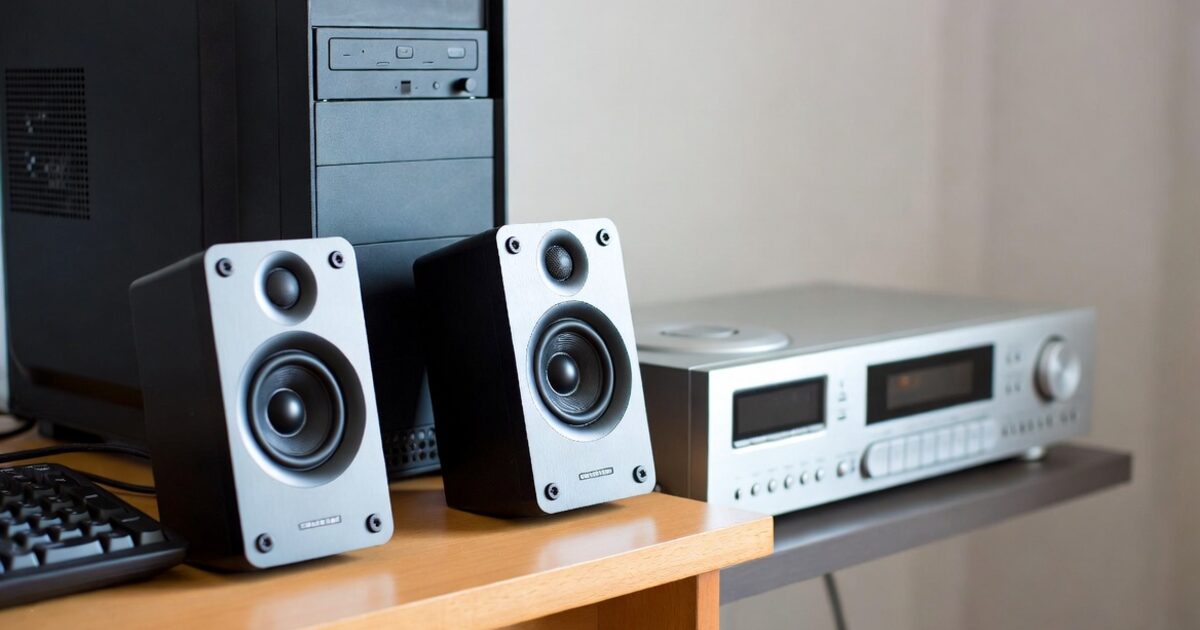
テレワークのスピーカーマイクは、製品を購入して机に置くだけでは安定しません。
最適な距離は部屋、机、声量、会議アプリによって変わるため、自分の環境で小さく試しながら定位置を決めることが必要です。
最後に、今日から実践しやすい手順として、テスト、運用、買い替え判断の流れを整理します。
録音テストで定位置を作る
スピーカーマイクの距離を決める最も確実な方法は、自分の声を録音して聞き返すことです。
相手に聞こえ方を毎回尋ねるよりも、同じ文章を同じ声量で読み、距離だけを変えて比較すると、どの位置が自然かを判断しやすくなります。
- 30cmで録音する
- 50cmで録音する
- 1mで録音する
- キーボードを打つ
- ミュート操作を試す
録音では、声の大きさだけでなく、こもり、反響、打鍵音、息の音、語尾の消え方を確認すると実用的です。
一度定位置を決めたら、机に小さな目印を置く、ケーブルの取り回しを固定する、会議前に同じ位置へ戻すといった習慣で音声品質を再現しやすくなります。
会議前の確認を短くする
毎回長い音声確認をする必要はありませんが、重要な会議の前には短い確認を行うとトラブルを防ぎやすくなります。
特にBluetooth接続や複数マイクを使い分けている場合、会議アプリが意図しない内蔵マイクを選んでいることがあり、外付けスピーカーマイクを置いていても相手には別の音が届いている可能性があります。
| 確認項目 | 見る場所 | 目安 |
|---|---|---|
| マイク選択 | 会議アプリ | 外付け名を選ぶ |
| 入力音量 | OS設定 | 普通の声で反応 |
| 設置距離 | 机上 | 正面で遮らない |
| ミュート | 本体ボタン | 状態が分かる |
この確認を習慣にすると、声が届かない原因を会議中に探す必要が減り、発言内容に集中しやすくなります。
会議の途中で聞こえにくいと言われたときも、マイク選択、距離、入力音量の順に見れば、慌てずに原因を絞り込めます。
買い替えは限界を見て判断する
距離や設定を調整しても改善しない場合は、スピーカーマイクの買い替えを検討してよい段階です。
ただし、買い替え前には、今の不満が集音距離の不足なのか、ノイズ抑制の弱さなのか、スピーカー音量の不足なのか、接続の不安定さなのかを分けて考える必要があります。
1人利用で声が遠いなら、近距離で明瞭に拾える個人向けモデルやUSBマイクが候補になり、複数人利用で端の人の声が拾えないなら、広い集音範囲や連結対応の会議用モデルが候補になります。
広い会議室で常に聞き取りにくい場合は、卓上スピーカーマイクだけで解決しようとせず、会議室用の拡張マイクや常設音響設備を検討したほうが安定することがあります。
買い替えの目的を距離の改善と定めれば、不要に高価な製品を選ぶリスクを減らし、自分の働き方に合う機器へ投資しやすくなります。
テレワークの音声は距離を整えるだけで変わる

テレワークでスピーカーマイクを使うなら、まず口元から機器までの距離を見直すことが大切です。
1人利用では広い集音範囲よりも、自分の正面に置いて普通の声を明瞭に拾えることが重要であり、複数人利用では最も遠い参加者の声まで無理なく届く配置と集音範囲が必要です。
声が遠いと言われる原因は、距離だけでなく、置き場所、入力音量、ノイズ抑制、部屋の反響、接続方式にもあるため、録音テストや会議前の確認で一つずつ切り分けると改善しやすくなります。
スピーカーマイクを選ぶときは、最大集音距離の大きさだけに注目せず、利用人数、部屋の静かさ、机の広さ、設置の自由度、ミュートのしやすさまで含めて判断すると失敗を防げます。
高価な機器に買い替える前に、正面へ置く、遮る物をなくす、入力音量を整える、部屋の反響を減らすという基本を試し、それでも限界がある場合に環境に合う製品を選ぶ流れが、聞き取りやすいオンライン会議への近道です。