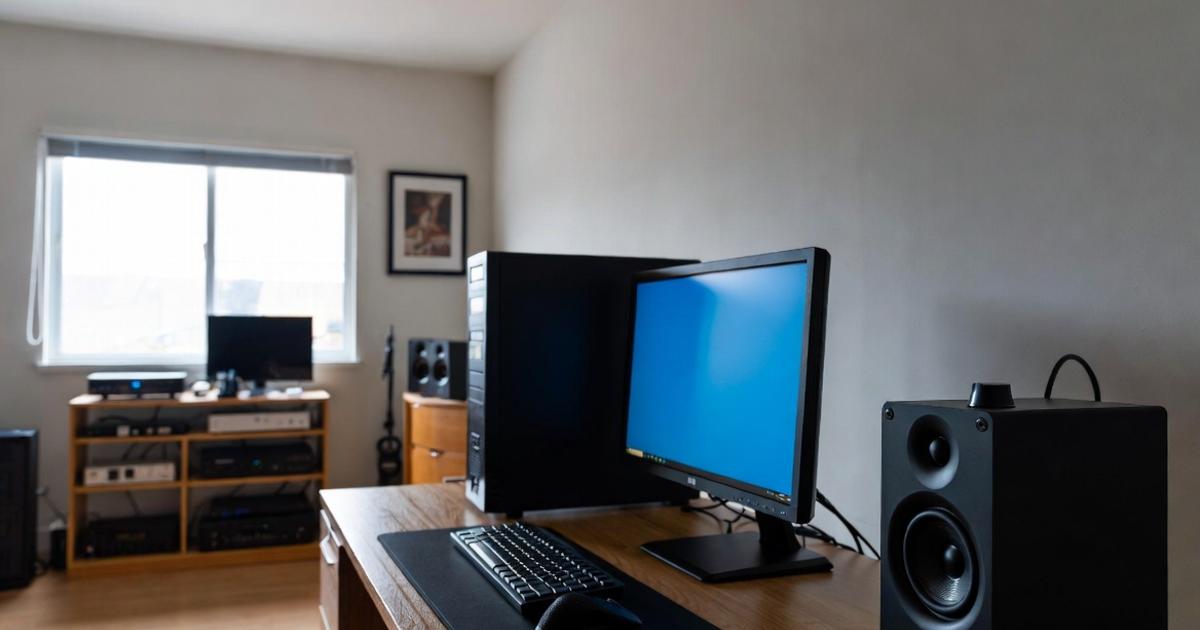
Bluetoothスピーカーで動画を見ると、人物の口の動きより声が少し遅れて聞こえたり、効果音のタイミングが映像と合わなかったりして、内容に集中できなくなることがあります。
特に映画、ドラマ、YouTube、ライブ配信、オンライン授業、ゲーム実況のように、声や動きの一致が大切な動画では、わずかな遅延でも違和感が大きくなります。
ただし、Bluetoothスピーカーの動画遅延は故障だけが原因ではなく、Bluetoothの仕組み、音声コーデック、再生アプリ、テレビやスマホの補正機能、周囲の電波環境などが複合して起きることが多いです。
そのため、いきなり買い替えるよりも、まずは再接続、距離の見直し、アプリ側の音ズレ補正、音声設定の変更、低遅延対応機器の確認という順番で切り分けると、無駄な出費を避けながら改善しやすくなります。
ここでは、Bluetoothスピーカーで動画の音がズレるときの直し方を、初心者でも試しやすい順番で整理し、スマホ、パソコン、テレビ、プロジェクターなど利用環境ごとの注意点まで具体的に説明します。
Bluetoothスピーカーの動画遅延を直す方法
Bluetoothスピーカーの動画遅延を直すときは、最初に簡単な設定変更で改善する問題なのか、Bluetoothの仕様上避けにくい問題なのかを分けて考えることが大切です。
多くの場合、音が遅れる原因は一つではなく、送信側の端末、受信側のスピーカー、使用中のアプリ、通信距離、Wi-Fiとの干渉、音声処理機能が重なって発生しています。
まずは手間の少ない方法から順に試し、どの操作でズレが小さくなるかを確認すると、買い替えが必要かどうかも判断しやすくなります。
再接続する
最初に試したいのは、Bluetoothスピーカーと再生端末の接続を一度切り、改めてペアリングし直す方法です。
Bluetooth接続は一度つながると安定しているように見えますが、再生アプリの切り替え、端末のスリープ復帰、別の機器との接続履歴などが影響して、一時的に音声の同期が乱れることがあります。
スマホやパソコン側でBluetoothをオフにして数秒待ち、スピーカーの電源も入れ直してから再接続すると、音声のバッファや接続状態がリセットされ、動画とのズレが軽くなる場合があります。
特に、昨日までは問題なかったのに今日だけ急にズレる、特定のアプリを使った後から遅れる、動画を一時停止して再開した後にズレるというケースでは、再接続だけで改善する可能性があります。
それでも直らない場合は、端末のBluetooth設定から対象スピーカーを削除し、最初からペアリングし直すと、古い接続情報による不具合を取り除きやすくなります。
距離を近づける
Bluetoothスピーカーの音ズレは、端末とスピーカーの距離が遠いときや、間に壁、家具、人の体、金属製の棚などがあると悪化しやすくなります。
Bluetoothは無線通信なので、音声データを送る途中で電波が弱くなると、途切れを防ぐために一時的な蓄積や再送が起き、結果として映像より音が遅れて聞こえることがあります。
動画を見るときは、まず端末とスピーカーを同じ部屋に置き、できれば数メートル以内で障害物を挟まない配置にすると、通信が安定しやすくなります。
テレビやプロジェクターで使う場合は、スピーカーを画面の横や前に置きたくなりますが、送信機が背面やラック内にあると通信条件が悪くなることがあるため、送信元との位置関係も確認する必要があります。
距離を近づけても改善しない場合は、電波の強さではなくコーデックや機器側の処理時間が原因になっている可能性が高いため、次の設定確認に進むとよいです。
再生アプリを変える
同じBluetoothスピーカーでも、使う動画アプリによって音ズレの出方が違うことがあります。
動画アプリの中には、Bluetooth機器の遅延をある程度見越して映像や音声のタイミングを自動調整するものがあり、逆に補正が弱いアプリではズレが目立ちやすくなります。
YouTube、Netflix、Amazon Prime Video、ブラウザ再生、ローカル動画プレーヤーなどで同じような動画を試し、特定のアプリだけで遅れるのか、すべてのアプリで遅れるのかを確認すると原因を絞り込めます。
特定のアプリだけで遅れる場合は、アプリを最新版に更新する、キャッシュを削除する、画質設定を下げる、別のブラウザやプレーヤーで再生するなどの対策が有効です。
パソコンでローカル動画を見る場合は、音声同期を手動で調整できるプレーヤーを使うと、Bluetoothスピーカー側の遅れに合わせて映像や音声のタイミングを補正しやすくなります。
音ズレ補正を使う
テレビ、動画プレーヤー、プロジェクター、メディアストリーミング端末には、音声遅延、リップシンク、AVシンク、オーディオディレイといった名前の補正機能が用意されていることがあります。
この機能は、映像と音声のタイミングを手動で合わせるためのもので、Bluetoothスピーカーの音が映像より遅れて聞こえる場合に役立ちます。
設定画面で音声出力やサウンド項目を開き、リップシンクや音声同期の項目があれば、少しずつ値を変えながら人の口元、拍手、ドアの開閉音などタイミングが分かりやすい場面で確認します。
ただし、補正機能の向きには注意が必要で、機器によっては音声をさらに遅らせる調整しかできず、すでにBluetooth音声が遅れている場合には逆効果になることがあります。
音声を早める調整ができない機器では、補正機能だけで完全に直せないため、低遅延コーデック対応の送信機を使うか、有線接続へ切り替える判断が必要になります。
音質設定を軽くする
Bluetoothスピーカーで動画のズレが気になるときは、音質を高くする設定がかえって遅延を増やしている場合があります。
高音質モード、空間オーディオ、サラウンド、イコライザー、音場補正、ノイズ処理などは聞こえ方を豊かにする一方で、音声信号の処理に時間がかかることがあります。
スマホ、パソコン、テレビ、スピーカー専用アプリの音声設定を開き、まずはサウンド効果をオフにして標準モードで再生すると、処理時間が減って動画との同期が改善する可能性があります。
特に映画向けの立体音響モードや低音強調モードは迫力が出る反面、リアルタイム性よりも音作りを優先していることがあるため、会話のズレが気になる動画では標準設定のほうが見やすい場合があります。
音質を下げることに抵抗がある場合でも、まずは一度すべての効果を切って比較し、遅延が小さくなるかを確認してから、必要な効果だけ戻すとバランスを取りやすくなります。
Wi-Fi干渉を減らす
Bluetoothスピーカーの遅延や途切れは、周囲のWi-Fi機器、電子レンジ、ワイヤレスマウス、ゲームコントローラー、スマート家電などの影響で悪化することがあります。
Bluetoothは主に2.4GHz帯の電波を使うため、同じ周波数帯を使う機器が多い部屋では通信が混雑し、音声データの到達が不安定になりやすいです。
自宅のWi-Fiルーターが2.4GHz接続になっている場合は、スマホやパソコンを5GHzまたは6GHzのWi-Fiに切り替えると、Bluetoothとの干渉を減らせる場合があります。
また、スピーカーをルーターのすぐ横に置かない、電子レンジ使用中の再生を避ける、USB3.0機器や外付けドライブをBluetoothアダプターから離すといった配置の見直しも効果的です。
音ズレだけでなく音切れも同時に起きる場合は、コーデックよりも電波環境の影響が大きい可能性があるため、部屋を変える、距離を近づける、干渉源を減らす順番で確認すると原因が見えやすくなります。
低遅延モードを選ぶ
Bluetoothスピーカーや専用アプリに低遅延モード、動画モード、ゲームモードがある場合は、動画視聴時にそのモードへ切り替えるのが有効です。
低遅延モードは、音質や通信安定性の一部を調整して、音声が届くまでの時間を短くする設計になっていることが多く、会話や効果音のズレを減らしやすいです。
ただし、低遅延モードは送信側と受信側の両方が対応していると効果を発揮しやすく、スピーカー側だけが対応していてもスマホやテレビ側が非対応だと期待ほど改善しない場合があります。
また、低遅延モードにすると通信距離が短くなったり、音質が少し変わったり、混雑した電波環境で音切れしやすくなったりすることがあるため、動画の内容に合わせて使い分けるのが現実的です。
音楽鑑賞では高音質モード、映画や会議動画では低遅延モード、ゲームでは有線接続というように用途を分けると、Bluetoothスピーカーを無理なく活用できます。
有線接続に切り替える
いろいろ試してもBluetoothスピーカーの動画遅延が気になる場合、もっとも確実な直し方は有線接続に切り替えることです。
Bluetooth音声は、音声データを圧縮し、無線で送り、スピーカー側で復元してから再生するため、仕組み上どうしても一定の遅延が発生します。
スピーカーにAUX入力、USBオーディオ入力、光デジタル入力、HDMI ARC対応などがある場合は、再生機器とケーブルで接続することで、Bluetoothよりも映像と音声を合わせやすくなります。
特にゲーム、楽器練習、ダンス練習、オンライン会議での発言確認など、反応の速さが重要な用途では、低遅延Bluetoothよりも有線のほうが安心して使える場面が多いです。
ケーブルが増える不便さはありますが、音ズレを根本的に減らしたいなら、有線入力のあるスピーカーや送信機を選ぶことが長期的な解決につながります。
Bluetoothスピーカーで動画がズレる原因
Bluetoothスピーカーで動画がズレる原因を理解しておくと、どの対策から試すべきか判断しやすくなります。
音ズレは単にスピーカーの性能が低いから起きるのではなく、音声を無線で送る工程、圧縮方式、端末側の処理、アプリの補正、周囲の電波状況が関係しています。
原因を知らないまま設定を何度も変えると、改善しない部分に時間を使ってしまうため、まずは遅延が発生する代表的なポイントを整理しておくことが大切です。
無線処理の時間
Bluetoothスピーカーでは、動画の音声をそのまま瞬時に飛ばしているわけではなく、送信側で音声データを変換し、無線で送り、受信側で復元してからスピーカーを鳴らしています。
この一連の処理には短い待ち時間が必要で、人によってはわずかな遅れでも口の動きと声が合っていないように感じます。
- 音声を圧縮する時間
- 無線で送信する時間
- スピーカー側で復元する時間
- 音声処理を加える時間
- 途切れ防止のために蓄える時間
この遅れはBluetoothの仕組みによる部分があるため、完全にゼロにするのは難しく、設定変更で小さくするか、有線接続で回避するという考え方が必要です。
コーデックの違い
Bluetoothの音声遅延を考えるうえで重要なのが、音声をどの方式で圧縮して送るかを決めるコーデックです。
SBC、AAC、aptX、aptX Low Latency、aptX Adaptive、LDACなどの名前を見かけますが、対応状況はスマホ、パソコン、テレビ、スピーカーの組み合わせによって変わります。
| 方式 | 特徴 | 動画向きの考え方 |
|---|---|---|
| SBC | 標準的 | 遅延が目立つ場合あり |
| AAC | スマホで多い | 端末との相性が重要 |
| aptX系 | 低遅延型あり | 両方の対応が必要 |
| LDAC | 高音質寄り | 動画では遅れに注意 |
低遅延と書かれたコーデックでも、送信側と受信側の両方が同じ方式に対応していなければ使えないため、スピーカーだけの仕様ではなく再生端末側の対応も確認する必要があります。
アプリ側の補正差
動画アプリによって音ズレの感じ方が違うのは、アプリ側で映像と音声の同期処理が異なるためです。
動画配信サービスの多くはBluetooth機器の遅延を想定して再生を調整しますが、ライブ配信、ブラウザ再生、ゲーム画面の録画、古い動画プレーヤーでは補正がうまく働かないことがあります。
また、動画の種類によってもズレの気づきやすさが違い、ニュースや会話中心の動画では口元と声の差が目立ち、風景動画やBGM中心の動画では同じ遅延でも気になりにくいです。
アプリ側の問題を疑うときは、同じスピーカーと同じ端末で複数のアプリを試し、特定アプリだけで発生するのか、端末全体で発生するのかを切り分けると判断しやすくなります。
特定アプリだけで起きる場合は、アプリの更新、再インストール、画質設定の変更、別プレーヤーの利用が現実的な対策になります。
端末別に試したい調整
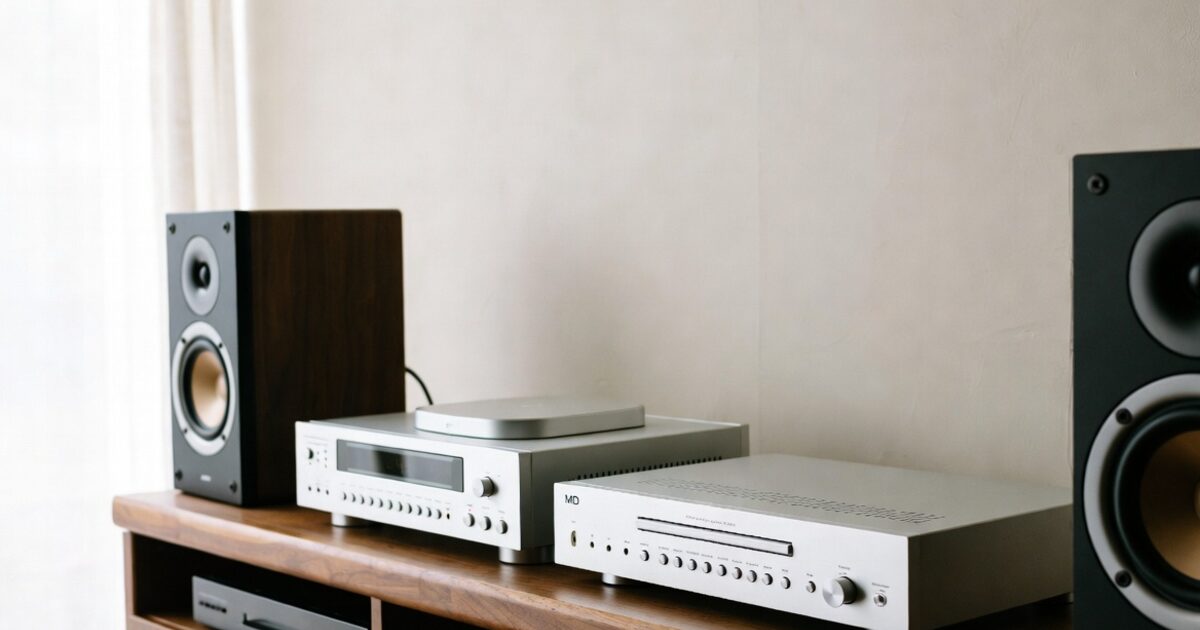
Bluetoothスピーカーの動画遅延は、使っている端末によって試すべき設定が変わります。
スマホではBluetooth設定や専用アプリ、パソコンではドライバーや音声拡張、テレビではリップシンクや外部音声出力の設定が重要になります。
同じスピーカーでも、スマホでは気にならないのにテレビではズレる、パソコンだけ音が遅れるということは珍しくないため、端末ごとに原因を切り分けることが大切です。
スマホで調整する
スマホでBluetoothスピーカーの音が動画より遅れる場合は、まずOS、動画アプリ、スピーカー専用アプリを更新し、Bluetooth接続を作り直すところから始めます。
Androidでは開発者向けオプションでBluetoothコーデックを確認できる機種がありますが、無理に変更しても相手側が対応していなければ自動的に別方式へ戻ることがあります。
- Bluetoothを入れ直す
- ペアリングを削除する
- アプリを更新する
- 低遅延モードを探す
- サウンド効果を切る
iPhoneではユーザーがBluetoothコーデックを細かく選ぶことは基本的にできないため、アプリ側の補正、スピーカー側の動画モード、有線変換アダプターの利用を中心に考えると現実的です。
パソコンで調整する
WindowsやMacでBluetoothスピーカーの動画がズレる場合は、OS側の音声処理やBluetoothドライバーが影響していることがあります。
Windowsでは、サウンド設定で対象スピーカーのプロパティを開き、音の拡張機能、空間オーディオ、通信時の音量調整などを見直すと、余計な処理による遅れを減らせる場合があります。
| 確認箇所 | 見直す内容 | 狙い |
|---|---|---|
| 音声拡張 | オフにする | 処理遅延を減らす |
| ドライバー | 更新する | 接続不具合を減らす |
| 再生アプリ | 同期調整を使う | ズレを手動補正する |
| USBアダプター | 低遅延対応を選ぶ | 送信側を改善する |
パソコン内蔵のBluetoothが古い場合は、低遅延コーデック対応のUSBトランスミッターを使うことで改善する可能性がありますが、スピーカー側も同じ方式に対応している必要があります。
テレビで調整する
テレビでBluetoothスピーカーを使うときは、スマホよりも動画遅延が気になりやすいことがあります。
テレビは映像処理、倍速補正、画質補正、外部音声出力の変換などを行うため、Bluetooth音声の遅れとテレビ側の処理が重なり、口元と声のズレが目立つ場合があります。
まずテレビの音声設定で、Bluetooth出力、リップシンク、AVシンク、音声遅延、デジタル音声出力、ゲームモードなどの項目を確認し、動画視聴に合う設定へ変更します。
映画では多少の遅れを補正できても、ゲームでは操作に対する音の反応が遅く感じやすいため、ゲーム用途ではテレビ内蔵スピーカー、有線スピーカー、HDMI ARC対応サウンドバーのほうが向いています。
テレビにBluetooth送信機を後付けしている場合は、送信機とスピーカーの両方が低遅延方式に対応しているかを確認し、片方だけ対応している状態で過度に期待しないことが大切です。
買い替え前に見るべきポイント
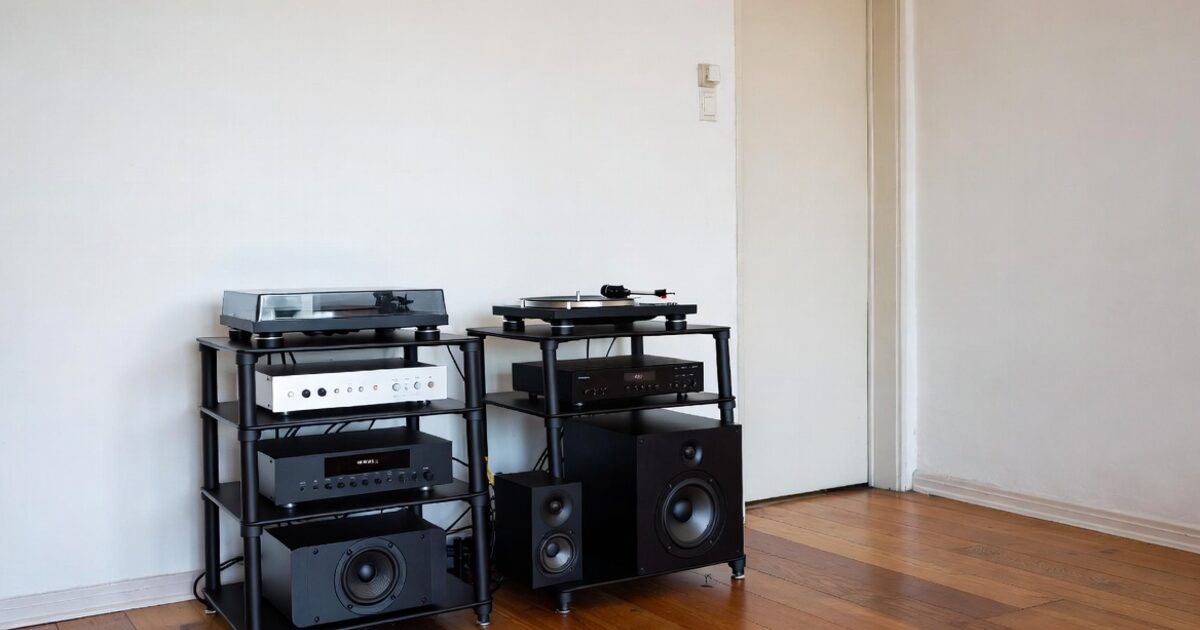
設定を見直してもBluetoothスピーカーの動画遅延が改善しない場合は、機器の組み合わせ自体が動画視聴に向いていない可能性があります。
ただし、低遅延と書かれた製品を選べば必ず解決するわけではなく、送信側、受信側、接続方法、対応コーデック、使う動画の種類まで合わせて考える必要があります。
買い替え前に確認すべきポイントを押さえておくと、音質は良いのに動画ではズレる製品を選んでしまう失敗を防ぎやすくなります。
対応コーデックを見る
Bluetoothスピーカーを動画用に選ぶなら、まず対応コーデックの確認が欠かせません。
低遅延を重視する場合は、aptX Low Latency、aptX Adaptive、ゲームモード、低遅延モードなどの記載があるかを見ますが、名称だけで判断せず送信側の端末も対応しているか確認する必要があります。
- 送信側の対応
- 受信側の対応
- 低遅延モードの有無
- テレビ接続時の対応
- 専用アプリの設定
スマホが対応していないコーデックはスピーカー側にあっても使えないため、手持ちの端末名とコーデック名を合わせて確認してから選ぶと、購入後の期待外れを避けやすくなります。
有線入力を見る
動画遅延を本気で減らしたいなら、Bluetoothだけでなく有線入力の有無も重要な比較ポイントです。
AUX入力やUSB入力があるスピーカーなら、普段はBluetoothで音楽を聴き、映画やゲームでは有線でつなぐという使い分けができます。
| 入力方式 | 向く用途 | 注意点 |
|---|---|---|
| AUX | 手軽な動画視聴 | 端末側の端子が必要 |
| USB | パソコン再生 | 対応形式を確認 |
| 光デジタル | テレビ接続 | 音量操作に注意 |
| HDMI ARC | リビング用途 | 主にサウンドバー向け |
完全ワイヤレスの便利さだけを優先すると、遅延が気になったときに逃げ道がなくなるため、動画をよく見る人ほど有線入力のある機種を選ぶ価値があります。
用途に合う機器を選ぶ
Bluetoothスピーカーは製品ごとに得意な用途が違い、音楽向け、屋外向け、会議向け、映画向け、ゲーム向けでは重視する性能が変わります。
低音の迫力や防水性能を重視したスピーカーが、必ずしも動画の口元同期に強いとは限らないため、商品説明やレビューでは音質だけでなく遅延に関する評価を見ることが大切です。
映画やドラマ中心なら低遅延モードと音声の聞き取りやすさ、ゲーム中心なら有線接続や専用低遅延送信機、屋外利用中心なら通信安定性とバッテリー持ちを優先すると選びやすくなります。
また、複数台接続やステレオペア機能は便利ですが、左右の同期や処理が増えることで動画では遅れが目立つ場合もあるため、動画視聴時に単体再生へ切り替えられるかも確認しておきたいポイントです。
買い替える前には、いま使っている端末で何を見るのか、どの程度のズレなら許容できるのか、有線接続を使える環境かを整理すると、自分に合う製品を選びやすくなります。
動画視聴でズレを減らす考え方
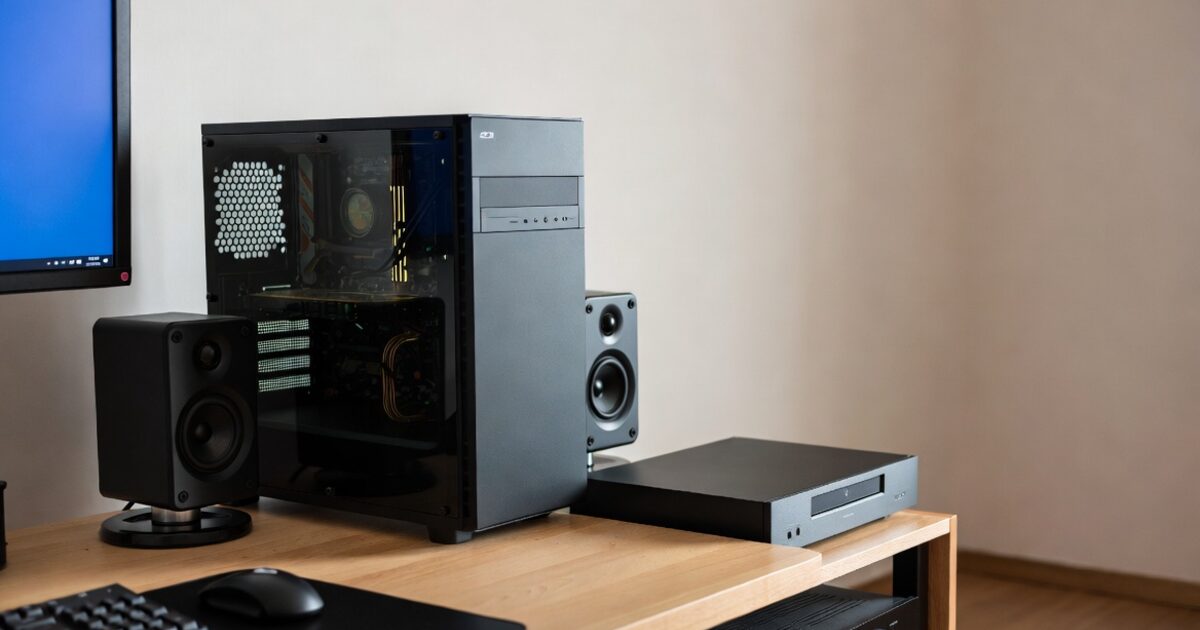
Bluetoothスピーカーの動画遅延は、設定を一つ変えれば必ず消える単純な問題ではなく、接続環境、機器の対応、アプリの補正、視聴する内容によって体感が変わる問題です。
まずは再接続、距離の調整、電波干渉の削減、音質設定の見直し、アプリ変更を試し、それでもズレる場合はリップシンク調整や低遅延モードを確認する流れが無駄の少ない進め方です。
会話中心の動画や映画では補正機能で十分に見やすくなることがありますが、ゲーム、楽器演奏、ダンス練習のように反応速度が重要な用途では、Bluetoothより有線接続を選ぶほうが満足しやすいです。
買い替えを検討する場合は、スピーカー単体の低遅延表記だけでなく、スマホ、パソコン、テレビ、送信機側も同じ方式に対応しているかを確認することが重要です。
Bluetoothスピーカーは便利で音楽再生には向いていますが、動画のズレを減らすには、用途に合わせて設定、接続方法、機器選びを組み合わせることがもっとも現実的な直し方です。