USBオーディオを認識したりしなかったりする状態は、音が出ないだけでなく、会議、配信、録音、ゲーム、動画視聴の途中で突然デバイスが消えるため、原因をつかみにくい厄介なトラブルです。
昨日まで普通に使えていたのに今日は認識しない、起動直後だけ見えない、しばらく使うと切れる、ケーブルを挿し直すと一時的に戻る、といった症状は、USBオーディオ本体の故障だけでなく、USBポート、ケーブル、電力不足、WindowsやMacの省電力設定、ドライバー、ハブ、接続順序、常駐ソフトの干渉など複数の要因で起こります。
特にUSBオーディオインターフェースやUSB DAC、USBヘッドセット、USBマイクは、単なる記憶装置よりもリアルタイム性が求められるため、接続は見えていても音切れだけが起きる場合や、OS上では認識されてもアプリ側では選べない場合があります。
この記事では、まず安定させるために優先して確認すべき順番を示し、そのうえでWindows、Mac、機材まわり、運用面の対策まで整理します。
思いついた順に設定を変えると原因が増えてしまうため、簡単で戻しやすい確認から始め、症状が再現する条件を見ながら一つずつ切り分けることが安定化への近道です。
USBオーディオを認識したりしなかったりするときに安定させる方法
USBオーディオを安定させるには、最初からドライバーの再インストールやOSの初期化に進むのではなく、物理接続、電力、ポート、OS設定、ドライバー、アプリ設定の順に確認することが重要です。
認識が不安定な症状は、どこか一箇所の設定だけでなく、軽い接触不良と省電力設定、古いドライバーとUSBハブ、バスパワー不足と長いケーブルのように複数の小さな不安定要素が重なって発生することがあります。
そのため、まずは「別のUSBポートに直挿しする」「短く品質のよいケーブルに替える」「省電力でUSBが止まらないようにする」という基本対策から進めると、原因の範囲を大きく絞れます。
まず直挿しに変える
USBオーディオが認識したりしなかったりする場合、最初に試すべきことはUSBハブや延長ケーブルを外し、パソコン本体のUSBポートへ直接接続することです。
USBハブを経由していると、同じハブにつながるキーボード、マウス、外付けストレージ、Webカメラ、ライト、キャプチャーボードなどと電力や帯域を分け合うため、音声機器だけが不安定になることがあります。
特にバスパワーで動くUSBオーディオインターフェースやUSB DACは、機器のランプが点いていても必要な電力が安定して供給されていないことがあり、OS上では接続と切断を繰り返すように見える場合があります。
背面ポートがあるデスクトップPCでは、ケース前面のUSBよりもマザーボード直結の背面USBを優先すると安定しやすく、ノートPCでは左右のポートで内部のUSBコントローラーが異なることもあるため、すべてのポートで挙動を比べる価値があります。
直挿しで安定するなら、USBオーディオ本体よりもハブ、延長ケーブル、他のUSB機器との組み合わせに原因がある可能性が高くなります。
ケーブルを短く替える
USBオーディオの不安定さは、見た目には問題がないUSBケーブルが原因になることがあります。
充電専用に近いケーブル、細すぎるケーブル、長すぎるケーブル、端子が緩くなったケーブル、何度も折り曲げたケーブルでは、接続自体は一瞬成立してもデータ通信や電力供給が安定せず、認識と切断を繰り返すことがあります。
USB-Cケーブルの場合も、形状が同じでも対応する規格や品質が異なるため、スマートフォンの充電では使えてもオーディオ機器では不安定になることがあります。
確認するときは、できるだけ短いデータ通信対応ケーブルに替え、機器付属の純正ケーブルがある場合はそれを優先して使うと判断しやすくなります。
ケーブル交換で改善した場合は、古いケーブルを予備として残すより、音声機器用として使わないように分けておくと再発を防げます。
USBポートを変えて比べる
USBポートを変えるだけでUSBオーディオが安定することは珍しくありません。
同じパソコンでもUSB 2.0、USB 3.x、USB-C、前面ポート、背面ポート、ドッキングステーション経由のポートでは、内部の配線や電力供給、接続先のコントローラーが異なる場合があります。
一部のUSBオーディオ機器は高速なUSB 3.xポートよりもUSB 2.0ポートで安定することがあり、逆に新しい機器ではUSB-C直結のほうが安定することもあります。
大切なのは「なんとなく空いている場所に挿す」のではなく、ポートを一つずつ変え、起動直後、スリープ復帰後、アプリ起動後、長時間使用後の挙動を記録することです。
特定のポートだけで不安定なら、そのポート自体の劣化、内部配線、同じ系統に接続された別機器の影響、BIOSやチップセットドライバー側の問題を疑いやすくなります。
省電力設定を見直す
USBオーディオを安定させるうえで、Windowsの省電力設定は重要な確認ポイントです。
USBセレクティブサスペンドやUSBルートハブの電源管理によって、使っていないと判断されたUSB機器への給電や通信が一時的に抑えられると、音声機器が復帰に失敗して認識し直しになることがあります。
Microsoftのサポート情報でも、USB機器が正しく機能しない場合の回避策としてUSBルートハブの無効化と有効化、再起動、セレクティブサスペンド機能の無効化が案内されています。
ただし省電力設定を無効にすると、ノートPCではバッテリー消費が増えたり、接続中のUSB機器が常に電力を使ったりするため、持ち運び運用では電源接続時だけ設定を変えるなどの工夫が必要です。
録音、配信、オンライン会議など安定性を優先する場面では、少なくとも使用中にUSBが勝手に省電力へ入らない状態を作ることが効果的です。
ドライバーを入れ直す
USBオーディオがOSには見えているのに音が出ない、アプリで選べない、認識名が変わる、接続のたびに別デバイスとして扱われる場合は、ドライバーの状態を確認します。
USB Audio Class準拠の機器はOS標準ドライバーだけで動くことがありますが、オーディオインターフェースではメーカー専用ドライバーやコントロールソフトが必要な場合があります。
Windows UpdateやOSアップデートの後に不安定になった場合は、Microsoftが案内しているようにオーディオドライバーのロールバックや更新が有効になることがあります。
ドライバーを入れ直すときは、古いドライバーを残したまま上書きするのではなく、メーカーの手順に沿ってアンインストール、再起動、最新版のインストール、再接続という順番で進めると失敗を減らせます。
メーカーサイトで対応OS、対応チップ、ファームウェアの更新情報を確認し、古い機器を新しいOSで使う場合は互換性の限界がないかも確認しておきましょう。
別の機器を外して試す
USBオーディオだけを見ていると原因を見落としやすいですが、実際には別のUSB機器が不安定さを引き起こしていることがあります。
外付けHDD、USBメモリ、Webカメラ、キャプチャーボード、VR機器、RGB機器、スマートフォン充電、ドングル類が同時に接続されていると、電力、帯域、割り込み処理が混み合い、音声機器の再接続や音切れにつながる場合があります。
確認時は、USBオーディオ、キーボード、マウス程度の最小構成にして、症状が消えるかを見ます。
最小構成で安定するなら、外した機器を一つずつ戻し、どの機器を追加したタイミングで不安定になるかを確認します。
原因の機器が分かった場合は、USBオーディオと同じハブや同じポート系統に置かず、別系統のポートへ移すことで安定することがあります。
起動順を固定する
USBオーディオは、パソコンの起動前から接続していると安定する場合もあれば、OS起動後に挿したほうが安定する場合もあります。
これは機器の初期化タイミング、ドライバーの読み込み順、オーディオサービスの起動、電源供給の立ち上がり方が関係するためです。
認識したりしなかったりする症状が起動直後に偏っているなら、電源を入れる前に接続しておく運用、ログイン後に接続する運用、USBハブの電源を後から入れる運用を比べます。
一度安定する手順が見つかったら、毎回同じポート、同じケーブル、同じ順番で使うようにすると、OS側がデバイスを別物として扱う可能性を減らせます。
スタジオ用途や配信用途では、機材の電源投入順をメモしておくと、トラブル発生時に「いつもと違った操作」をすぐに見つけやすくなります。
症状を記録する
USBオーディオの不安定化を解決するには、症状を感覚ではなく条件として記録することが役立ちます。
たとえば、起動直後だけ認識しないのか、スリープ復帰後に消えるのか、動画再生中だけ切れるのか、録音ソフトを開いた瞬間に消えるのか、特定のUSBポートだけで起こるのかによって疑う場所が変わります。
記録するときは、使用OS、機器名、接続ポート、ケーブル、ハブの有無、同時接続機器、発生タイミング、エラーメッセージ、デバイスマネージャー上の表示を残しておくと、メーカーサポートへ問い合わせるときにも説明しやすくなります。
短時間で直ったように見えても、数日後に再発することがあるため、設定変更後は同じ使い方で一定時間テストすることが大切です。
原因を一度に複数変えると、どの対策が効いたのか分からなくなるため、一つ変更したらしばらく様子を見る進め方が安全です。
WindowsでUSBオーディオを安定させる設定
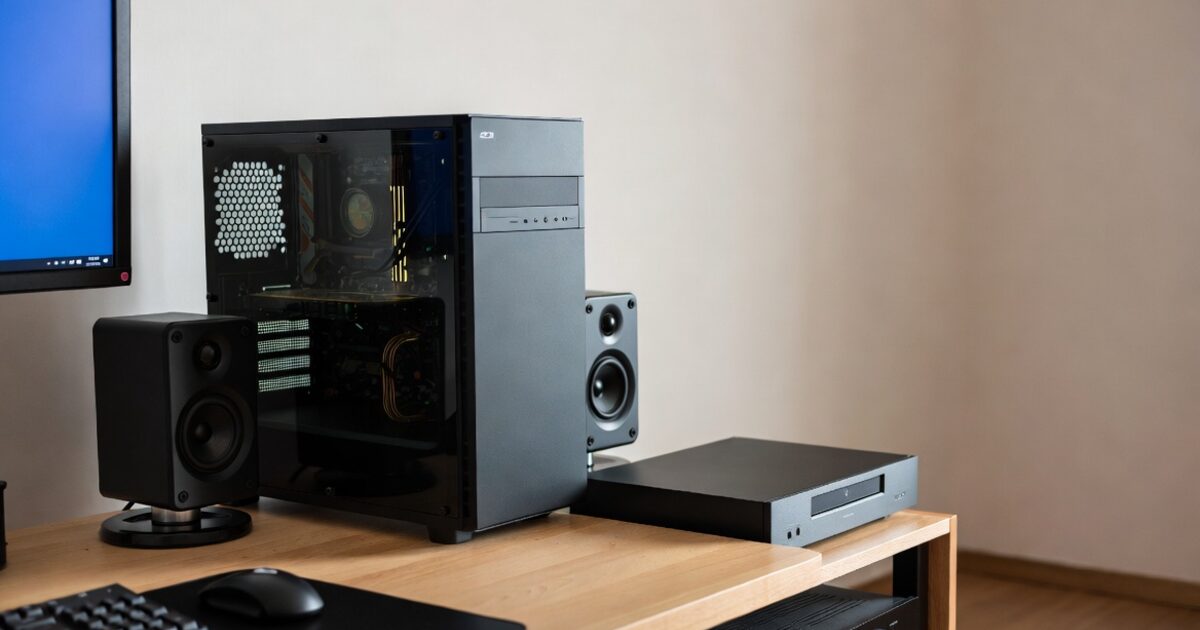
WindowsでUSBオーディオが認識したりしなかったりする場合は、電源管理、ドライバー、既定の再生デバイス、サウンドサービス、Windows Update後の変化を順番に確認します。
特にWindows 10やWindows 11では、高速スタートアップ、省電力、USBセレクティブサスペンド、デバイスマネージャーの電源管理が絡み、再起動やシャットダウン後だけ認識が不安定になることがあります。
設定変更は戻せる範囲から進め、録音や配信に使うPCでは、安定した状態の設定をメモしておくと再発時に早く復旧できます。
電源管理を確認する
Windowsでは、USBルートハブや汎用USBハブに対して、電力節約のためにコンピューターがデバイスの電源を切る設定が有効になっている場合があります。
この設定が必ず悪いわけではありませんが、USBオーディオのように常時安定した通信が必要な機器では、切断や復帰失敗のきっかけになることがあります。
| 確認場所 | 見るポイント |
|---|---|
| デバイスマネージャー | USBルートハブの電源管理 |
| 電源オプション | USBセレクティブサスペンド |
| サウンド設定 | 既定の入出力デバイス |
| Windows Update履歴 | 更新後の不具合発生 |
設定を変更したら、単に音が出るかだけでなく、スリープ復帰後、再起動後、長時間待機後にも認識が維持されるかを確認しましょう。
ノートPCではバッテリー駆動時と電源接続時で挙動が変わるため、普段使う状態に合わせて確認することが大切です。
高速スタートアップを外す
Windowsの高速スタートアップは起動時間を短くする便利な機能ですが、周辺機器の初期化が完全にやり直されず、USB機器の認識が不安定になる原因になることがあります。
完全なシャットダウンではなく一部の状態を保持する仕組みのため、前回のUSB認識状態やドライバーの読み込み状態が影響し、起動後にUSBオーディオだけが見えない、挿し直すと戻る、といった症状につながる場合があります。
- 起動直後だけ認識しない
- 再起動では直る
- シャットダウン後に再発する
- 挿し直すと一時的に戻る
このような症状がある場合は、高速スタートアップを無効化して数日使い、改善するかを確認すると判断しやすくなります。
改善した場合は、USBオーディオを使うPCでは高速起動より安定性を優先する運用にしたほうが安心です。
既定デバイスを固定する
USBオーディオが認識されているのに音が出ない場合、接続自体ではなくWindowsの既定デバイスが別のスピーカーやHDMI音声へ切り替わっていることがあります。
モニターのHDMI音声、Bluetoothイヤホン、Webカメラ内蔵マイク、ゲームコントローラーのヘッドセット端子などが増えると、Windowsやアプリが意図しない入出力先を選ぶことがあります。
サウンド設定で再生デバイスと録音デバイスを確認し、使わないデバイスを無効化する、アプリごとの入出力設定を見直す、会議アプリや録音ソフト側でも同じUSBオーディオを指定する、といった対策が有効です。
特に配信ソフトやDAWでは、OSの既定デバイスとは別にアプリ内のオーディオデバイス設定を持っているため、Windowsで見えているだけでは十分ではありません。
接続が安定しているのに音が出ない症状は、認識不良と混同しやすいため、デバイス一覧に表示されているか、音量メーターが反応するか、アプリ側で選ばれているかを分けて確認しましょう。
MacでUSBオーディオを安定させる考え方
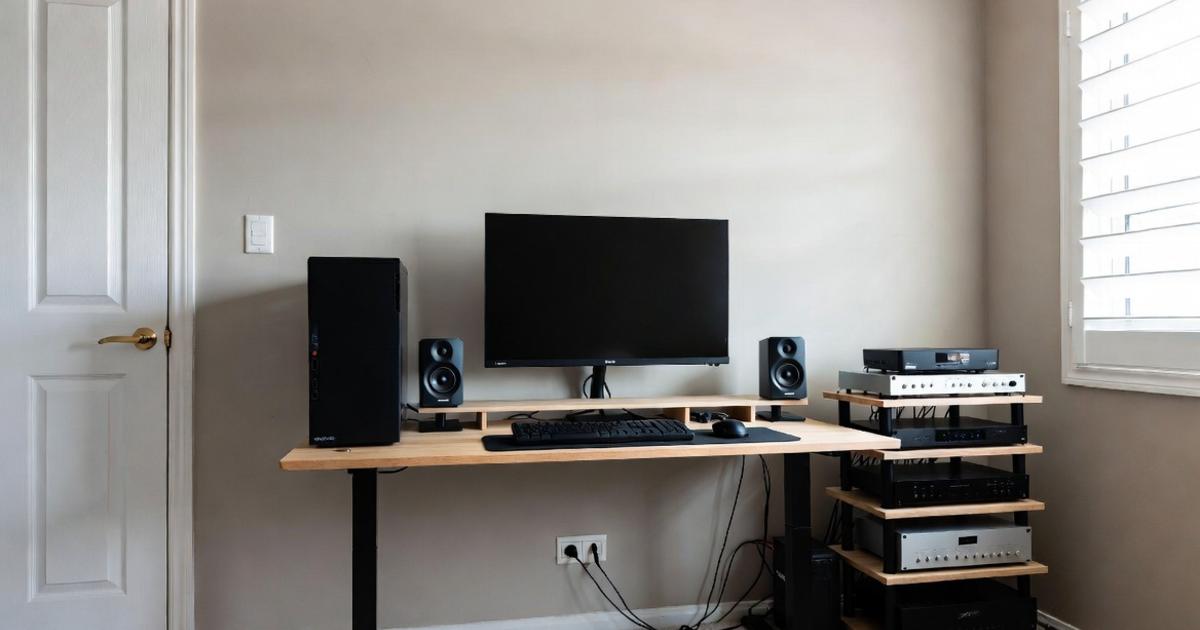
MacでUSBオーディオが不安定な場合も、基本は物理接続、電力、ハブ、OS設定、アプリ設定の順に確認します。
Macは標準ドライバーで多くのUSBオーディオ機器を扱えますが、USB-Cハブ、ドッキングステーション、変換アダプター、スリープ復帰、サンプルレートの不一致によって認識や音声出力が不安定になることがあります。
特にAppleシリコン搭載Macでは、古いオーディオ機器や古いユーティリティが最新OSに完全対応していない場合もあるため、メーカー側の対応情報を確認することが大切です。
オーディオMIDI設定を見る
Macでは「オーディオMIDI設定」でUSBオーディオの入力、出力、サンプルレート、ビット深度を確認できます。
システム設定のサウンドに表示されていても、アプリ側でサンプルレートが合わないと音が出ない、録音できない、ノイズが出る、デバイスが外れたように見えることがあります。
| 確認項目 | 意味 |
|---|---|
| 入力デバイス | マイクやインターフェースの選択 |
| 出力デバイス | スピーカーやヘッドホンの選択 |
| サンプルレート | アプリとの一致 |
| 音量ミュート | 無音との切り分け |
DAWや配信ソフトを使う場合は、Mac本体の設定とアプリ内設定の両方で同じUSBオーディオを選び、サンプルレートをそろえると安定しやすくなります。
一度別のアプリでデバイスを占有した後に不安定になる場合は、アプリを終了してから接続し直す、またはMacを再起動して初期状態から確認すると切り分けやすくなります。
USB-Cハブを疑う
MacBookでUSBオーディオを使う場合、USB-Cハブやドッキングステーションが不安定要因になることがあります。
HDMI出力、LAN、SDカード、外部ストレージ、充電、USB機器を一つのハブに集約していると、発熱、電力配分、帯域、相性の影響を受け、音声機器だけが途切れることがあります。
- USBオーディオは本体へ直結する
- 充電用ハブと音声用ポートを分ける
- 発熱したハブを避ける
- 短い変換アダプターを使う
直結で安定し、ハブ経由で不安定になるなら、USBオーディオ本体の故障ではなく接続経路の問題と判断しやすくなります。
どうしてもハブを使う場合は、セルフパワータイプや信頼できるメーカーのハブを選び、外付けSSDや映像出力と同時に使う構成を避けると安定性を確保しやすくなります。
スリープ復帰を確認する
MacでUSBオーディオが不安定になるタイミングがスリープ復帰後に偏っている場合は、接続の初期化に失敗している可能性があります。
スリープ復帰後に音が出ない、入力だけ消える、アプリを再起動しないと戻らない、USBを挿し直すと復活するという症状は、機器本体よりも復帰時の認識処理に原因があることがあります。
対策としては、長時間使う作業前にMacを再起動する、録音や配信前はスリープさせない、使用中は電源アダプターを接続する、USBオーディオをアプリ起動前に接続しておくといった運用が有効です。
また、Bluetooth機器やAirPlay出力が自動的に選ばれていないかも確認しましょう。
安定性を最優先する本番用途では、作業前に接続、認識、入力メーター、出力音、録音テストまで確認してから開始する流れを固定すると失敗を減らせます。
機材まわりで起きる不安定要因
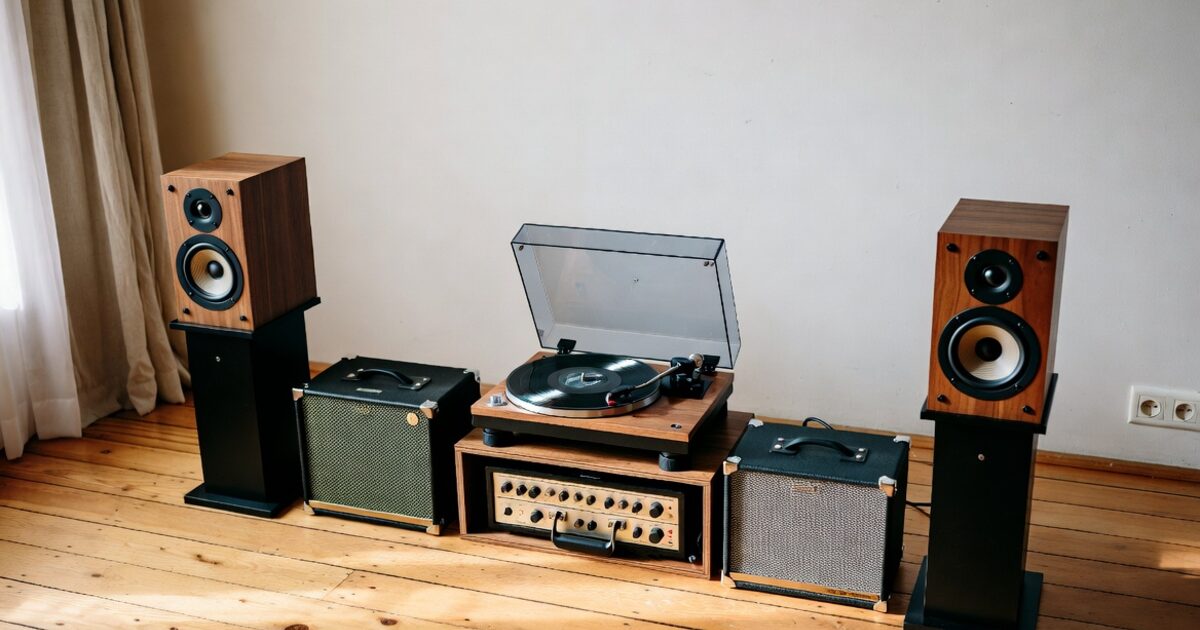
USBオーディオの不安定さは、OS設定だけでなく、機材の電力、USB規格、ケーブル品質、端子の摩耗、周辺機器との干渉によって起こります。
特にオーディオインターフェースは、マイクプリアンプ、ファンタム電源、ヘッドホン出力、MIDI、ループバックなど複数の機能を持つため、単純なUSB機器よりも安定した給電が重要です。
「PCでは認識するが音が途切れる」「ランプは点くが使えない」「マイクをつなぐと不安定になる」といった場合は、機材側の消費電力や接続構成も見直しましょう。
バスパワー不足を避ける
USBバスパワーで動作する機器は、パソコンのUSBポートから電力を受け取って動きます。
小型のUSB DACやUSBマイクなら問題が出にくいこともありますが、複数入力のオーディオインターフェース、ファンタム電源を使うコンデンサーマイク、ヘッドホンを大きな音量で鳴らす運用では、電力に余裕がなくなることがあります。
| 状況 | 疑う点 |
|---|---|
| マイク接続後に不安定 | ファンタム電源の負荷 |
| ヘッドホン大音量で途切れる | 出力負荷の増加 |
| ハブ経由だけ認識しない | 給電不足 |
| ランプが点滅する | 電力不足や初期化失敗 |
電源アダプター対応の機器なら外部電源を使い、ハブを使う場合はセルフパワータイプを選ぶと改善することがあります。
ただし、規格外の電源アダプターを使うと故障の原因になるため、必ずメーカー指定の電源条件を確認して使いましょう。
端子の緩みを確認する
USB端子の緩みや接触不良は、認識が不安定になる分かりやすい原因です。
ケーブルを少し動かすと音が切れる、機器を触ると認識し直す、机の振動で接続音が鳴る場合は、ソフトウェア設定よりも物理接続を疑うべきです。
- 端子が奥まで入っているか
- ケーブルの根元が曲がっていないか
- 機器側ポートにぐらつきがないか
- 別ケーブルでも同じか
USB-Cやmicro USB端子は小型で便利ですが、繰り返し抜き差しすると緩みやすい場合があります。
接触不良が疑われる機器を本番用途で使い続けると、録音や配信の途中で復旧不能になるリスクがあるため、早めに修理や買い替えも検討しましょう。
ノイズ源から離す
USBオーディオでは、認識不良だけでなく、ブツブツ音、プチノイズ、音切れ、片側だけのノイズが同時に起こることがあります。
この場合、USB接続そのものに加えて、電源タップ、ACアダプター、無線機器、外付けGPU、LANアダプター、照明、モニター、スマートフォン充電器などの影響も確認するとよいでしょう。
ノイズ源の近くをUSBケーブルやオーディオケーブルが通っていると、認識はしていても音声品質が不安定になることがあります。
USBケーブルと電源ケーブルを束ねない、オーディオインターフェースを発熱する機器から離す、別の電源タップを試す、ノートPCをバッテリー駆動で試すといった方法で切り分けできます。
認識と切断を繰り返すほどではない軽い不安定さでも、音声用途では大きなストレスになるため、配線環境も安定化の一部として見直す価値があります。
再発を防ぐ使い方と買い替え判断
USBオーディオを一度安定させても、OS更新、アプリ更新、接続機器の追加、ケーブル交換、デスク環境の変更によって再発することがあります。
そのため、解決した設定や接続構成を記録し、普段から不安定になりにくい運用を作っておくことが大切です。
また、古い機器を無理に使い続けるより、現在のOSに正式対応した機器へ移行したほうが時間とストレスを減らせる場合もあります。
安定した構成を固定する
USBオーディオが安定したら、そのときの構成をできるだけ変えないことが再発防止になります。
毎回違うUSBポートに挿す、空いているハブへ適当に移す、会議のたびに別アプリで入出力を切り替える、といった使い方は、OSやアプリがデバイスを見失う原因になります。
| 固定するもの | 理由 |
|---|---|
| USBポート | 認識名の変化を防ぐ |
| ケーブル | 接触条件をそろえる |
| 電源順 | 初期化を安定させる |
| アプリ設定 | 出力先の誤選択を防ぐ |
特に配信や録音では、動作確認済みの構成を「本番用」として固定し、普段の実験や別機器の接続とは分けると安心です。
うまく動いているときほど記録を残しておくと、アップデート後に不安定になったときも戻す基準ができます。
更新前に状態を控える
Windows Update、macOSアップデート、オーディオドライバー更新、DAWや配信ソフトの更新は、安定性を改善することもあれば、逆に一時的な不具合を招くこともあります。
更新を避け続ける必要はありませんが、重要な録音、配信、オンライン講義、商談の直前に大きな更新を入れるのは避けたほうが安全です。
- 更新前のドライバー名を控える
- メーカーの対応状況を確認する
- 本番前日は大きな変更を避ける
- 復元手段を用意する
更新後に不安定になった場合は、いつ何を更新したかが分かるだけで原因を絞りやすくなります。
Microsoftの公式サポートでも、更新後に音声問題が出た場合のドライバーのロールバックやトラブルシューティングが案内されているため、焦って初期化する前に確認しましょう。
買い替え時期を見極める
ケーブル、ポート、省電力設定、ドライバー、別PCでの確認まで行ってもUSBオーディオが不安定な場合は、機器本体の劣化やOS非対応を疑う段階です。
端子のぐらつき、ランプの異常点滅、別PCでも認識が不安定、メーカーの最新ドライバーが提供されていない、サポート対象OSから外れている、といった条件が重なる場合は、修理や買い替えを検討したほうが現実的です。
買い替えるときは音質だけで選ばず、現在使っているOSへの正式対応、ドライバー更新頻度、バスパワーか外部電源か、USB-C対応、メーカーサポート、利用者の安定性評価を確認しましょう。
安価な製品でも用途に合えば十分ですが、会議や配信など止まると困る用途では、安定性とサポートのほうがスペック表の数字より重要になることがあります。
原因不明のまま機器を買い替える前に、別ケーブルと別PCでの確認だけは行い、本当に本体側の問題かを見極めることが失敗を防ぎます。
USBオーディオを安定させるには原因を一つずつ減らすことが大切
USBオーディオを認識したりしなかったりする症状は、機器の故障と決めつける前に、直挿し、ケーブル交換、ポート変更、省電力設定の見直し、ドライバー確認、アプリ側の入出力設定確認を順番に進めることが大切です。
特に多いのは、USBハブ経由による電力不足、長いケーブルや劣化したケーブル、Windowsの電源管理、起動やスリープ復帰時の初期化失敗、アプリ側のデバイス選択ミスです。
一度に多くの設定を変えると原因が分からなくなるため、変更は一つずつ行い、再起動後、スリープ復帰後、長時間使用後にも安定するかを確認しましょう。
安定した構成が見つかったら、同じUSBポート、同じケーブル、同じ起動順、同じアプリ設定を維持し、更新前には状態を控えておくと再発時の復旧が早くなります。
別PCや別ケーブルでも不安定で、メーカーの対応情報にも問題がある場合は、修理や買い替えを含めて判断し、音質だけでなく現在の環境で安定して使えるかを基準に選ぶことが安心につながります。