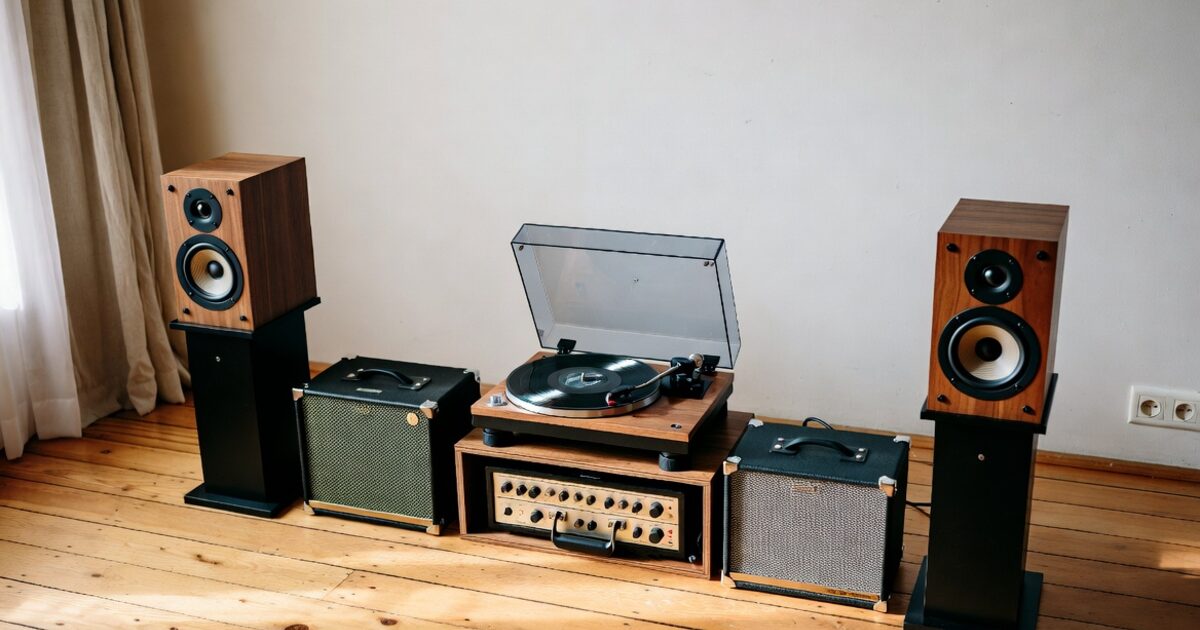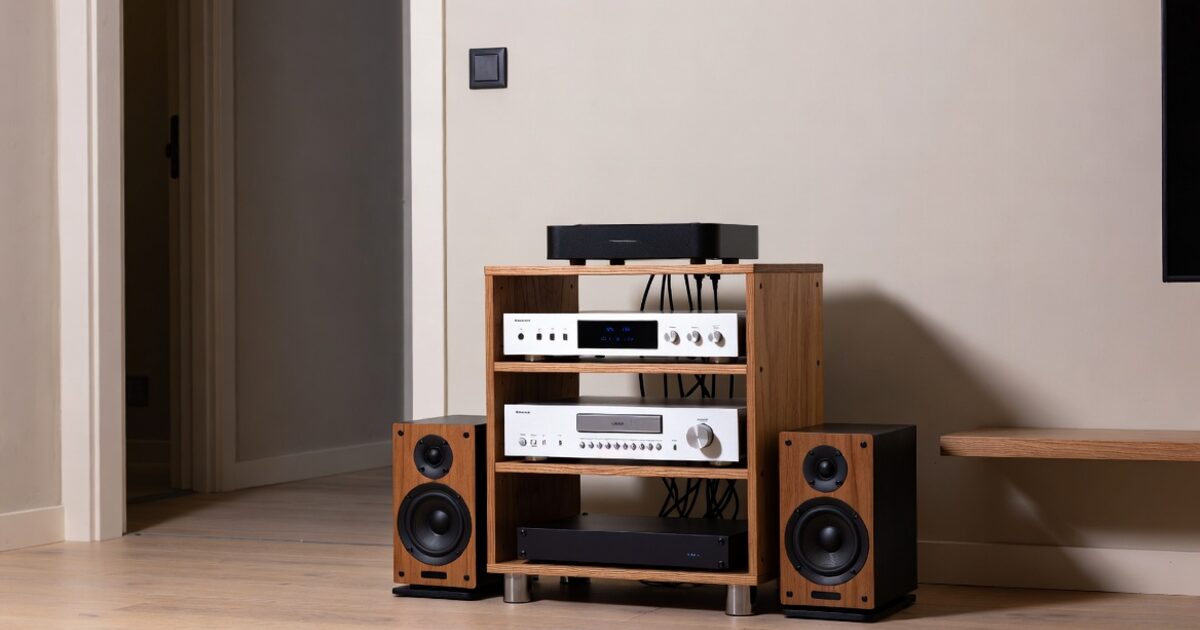
アンプのリモコンが効かないと、音量を変えるだけでも本体まで歩く必要があり、入力切替やサウンドモードの変更まで面倒になります。
特にAVアンプやネットワーク対応アンプは設定項目が多く、純正リモコンが反応しないだけで、テレビ、ゲーム機、ブルーレイ、ストリーミング端末との使い分けが一気に不便になります。
スマホで代用できるアプリを探す人は多いものの、実際にはアンプの種類、通信方式、スマホの赤外線機能、同じWi-Fiへの接続状況によって、使える方法と使えない方法がはっきり分かれます。
本記事では、アンプのリモコンが効かない原因を切り分けながら、スマホアプリで代用できるケース、スマートリモコンを使うケース、純正リモコンを買い直したほうがよいケースまで、初心者にも判断しやすい順番で整理します。
アンプのリモコンが効かないときスマホで代用できる
アンプのリモコンが効かない場合でも、スマホで代用できる可能性は十分にあります。
ただし、アプリを入れればどんなアンプでもすぐ動くわけではなく、アンプがネットワーク操作に対応しているか、スマホ側に赤外線送信機能があるか、またはスマートリモコンなどの中継機器を用意できるかで結果が変わります。
まずはリモコン故障と決めつけず、電池、受光部、アンプ本体の設定、スマホアプリの対応範囲を順番に確認することが大切です。
ネットワーク対応アンプなら公式アプリが第一候補
ネットワーク対応のAVアンプやレシーバーを使っているなら、最初に試すべき代用方法はメーカー公式アプリです。
ヤマハのAV CONTROLLER、デノンやマランツ系のAVR Remote、オンキヨーやパイオニア系のコントロールアプリなどは、同じ家庭内Wi-Fiに接続された対応機器をスマホから操作する目的で提供されています。
公式アプリは電源、音量、ミュート、入力切替、再生操作、サウンドモードなど、アンプでよく使う機能を扱えることが多く、赤外線リモコンのように本体へスマホを向ける必要がない点も便利です。
一方で、古い機種やネットワーク非対応のプリメインアンプでは公式アプリが使えないことがあるため、型番を確認して対応機種一覧を見る作業は欠かせません。
赤外線式アンプはスマホ単体で動かないことが多い
昔ながらのアンプ用リモコンは、赤外線で本体へ信号を送る方式が一般的です。
このタイプはアンプ本体の前面にある受光部へ向けて操作するため、スマホを代用リモコンにするには、スマホ側が赤外線を送信できる必要があります。
しかし、現在のiPhoneや多くのAndroidスマホには赤外線送信機能が搭載されていないため、リモコンアプリだけを入れてもアンプに信号を届けられない場合があります。
アプリの説明にユニバーサルリモコンと書かれていても、実際には赤外線ブラスター搭載スマホ向けだったり、広告表示が中心で実用性が低かったりするため、インストール前に対応方式を確認することが重要です。
スマートリモコンを使えば古いアンプも代用しやすい
赤外線リモコン式のアンプをスマホで操作したいなら、スマートリモコンを使う方法が現実的です。
スマートリモコンはスマホアプリから受けた指示を赤外線信号に変換して送る機器で、テレビ、エアコン、照明、プロジェクターなどの操作をまとめられる製品もあります。
アンプの純正リモコンが完全に壊れていない場合は、学習機能でボタン信号を登録できるため、音量、電源、入力切替など必要な操作だけをスマホ側に移して使えます。
ただし、純正リモコンがまったく反応しない状態だと学習登録ができない場合があり、そのときはプリセット対応、型番登録、互換リモコン購入を検討する必要があります。
公式アプリでできる操作は機種ごとに差がある
公式アプリは便利ですが、物理リモコンのすべてのボタンを完全に置き換えられるとは限りません。
電源オンオフ、音量、ミュート、入力切替などの日常操作は対応しやすい一方、初期設定メニュー、細かなスピーカー設定、特殊な音場プログラム、ファームウェア更新関連の操作は機種によって差があります。
また、スタンバイ中のネットワーク待機設定がオフになっていると、スマホから電源オンができず、本体ボタンで一度起動してからアプリで操作する流れになることもあります。
スマホ代用を本格的に使うなら、普段必要な操作をリスト化し、アプリで足りる操作と物理リモコンが必要な操作を分けて考えると失敗しにくくなります。
スマホ代用に向いているアンプを見分ける
スマホ代用に向いているのは、LAN端子やWi-Fiを備えたネットワーク対応アンプです。
本体メニューにネットワーク設定、アプリコントロール、リモート操作、スタンバイ制御、AirPlay、HEOS、MusicCastなどの項目がある場合は、公式アプリで操作できる可能性が高くなります。
反対に、入力端子と音量つまみが中心のシンプルなプリメインアンプや、かなり古いAVアンプは、スマホアプリ単体では操作できないことが多いです。
型番がわかるなら、メーカー公式サイトや取扱説明書でアプリ名と対応機種を確認し、型番が不明なら本体背面の銘板や設定画面からモデル名を探すのが確実です。
代用アプリの種類を整理する
アンプをスマホで操作するアプリは、公式アプリ、スマートリモコン用アプリ、赤外線対応スマホ向けアプリ、AVR汎用アプリのように分けて考えると選びやすくなります。
同じリモコンアプリという名前でも、Wi-Fi経由でアンプと直接通信するものと、赤外線を使うものでは仕組みがまったく違います。
| 種類 | 向いている環境 | 注意点 |
|---|---|---|
| メーカー公式アプリ | ネットワーク対応アンプ | 対応型番の確認が必要 |
| スマートリモコン用アプリ | 赤外線リモコン式アンプ | 別途本体機器が必要 |
| 赤外線スマホ向けアプリ | 赤外線送信対応Android | 対応スマホが限られる |
| 汎用AVRアプリ | 一部の対応レシーバー | 広告や互換性に注意 |
まず公式アプリを確認し、対応しなければスマートリモコン、それでも難しければ互換リモコンや純正リモコンを検討する順番が安全です。
リモコンが効かない原因を先に切り分ける
スマホ代用を考える前に、純正リモコンが本当に壊れているのかを確認する価値があります。
電池の向き、電池切れ、電池端子の汚れ、リモコン発光部の汚れ、アンプ受光部の遮蔽物、強い照明や直射日光の影響だけでも、リモコンが効かない症状は起こります。
- 新品電池に交換する
- 受光部の前を空ける
- 近距離で操作する
- スマホカメラで赤外線発光を確認する
- 本体ボタンで動作を確認する
本体ボタンでは正常に動き、リモコンだけ反応しないならリモコン側の問題が濃厚ですが、本体ボタンでも反応が悪いならアンプ本体の設定や故障も疑う必要があります。
スマホ代用でも完全な復旧とは限らない
スマホアプリで電源や音量を操作できるようになっても、純正リモコンと同じ安心感が得られるとは限りません。
スマホの電池切れ、Wi-Fiルーターの不調、アプリの更新、同一ネットワークから外れた状態、家族のスマホにアプリが入っていない状況では、急に操作できなくなる可能性があります。
そのため、スマホ代用は日常操作を楽にする手段としては有効ですが、アンプの設定変更やトラブル時の保険として、物理リモコンを別に用意しておくほうが安心です。
特にホームシアターで複数人が使う環境では、スマホだけに依存せず、純正リモコン、互換リモコン、スマートリモコンを役割分担させる考え方が向いています。
アンプ用リモコンアプリの選び方で迷わない
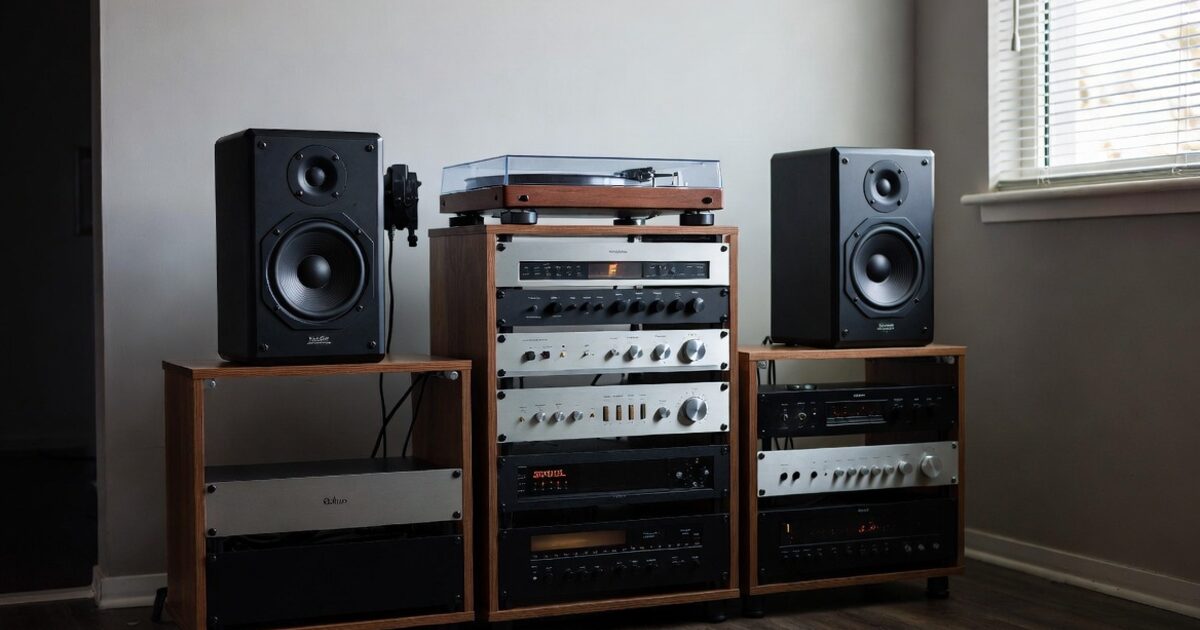
アンプ用リモコンアプリを選ぶときは、人気ランキングやアプリ名だけで判断しないほうが安全です。
アンプの操作方式に合わないアプリを入れても反応せず、さらに広告表示や不要な権限要求で使いにくさを感じることがあります。
機種名、通信方式、対応OS、家庭内Wi-Fiの状態、必要な操作範囲を順番に見ると、遠回りせずに実用的な代用方法を選べます。
メーカー公式アプリを優先する
最も失敗しにくいのは、アンプメーカーが提供している公式アプリを使う方法です。
公式アプリは対応機種が明示されており、電源や音量だけでなく、入力ソースや再生情報の表示まで扱える場合があります。
| メーカー例 | 確認したい名称 | 見るべき点 |
|---|---|---|
| ヤマハ | AV CONTROLLERやMusicCast | 対応モデルとネットワーク設定 |
| デノン | Denon AVR RemoteやHEOS | 世代別の対応アプリ |
| マランツ | Marantz AVR Remote | 最新世代向けか旧機種向けか |
| オンキヨー系 | Controller系アプリ | ブランド移行後の対応状況 |
同じメーカーでも世代によって使うアプリが違うことがあるため、アプリ名だけでなく型番単位の対応を確認することが大切です。
必要な操作を先に決める
アプリ選びでは、何を操作できれば困らないのかを先に決めると判断が速くなります。
普段は音量と入力切替だけで十分な人もいれば、夜間視聴用のサウンドモード、センターチャンネル調整、ゾーン操作まで必要な人もいます。
- 電源のオンオフ
- 音量とミュート
- 入力ソース切替
- サウンドモード変更
- 再生操作
- 本体設定メニュー
必要な操作が多いほど公式アプリや純正リモコンの重要性が高まり、音量だけでよいならスマートリモコンや互換リモコンでも満足しやすくなります。
権限と広告の多いアプリに注意する
汎用リモコンアプリの中には、アンプ操作に必要とは思えない権限を求めたり、広告表示が多く操作前に時間がかかったりするものがあります。
スマホを家電リモコンとして使う場合、家庭内ネットワークや位置情報に関わる許可が表示されることもあるため、なぜ必要なのかを確認してから許可する姿勢が大切です。
レビュー件数が多くても、自分のアンプ型番で動く保証にはならず、更新日が新しくても対応ブランドが広いだけで細かな操作に弱い場合があります。
安全に使いたいなら、まず公式アプリ、次に実績のあるスマートリモコンアプリ、最後に汎用アプリという優先順位で考えると無駄なインストールを減らせます。
スマホで代用できないときの現実的な解決策
スマホアプリでアンプを操作できない場合でも、すぐにアンプ本体の買い替えを考える必要はありません。
リモコンが効かない原因が純正リモコンの故障なら、互換リモコン、学習リモコン、スマートリモコン、メーカー取り寄せで解決できることがあります。
ここでは、費用、手間、使いやすさのバランスを見ながら、スマホ代用以外の選択肢を整理します。
互換リモコンは手軽だが機能差がある
互換リモコンは、純正リモコンより安く入手しやすいことがあり、電源や音量など基本操作の復旧には向いています。
ただし、アンプの型番に完全対応していないと、入力切替の名称が違う、サウンドモードが選べない、設定メニューに入れないといった不便が起こることがあります。
| 選択肢 | 良い点 | 弱い点 |
|---|---|---|
| 互換リモコン | 安く入手しやすい | 特殊操作に弱い |
| 純正リモコン | 操作の再現性が高い | 価格や在庫に左右される |
| 学習リモコン | 複数機器をまとめやすい | 元リモコンが必要な場合がある |
| スマートリモコン | スマホ操作に向く | 設置と登録の手間がある |
購入前には対応型番、ボタン配置、返品可否を確認し、細かな設定まで使いたい人は純正リモコンを優先したほうが後悔しにくくなります。
学習リモコンは家族で使いやすい
スマホアプリは便利ですが、家族全員が同じアプリを入れて同じネットワーク設定を理解しているとは限りません。
学習リモコンなら物理ボタンで直感的に操作でき、テレビやアンプやレコーダーの基本操作をまとめやすいため、家族共用のリビングでは扱いやすい選択肢になります。
- 物理ボタンで押しやすい
- スマホの電池に左右されにくい
- 家族が同じ操作を覚えやすい
- 複数機器をまとめやすい
ただし、学習登録には元のリモコンが必要な場合があるため、純正リモコンが完全に壊れる前に重要なボタンを登録しておくと安心です。
純正リモコンの再入手が最も確実な場合もある
アンプの初期設定、スピーカー距離調整、細かな音場調整をよく使う人は、純正リモコンを再入手するのが最も確実です。
純正リモコンはボタン名と機能の対応が明確で、取扱説明書の説明とも一致しやすいため、トラブル時に原因を切り分けやすくなります。
古いアンプではメーカー在庫が終了している場合がありますが、型番検索、中古品、部品扱い、同系統モデルの互換情報を確認すると見つかることがあります。
価格だけを見るとスマホアプリや互換リモコンのほうが魅力的ですが、長く使うアンプほど、純正リモコンを確保しておく価値は高くなります。
リモコンが効かない原因別の確認手順
アンプのリモコンが効かない症状は、リモコン本体、アンプ本体、設置環境、設定状態のどこに問題があるかで対処が変わります。
原因を切り分けずにアプリを試すと、本当は電池交換だけで直る症状に時間を使ってしまうことがあります。
ここでは、スマホ代用を始める前に確認したい基本手順を、実際の家庭環境で試しやすい順番にまとめます。
電池と端子を確認する
最初に確認したいのは、リモコンの電池と電池端子です。
電池残量が少ないと、近距離では動くのに離れると効かない、音量だけ反応が鈍い、押し続けないと反応しないといった症状が出ることがあります。
- 新品電池に交換する
- プラスとマイナスの向きを見る
- 端子の白い粉やサビを確認する
- 電池ふたの浮きを確認する
- 同じ種類の電池をそろえる
古い電池の液漏れがある場合は、無理にこすらず安全に清掃し、端子が折れているときはリモコン交換を検討したほうが安全です。
赤外線の発光をスマホカメラで見る
赤外線リモコンは人の目では光が見えませんが、スマホカメラ越しに発光部を確認できる場合があります。
リモコン先端をカメラに向けてボタンを押し、画面上で白や紫っぽい点滅が見えれば、少なくともリモコンから信号が出ている可能性があります。
| 確認結果 | 考えられる原因 | 次の行動 |
|---|---|---|
| 光る | 本体側や環境の問題 | 受光部と設定を確認 |
| 光らない | 電池切れやリモコン故障 | 電池交換や代替を検討 |
| たまに光る | ボタン接点の劣化 | よく使うボタンを重点確認 |
| 強く押すと光る | 接点不良の可能性 | 修理や買い替えを検討 |
ただし、カメラ側のフィルターや機種によって見え方が違うことがあるため、発光確認だけで完全な診断とは考えず、他の確認も合わせて行うことが大切です。
アンプ本体の受光部をふさがない
リモコンから信号が出ていても、アンプ本体の受光部に届かなければ操作はできません。
センタースピーカー、テレビ台の扉、ガラス戸、ゲーム機、装飾品、ほこり、直射日光などが受光部の前にあると、リモコンが効かないように見えることがあります。
特にAVラック内にアンプを入れている場合は、扉を閉めた状態と開けた状態で反応が変わるかを試すと、設置環境の問題を見つけやすくなります。
受光部の位置がわからないときは取扱説明書の前面パネル図を確認し、リモコンを近距離から正面に向けて操作して反応を見ると判断しやすくなります。
スマホ代用を安定して使う設定のコツ
スマホでアンプを代用操作できるようになっても、設定が不安定だと使うたびに接続し直すことになります。
ネットワーク対応アンプではWi-Fi環境、ルーター設定、アンプの待機設定、スマホ側の権限が関係し、スマートリモコンでは設置位置や赤外線の届き方が重要です。
ここでは、一度設定したあとに家族でも使いやすくするための実用的なポイントを紹介します。
同じWi-Fiに接続する
公式アプリでアンプが見つからない場合、スマホとアンプが同じ家庭内ネットワークにいないことがよくあります。
スマホがモバイル通信になっていたり、来客用Wi-Fiに接続されていたり、2.4GHz帯と5GHz帯でネットワーク分離されていたりすると、アプリからアンプを検出できない場合があります。
- スマホのWi-Fiをオンにする
- アンプと同じルーターに接続する
- ゲストWi-Fiを避ける
- ルーターの再起動を試す
- アンプのIPアドレスを確認する
一度つながっても翌日見つからない場合は、ルーターの自動割り当てや省電力設定が影響することもあるため、アンプ側のネットワーク待機設定も確認すると安定しやすくなります。
スマートリモコンは置き場所が重要
スマートリモコンを使う場合は、アプリ設定よりも本体の置き場所で使い勝手が大きく変わります。
赤外線は壁や天井で反射することもありますが、アンプの受光部にまったく届かない位置では反応しないため、ラック内、テレビ裏、棚の奥などに隠しすぎると失敗しやすくなります。
| 置き場所 | 向き不向き | 理由 |
|---|---|---|
| アンプ正面付近 | 向いている | 受光部へ届きやすい |
| テレビ裏 | 条件次第 | 反射で届く場合がある |
| 扉付きラック内 | 注意が必要 | 遮蔽物で弱くなる |
| 別の部屋 | 不向き | 赤外線が届かない |
登録後は音量、電源、入力切替など複数のボタンを試し、反応が不安定なら本体を少し前に出す、向きを変える、高さを変えると改善することがあります。
家族用に操作名をわかりやすくする
スマホ代用を家族で使うなら、アプリ内のボタン名やシーン名をわかりやすくしておくと混乱を減らせます。
入力名がHDMI1、HDMI2のままだと、どれがテレビでどれがゲーム機かわかりにくいため、テレビ、Switch、PS5、ブルーレイ、音楽のように実際の用途で名前を付けると使いやすくなります。
スマートリモコンでは、映画を見る、ゲームをする、音楽を聴くといったシーンを作り、アンプ、テレビ、照明をまとめて動かす設定にすると、リモコン代用以上の便利さを感じられます。
ただし、自動化を増やしすぎると意図しない電源オンや音量変更が起こることもあるため、最初は基本操作だけ登録し、慣れてからシーンを増やすのがおすすめです。
アンプのリモコン問題は方式を見れば解決しやすい
アンプのリモコンが効かないときは、すぐにスマホアプリを探すよりも、アンプがネットワーク対応なのか、赤外線リモコン式なのかを見分けることが近道です。
ネットワーク対応アンプならメーカー公式アプリが第一候補になり、同じWi-Fiに接続すれば電源、音量、入力切替などの日常操作をスマホで代用できる可能性があります。
赤外線式の古いアンプでは、スマホ単体で代用できないことが多いため、赤外線対応スマホ、スマートリモコン、互換リモコン、純正リモコンのどれが現実的かを比べる必要があります。
リモコンが効かない原因は、電池切れ、受光部の遮蔽、ボタン接点の劣化、アンプ本体の設定など複数あるため、電池交換、発光確認、受光部確認、本体操作確認の順に切り分けると無駄がありません。
スマホ代用は便利な解決策ですが、設定変更やトラブル時まで完全に任せるには不安が残るため、日常操作はアプリ、確実な操作は物理リモコンという使い分けをしておくと、アンプを長く快適に使えます。