デスク周りをスッキリさせたいけれど、スピーカーの置き場所に困っているという方は多いのではないでしょうか。特にデュアルモニターや大型モニターを使用している場合、スピーカーを置くスペースがなくなってしまい、ついモニターの裏側に隠すように配置してしまうことがあります。
しかし、モニター裏へのスピーカー配置は、音質に大きな影響を与えるため注意が必要です。音がこもって聞こえたり、左右の音のバランスが崩れたりといった問題が発生しやすくなります。この記事では、モニター裏にスピーカーを置く際の音質への影響や、それを最小限に抑えるための具体的なテクニックを詳しく解説します。
オーディオの楽しみを損なわず、理想的なデスク環境を作るためのヒントとして、ぜひ最後まで参考にしてください。配置の工夫一つで、いつもの音楽や動画視聴の体験が驚くほど豊かになるはずです。
モニター裏にスピーカーを配置することで音質に起きる変化
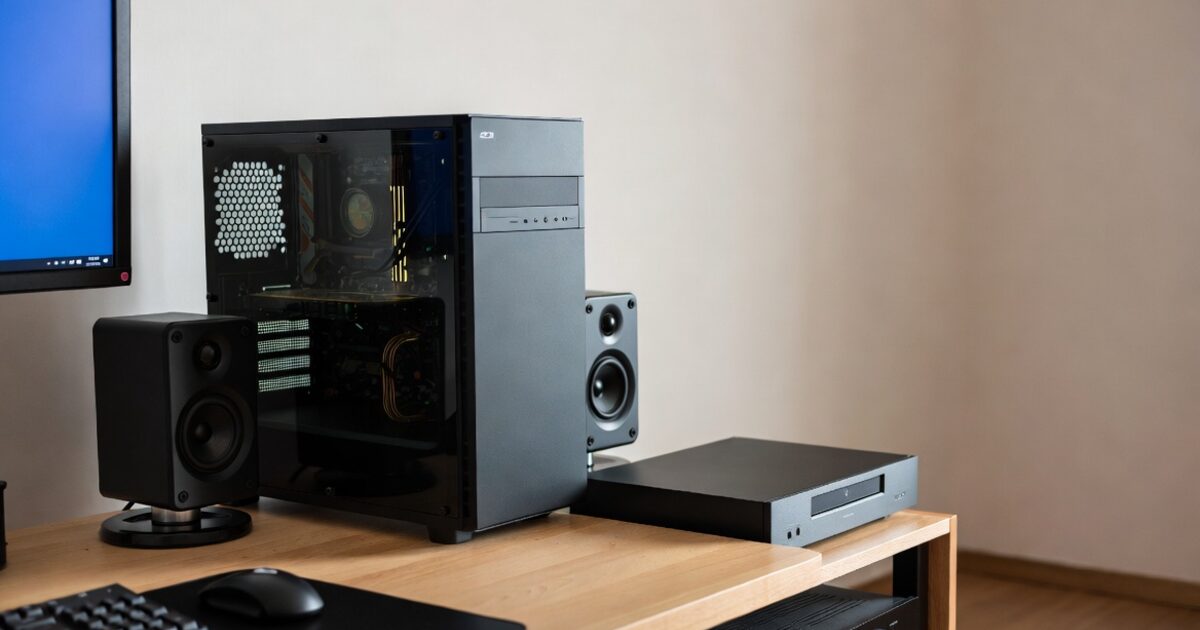
モニターの背面にスピーカーを隠すように配置すると、私たちの耳に届く音にはいくつかの物理的な変化が生じます。最も顕著なのは、高音域が遮られることによる「音の明瞭さ」の低下です。スピーカーから出た音は直進性が高いため、障害物があると本来の性能を発揮できなくなります。
高音域の減衰と音がこもる原因
スピーカーから再生される音の中でも、特に高い音(高音域)はまっすぐ進む性質が強く、障害物に当たると跳ね返ったり吸収されたりしてしまいます。モニターの裏側にスピーカーを置くと、この高音域がモニター本体に遮断され、耳に届く前にエネルギーを失ってしまいます。
その結果、音がモゴモゴとして聞こえる「こもり」が発生します。ボーカルの声が遠くに感じられたり、シンバルのような繊細な音が聞こえにくくなったりするのはこのためです。スピーカーのツイーター(高音用のユニット)がモニターで完全に隠れている場合は、特にこの傾向が強く現れます。
一方で、低音域は音の波長が長いため、障害物を回り込んで進む性質があります。高音だけがカットされ、低音だけが回り込んで届くことで、全体的な音のバランスが崩れ、不自然な聴き心地になってしまうのが大きなデメリットです。
音像定位(おんぞうていい)がぼやける現象
音像定位とは、音がどこから聞こえてくるかという「音の位置関係」のことです。ステレオ再生においては、左右のスピーカーから出た音が適切に混ざり合うことで、まるで自分の正面に歌手がいるような感覚(センター定位)を生み出します。
しかし、モニターの裏にスピーカーを配置すると、音がモニターの縁で反射したり回折(かいせつ)したりして、複雑な経路で耳に届くようになります。これにより、本来ビシッと真ん中に定まるはずの音が、左右に広がってぼやけたり、どこから鳴っているのか判別しにくくなったりします。
音の位置が曖昧になると、音楽の臨場感が損なわれるだけでなく、映画視聴時の没入感も薄れてしまいます。また、FPSゲームなどの音の方向が重要なシーンにおいては、敵の足音を正確に察知できなくなるという実用的な問題も発生します。
回折(かいせつ)現象による音の乱れ
音には「回折」という、障害物の背後に回り込む性質があります。モニター裏に置かれたスピーカーの音も、モニターの端を通って耳まで届きますが、この際に音の波が乱れてしまいます。これを回折現象と呼び、音質を劣化させる要因の一つとなります。
モニターの角で音が散乱することで、周波数特性(どの高さの音がどれくらいの強さで出ているか)が乱れ、特定の音が強調されたり、逆に打ち消し合ったりすることがあります。これが、音に妙な癖がついて聞こえる原因です。
特にモニターが大型であればあるほど、音が回り込む距離が長くなり、音の鮮度が失われます。このように、モニター裏への配置は物理的に音を劣化させる要素が多いため、何らかの対策を講じることが不可欠といえるでしょう。
スピーカーをモニター裏に置くことのメリットとデメリット
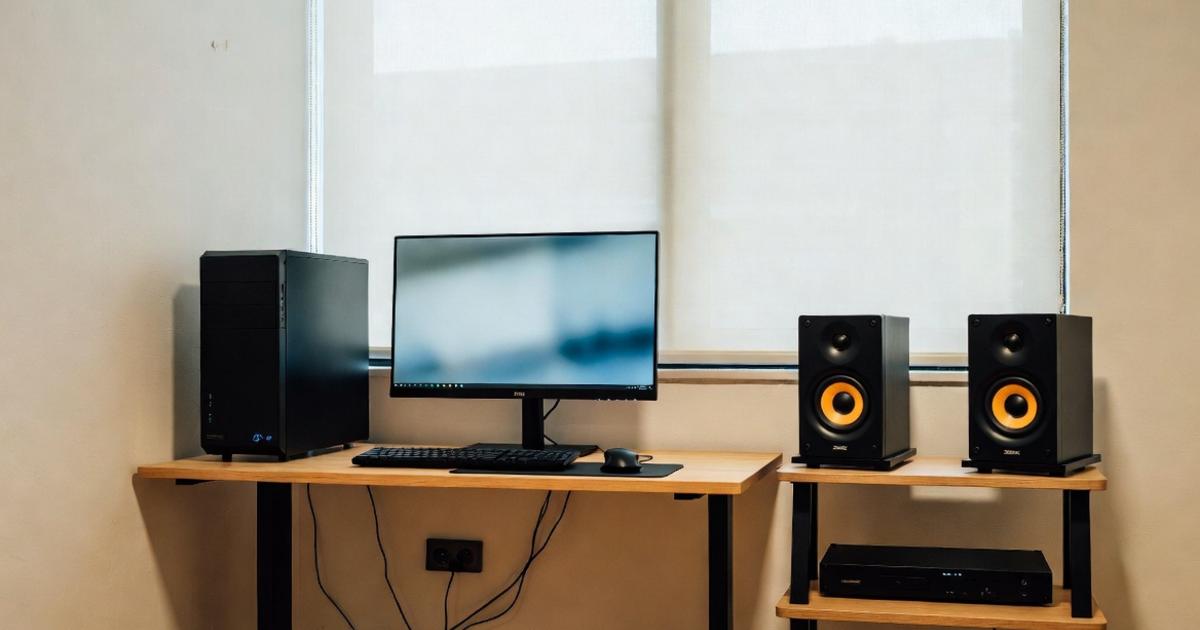
音質面では不利な点が多いモニター裏配置ですが、限られたデスクスペースを有効活用するという観点では、いくつかの魅力的なメリットも存在します。ここでは、利便性と音質のトレードオフについて整理してみましょう。
デスク上の作業スペースを最大化できる
最大のメリットは、何といってもデスクの上が広くなることです。最近のPCデスク環境では、液タブ(液晶ペンタブレット)や大型のマウスパッド、キーボードを複数使い分けるなど、机の上の面積を確保したいニーズが高まっています。
スピーカーをモニターの左右に置くと、どうしても15cmから20cm程度の幅を占有してしまいます。これをモニターの裏側に隠すことができれば、その分だけ書類を広げたり、他の周辺機器を配置したりする余裕が生まれます。
特に120cm幅程度の標準的なデスクでデュアルモニター環境を構築している場合、スピーカーを置く場所は文字通り「ゼロ」になることも珍しくありません。そうした状況において、モニター裏というデッドスペースを活用できるのは大きな強みです。
視覚的なノイズが減り画面に集中できる
モニターの周りに物がない状態は、視覚的なストレスを軽減させ、作業やコンテンツへの没入感を高めてくれます。高価なブックシェルフスピーカーは見た目も美しいものですが、常に視界に入っていると、集中力を削ぐ要因になる場合もあります。
スピーカーをモニターの裏に隠すことで、視界に入るのはディスプレイの映像だけという、極めてミニマルな環境を構築できます。これは映画鑑賞や写真編集、デザイン制作など、画面の情報に全神経を集中させたいユーザーにとって大きなメリットとなります。
また、配線がモニターの陰に隠れるため、デスク周りのケーブルマネジメントが非常に楽になります。見た目の美しさと使い勝手を両立させたいミニマリスト志向の方にとって、モニター裏配置は魅力的な選択肢の一つといえるでしょう。
デメリットは圧倒的な「音の鮮度不足」
メリットがある一方で、デメリットはやはり音質に集約されます。前述した高音域の遮断により、音の鮮度が著しく低下します。特に「解像感」と呼ばれる、音の細かい粒立ちを感じる能力が弱まり、眠たい音になってしまいます。
また、スピーカーを壁に近いモニター裏に押し込むと、壁からの反射音(一次反射)が耳に届くまでの時間が短くなり、直接音と混ざり合って音が濁る「コムフィルタ効果」が発生しやすくなります。これにより、特定の音が不自然に強調されることがあります。
加えて、操作性の低下も無視できません。スピーカー本体にボリュームノブがある場合、モニターの裏にあると手を伸ばして調整するのが難しくなります。音質への妥協と、こうした使い勝手の悪さをどうカバーするかが、モニター裏配置の成否を分けるポイントです。
メリット・デメリットの比較表
| 項目 | メリット | デメリット |
|---|---|---|
| スペース | デスクを広く使える | スピーカー自体のサイズが制限される |
| 見た目 | 視界がスッキリして集中できる | ボリューム調整などがしにくい |
| 音質 | 特になし | 音がこもり、定位が悪くなる |
| 利便性 | 配線が隠しやすい | ケーブルの抜き差しが面倒 |
音質を下げないための具体的なセッティング術
どうしてもモニター裏にスピーカーを配置しなければならない場合でも、工夫次第で音質の劣化を大幅に抑えることが可能です。重要なのは「音の通り道」をいかに確保し、不要な振動や反射を制御するかという点にあります。
スピーカースタンドで高さを調整する
最も効果的な対策は、スピーカーを持ち上げて、ツイーター(高音用ユニット)がモニターの陰から少しでも覗くように調整することです。音が耳に向かって直進できるルートをわずかでも作るだけで、音の明瞭度は劇的に改善します。
卓上用の小型スピーカースタンドを使用し、モニターの高さや角度に合わせてスピーカーを設置しましょう。もしモニターの下に隙間があるなら、その隙間から音が漏れてくるように配置するのがコツです。
高さを稼ぐことは、デスク表面からの音の反射(バウンダリー現象)を抑える効果もあります。デスクに直接スピーカーを置くと、音が机の天板で跳ね返って低音が膨らみすぎてしまいますが、スタンドを使えばスッキリとした低音が得られるようになります。スタンドがない場合は、厚手の本やレンガなどで代用して高さを試してみるのも良いでしょう。
インシュレーターを使って振動を遮断する
モニター裏のような狭いスペースにスピーカーを置くと、スピーカーの振動がモニター本体やデスクに伝わりやすくなります。これが共振を引き起こし、音を濁らせる原因となります。そこで役立つのが「インシュレーター」です。
インシュレーターは、スピーカーの底面と設置面の間に挟む小さな器具で、振動の伝達を抑える役割を持ちます。金属製やゴム製、コルク製など様々な素材がありますが、モニター裏での配置なら、不要な低音の膨らみを抑えてくれる硬めの素材(真鍮やステンレスなど)がおすすめです。
接地面を点(スパイク)で支えるタイプや、振動を吸収する特殊素材のパッドなど、製品によって音の傾向が変わります。安価なものであれば、100円ショップの耐震ゲルや硬質ゴムでも一定の効果が得られます。振動を制御することで、音が締まり、音像がハッキリしてきます。
スピーカーの角度を内側に向ける(角度付け)
スピーカーをモニターの真後ろに平行に置くのではなく、自分の耳の方を向くように少し内側へ角度をつけましょう。これを「スィートスポット」に向けたセッティングと呼びます。モニターの端ギリギリから音が回り込むように角度を調整するのがポイントです。
角度をつけることで、左右のスピーカーから出る音が頭の中心で交差し、失われがちな音像定位を補うことができます。モニターの裏に隠れているとはいえ、音が自分の顔に向かって進むように導いてあげるだけで、音の通りが格段に良くなります。
また、スピーカーを少し後ろに引いて、壁との距離を調整することも重要です。壁に近すぎると低音がこもりやすくなるため、可能であれば5cm〜10cm程度は壁から離して設置してください。この数センチの余裕が、音の抜け感を大きく左右します。
モニター裏配置で最も大切なのは、「ツイーターが隠れすぎないこと」です。完全にモニターの裏に密閉されるような形ではなく、横や下から音が漏れ出てくるルートを確保しましょう。
モニター裏配置におすすめのオーディオ機材と便利グッズ
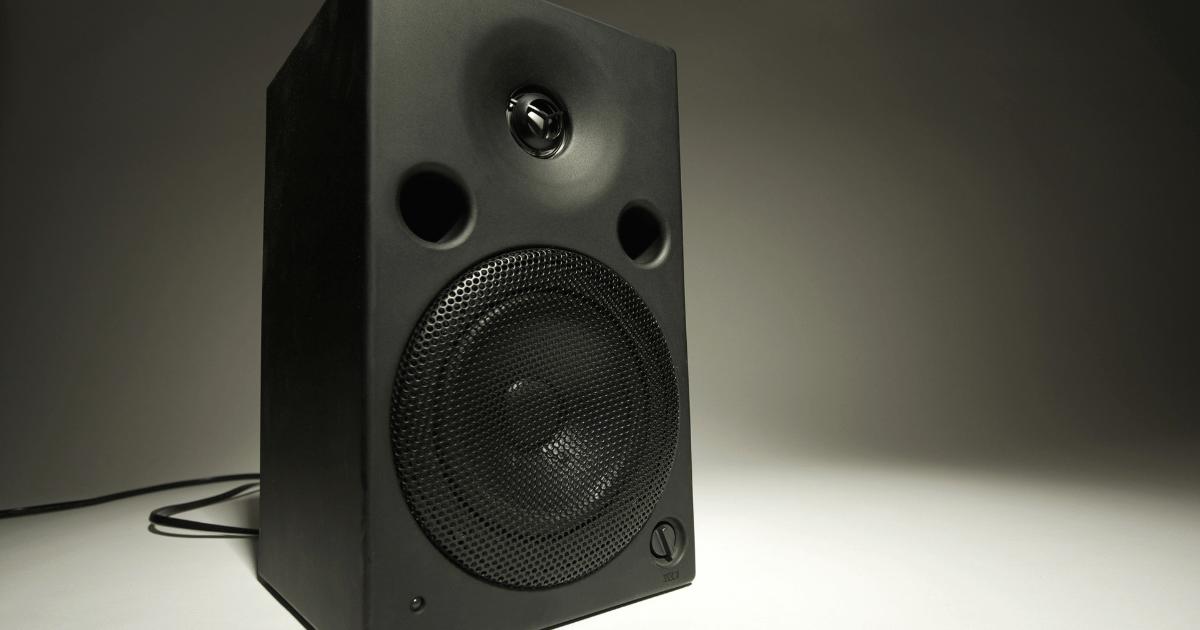
配置の工夫だけでは限界がある場合、機材そのものを見直すのも一つの手です。最近では、狭いスペースでの使用を想定した音質の良い小型スピーカーや、配置の自由度を高めるアクセサリーが充実しています。
横置き可能なコンパクトスピーカー
モニターの下や裏側の限られた隙間に設置する場合、縦長のデザインよりも「横置き」ができるスピーカーが有利です。本来スピーカーは縦置きが基本ですが、設計段階で横置きが考慮されているモデルや、ツイーターの位置が工夫されているモデルを選ぶと良いでしょう。
例えば、Audioengineの「A1」や「A2+」のような超小型アクティブスピーカーは、そのサイズからは想像できないほどクリアな音を出してくれます。これらは非常にコンパクトなため、モニターの足元や裏側のわずかなスペースにも収まりやすく、角度調整も容易です。
また、サウンドバータイプのスピーカーをモニターの脚の間に置くのも効果的です。多くのサウンドバーは高さを抑えて設計されているため、モニター画面を遮ることなく配置でき、配線も一本で済むことが多いためデスクがよりスッキリします。
自由度の高いクランプ式スピーカースタンド
デスク上のスペースを一切使いたくない場合は、デスクの端に固定する「クランプ式スピーカースタンド」が非常に便利です。これを使えば、スピーカーを空中に浮かせるように配置できるため、モニターの真後ろではなく「斜め後ろの少し高い位置」などに設置できます。
この配置なら、モニター裏による音の遮断を回避しつつ、デスク上のスペースを完全にフリーに保つことができます。アーム状になっているタイプであれば、必要に応じてスピーカーの位置や角度を微調整できるため、ベストな音質を探るのにも最適です。
クランプ式はデスクの天板を挟み込むだけなので、穴あけ加工などの必要もありません。KantoやIsoAcousticsなどのメーカーから、音響性能にもこだわったクランプ式スタンドが販売されています。音質と省スペースを高い次元で両立させたいなら、検討する価値は十分にあります。
PCで使えるキャリブレーションソフト(EQ補正)
物理的な配置でどうしても解決できない音質の劣化は、ソフトウェアによる「イコライザー(EQ)補正」でカバーしましょう。モニターに遮られて減衰してしまった高音域を、ソフト側で少し強調してあげることで、聴感上のバランスを整えることができます。
Windowsであれば「Equalizer APO」、Macなら「eqMac」といった無料のソフトを使って、特定の周波数帯を調整できます。音がこもっていると感じるなら、3kHz〜8kHzあたりの高音域を数デシベル上げてみてください。これだけで、驚くほど音がハッキリ聞こえるようになります。
より本格的に補正したい場合は、測定用マイクを使って部屋の音響特性を解析し、自動でフラットな音に補正してくれる「Sonarworks SoundID Reference」のような専用ソフトもあります。物理的な不利をデジタルで補うのは、現代のオーディオ環境において非常に賢い選択です。
モニター裏配置での音響トラブルと解決策
セッティングを終えて音を出してみたものの、期待した音にならないこともあります。ここでは、モニター裏配置でよくあるトラブルとその解決策について詳しく見ていきましょう。
ボーカルが遠く聞こえたり定位が安定しない場合
音楽を再生したとき、歌手の声が目の前から聞こえず、左右に散らばってしまうことがあります。これはモニターの裏側で音が乱反射し、位相(音の波のタイミング)が崩れていることが主な原因です。
この場合の解決策として、まずは左右のスピーカーの距離を少し近づけてみてください。モニターの裏であっても、左右のスピーカーの間隔が広すぎると中抜け(中央の音が薄くなる)が起きます。モニターの横幅の範囲内に収まる程度に寄せると、定位感が改善することがあります。
また、スピーカーの裏側にある壁に「吸音材」を貼るのも有効です。10cm四方程度のフェルトやスポンジ状の吸音パネルを、スピーカーの背後の壁に配置するだけで、壁からの跳ね返りが抑制されます。これにより余計な残響が減り、ボーカルがグッと前に出てくるようになります。
低音がボワボワと不快に響く「ブーミー」な音
スピーカーを壁やモニターの裏に密着させると、低音が過剰に強調されて「ボワボワ」とした不快な響きになることがあります。これは「バスレフポート」と呼ばれるスピーカーの穴が、背面にある場合に特に起こりやすい現象です。
もし使用しているスピーカーが背面バスレフ型なら、壁との隙間を少なくとも10cm以上は空けるようにしてください。隙間が確保できない場合は、バスレフポートに専用のスポンジ(ポートプラグ)を軽く詰めたり、丸めた靴下などで塞いだりすることで、過剰な低音を物理的に抑えることができます。
また、スピーカーの下に重い石板(オーディオボード)を敷くのも効果的です。デスクの天板が振動して低音を増幅させている場合、重量のあるボードを挟むことで共振がピタッと収まります。ホームセンターで売っている御影石や厚手のMDF材でも十分な効果が期待できます。
特定のアプリや動画だけで音が聞き取りにくい
音楽は綺麗に聞こえるのに、YouTubeの解説動画やオンライン会議の声だけが聞き取りにくいということがあります。これは、モニターによる遮蔽の影響で「人間の声」の主要な周波数帯域が不規則に減衰している可能性があります。
解決策の一つは、再生ソフトやブラウザの拡張機能で「モノラル化」を試すことです。ステレオ感は失われますが、左右から同じ音が出ることでモニター裏での音の干渉が安定し、人の声が聞き取りやすくなる場合があります。
また、外部のUSB-DAC(デジタル・アナログ・コンバーター)を導入し、そこからヘッドホンとスピーカーを切り替えて使うのも手です。重要な会議やじっくり動画を観たいときだけヘッドホンを使い、作業中のBGMはモニター裏のスピーカーで流すという使い分けが、精神的なストレスを最も減らしてくれるかもしれません。
トラブル解決のチェックリスト
・スピーカーのツイーターはモニターで完全に隠れていないか?
・スピーカーの角度は自分の耳を向いているか?
・壁との距離は適切に(5cm〜10cm以上)取れているか?
・デスクやモニターがスピーカーの振動で震えていないか?
・イコライザーで高音を少し持ち上げてみたか?
モニター裏のスピーカー配置で音質を損なわずデスクを整えるまとめ
モニター裏にスピーカーを配置することは、デスクのスペースを有効活用する素晴らしい手段ですが、そのままでは音質が犠牲になってしまいます。しかし、今回ご紹介したような工夫を取り入れることで、省スペースと満足のいく音質を両立させることは十分に可能です。
まずはスピーカースタンドやインシュレーターを活用して、振動を抑えつつ「音の通り道」を確保することから始めてみてください。ツイーターの位置を少し調整したり、内側に角度をつけたりするだけでも、音の曇りは驚くほど解消されます。
もし物理的な配置に限界を感じたら、コンパクトな機材への買い替えや、ソフトウェアによるEQ補正を検討してみましょう。デジタル技術を味方につければ、どんなに不利な環境でも理想に近いサウンドを手に入れることができます。
快適なデスク環境は、日々の作業効率やリラックスタイムの質を大きく高めてくれます。音質への妥協を最小限に抑えつつ、あなたにとって最適なモニター裏スピーカー配置を見つけ出してください。少しの手間で、デスクの音響環境は必ず良くなります。