ライブ配信やゲーム実況を行っているときに、ヘッドホンから聞こえてくる「自分の声」が少しだけ遅れて聞こえ、話しにくさを感じたことはありませんか。この現象は音声の遅延(レイテンシ)と呼ばれ、配信のクオリティだけでなく、配信者自身のパフォーマンスにも大きな影響を与えます。
自分の声が遅れて耳に届くと、脳が混乱して言葉に詰まったり、滑舌が悪くなったりする原因になります。特にテンポの良いトークが求められるシーンでは、このわずかなズレが致命的なストレスになりかねません。しかし、適切な機材選びや設定を行うことで、この悩みは解消可能です。
本記事では、配信で自分の声をモニターした際に発生する遅延の正体を解明し、快適な音声環境を構築するための具体的な解決策を詳しく解説します。初心者の方でもわかりやすいように、専門用語の補足も交えながら進めていきますので、ぜひ最後までチェックしてみてください。
配信で自分の声をモニターした際に発生する遅延の主な原因
配信中に自分の声が遅れて聞こえる現象には、いくつかの明確な理由があります。まずは「なぜ遅延が起きるのか」という仕組みを理解することで、どこを改善すべきかが見えてきます。音声がデジタルの世界を通る際、どうしても処理に時間がかかるタイミングが存在します。
デジタル処理による「レイテンシ」の仕組み
マイクが拾った「声」という空気の振動は、まずアナログ信号からデジタル信号へと変換されます。この変換作業や、その後にPC内で音を加工するプロセスには、ほんのわずかな時間がかかります。この一連の処理待ち時間を「レイテンシ」と呼びます。
レイテンシはミリ秒(ms)という単位で表されます。一般的に、人間が「音が遅れている」とはっきり自覚するのは30ms程度からと言われていますが、配信で自分の声をモニターする場合は、10ms程度のわずかなズレでも違和感を覚えやすくなります。
特にPC内部でエコーやノイズ除去などのエフェクト(音の加工)をリアルタイムでかけている場合、その計算処理のためにレイテンシはさらに増大します。このデジタル処理の積み重ねが、耳に届く声の遅れとなって現れるのです。
PC(OS)や配信ソフトを経由する際の影響
マイクから入った音声を、WindowsやMacといったOS、あるいはOBS Studioなどの配信ソフトを経由してモニターする場合、ここで大きな遅延が発生します。これはOSが音声を効率よく処理するために、「バッファ」という一時的な溜め場所を作っているからです。
バッファは、音飛びやノイズを防ぐためのクッションのような役割を果たしますが、その代わりに「溜めてから出力する」という工程が加わるため、時間差が生じます。配信ソフトの設定で「音声モニタリング」をオンにしている場合も、ソフト内部を通る工程で遅延が上乗せされます。
特に標準的なオーディオドライバ(PCと周辺機器をつなぐ橋渡し役のプログラム)を使用していると、安定性を優先するあまり、遅延が100ms(0.1秒)を超えることも珍しくありません。これでは、自分の声に合わせて話すことが非常に困難になります。
ワイヤレス機器(Bluetooth)が引き起こす遅延
もし、自分の声をモニターするためにBluetoothのワイヤレスイヤホンやヘッドホンを使用しているなら、それが遅延の最大の原因かもしれません。ワイヤレス通信は、音声データを圧縮して飛ばし、受信側で解凍するという複雑な手順を踏んでいます。
最新の規格であっても、Bluetoothには構造上避けられない遅延が存在します。一般的なコーデック(圧縮方式)では、200ms以上の遅延が発生することもあり、これは自分の声を確認するには致命的な遅さです。低遅延を謳う製品でも、有線接続の速さには及びません。
動画視聴であれば映像と音を後から合わせる技術がありますが、リアルタイムの配信では自分の声がダイレクトに返ってくるため、ごまかしが効きません。モニター環境においては、可能な限り「有線」の機器を選択することが、遅延対策の第一歩となります。
レイテンシとは、データが入力されてから出力されるまでの「待ち時間」のことです。配信においては、マイクから入った声が耳に届くまでの時間を指します。
ネット回線の速度と音声モニターの関係性
よくある勘違いとして、「インターネットが遅いから自分の声が遅れてモニターされる」というものがありますが、これは誤りです。自分の声を自分のPCや機材で聞く「ローカルモニター」においては、ネット回線の速度は直接関係ありません。
ネット回線が影響するのは、配信した映像が視聴者に届くまでの「配信遅延」の方です。もし、視聴者から「声が遅れている」と指摘される場合は、映像と音声の同期設定(オフセット)に問題がありますが、自分の耳に届く声の遅れは、あくまで自分のPCや機材の内部処理の問題です。
ただし、Discordなどの通話ソフトを通じて相手に届いた声を再度自分で聞くような構成にしている場合は、ネットワークの遅延が関係してきます。自分一人で確認する際の遅延については、PC設定や機材の構成に焦点を当てて解決策を探るのが正解です。
自分の声を遅延なしで聞くための「ダイレクトモニター」機能
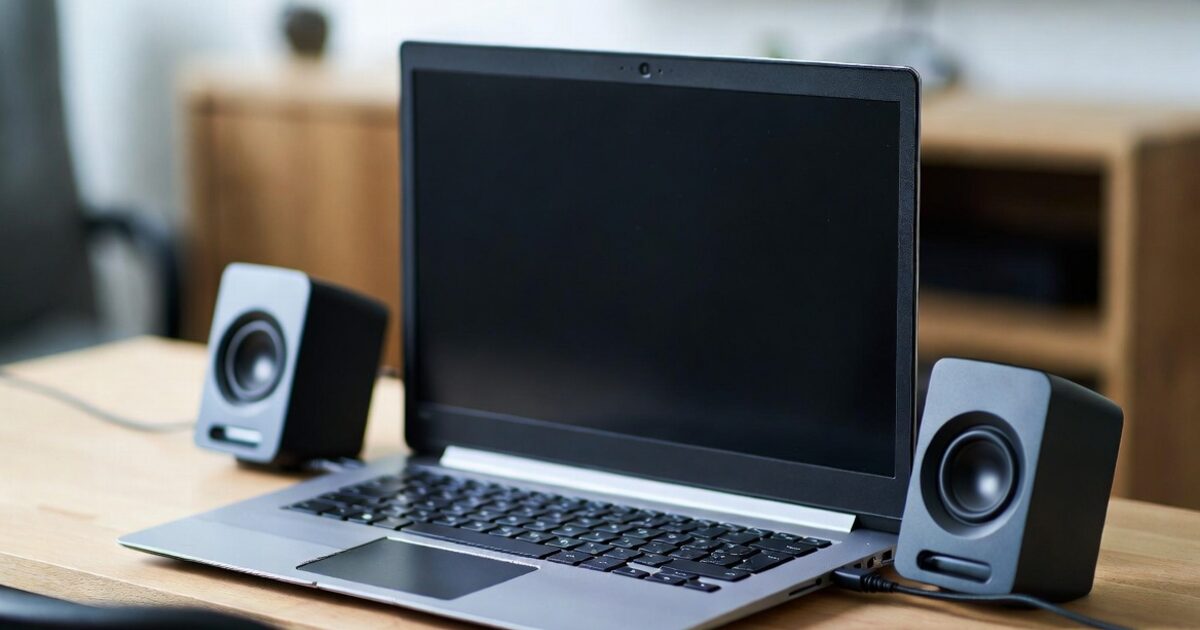
モニター遅延を解消するための最も確実で効果的な方法が、「ダイレクトモニター」という機能を活用することです。これはPCを介さずに、機材内部で音声を直接耳に返す仕組みのことです。この機能を使えば、遅延を限りなくゼロに近づけることができます。
オーディオインターフェースのダイレクトモニターとは
オーディオインターフェースとは、マイクや楽器をPCに接続するための専用機器です。多くのオーディオインターフェースには「DIRECT MONITOR」と書かれたスイッチやツマミが搭載されています。これをオンにすると、マイクに入った音がPCに送られる前に、そのままヘッドホン端子から出力されます。
音がPCのOSや配信ソフトを通過しないため、デジタル処理による待ち時間が発生しません。そのため、話した瞬間に自分の声が耳に届く「ゼロレイテンシ」環境が実現します。配信者にとって、これは非常に強力な味方となります。
ダイレクトモニターを利用すれば、どんなにPCのスペックが低くても、設定が複雑でも、自分の声の遅延に悩まされることはありません。本格的に配信を行うのであれば、この機能が搭載されたオーディオインターフェースを導入する価値は十分にあります。
USBマイクに搭載されているモニター端子の活用
オーディオインターフェースを持っていなくても、USB接続のマイクにヘッドホン端子がついているモデルであれば、同様の恩恵を受けられる場合があります。マイク自体に「ダイレクトモニタリング機能」が内蔵されている製品が多いからです。
マイクに直接イヤホンを差し込むことで、マイク内部の回路で処理された自分の声を即座に聴くことができます。この場合もPCを通る前の音を聞くことになるため、遅延はほぼゼロになります。手軽に環境を整えたい初心者の方には、このタイプがおすすめです。
ただし、安価なUSBマイクの中には、端子はあっても「PCを通った後の音」しか流せないものもあります。購入前に、その端子が「ダイレクトモニター対応」であるかどうか、製品仕様をしっかりと確認しておくことが大切です。
ハードウェア処理による「ゼロレイテンシ」のメリット
ハードウェアで音を返すことの最大のメリットは、PCの負荷状況に左右されない安定性です。ゲーム実況などでPCに高い負荷がかかっているとき、ソフトウェアによるモニターでは処理が追いつかず、音が途切れたり遅延がさらにひどくなったりすることがあります。
しかし、ハードウェア処理であれば、PCがフリーズしていても(電源が入っていれば)自分の声は聞こえ続けます。この絶対的な安心感は、生放送という失敗が許されない環境において、大きな心理的余裕をもたらしてくれます。
また、声を出すタイミングと聞こえるタイミングが完全に一致することで、発声のコントロールがしやすくなります。プロのナレーターやアーティストも、この仕組みを利用して正確なパフォーマンスを維持しています。
ダイレクトモニター利用時の注意点と設定
非常に便利なダイレクトモニターですが、注意点もあります。それは「モニターしている音は、リスナーが聞いている音と同じではない」という点です。ダイレクトモニターで聞くのは、あくまで加工前の「生」の自分の声です。
配信ソフト側でエコーをかけたり、ノイズフィルターを通したりしていても、ダイレクトモニターで聞く自分の声にはそれらが反映されません。そのため、リスナーに届いている最終的な音質を確認したい場合は、別途テスト録音などを行う必要があります。
また、製品によっては自分の声が左側からしか聞こえない(モノラル入力のため)といったケースもあります。これを両耳から聞こえるようにするには、オーディオインターフェース側の「MONO」ボタンを押すなどの操作が必要になるため、説明書を確認しておきましょう。
配信ソフト(OBS等)の設定でモニターの遅延を最小限に抑える
機材の買い替えが難しい場合や、どうしても配信ソフトを通した「加工後の声」をモニターしたい場合は、ソフトウェア側の設定を見直すことで遅延を軽減できます。OBS Studioなどの配信ソフトには、音声を制御するための高度な設定項目が用意されています。
オーディオバッファサイズの調整と音質への影響
オーディオバッファサイズは、PCが音声を処理するために一時的にデータを蓄える量のことです。この数値を小さく設定するほど遅延は少なくなりますが、その分PCのCPUには高い負荷がかかるようになります。
バッファを極端に小さくしすぎると、PCの処理が間に合わなくなり、「プツプツ」というノイズが発生したり、音が途切れたりする原因になります。そのため、自分のPCスペックに合わせて、遅延が気にならず、かつ音ノイズが出ない絶妙なバランスを探る必要があります。
通常、オーディオインターフェースの専用コントロールパネルからこの数値を変更します。256samplesや128samplesといった設定値が一般的ですが、高性能なPCであれば64samples程度まで下げて、遅延を最小限に抑え込むことが可能です。
サンプリングレートの一致でエラーと遅延を防ぐ
意外と見落としがちなのが、システム全体の「サンプリングレート」を統一することです。サンプリングレートとは、1秒間に音を何回細かく刻んでデータ化するかという数値で、44.1kHzや48kHzといった設定があります。
Windowsのサウンド設定、オーディオインターフェースのドライバ、配信ソフトの設定がバラバラだと、内部で変換処理が必要になり、それが無駄な遅延を生むだけでなく、音の歪みや不具合の原因となります。
現在の配信プラットフォームでは「48kHz」が主流ですので、関連するすべてのデバイスとソフトの設定を48kHzで統一することをおすすめします。これだけで、システムの安定性が向上し、不自然な遅延が解消されることがあります。
【サンプリングレートの一致手順】
1. Windowsのコントロールパネルから「サウンド」を開く
2. 使用しているマイクとスピーカーのプロパティから「詳細」タブを確認
3. 形式をすべて「48000 Hz(48kHz)」に合わせる
4. OBSの「設定」→「音声」のサンプリングレートも「48kHz」に設定
配信ソフトのモニター機能(音声モニタリング)の使い方
OBS Studioなどの配信ソフトには「音声モニタリング」という機能があります。これは、リスナーに流れている音を自分のヘッドホンでも聞けるようにする設定です。設定は「オーディオの詳細プロパティ」から変更できます。
「モニターオフ」がデフォルトですが、これを「モニターのみ(出力はしない)」や「モニターと出力」に変更することで、自分の声を確認できるようになります。ただし、前述の通りソフトウェア処理であるため、どうしても数ミリ秒から数十ミリ秒の遅延が乗ってしまいます。
この遅延を許容範囲に収めるためには、ASIO(アジオ)と呼ばれる低遅延用のドライバ規格を利用するのが最も効果的です。標準のWindowsの仕組み(WDM)よりも、はるかに高速に音声をやり取りできるため、遅延の悩みを大幅に軽減できます。
ASIOドライバを導入してWindowsの遅延を改善する
Windows環境において、音楽制作や配信の遅延を劇的に減らすために開発されたのが「ASIOドライバ」です。これはOSの複雑な処理をバイパスして、ソフトと機材が直接データをやり取りできるようにする仕組みです。
専用のオーディオインターフェースには、メーカーから純正のASIOドライバが提供されています。これをインストールしてOBS側でASIO対応の設定を行うことで、ソフトウェアモニターでありながら、ダイレクトモニターに近い反応速度を得ることができます。
もし専用の機材を持っていない場合でも、「ASIO4ALL」という仮想的なドライバを導入することで、擬似的に低遅延環境を作ることが可能です。ただし、設定がやや複雑で、他のソフトと音を共有しにくいというデメリットもあるため、中級者以上の設定となります。
遅延に強い配信環境を整えるための機材選びのポイント
「自分の声が遅れる」というストレスから完全に解放されたいのであれば、機材選びの段階から遅延に強いものを選んでおくのが得策です。スペック表の数字だけでは見えにくい、音声モニターにおける重要なポイントを紹介します。
接続方式による違い:USB接続 vs XLR接続
マイクをPCにつなぐ方法は、大きく分けて「USBマイクを直接つなぐ」方法と、「XLRマイクをオーディオインターフェース経由でつなぐ」方法の2種類があります。結論から言うと、遅延対策を重視するなら後者の「XLR接続」が有利です。
XLR接続では、音声処理の専門機であるオーディオインターフェースがすべての計算を引き受けます。また、高機能なモデルが多く、物理的なスイッチでダイレクトモニターを切り替えられるため、トラブル時の対応もスムーズです。
一方でUSBマイクは手軽ですが、マイク内部のチップに処理を依存するため、拡張性や低遅延性能においては一歩譲ることが多いです。本気で「遅延ゼロ」を目指す環境を作るなら、しっかりとしたインターフェースとXLRマイクの組み合わせを検討してみましょう。
遅延が少ないおすすめのオーディオインターフェース
オーディオインターフェースならどれでも同じというわけではありません。メーカーによってドライバの出来が異なり、それがそのまま遅延の少なさにつながります。特に配信者に人気のあるメーカーは、低遅延にも力を入れています。
例えば、ヤマハ(YAMAHA)のAGシリーズは、ダイレクトモニター機能が非常に分かりやすく、配信向けのループバック機能も充実しています。また、FocusriteのScarlettシリーズや、MOTU、RMEといったブランドは、ドライバの安定性と速さに定評があります。
自分の声をリアルタイムで確認しながら、BGMやゲーム音と混ぜて聞くためには、ミキサー機能が充実しているモデルを選ぶと良いでしょう。物理的なツマミで自分の声のモニター音量だけをサッと調整できると、配信中の利便性が格段に上がります。
有線ヘッドホン・イヤホンが推奨される理由
どんなに高価なマイクやPCを使っていても、最後に音を出す出口がワイヤレスであれば、そこですべての努力が台無しになります。繰り返しになりますが、モニター用途において「有線」に勝るものはありません。
有線接続は電気信号をそのまま伝えるため、物理的な遅延はほぼゼロです。また、ワイヤレスのように「バッテリー切れで突然自分の声が聞こえなくなる」というトラブルも避けられます。自分の話し方をチェックするモニターは、安定性が何より重要です。
どうしてもイヤホンがいいという場合は、プロのアーティストがステージで使用するような「インイヤーモニター(イヤモニ)」と呼ばれるタイプの有線イヤホンがおすすめです。遮音性が高く、自分の声の細かなニュアンスまで正確に把握することができます。
モニター用のヘッドホンを選ぶ際は、音が外に漏れにくい「密閉型」を選びましょう。開放型を使うと、ヘッドホンから漏れた音がマイクに再び入ってしまい、ハウリングや不快な残響の原因になります。
PCスペックが音声処理に与える影響
オーディオ処理は映像処理ほど負荷が高くないと思われがちですが、低遅延を維持するためにはPCのCPU性能が重要です。バッファサイズを小さく設定すればするほど、CPUは休みなく短いサイクルで計算を繰り返さなければならないからです。
特にゲーム実況を1台のPCで行う場合、ゲーム本体と配信ソフト、さらにはボイスチャットやブラウザなどが同時に動いています。CPUに余裕がないと、音声処理が後回しにされ、結果として遅延や音のノイズが発生しやすくなります。
最新の多コアCPUを搭載したPCであれば、オーディオバッファを攻めた設定にしても安定して動作します。機材を整えても遅延が解消されない場合は、タスクマネージャーでCPU使用率をチェックし、余裕があるかどうかを確認してみてください。
モニター音声の違和感を解消してスムーズに配信を行うコツ
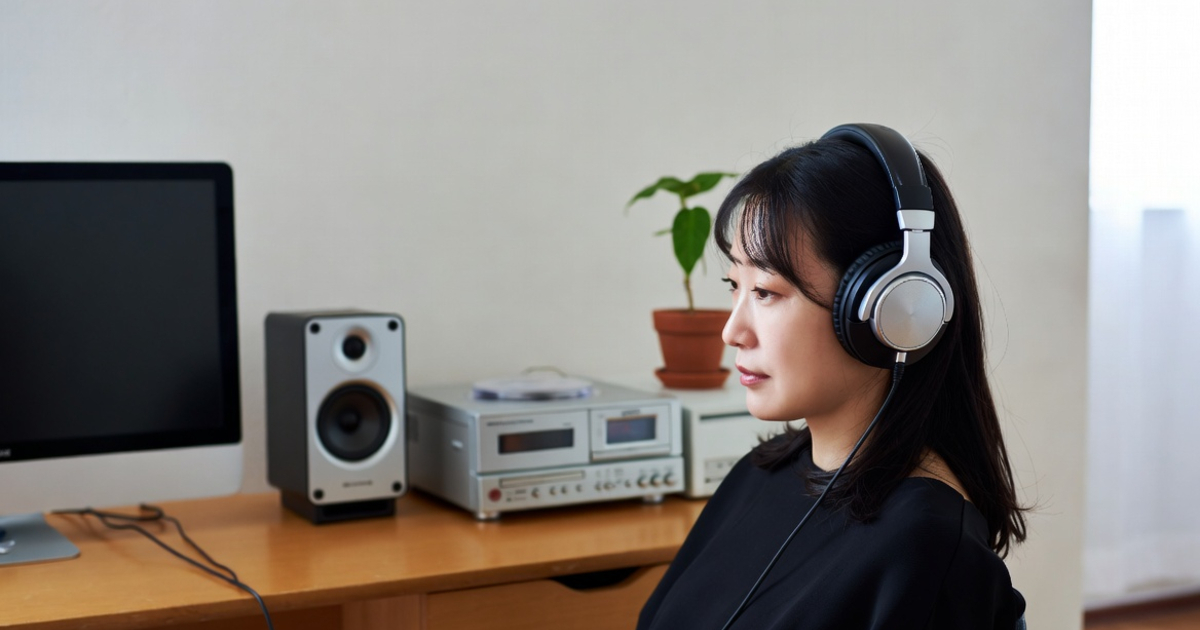
遅延の問題が解決しても、自分の声が耳に届く状態そのものに慣れていないと、やはり話しにくさを感じることがあります。ここでは、より自然に、より快適に自分の声をモニターするための運用上のテクニックを紹介します。
自分の声とBGMの音量バランスの整え方
モニター環境で最も大切なのは、自分の声が「大きすぎず、小さすぎない」ことです。自分の声がモニターで大きすぎると、無意識に声が小さくなってしまい、結果として配信に乗る声が弱々しくなってしまうことがあります。
逆に自分の声が小さいと、喉に負担をかけて張り上げてしまい、すぐに喉を痛める原因になります。理想的なのは、BGMやゲーム音よりも一歩前に自分の声がくっきりと聞こえつつも、耳が疲れない程度の音量バランスです。
オーディオインターフェースの「MONITOR」ツマミだけでなく、PC側のミキサー設定も活用して、自分が最も話しやすいと感じる「黄金比」を見つけ出しましょう。これは人によって好みが分かれるため、時間をかけて微調整するのがコツです。
ループバック機能を使った高度な音声管理
配信者にとって非常に便利なのが「ループバック機能」です。これはPC内で再生されている音(ゲーム音やBGM)と、マイクの声を混ぜて、再びPCに入力する機能です。これを使うと、モニター構成が非常にシンプルになります。
ループバック機能を使えば、自分に聞こえているミックスされた音をそのまま配信に乗せることができます。この際、オーディオインターフェースのダイレクトモニターを併用することで、「自分には遅延のない声」を、「配信にはBGMと混ざった声」を同時に届けることが可能になります。
ただし、設定を間違えると音がループして「ピー」というハウリングを起こしたり、音が無限に重なって響いたりすることがあります。ループバックを使用する際は、配信ソフト側の出力設定と競合しないよう、ルートをしっかりと理解して構築しましょう。
モニター環境をテストするための録音確認ステップ
いきなり本番の配信で新しいモニター設定を試すのは危険です。まずは、配信ソフトの「録音」ボタンを使って、1分程度のテスト収録を行いましょう。そこで以下のポイントを重点的にチェックしてください。
| チェック項目 | 確認すべき内容 |
|---|---|
| 声の遅延 | 自分の感覚と録音された音にズレがないか |
| 音ノイズ | プツプツとしたノイズ(バッファ不足)がないか |
| 音量バランス | 自分の声とBGMが適切な音量差になっているか |
| 二重聞こえ | 自分の声がエコーのように重なっていないか |
録音した音声を聴いてみて、違和感があれば設定を一つずつ見直します。特に「二重聞こえ」が起きている場合は、ダイレクトモニターと配信ソフトのモニタリングが両方オンになっている可能性が高いので注意が必要です。
マイクと口の距離やゲイン設定による聞き取りやすさの向上
どれだけ機材が高性能でも、マイクの使い方が適切でないと、モニターで聞く自分の声は不明瞭になります。マイクと口の距離が遠すぎると、周囲のノイズや部屋の反響を拾いやすくなり、自分の声がボヤけて聞こえます。
マイクを適切な位置(一般的に握りこぶし1〜2個分)に配置し、適切なゲイン(入力感度)を設定することで、モニターに返ってくる声が鮮明になります。はっきりと自分の声が聞こえれば、小さな声でも自信を持って話せるようになります。
また、ポップガードなどを使用して「吹かれ」と呼ばれる風切り音を防ぐことも、快適なモニター環境には欠かせません。耳に不快なパチパチという音が入らなくなるだけで、配信中の集中力は驚くほど向上するはずです。
配信で自分の声を遅延なくモニターしてクオリティを高めるまとめ
配信において自分の声をモニターする際の遅延は、ちょっとした知識と機材の工夫で解決できる問題です。まず最も重要なのは、ワイヤレス機器の使用を避け、信頼性の高い有線接続の環境を整えることと言えます。
その上で、オーディオインターフェースの「ダイレクトモニター」機能を活用することが、遅延をゼロにするための最短ルートです。この機能を使えば、PCの処理待ちを気にすることなく、リアルタイムに自分の声を確認しながらトークに集中できるようになります。
もしソフトウェア側で設定を行う場合は、ASIOドライバの導入やバッファサイズの調整、サンプリングレートの統一といった細かなチューニングを試みてください。最初は難しく感じるかもしれませんが、一度環境を構築してしまえば、その後はストレスフリーな配信ライフが待っています。
自分の声が心地よく聞こえる環境は、配信者自身のモチベーションを高め、結果としてリスナーにとっても聞き取りやすい魅力的なコンテンツ制作につながります。ぜひ本記事を参考に、あなたにとって最適なモニター環境を作り上げてみてください。