卓上マイクを使っていると、スピーカーから出た相手の声や動画の音が再びマイクに入り、通話相手に反響して聞こえたり、自分の環境でキーンという音が鳴ったりすることがあります。
この状態は単なるノイズではなく、入力された音が出力され、その出力音をまた入力してしまう音声ループとして考えると原因を整理しやすくなります。
特にUSB卓上マイク、外部スピーカー、Web会議アプリ、録音ソフト、仮想オーディオミキサーを組み合わせている場合は、物理的な回り込みだけでなく、WindowsやMacの監視設定、ステレオミキサー、アプリ別入出力、ノイズ抑制機能の重複が関係していることもあります。
この記事では、卓上マイクでスピーカーからの音がループする場面を、まず止める操作、ソフトウェア設定の見直し、会議アプリごとの注意点、仮想ミキサー利用時の切り分け、再発を防ぐ運用まで順番に整理します。
卓上マイクでスピーカーからの音がループするときのソフトウェア対策
卓上マイクでスピーカーからの音がループしているときは、最初から機材の買い替えを考えるより、音の通り道を一つずつ減らすほうが早く安全です。
多くのケースでは、マイクの音をスピーカーへ直接返す監視設定、同じ会議に複数端末で参加している状態、ステレオミキサーや仮想ケーブルの誤選択、アプリ側のエコーキャンセル不足が原因になります。
ここでは、症状が出た直後に確認したいソフトウェア対策を、優先順位の高い順に整理します。
マイク監視を切る
最初に確認すべきなのは、OSやオーディオドライバー側でマイクの音をスピーカーに直接返す監視設定が有効になっていないかという点です。
Windowsでは録音デバイスのプロパティにある聴く設定や、一部のメーカー製ユーティリティのモニター機能がオンになっていると、マイク入力がそのままスピーカーへ出力され、少し遅れて自分の声が聞こえる状態になります。
この状態で卓上マイクの近くにスピーカーを置くと、返ってきた自分の声や相手の声をマイクが拾い、音量を上げた瞬間にループが強くなります。
対策としては、マイク入力を確認するときだけ録音ソフトや会議アプリのメーターを使い、常時スピーカーで自分の声を聞く設定は切っておくのが基本です。
配信やナレーション収録で自分の声を確認したい場合でも、スピーカーではなく密閉型ヘッドホンに返すことで、卓上マイクが再入力する経路を断ちやすくなります。
入力デバイスを固定する
Web会議アプリや録音ソフトが自動で入力デバイスを選ぶ設定になっていると、意図した卓上マイクではなく、ステレオミキサー、仮想マイク、ディスプレイ内蔵マイクなどが選ばれることがあります。
この誤選択が起きると、スピーカーから出た音を含むシステム音全体がマイク入力として扱われ、相手側には自分の声だけでなく会議音声や通知音まで戻ってしまいます。
特にWindowsでは、既定の通信デバイスと既定のデバイスが分かれているため、設定画面で一度卓上マイクを選んだつもりでも、アプリ側では別の入力が選ばれていることがあります。
対策は、OSのサウンド設定とアプリ内の音声設定の両方で、入力を卓上マイクの実名に固定し、使わない入力デバイスを一時的に無効化しておくことです。
複数のマイクを接続している人は、接続順やUSBポート変更でデバイス名が変わることもあるため、トラブル時にはアプリを再起動して選択状態を確認する必要があります。
出力デバイスを分ける
卓上マイクと外部スピーカーを同じ机に置いている場合、ソフトウェア上の設定が正しくても、出力音が空気中を通ってマイクに戻る物理的なループが発生します。
このときは、スピーカー音量を下げるだけでなく、会議アプリの出力先をヘッドホンやイヤホンへ切り替えることが最も確実な対策になります。
どうしてもスピーカーを使う場合は、出力デバイスを卓上マイクから遠い側へ置き、マイクの正面ではなく背面や側面にスピーカーを移動させると、拾われる音を減らせます。
単一指向性の卓上マイクを使っているなら、マイクの正面を話者へ向け、スピーカーはマイクの感度が低い方向へ置くと、ソフトウェアのエコーキャンセルにも余裕が生まれます。
音声ループは入力と出力が近いほど急に悪化するため、設定変更と同時に机上の配置を見直すことが、再発防止には欠かせません。
ステレオミキサーを外す
ステレオミキサーはパソコン上で再生されている音を録音入力として扱える便利な機能ですが、Web会議や通常の通話ではループの原因になりやすい設定です。
入力デバイスにステレオミキサーを選んだまま会議に入ると、相手の声、資料動画の音、通知音、ブラウザ音声などがまとめて相手側へ送り返されます。
さらに卓上マイクの音も別経路で混ざっている場合、相手には二重の声や遅延した反響として届き、自分の環境では原因が見えにくくなります。
通常の会議や通話では、ステレオミキサーを入力候補から外し、必要なときだけ録音ソフトや配信用の専用プロファイルで使うほうが安全です。
| 入力候補 | 主な用途 | ループリスク |
|---|---|---|
| 卓上マイク | 会話や録音 | 低い |
| ステレオミキサー | PC音の録音 | 高い |
| 仮想マイク | 配信や加工 | 設定次第 |
| 内蔵マイク | 予備入力 | 中程度 |
PC音を相手に共有したいときは、ステレオミキサーで無理に回すより、会議アプリの画面共有に付属する音声共有機能を使うほうが管理しやすくなります。
同室端末をミュートする
同じ部屋で複数のパソコン、スマートフォン、タブレットが同じ会議に参加していると、どれか一台のスピーカー音を別の端末のマイクが拾い、会議全体にエコーとして戻ることがあります。
この現象は卓上マイク単体の故障に見えますが、実際には複数端末のマイクとスピーカーが部屋の中で輪を作っている状態です。
対策として、音声を使う端末は一台だけに決め、資料表示用の端末や確認用スマートフォンは会議音声から退出するか、マイクとスピーカーを完全にミュートします。
会議アプリによっては、同じアカウントで複数端末から入ったときに音声接続が残る場合もあるため、画面上のミュート表示だけでなく、参加者一覧や音声接続状態も確認すると安心です。
- 音声参加は一台に限定
- 確認端末は音声退出
- 資料端末はスピーカーをゼロ
- スマートフォンは近くに置かない
- 会議前に一度拍手で確認
ハウリングや反響が突然発生した場合は、全員が一斉に設定を変えるより、主催者が一人ずつミュートを解除して原因端末を特定するほうが短時間で解決できます。
エコーキャンセルを有効にする
Zoom、Microsoft Teams、Google Meetなどの会議アプリには、スピーカーから出た相手の声がマイクに戻るのを抑えるエコーキャンセル機能が用意されています。
ただし、この機能は魔法のようにすべてのループを消すものではなく、入力音と出力音の関係をアプリが把握できる状態で最も効果を発揮します。
スピーカー音量が大きすぎる、マイクとスピーカーが近すぎる、仮想ミキサーを経由して音が遅れている、複数アプリが同時に同じ入力を加工している場合は、エコーキャンセルが追いつかないことがあります。
対策としては、会議アプリ側のノイズ抑制やエコーキャンセルを標準または自動に戻し、音楽用や原音重視のモードを使っている場合は一度オフにして通常会話向けの設定に戻します。
高音質配信を目的に原音モードを使うと、会話向けの補正が弱まることがあるため、会議なのか演奏配信なのかでプロファイルを分けることが重要です。
仮想オーディオを整理する
VoiceMeeter、BlackHole、仮想オーディオケーブル、配信用ミキサーソフトを使っている場合、音声ループは物理的なスピーカーだけでなく、ソフトウェア内部のルーティングでも発生します。
たとえば、会議アプリの出力を仮想入力へ送り、その仮想入力をさらに会議アプリのマイクとして戻すと、相手の声がそのまま相手側へ返る構造になります。
このような構成では、画面上で音量メーターが動いているだけでは、どの音がどこへ送られているのか判断しにくいため、入力、出力、モニター、配信用送出を分けて考える必要があります。
対策は、いったん仮想デバイスを使わない素の状態へ戻し、卓上マイクを会議アプリに直接入れ、出力をヘッドホンに固定して問題が消えるか確認することです。
素の状態でループが止まるなら、原因はマイク本体ではなくルーティングにあるため、仮想ミキサー側で相手の声をマイク送出へ戻していないかを重点的に確認します。
音量を段階的に下げる
ループは一定の音量を超えた瞬間に急に目立つため、マイク感度、スピーカー音量、アプリ内入力ゲインを同時に高くしている環境では発生しやすくなります。
卓上マイクは口元に近づけるほど小さいゲインで十分に声を拾えるため、机の奥に置いてゲインを上げるより、話しやすい位置へ寄せて入力音量を下げたほうが安定します。
また、WindowsやMacの入力音量、会議アプリ内の入力レベル、自動音量調整、マイク本体のゲインつまみが重なっていると、どこで増幅されているのか分かりにくくなります。
対策としては、まずスピーカー音量を通常より低めにし、次にマイク入力を声が割れない範囲へ下げ、最後にアプリ内の自動調整を使うか手動にするかを決める順番が安全です。
一度に複数の音量を変えると原因が分からなくなるため、変更後は短い録音やテスト通話で確認し、問題が消えた設定をメモしておくと再現性が高まります。
音声ループが起きる仕組みを整理する

卓上マイクとスピーカーのループは、単に音が大きいから起きるのではなく、出力された音が入力へ戻る経路が残っているときに起きます。
経路には、空気を通って戻る物理的な経路、OSやアプリの設定で戻るソフトウェア経路、複数端末が同室で影響し合う会議環境の経路があります。
原因を混同すると、必要のないソフトを入れたり、逆に本当に必要な設定変更を見逃したりするため、症状ごとに切り分けて考えることが大切です。
物理ループを見分ける
物理ループは、スピーカーから出た音が空気中を通って卓上マイクへ入り、その音がまたスピーカーから出ることで強くなる現象です。
キーンという高い音が鳴る場合や、スピーカー音量を下げるだけで症状が軽くなる場合は、物理的な回り込みが大きく関係している可能性があります。
卓上マイクは机の振動や反射音も拾いやすいため、スピーカーの真正面に置く、壁際で反射音が多い、マイクゲインを高くしすぎると、ソフトウェア補正だけでは抑えにくくなります。
見分けるコツは、会議アプリを閉じた状態で録音ソフトを開き、スピーカーから短い音を出したときにマイクメーターが大きく反応するか確認することです。
- 音量を下げると改善
- マイク位置で変化
- ヘッドホンで消える
- 高い発振音が出る
- 部屋の反射で悪化
このタイプはソフトウェアだけで完全に消すより、配置変更、ヘッドホン利用、入力ゲイン調整を合わせたほうが現実的です。
ソフトウェアループを見分ける
ソフトウェアループは、アプリやOSのルーティングによって、再生音が入力デバイスへ戻されている状態です。
スピーカーをミュートしても相手に音が戻る、ヘッドホンを使っているのに相手の声が二重になる、録音ファイルにPCの再生音が混ざる場合は、物理的な回り込みよりソフトウェア経路を疑います。
代表例として、ステレオミキサーをマイクとして選ぶ、仮想ケーブルの出力をそのまま入力に戻す、配信ソフトのモニター音をデスクトップ音声へ返す、会議アプリの出力を録音入力へ含める設定があります。
整理するときは、音が発生するアプリ、音を受け取るアプリ、途中で加工するソフト、最終的に相手へ送るマイク入力を紙に書くと、同じ音が二度通っている場所を見つけやすくなります。
| 症状 | 疑う経路 | 確認する設定 |
|---|---|---|
| ヘッドホンでも反響 | 仮想入力 | ミキサー送出 |
| PC音が相手へ届く | ステレオミキサー | 入力デバイス |
| 自分の声が遅れる | 監視機能 | 聴く設定 |
| 録音だけ二重 | 録音ソフト | モニター出力 |
ソフトウェアループは見た目では分かりにくい一方で、正しい入力と出力を固定すれば再発を大きく減らせます。
会議環境のループを見分ける
会議環境のループは、自分一人のパソコン設定だけでなく、同じ会議に参加している他の端末や同室の参加者によって起きる反響です。
自分の卓上マイクをミュートしても反響が止まらない場合や、参加者が増えた瞬間に音が回り始める場合は、自分以外の端末が原因になっている可能性があります。
Zoomのサポートでも、コンピューター音声と電話音声の同時参加、スピーカー同士の近さ、同じ部屋に複数の音声参加端末がある状態がエコーの原因として挙げられています。
このタイプの対策は、原因端末を一台ずつ切り分けることが重要で、全員が同時に設定を触ると逆に状況が分からなくなります。
主催者が全員をミュートし、一人ずつ解除して確認する、同室の端末は音声参加を一台に絞る、電話参加者はコンピューター音声を切るという順番で進めると、短時間で原因を特定しやすくなります。
Windowsで確認したい設定
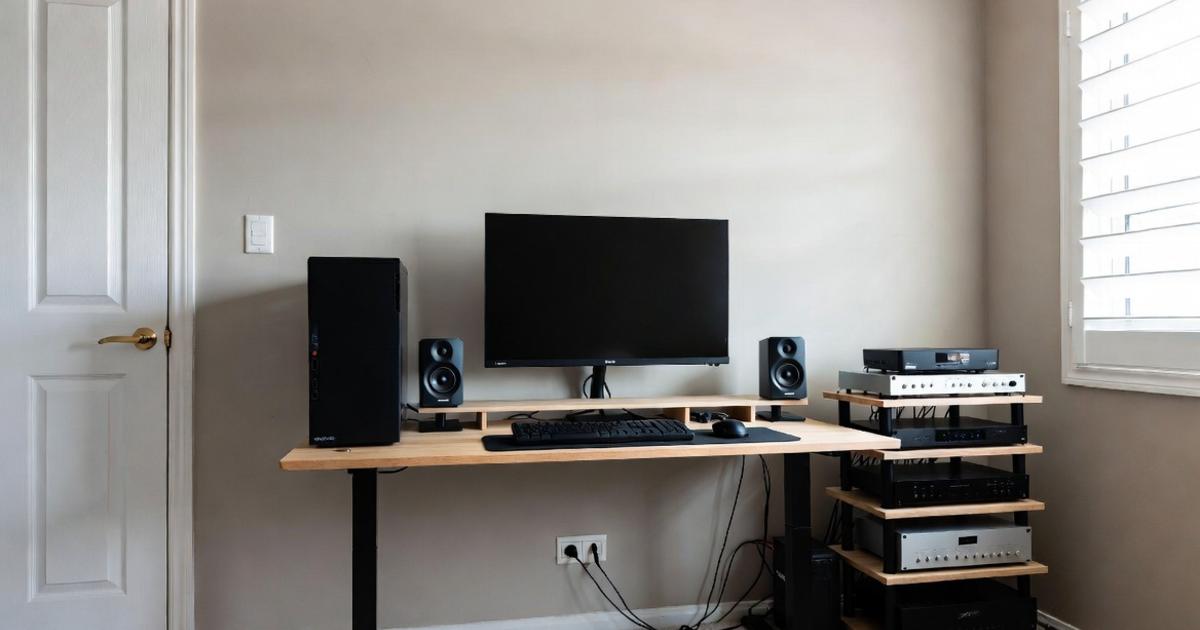
Windowsで卓上マイクを使う場合、OS標準のサウンド設定、従来のコントロールパネル、アプリごとの入出力設定、メーカー製オーディオソフトが関係します。
見直す場所が多いため、闇雲に設定を変えるより、マイク監視、既定デバイス、アプリ別入出力、拡張機能の順に確認するほうが安全です。
ここでは、Windows環境で特にループの原因になりやすい設定を、実用的な順番で整理します。
聴く設定を確認する
Windowsのマイクプロパティには、このデバイスを聴くという趣旨の監視設定があり、これが有効だとマイク入力がスピーカーやヘッドホンへ直接返されます。
テスト目的で一時的に使うには便利ですが、卓上マイクとスピーカーを同時に使う会議環境では、自分の声や周囲の音が出力へ戻ってループの土台になります。
確認するときは、設定アプリだけでなく、サウンドの詳細設定や従来の録音デバイス画面も開き、マイクのプロパティ内にある監視系の項目を探します。
メーカー製の管理ソフトが入っている場合は、Windows側でオフにしても別のモニター機能が残っていることがあるため、Realtek系ユーティリティやPCメーカーの音声補正アプリも合わせて確認します。
- このデバイスを聴く
- マイクモニター
- サイドトーン
- 入力監視
- ライブモニター
これらの機能は名称が違っても役割は似ているため、会議中に自分の声がスピーカーから聞こえる場合は、まず監視系の項目を疑うとよいです。
既定デバイスを整理する
Windowsでは、通常の既定デバイスと通信用の既定デバイスが分かれており、会議アプリがどちらを参照するかによって入力や出力が変わることがあります。
たとえば、録音ソフトでは卓上マイクが選ばれているのに、会議アプリでは内蔵マイクや仮想マイクが選ばれていると、テスト時と本番時で違う結果になります。
対策として、使う卓上マイクを既定の入力または既定の通信入力に設定し、使わないステレオミキサーや仮想入力は一時的に無効化して選択ミスを減らします。
ただし、配信や録音で仮想デバイスを使う人は、完全に削除するより用途別に名前を分かりやすくし、会議用プロファイルと配信用プロファイルを分けるほうが運用しやすくなります。
| 用途 | 入力 | 出力 |
|---|---|---|
| 通常会議 | 卓上マイク | ヘッドホン |
| 資料共有 | 卓上マイク | ヘッドホン |
| PC音収録 | 専用仮想入力 | 監視なし |
| トラブル確認 | 卓上マイクのみ | 低音量 |
既定デバイスを整理するときは、変更後に会議アプリを再起動し、アプリ内でも同じ入力と出力になっているか確認することが大切です。
音声拡張を見直す
WindowsやPCメーカーの音声拡張には、ノイズ抑制、ビームフォーミング、AGC、自動ゲイン、エコー抑制などの機能が含まれることがあります。
これらは会話を聞き取りやすくする目的では有効ですが、会議アプリ側の補正と重なると、音量が不自然に上下したり、相手の声をノイズと誤認したり、ループの切り分けを難しくしたりします。
特に自動ゲインが強いと、発話していない間にマイク感度が上がり、スピーカーの小さな音や部屋の反射音まで拾いやすくなります。
対策として、まず会議アプリ側の標準補正を使い、OSやドライバー側の拡張機能は必要最低限にするか、一度オフにして挙動を比較します。
改善した設定が見つかったら、すべての補正を切るのではなく、ノイズ抑制だけ残す、AGCだけ切るなど、役割を分けて調整すると音質と安定性のバランスを取りやすくなります。
会議アプリで調整したい項目

卓上マイクのループ対策では、OS設定だけでなく、実際に使う会議アプリの音声設定を確認することが欠かせません。
会議アプリは入力デバイス、出力デバイス、ノイズ抑制、エコーキャンセル、自動音量調整、音楽向けモードなどを独自に持っているため、OS側と設定が食い違うことがあります。
ここでは、Zoom、Teams、Google Meetなどに共通する考え方として、会議前に確認すべきポイントを整理します。
入出力をアプリ内で固定する
会議アプリでは、OSの既定デバイスを使う設定のままだと、USBマイクの抜き差しやBluetooth機器の接続によって入力や出力が切り替わることがあります。
この自動切り替えにより、卓上マイクを使うつもりが内蔵マイクになったり、ヘッドホン出力のつもりがスピーカー出力になったりすると、突然ループが発生します。
対策として、会議アプリのオーディオ設定で、マイクは卓上マイク、スピーカーはヘッドホンまたは特定の出力機器に明示的に固定します。
会議前にはテスト機能を使い、入力メーターが自分の声だけに反応しているか、出力テスト音が意図した機器から鳴っているかを確認します。
- マイク名を確認
- 出力先を確認
- テスト音を再生
- 入力メーターを見る
- 会議後も設定を保存
設定を固定してもアプリ更新で項目が変わることがあるため、重要な会議や収録の前には毎回短い音声テストを行うのが安全です。
自動音量を使い分ける
自動音量調整は、声が小さいときに入力を上げ、声が大きいときに下げる便利な機能ですが、卓上マイクとスピーカーの距離が近い環境では注意が必要です。
発話していないときに自動で感度が上がると、スピーカーからの相手の声、空調音、キーボード音、机の振動まで拾いやすくなり、エコーキャンセルが不安定になることがあります。
初心者や環境が毎回変わる人は自動音量を使うほうが扱いやすい一方、固定した机上環境で音質を安定させたい人は手動ゲインのほうがループを管理しやすくなります。
判断に迷う場合は、まず自動音量をオンにして通常会話の安定性を確認し、反響や音量の揺れが出るなら手動に切り替え、声が十分に届く範囲で低めに設定します。
| 設定 | 向いている環境 | 注意点 |
|---|---|---|
| 自動音量 | 初心者や移動先 | 無音時に感度上昇 |
| 手動音量 | 固定デスク | 事前調整が必要 |
| 本体ゲイン | USBマイク | 上げすぎに注意 |
| OS入力 | 全アプリ共通 | 影響範囲が広い |
自動か手動かは正解が一つではないため、反響が起きにくいほうを採用し、その設定で会議アプリと録音ソフトを統一することが大切です。
音楽向けモードを避ける
会議アプリには、楽器演奏や高音質配信のために、ノイズ抑制やエコーキャンセルを弱める原音重視のモードが用意されていることがあります。
このモードは音楽や細かな音を届けるには有利ですが、通常の会議でスピーカーを使う場合は、相手の声がマイクへ戻るのを抑える力が弱まり、ループや反響が目立つことがあります。
卓上マイクで声をクリアに届けたいだけなら、原音重視より会話向けの標準モードを選び、ノイズ抑制とエコーキャンセルを有効にするほうが安定します。
一方で、音楽レッスンや楽器配信では標準補正が音を不自然に切ることがあるため、ヘッドホン利用を前提に原音モードを使い、スピーカー出力を避ける必要があります。
目的によって最適設定は変わるため、会議用、収録用、音楽用の設定を混ぜず、用途ごとに入出力と補正を分けるのが失敗しにくい運用です。
仮想ミキサーや配信ソフトを使う場合の注意
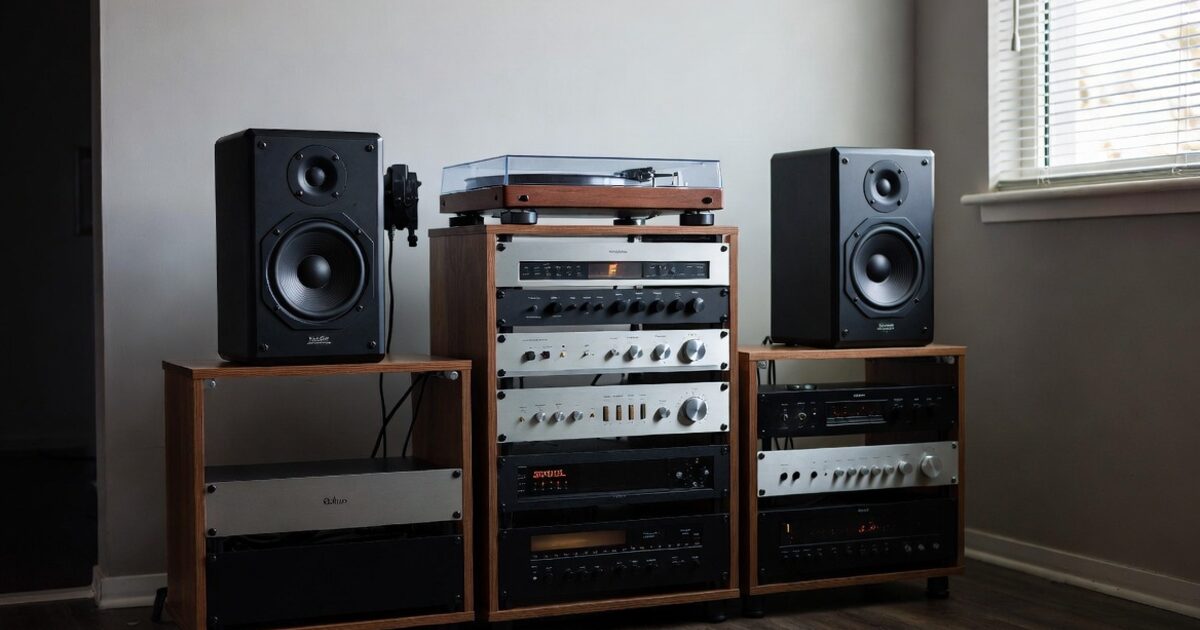
仮想ミキサーや配信ソフトを使うと、卓上マイクの音質調整、BGM合成、PC音共有、録音などが柔軟になります。
しかし、自由度が高いほど、相手の声やスピーカー音を誤ってマイク送出へ戻す危険も増えます。
ループを防ぐには、何を聞くための音なのか、何を相手へ送る音なのか、何を録音する音なのかを明確に分ける必要があります。
モニターと送出を分ける
仮想ミキサーで最も起きやすい失敗は、自分が聞くためのモニター音を、相手へ送るマイク出力にも含めてしまうことです。
たとえば、会議相手の声をヘッドホンで聞くためにミキサーへ入れ、その同じバスを仮想マイクとして会議アプリへ返すと、相手の声が会議へ戻って二重に聞こえます。
対策は、モニター用の出力と送出用の出力を分け、送出側には自分の卓上マイクと必要なBGMだけを入れ、相手の声は入れないことです。
配信では視聴者に聞かせたい音と出演者に返す音が違うことも多いため、音声バスの名前を会議送出、配信送出、ヘッドホン監視のように分けると誤操作を減らせます。
- 相手の声は送出しない
- 監視音はヘッドホンへ
- 会議用バスを分ける
- 録音用バスを分ける
- 設定名を用途別に保存
複雑な構成にするほど確認項目は増えるため、会議だけの日は最小構成に戻す運用が安定します。
OBSの音声監視を見直す
OBSなどの配信ソフトには、音声をモニターする機能があり、設定によっては入力音をデスクトップ音声や別の出力へ返せます。
この監視機能を誤って有効にすると、卓上マイクの音や会議音声がスピーカーから出たり、仮想出力を経由して再び会議アプリへ入ったりすることがあります。
特に、録画用、配信用、会議用を同じOBSプロファイルで扱っている場合、前回の配信設定が残り、通常会議で意図しないループを作ることがあります。
対策として、音声モニタリングは必要なソースだけに限定し、会議相手の音声やマイク入力をスピーカーへ返していないかを確認します。
| 項目 | 安全な考え方 | 注意する状態 |
|---|---|---|
| マイク | 送出のみ | 監視でスピーカー再生 |
| 会議音声 | 聴取のみ | 仮想マイクへ混入 |
| BGM | 用途別に送出 | 会議へ不要送信 |
| 録画音声 | 録音専用 | 配信と混同 |
OBSを使う場合は、トラブル時にプロファイルとシーンコレクションを会議用へ切り替え、余計な音声ソースを無効にするだけでも大きく改善します。
プラグインを重ねすぎない
ノイズ抑制、コンプレッサー、ゲート、リミッター、イコライザー、音声強調プラグインを重ねると、声は整えやすくなりますが、ループ時の挙動は複雑になります。
たとえばノイズゲートが閉じている間に自動ゲインが上がり、話し始めた瞬間にスピーカー音まで拾うと、急に反響が目立つことがあります。
また、複数のノイズ抑制をOS、会議アプリ、配信ソフトで同時に使うと、音声が途切れたり、補正遅延が増えたりして、エコーキャンセルが判断しにくくなることがあります。
対策として、通話用途では処理を少なめにし、まず会議アプリの標準補正で安定させてから、必要に応じて軽いEQやリミッターを追加します。
音質を作り込みたい場合でも、プラグインを一つ追加するたびにテスト録音を行い、反響、遅延、音切れが増えていないかを確認することが重要です。
卓上マイクのループ対策は入力と出力を分けることが近道
卓上マイクでスピーカーからの音がループするときは、まずマイク監視を切り、入力デバイスを卓上マイクに固定し、出力をヘッドホンへ逃がすことが最も確実な初期対応です。
そのうえで、ステレオミキサーや仮想オーディオを入力にしていないか、会議アプリのエコーキャンセルやノイズ抑制が会話向けになっているか、同じ部屋の複数端末が音声参加していないかを順番に確認すると、原因を無理なく絞り込めます。
Windowsや会議アプリの設定は便利な自動機能が多い一方で、入力や出力が勝手に切り替わると、昨日まで問題なかった環境でも突然ループが起きることがあります。
配信ソフトや仮想ミキサーを使う人は、モニター用の音と相手へ送る音を分け、相手の声を仮想マイクへ戻さない設計にすることが再発防止の要になります。
最終的には、会議用の最小構成を一つ保存し、重要な通話前に短いテストを行い、問題が出たら素の卓上マイクとヘッドホンの組み合わせへ戻せるようにしておくと、ソフトウェア対策だけでも安定した音声環境を作りやすくなります。