YouTubeで音楽や動画を楽しんでいるとき、「低音が響きすぎて耳が疲れる」「ブラウザで聴くと低音だけ強すぎる」と感じることはありませんか。スピーカーやヘッドホンの特性、あるいはブラウザの音声処理設定によって、低音だけが過剰に強調されることがあります。
低音が強すぎると、ボーカルの声が聞き取りにくくなったり、隣の部屋への振動が気になったりすることもあります。快適な視聴環境を作るためには、原因を正しく把握し、適切な調整を行うことが不可欠です。
本記事では、YouTubeの低音問題を解決するためのブラウザ設定や便利な拡張機能、OSレベルでの調整方法について、初心者の方にもわかりやすく詳しくご紹介します。ご自身の環境に最適な解決策を見つけて、心地よい音質を取り戻しましょう。
YouTubeの低音が強すぎる理由とブラウザ設定で見直したい基本項目
YouTubeの視聴中に低音が強調されて聞こえるのには、いくつかの明確な理由があります。まずは、なぜ特定の環境で低音が強くなってしまうのか、そのメカニズムとブラウザ側の基本的な考え方を確認していきましょう。
YouTubeのラウドネスノーマライゼーションによる影響
YouTubeには「ラウドネスノーマライゼーション」という、動画ごとの音量を一定に保つ自動調整機能が備わっています。これは便利な機能ですが、元の音源が持つダイナミックレンジ(音の強弱の幅)が圧縮される原因にもなります。
特に低音が豊かに録音されている動画では、この補正によって低音の存在感がさらに際立ち、結果として「低音が強すぎる」と感じる現象が起こりやすくなります。これはブラウザ自体の不具合ではなく、YouTube側の仕様によるものです。
動画プレイヤーを右クリックして「詳細統計情報」を確認すると、現在の音量がどれくらい補正されているかを確認できます。「Normalized」の数値が100%を大きく下回っている場合、音量が強制的に下げられており、バランスが崩れている可能性があります。
ブラウザごとの音声レンダリングと低音の出方の違い
使用しているブラウザ(Google Chrome、Microsoft Edge、Firefoxなど)によって、音声の処理(レンダリング)の仕方が微妙に異なります。ブラウザ自体にイコライザー機能は標準搭載されていませんが、OS側のオーディオ設定との相性が影響します。
例えば、一部のブラウザではハードウェアアクセラレーション機能が音質の処理に干渉し、特定の周波数帯域が強調されるケースが報告されています。ブラウザの設定メニューからグラフィックスやシステムの項目を確認してみるのも一つの手です。
また、ブラウザの音量ミキサー設定が100%になっている状態で、YouTube側の音量を下げて調整していると、S/N比(信号とノイズの比率)の関係で低音の濁りが強調されることがあります。基本的にはYouTube側を最大付近にし、ブラウザやOS側で絞るのが音響学的な定石です。
視聴環境における低音増幅現象(バウンダリー効果)
低音が強すぎる原因は、ソフトウェアだけでなく物理的な配置に隠れていることも多いです。スピーカーを壁の近くや部屋の隅に置いていると、「バウンダリー効果」と呼ばれる低音の増幅現象が発生します。
これは壁に反射した音が直接音と合わさることで、特定の低音域が数倍に膨らんで聞こえる現象です。ブラウザで視聴しているPCデスク周りは壁が近いことが多いため、この影響を非常に受けやすい環境と言えます。
ヘッドホンの場合は、密閉型モデルを使用していると耳元で低音が滞留し、強調されやすくなります。まずはブラウザ側の設定をいじる前に、スピーカーの向きを少し変えるなどの物理的な対策も視野に入れておくと良いでしょう。
ChromeやEdgeの拡張機能を使ってYouTubeの低音を細かく調整する
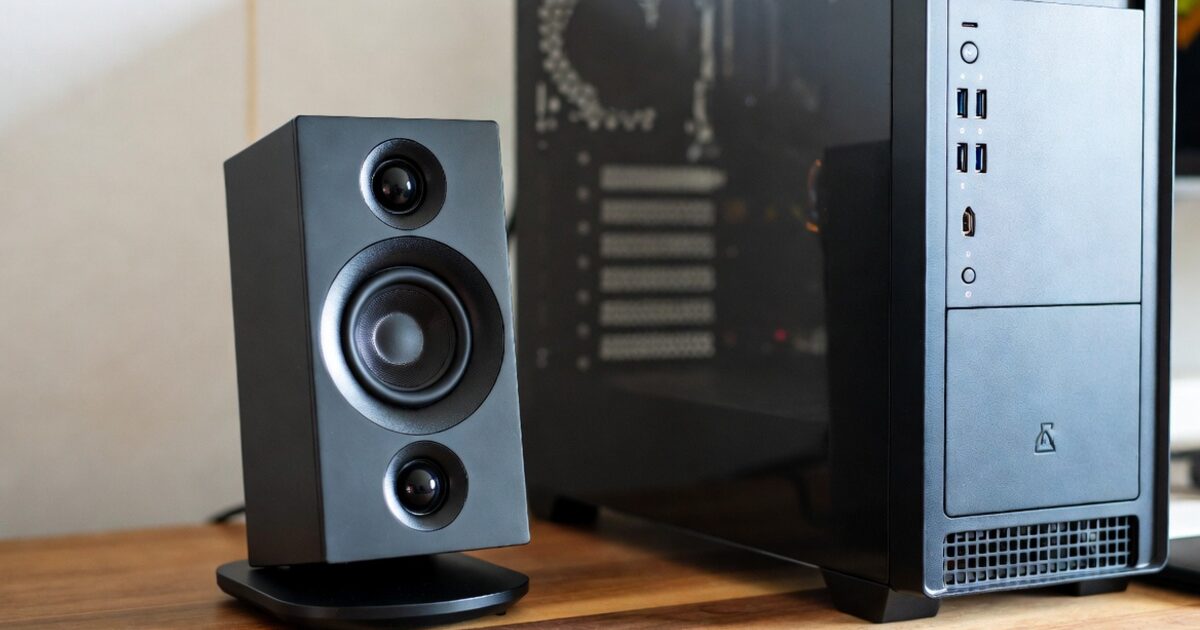
ブラウザ標準の設定では音質を細かく変えることはできませんが、拡張機能を導入することで強力なイコライザー(周波数ごとの音量調節器)を追加できます。YouTube専用のものから、ブラウザの音すべてに対応するものまで選択肢は豊富です。
「Enhancer for YouTube」のイコライザー機能を活用する
YouTubeの視聴体験を向上させる定番の拡張機能が「Enhancer for YouTube」です。このツールには、動画の下部に表示されるツールバーからワンクリックで呼び出せるイコライザー機能が搭載されています。
設定画面でイコライザーを有効にすると、特定の周波数帯域を上げ下げできるようになります。低音が強すぎると感じる場合は、60Hzや170Hz付近のスライダーを少し下げることで、すっきりとした音質に変化します。
この拡張機能の利点は、YouTubeのサイト内だけで動作するため、他のサイトやブラウザ以外の音に影響を与えないことです。ジャンルごとに設定を保存することも可能なので、音楽動画とトーク動画で使い分けるのにも非常に便利です。
「EQ – Audio Equalizer」でブラウザ全体の音質をコントロール
YouTubeだけでなく、ブラウザで再生する動画配信サービスやSNSの音もまとめて調整したい場合は「EQ – Audio Equalizer」などの汎用的な拡張機能がおすすめです。これはChromeウェブストアで高い評価を得ているツールです。
直感的なスライダー操作が可能で、「Bass Boost」をマイナス方向に振ることで、簡単に低音をカットできます。また、プリセット機能も充実しており、「Classical」や「Vocal」といった設定を選ぶだけでバランスを整えることができます。
低音をカットするだけでなく、高音域を少し強調することで全体の明瞭度を上げることも可能です。音がこもって聞こえるときにも有効な手段となります。ただし、複数のオーディオ拡張機能を同時に使うと動作が不安定になるため注意してください。
ブラウザベースのイコライザーを使用するメリットと注意点
拡張機能を使う最大のメリットは、パソコン全体のシステム設定を汚さずに、手軽に音質をカスタマイズできる点にあります。専門的な知識がなくても、スライダーを上下させるだけで自分好みの音が見つかります。
イコライザー設定のコツ
・低音が強すぎるときは、一番左側の低い数値(60Hz〜100Hz)を下げる
・ボーカルを際立たせたいときは、中央(1kHz〜3kHz)を少し上げる
・全体の音割れを防ぐため、特定の帯域を上げるのではなく他を下げる「引き算」の調整を意識する
一方で注意点としては、拡張機能が音声をデジタル処理するため、稀に音の遅延(レイテンシ)が発生したり、CPUに負荷がかかったりすることがあります。また、ブラウザのアップデートによって拡張機能が一時的に動かなくなるリスクも念頭に置いておきましょう。
Windowsのサウンド設定を見直してYouTubeの重低音を抑制する
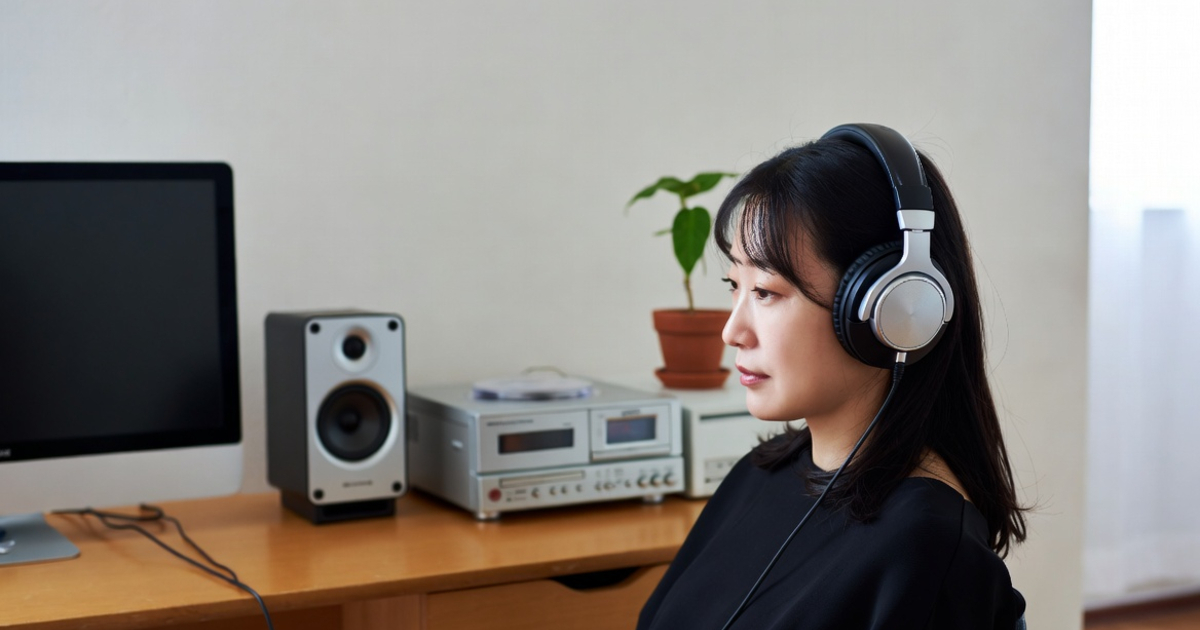
ブラウザ側の対策で改善しない場合は、パソコンのOS(Windows)自体の設定が原因かもしれません。特にノートパソコンやメーカー製PCでは、標準で低音を強調する「補正機能」がオンになっていることが多いです。
Windowsの「オーディオの強化」機能をオフにする手順
Windows 10や11には、スピーカーの性能を引き出すための「オーディオの強化」や「サウンドの拡張」という機能が備わっています。これがオンになっていると、YouTubeなどの音声が自動的に加工され、低音が不自然にブーストされることがあります。
設定方法は、タスクバーのスピーカーアイコンを右クリックし「サウンドの設定」を開きます。出力デバイス(スピーカー)を選択し、詳細設定の中にある「オーディオの強化」をオフに設定してみてください。これだけで音がフラットになり、低音の不自然な響きが解消されることが多いです。
この設定はシステム全体に適用されるため、YouTube以外のゲームや音楽再生アプリの音も変わります。原音に忠実な音を求めているオーディオファンにとっては、この機能をオフにすることが最も基本的な対策となります。
「ラウドネス等化」設定の確認とメリット・デメリット
サウンド設定の奥深くにある「ラウドネス等化」という機能も重要です。これは小さな音を大きく、大きな音を小さく調整して全体の音量を均一化する機能ですが、副次的に低音がモコモコと強調される現象を引き起こすことがあります。
特にアクション映画や重低音の効いたMVを視聴する際、この機能が働くと低音部分の音圧が一定に保たれ、常に低音が鳴り響いているような圧迫感を感じることがあります。一度オフにして、音の変化を確認してみることをおすすめします。
逆に、夜間に小さな音量で視聴しなければならない場合は、この機能をオンにすることで、小さなボリュームでも低音をしっかり聞き取れるようになるメリットもあります。視聴シーンに合わせて使い分けるのが賢明な判断と言えるでしょう。
サウンドコントロールパネルでの詳細なプロパティ設定
最新のWindows設定画面だけでなく、従来の「サウンドコントロールパネル」からも詳細な調整が可能です。ここでは、スピーカー構成やサンプリングレートの変更、メーカー独自の音響効果の有無を確認できます。
一部のパソコンには「Realtek Audio Console」や「DTS Sound Unbound」といった専用の制御ソフトがインストールされています。これらのソフト側で「Bass Boost」や「映画モード」などが有効になっていると、ブラウザ設定に関わらず低音が強調されます。
メーカー製PCの場合、専用のコントロールアプリがバックグラウンドで動いていることが多いです。タスクトレイにオーディオ関連のアイコンがないかチェックし、低音調整のスライダーがないか確認しましょう。
Macのサウンド設定と外部アプリでのYouTube音質補正
Macユーザーの場合、Windowsのような詳細な標準イコライザーはシステム全体には搭載されていません。しかし、ブラウザの音を快適に聴くための設定や、外部アプリケーションによる解決策がいくつか存在します。
macOSの標準サウンド出力設定の確認
macOS自体には、出力先ごとに音質を細かく変える機能は限られています。システム設定の「サウンド」メニューでは、左右のバランス調整と主音量の変更しか行えません。そのため、低音が強すぎる場合はまず、接続しているデバイス側の特性を疑う必要があります。
また、MacBookの内蔵スピーカーは、近年のモデルでは非常に低音が豊かに出るように設計されています。机の材質によっては、本体の振動が机に伝わり、低音が不快に増幅されることがあります。この場合、設定よりも設置場所の改善が効果的です。
純正の「ミュージック」アプリ内にあるイコライザー設定は、残念ながらブラウザ(SafariやChrome)から流れるYouTubeの音には適用されません。システム全体の音を変えたい場合は、次にご紹介するサードパーティ製アプリが必要になります。
「eqMac」を使ってシステム全体の低音をカットする
MacでYouTubeの音質を自在に操るための定番アプリが「eqMac」です。これはオープンソースで開発されているイコライザーソフトで、ブラウザを含むMacから出るすべての音に対してイコライジングをかけることができます。
インストール後、メニューバーから簡単にアクセスでき、基本的な3バンド(低音・中音・高音)の調整から、より詳細な10バンド以上の調整まで対応しています。「Bass」のノブを左に回すだけで、YouTubeの低音を劇的にスッキリさせることが可能です。
無料版でも十分に低音の抑制は可能ですが、有料版にアップグレードすると、より高度なフィルタリングや空間オーディオ的な機能も利用できるようになります。YouTube視聴をメインにするのであれば、無料版で低音を少し削るだけで十分な効果を実感できるはずです。
Boom 3DやSoundsourceによる高度な管理
より高機能な音響管理を求めるなら「Boom 3D」や「Soundsource」といったアプリも選択肢に入ります。特にSoundsourceは、アプリごとに音量を設定したり、アプリごとに個別のイコライザーを適用したりすることが可能です。
例えば、「Safariで開いているYouTubeだけ低音をカットし、Apple Musicはそのままの音で聴く」といった器用な使い方ができます。YouTubeの低音が強すぎて困っているが、他の作業の音は変えたくないという方に最適です。
Windows専用の無料ソフト「Equalizer APO」で低音を徹底的に削る
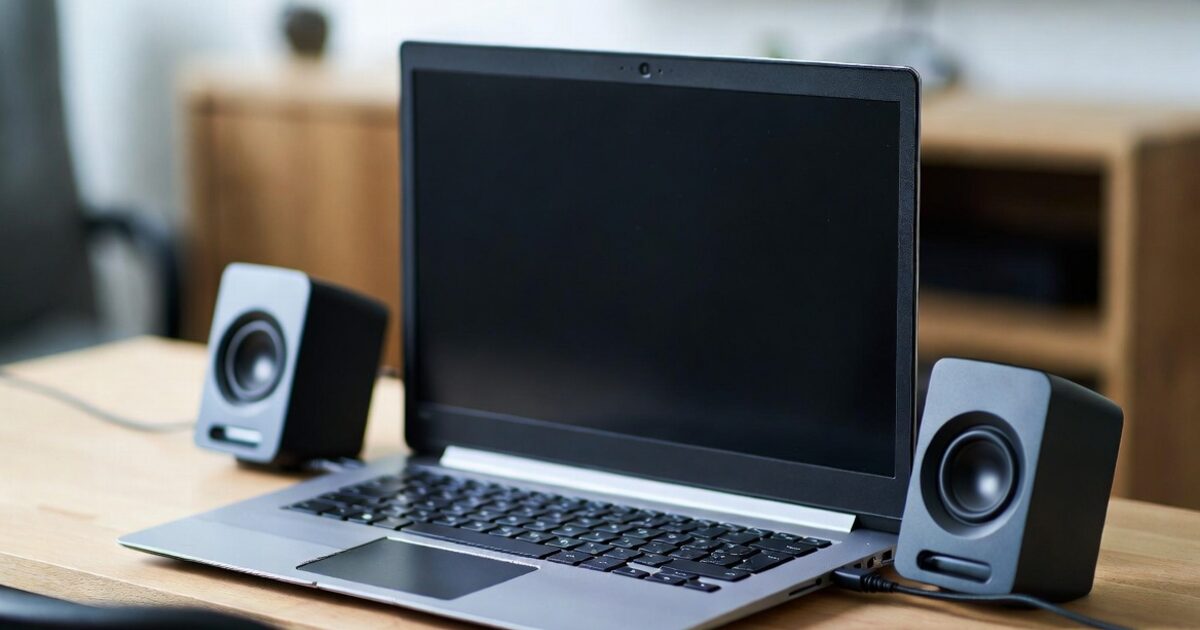
ブラウザの拡張機能やOSの簡易設定だけでは満足できないこだわり派の方には、「Equalizer APO」というフリーソフトがおすすめです。これはWindowsのサウンドシステムそのものに介入し、プロレベルの精密な音質調整を可能にするツールです。
「Equalizer APO」の導入とメリット
Equalizer APOは、非常に軽量でありながら、ほぼ無限のカスタマイズ性を持つイコライザーソフトです。最大の特徴は、システムのリソースをほとんど消費せず、音声の遅延も最小限に抑えられている点にあります。
ブラウザでYouTube動画を視聴する際、特定の周波数が部屋の中で共鳴して不快に感じる場合があります。Equalizer APOを使えば、そのピンポイントな周波数だけを「ノッチフィルター」で急峻にカットするといった、高度な調整が可能になります。
設定はテキストファイルベースで行うこともできますが、初めての方はグラフィカルな操作画面を持つインターフェースを併用するのが一般的です。これにより、目で見ながら音の変化を確認し、YouTubeの音声を自分にとっての「正解」へと近づけることができます。
「Peace GUI」を組み合わせて直感的に操作する
Equalizer APOを使いやすくするための拡張インターフェースが「Peace GUI」です。これを導入することで、一般的なオーディオ機器のようなスライダーが並んだ画面で、YouTubeの低音をコントロールできるようになります。
Peace GUIには多くのプリセットが用意されており、「Bass Cut」という項目を選択するだけで、瞬時に低音の響きを抑えることができます。また、特定の時間帯だけ低音をカットするスケジュール機能など、非常に多機能です。
Equalizer APO + Peace の導入手順まとめ
1. Equalizer APOを公式サイトからダウンロードしてインストールする
2. コンフィギュレーター画面で、調整したい再生デバイス(スピーカー等)にチェックを入れる
3. Peace GUIを別途ダウンロードしてインストールする
4. パソコンを再起動し、Peaceを起動して好みの設定に変更する
このソフトの強みは、YouTube専用ではなく、ブラウザ以外のビデオ会議ソフトやゲームなどの音も一括管理できる点です。PCオーディオを本格的に改善したいなら、避けては通れない非常に強力な味方となります。
仮想オーディオミキサー「VoiceMeeter」との連携
さらに高度な環境を目指すなら、「VoiceMeeter Potato」などの仮想ミキサーソフトを介してYouTubeの音を処理する方法もあります。これは配信者などがよく利用するソフトですが、リスニング用としても優秀です。
ブラウザの音声を一度VoiceMeeterに送り、そこにあるイコライザーで低音を調整してからスピーカーに出力します。この方法のメリットは、音の流れを視覚化できることと、複数の出力デバイス(スピーカーとヘッドホンなど)に別々の補正をかけられることです。
ただし、設定の難易度は少し高めです。最初はEqualizer APOでシンプルに低音をカットする方法を試し、それで不足を感じた場合にステップアップとして検討するのが良いでしょう。設定が決まれば、YouTube視聴のストレスは完全になくなります。
ハードウェアと設置環境の見直しで低音問題を根本から解決する
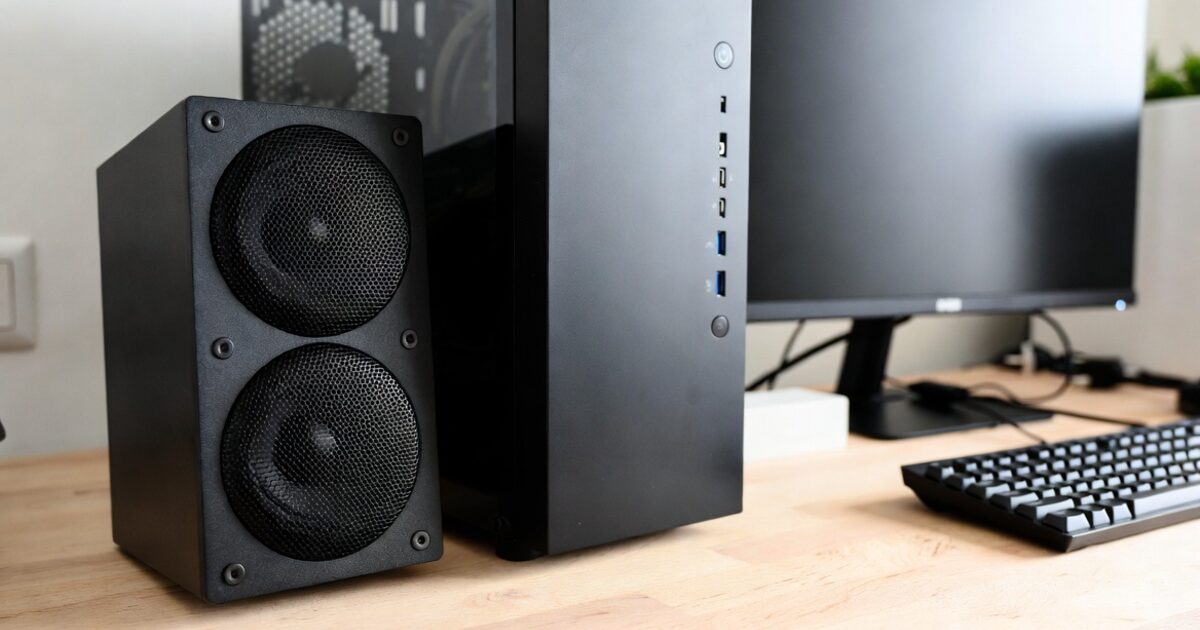
ブラウザ設定やソフトでの対策を尽くしても「まだ低音が気になる」という場合、原因はソフトウェアではなく物理的な環境にある可能性が高いです。音は物体に反射し、共鳴する性質を持っているため、設置環境を見直すだけで劇的に聞きやすくなることがあります。
スピーカーの設置場所と壁からの距離を調整する
スピーカーを壁にぴったりとくっつけて配置していませんか。壁とスピーカーの距離が近いほど、背面から出た音が壁で反射し、低音が不自然に増幅されて聞こえます。これを「壁面反射」と呼びます。
まずはスピーカーを壁から最低でも15cm〜30cmほど離して設置し直してみてください。これだけで、YouTubeの低音がボワボワと広がる現象が抑えられ、タイトでクリアな音質に変化するはずです。
また、机の隅(コーナー)にスピーカーを置くと、壁2面に囲まれることで低音がさらにブーストされます。可能であれば、コーナーから離した場所に左右対称に配置するのが理想的です。物理的な位置調整は、どんな高級ソフトよりも確実な効果をもたらします。
インシュレーターやスピーカースタンドの活用
低音が強すぎる一因に、スピーカーの振動が直接PCデスクに伝わり、机自体がスピーカーのように鳴ってしまう「机の鳴き」があります。これを防ぐには、スピーカーと机の間に振動を遮断するアイテムを挟むのが効果的です。
安価な対策としては、10円玉を3点支持で挟んだり、オーディオ用の「インシュレーター」と呼ばれる小さな重りを置いたりする方法があります。これにより、余分な振動が吸収され、低音の濁りが消えて音がクリアになります。
さらに本格的に対策するなら、スピーカースタンドを導入し、耳の高さにスピーカーを持ってくるのがベストです。低音は床や机に近いほど響きやすいため、物理的に浮かせることで、ブラウザから流れるYouTubeの音声もバランス良く聞こえるようになります。
物理的なトーンコントロール機能を持つDACやアンプ
もし外部のDAC(デジタル・アナログコンバーター)やアンプを使用してスピーカーに接続しているなら、本体についている物理的なノブを活用しましょう。安価なアクティブスピーカーでも、背面に「BASS」ノブがついていることがあります。
ソフトウェア的なイコライザーと違い、物理的なトーンコントロールは信号を直接処理するため、音質の劣化が少なく、直感的に調整できるのが魅力です。低音が強すぎるときはBASSノブをマイナス方向へ回すだけで解決します。
| 対策方法 | 主なメリット | 難易度 |
|---|---|---|
| 配置変更 | コストゼロで大きな効果がある | 低 |
| インシュレーター | 解像度が上がり、低音の締まりが良くなる | 中 |
| アンプのノブ調整 | 最も手軽で音の劣化が少ない | 低 |
最近では、PC接続を前提としたUSB-DACでも、専用アプリや本体スイッチで低音を抑制できるモデルが増えています。ハードウェアを新調する際は、こうした調整機能の有無をチェックポイントにするのも良いでしょう。
まとめ:YouTubeの低音が強すぎるときはブラウザ設定と環境を最適化しよう
YouTubeの低音が強すぎる問題は、ブラウザの設定変更や拡張機能の導入、OSのサウンド調整、そして物理的な環境改善を組み合わせることで、必ず解決できます。まずは自分の環境のどこに原因があるのかを、一つずつ切り分けて確認していくことが大切です。
手軽な方法としては、ChromeやEdgeの拡張機能である「Enhancer for YouTube」や「EQ – Audio Equalizer」を試してみてください。これだけで、YouTube動画ごとに最適な音質を手に入れることができます。
システム全体の設定を見直したい場合は、Windowsの「オーディオの強化」をオフにしたり、Macであれば「eqMac」のようなアプリを活用するのが効果的です。それでも改善しない場合は、スピーカーを壁から離す、インシュレーターを使うといった物理的な対策を行いましょう。
快適なオーディオライフは、適切な音のバランスから始まります。本記事で紹介した対策を参考に、YouTubeの低音を自分好みにコントロールして、より楽しく心地よい視聴時間を過ごしてください。