Amazon Musicを利用している際、「もっと良い音で聴きたい」と感じたり、ミュージックビデオの映像が粗いと感じたりすることはありませんか。初期設定のままでも十分に楽しめますが、設定を少し見直すだけで、音楽体験は驚くほど豊かなものへと変化します。
特にハイレゾ音源や空間オーディオに対応した楽曲、鮮明なミュージックビデオを楽しむためには、自分の環境に合わせた適切な設定が欠かせません。一方で、音質を上げすぎると通信量が増えてしまうため、スマートフォンのデータ制限が気になる方も多いはずです。
この記事では、Amazon Musicの画質や音質を設定画面から自分好みにカスタマイズする方法を、初心者の方にも分かりやすく解説します。オーディオ機器の性能を最大限に引き出し、快適な音楽ライフを送るためのヒントとして、ぜひ最後まで読み進めてみてください。
Amazon Musicの音質・画質設定の基本操作と見直しポイント
Amazon Musicで最高のリスニング体験を得るためには、まず設定画面のどこにどのような項目があるのかを把握することが重要です。スマートフォンアプリ版とPC版では操作方法が若干異なりますが、基本的には「設定」メニューからすべての画質・音質管理が行えるようになっています。
設定画面を開いて基本構成を確認する
設定を変更するには、まずAmazon Musicアプリのホーム画面右上にある「歯車アイコン」をタップします。表示されたメニューの中から「設定」を選択すると、再生に関する詳細な項目が並んだ画面に移動します。ここでは音質だけでなく、ミュージックビデオの画質やダウンロード設定も一括で管理できます。
オーディオに詳しくない方でも、項目名を一つずつ確認すれば迷うことはありません。まず確認すべきは「ストリーミング再生の音質」と「ビデオの品質」の2点です。これらはデフォルトでは「自動」に設定されていることが多いですが、手動で変更することで常に安定したクオリティを維持できるようになります。
設定画面はアプリのアップデートによりデザインが変わることがありますが、基本的な構成は変わりません。定期的に設定画面を覗いてみて、新しい機能が追加されていないかチェックする習慣をつけると、より快適に使いこなせるようになります。
ストリーミング再生とダウンロード設定の違い
Amazon Musicには、インターネットに接続して再生する「ストリーミング」と、端末に保存して再生する「ダウンロード」の2つの再生方式があります。それぞれに個別の音質設定が存在するため、両方の設定を確認しておくことが大切です。ストリーミングは通信速度に左右され、ダウンロードは端末のストレージ容量に影響します。
ストリーミング設定は、主にモバイルデータ通信時とWi-Fi接続時で分けて考えるのが一般的です。一方でダウンロード設定は、一度保存してしまえば通信環境に関係なく一定の品質で再生できるため、可能な限り高音質な設定にしておくのがおすすめです。ただし、音質を上げれば上げるほど、1曲あたりのファイルサイズは大きくなります。
多くのユーザーは、外出先では通信量を抑えるためにストリーミングの質を下げ、自宅のWi-Fi環境で高音質な楽曲をダウンロードしておくという使い分けをしています。自分のライフスタイルに合わせて、どちらの比重を高めるか検討してみてください。
データ通信量を賢く節約するコツ
音質や画質を最高設定にすると、驚くほど速いスピードでデータ通信量を消費してしまいます。特にビデオコンテンツは音楽ファイルよりも圧倒的にデータ量が多いため、モバイルデータ通信下での視聴には注意が必要です。設定画面には「データ節約」というモードがあり、これを選択すると自動的に通信量を抑えた再生に切り替わります。
具体的な対策として、「Wi-Fi接続時のみHD/Ultra HDで再生する」という設定を有効にすることをおすすめします。これにより、外出先の4Gや5G回線では標準的な音質に抑え、パケ死(データ制限)を防ぐことができます。また、よく聴くプレイリストはあらかじめWi-Fiでダウンロードしておくのが最も効果的です。
Amazon Musicの設定には、通信環境が悪化した際に自動でビットレート(データの密度)を下げる機能も備わっています。音が途切れるのがストレスな場合は、画質や音質を固定するのではなく、「自動」設定にしてアプリに判断を任せるのも一つの戦略と言えるでしょう。
モバイルデータ通信でHD音質を1時間聴くと、数百MBの通信が発生することがあります。ビデオ視聴の場合はさらに数GBに達することもあるため、無制限プランでない方は注意が必要です。
高音質を実現する「Amazon Music HD」とオーディオ設定
Amazon Music Unlimitedのユーザーであれば、追加料金なしで「Amazon Music HD」を利用できます。これはCDと同等の音質である「HD」や、それ以上の情報量を持つ「Ultra HD」を再生できる機能です。これらの性能をフルに発揮させるためには、アプリ内での正しい設定が不可欠となります。
HDとUltra HDのビットレートとその違い
HD音質は、CDと同じ「16bit / 44.1kHz」というスペックで配信されています。これに対し、Ultra HDは最大「24bit / 192kHz」という非常に高いスペックを誇ります。ビットレート(1秒あたりのデータ量)で見ると、一般的な圧縮音源の数倍から十数倍の情報が含まれており、音の奥行きや繊細さが格段に違います。
設定画面の「ストリーミング設定」で「HD/Ultra HD」を選択することで、これらの高音質ファイルを優先的に再生できるようになります。ただし、再生する端末自体がハイレゾ(高精細な音源)に対応している必要があります。スマートフォンの内蔵スピーカーでは違いを感じにくいですが、質の良いイヤホンやヘッドホンを使うと、その差は歴然です。
以下の表は、Amazon Musicで提供されている音質のスペックを比較したものです。自分の環境でどの品質が再生されているかを確認する際の参考にしてください。
| 音質レベル | サンプルレート / ビット深度 | 特徴 |
|---|---|---|
| SD(標準) | 最大 320kbps | 通信量を抑えた一般的な音質 |
| HD | 16bit / 44.1kHz | CDと同等のクリアな音質 |
| Ultra HD | 最大 24bit / 192kHz | スタジオ録音に近い究極の音質 |
PC版で必須の「独占モード」を活用する
PCを使ってAmazon Musicを楽しむ場合、ぜひ活用したいのが「独占モード(排他モード)」です。通常のWindowsやMacでは、システムが音をミックスして出力するため、音質が劣化したり、他のアプリの通知音が混ざったりすることがあります。独占モードをオンにすると、Amazon Musicがオーディオデバイスを直接制御できるようになります。
設定方法は簡単で、デスクトップアプリの再生画面にあるスピーカーアイコンをクリックし、使用しているデバイスの横にある「独占モード」のスイッチを入れます。これにより、OSによる余計な音声処理をバイパスし、楽曲が持つ本来の音質をそのまま出力することが可能になります。
このモードを使用中は、他のソフトの音が一切聞こえなくなるという点には注意してください。しかし、音楽鑑賞に集中したいオーディオファンにとっては、この「純粋な音」を届ける設定はなくてはならない機能です。USB-DACなどを使用している場合は、特に効果を実感しやすいでしょう。
ラウドネス・ノーマライゼーションによる音量調整
「ラウドネス・ノーマライゼーション(音量の自動調整)」は、アルバムや曲によってバラバラな音量を一定に揃えてくれる便利な機能です。これをオンにしておくと、静かな曲の後に急に大きな音の曲が流れて驚くといったトラブルを防げます。BGMとして音楽を流しっぱなしにする際には非常に重宝します。
ただし、純粋な音質にこだわる場合は、この機能をオフにすることも検討してください。音量を自動調整する過程で、わずかにダイナミックレンジ(音の強弱の幅)が圧縮される可能性があるからです。クラシック音楽など、繊細な音の強弱を大切にしたいジャンルを聴くときは、オフの方が自然に聞こえる場合があります。
デフォルトではオンになっていることが多いですが、設定画面の中ほどにある「音量の自動調整」から切り替えが可能です。自分のリスニングスタイルが「快適さ重視」か「原音忠実重視」かによって、この設定を使い分けるのが上級者への第一歩です。
音量調整設定のポイント
・音量のバラつきが気になるなら「オン」
・音源そのままの迫力を楽しみたいなら「オフ」
・イヤホンでの長時間リスニングには「オン」が耳に優しい
Amazon Musicの画質設定:MVやライブ映像を美しく観る方法
Amazon Musicでは、音楽だけでなくミュージックビデオ(MV)やライブ映像の配信も充実しています。映像のクオリティは、音質と同じくらい没入感に影響を与える要素です。スマートフォンの画面サイズや通信環境に合わせて、適切な画質を選択できるようにしましょう。
ビデオ品質の選択肢と変更手順
ビデオ再生画面の右上にある「設定アイコン(またはメニュー)」から、画質の手動選択が可能です。選択肢には通常「自動」「低」「中」「高」などがあり、接続しているネットワークの速度に応じて最適なものが選ばれます。「高」を選択すると、最大でフルHD(1080p)などの鮮明な映像を楽しむことができます。
アプリ全体の設定画面からも、ビデオ品質のデフォルト値を設定できます。「ビデオの品質」という項目を探し、モバイルデータ通信時とWi-Fi接続時それぞれでどの品質を優先するかを決めておきましょう。大画面のタブレットなどで視聴する場合は、迷わず最高品質を選択することをおすすめします。
画質設定を高くすると、映像のディテールがはっきりし、アーティストの表情や衣装の細部まで見ることができるようになります。一方で、映像が途切れる場合は、一段階画質を下げることでスムーズな再生が可能になります。状況に応じて柔軟に切り替えるのがコツです。
Wi-Fi環境下での自動調整と安定性
Amazon Musicのビデオ再生は、通信速度が不安定になると自動的に画質を落として再生を維持しようとします。これは「アダプティブ・ストリーミング」と呼ばれる技術で、再生が止まるストレスを軽減してくれます。しかし、Wi-Fiに繋いでいるのに画質が上がらない場合は、ルーターとの距離や混雑状況を確認してみてください。
もし、最高画質で固定して視聴したいのであれば、設定で「自動」ではなく明示的に「高」を選択します。ただし、この状態で回線速度が不足すると、頻繁にバッファリング(読み込み待ち)が発生してしまいます。安定性を重視するなら「自動」のままにするのが最も無難な選択です。
また、自宅のWi-Fi環境が高速であれば、バックグラウンドで他のデバイスが大容量の通信を行っていないか確認することも重要です。ビデオ視聴は非常に多くの帯域を占有するため、家族が同時に高画質動画を見ていると、Amazon Music側の画質が制限されることがあります。
通信速度と再生の安定性のバランス
画質を上げれば上げるほど映像は綺麗になりますが、それと引き換えにデータの読み込みに時間がかかるようになります。特にミュージックビデオは、楽曲のみの再生に比べて数倍から十数倍のデータ量を必要とします。再生ボタンを押してから映像が始まるまでが遅いと感じる場合は、設定を少し下げてみましょう。
「画質よりも音質を優先したい」というケースもありますが、Amazon Musicのビデオ設定では映像の品質を下げることで、結果的に音声データの読み込みがスムーズになるメリットもあります。映像はあくまで補助として流しておきたい場合は、意図的に低画質に設定することで通信量を大幅に節約できます。
特にスマートフォンの小さな画面で視聴している場合、最高画質と中画質の差は肉眼では分かりにくいことも多いです。無駄にデータを消費しないためにも、自分のデバイスの解像度に見合った適切な画質設定を見極めることが、賢い利用方法と言えるでしょう。
音質をさらに引き出すための機材と環境設定
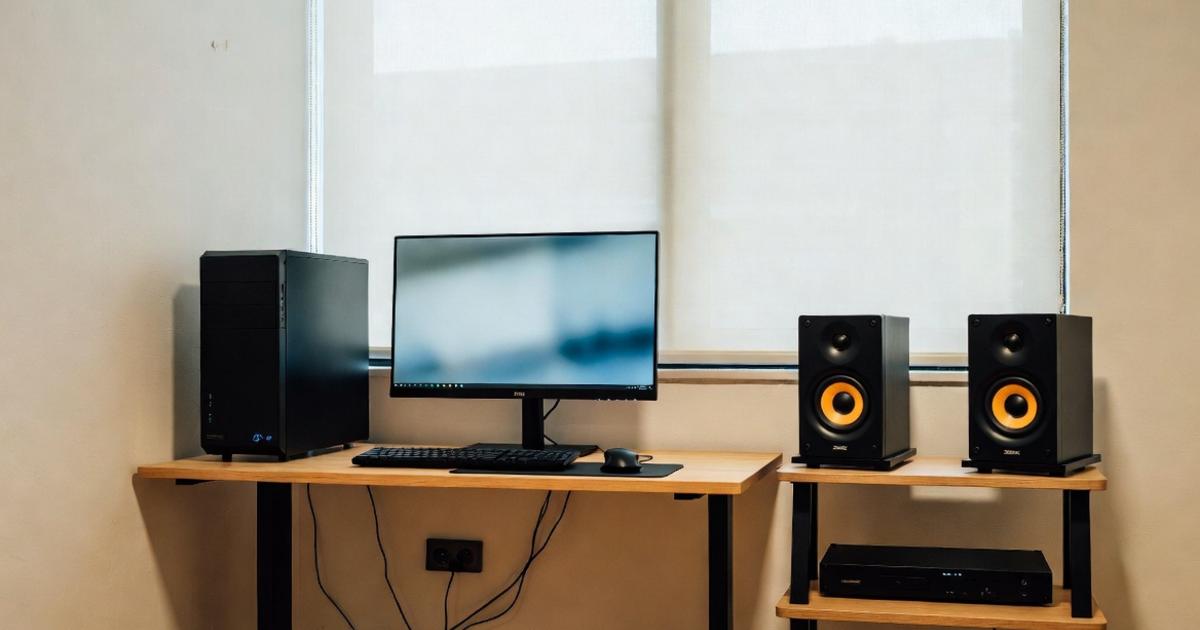
Amazon Musicの設定をどれだけ高音質にしても、最終的に音を出す出口である「機材」が対応していなければ、その恩恵を十分に受けることはできません。設定を最適化した後は、ハードウェア面や周辺の環境設定にも目を向けてみましょう。これにより、音の解像度が一段とアップします。
DACや高性能ヘッドホンの重要性
スマートフォンやPCに直接イヤホンを差し込むよりも、外部の「DAC(D/Aコンバーター)」を通すことで劇的に音質が向上します。DACはデジタル信号をアナログの音に変換する装置で、ハイレゾ再生には欠かせない存在です。Amazon MusicのUltra HD音源を再生するなら、24bit/192kHz対応のDACを導入するのが理想的です。
また、イヤホンやヘッドホン選びも重要です。特にハイレゾロゴがついている製品は、高域の再生能力に優れており、Amazon Music HDの細やかな音を正確に再現してくれます。ワイヤレスイヤホンの場合は、後述する「コーデック」の確認が必須となりますが、音質を追求するなら有線接続が今でも最も確実な手段です。
良い機材を揃えると、それまで聴こえなかった楽器の音や、レコーディングスタジオの空気感まで感じられるようになります。Amazon Musicの設定を「最高」にした状態で、ぜひ信頼できるオーディオ機器を組み合わせてみてください。投資した分だけの感動がそこにはあります。
最近ではスマートフォンに接続できる小型の「スティック型DAC」が人気です。数千円から1万円程度の投資でも、驚くほど音のクリアさが変わります。
空間オーディオ(Dolby Atmos / 360 Reality Audio)の設定
Amazon Musicは、音が全方位から包み込むように聞こえる「空間オーディオ」にも対応しています。これは従来のステレオ再生とは異なり、ライブ会場にいるような立体的な体験を提供します。設定画面で「空間オーディオを再生」をオンにすることで、対応楽曲を臨場感あふれるサウンドで楽しめます。
空間オーディオを体験するには、特定のヘッドホンが必要だと思われがちですが、実は多くの一般的なヘッドホンでもその効果を感じることができます。ただし、より高度な体験を求めるなら、Dolby Atmosに対応したスピーカーや、ソニーの360 Reality Audio認定モデルを使用するのがベストです。
空間オーディオ楽曲は、再生中に「Atmos」や「360」といったバッジが表示されます。もしこれらの楽曲で音が遠くに感じたり、不自然に感じたりする場合は、あえて設定をオフにして通常のステレオ再生に戻すのも一つの選択です。楽曲や自分の好みに合わせて、その都度最適なモードを選びましょう。
Bluetoothコーデックの確認と切り替え
ワイヤレスイヤホンで音楽を聴く際、音質を左右するのが「コーデック」という音声圧縮方式です。Amazon Musicが高音質でも、Bluetoothの転送時に音が劣化してしまうことがあります。iPhoneであればAACが一般的ですが、Androidであれば「LDAC」や「aptX Adaptive」といった高音質コーデックが利用可能です。
設定を活かすためには、スマートフォンとイヤホンの両方が同じ高音質コーデックに対応している必要があります。Androidデバイスの場合、開発者オプションから現在どのコーデックで接続されているかを確認できます。LDACなどの高音質モードに切り替えることで、Amazon Music HDのポテンシャルをより引き出すことができます。
ただし、高音質コーデックは通信の安定性が低くなる傾向があります。電波の混雑した場所で音が途切れる場合は、設定を安定性重視の標準コーデックに戻すなどの工夫が必要です。このように、アプリ外のOS設定やデバイス設定も、Amazon Musicを最高の状態で楽しむための重要な要素となります。
ワイヤレス環境で音質を最大化するチェックリスト
・イヤホンがLDACやaptX Adaptiveに対応しているか確認
・スマホ側のBluetooth設定で「音質優先」になっているか確認
・Amazon Musicのアプリ設定が「HD/Ultra HD」になっているか確認
再生トラブルを防ぐ!設定変更時の注意点
音質や画質の設定を変更した後に、アプリの動作が不安定になったり、楽曲が再生できなくなったりすることがあります。設定を最適化する過程で陥りやすい罠や、もしもの時の対処法を知っておくことで、トラブルを未然に防ぎ、スムーズな利用を続けることができます。
キャッシュの削除とストレージ容量の確保
高音質な設定で音楽を聴き続けると、一時的な再生データである「キャッシュ」が端末内にどんどん溜まっていきます。これがスマートフォンのストレージを圧迫すると、動作が重くなったり、最悪の場合アプリが強制終了したりする原因になります。設定画面の下方にある「キャッシュを消去」ボタンを定期的に利用しましょう。
キャッシュを削除しても、お気に入りのリストやアカウント情報は消えませんので安心してください。あくまで再生をスムーズにするための一時的なファイルがクリアされるだけです。また、ダウンロード機能を使って高音質な曲をたくさん保存している場合も、気づかないうちに容量が限界に達していることがあります。
端末の空き容量が少なくなると、新しい曲がダウンロードできないだけでなく、ストリーミング再生の読み込みも遅くなることがあります。設定画面で「ダウンロード先の場所」を確認し、SDカードが使える端末であれば保存先を変更するなど、ストレージ管理も画質・音質設定と同じくらい大切です。
オフライン再生の落とし穴
「最高音質でダウンロードしたはずなのに、圏外で聴くと音が悪い」という現象が起きることがあります。これは、ダウンロード時の設定が「標準」のままになっていた可能性があります。一度ダウンロードした楽曲の音質は、後から設定を変えても自動的には反映されません。
音質設定を上げたら、それまでにダウンロードしていた楽曲を一度削除し、再ダウンロードする必要があります。少し手間に感じるかもしれませんが、これをしないと古い設定のままの音が流れ続けてしまいます。特にAmazon Music HDへプラン移行した直後などは、ライブラリ全体の入れ替えを検討してみてください。
また、オフライン再生時にはライセンス認証のために定期的なオンライン接続が求められます。長期間インターネットに繋いでいないと、せっかく高音質で保存した曲も再生できなくなることがあるため注意しましょう。外出前には一度アプリを開き、最新の状態に同期しておくのが確実です。
端末のOSアップデートとアプリの互換性
Amazon Musicが提供する最新のオーディオ技術(空間オーディオやハイレゾ再生など)を利用するには、スマートフォンのOSやアプリが最新の状態である必要があります。古いOSのままでは、設定画面に項目すら表示されないことがあります。定期的にシステムアップデートを確認し、アプリを最新版に保つようにしましょう。
一方で、OSをアップデートした直後にアプリの動作が不安定になることも稀にあります。その場合は、一度アプリをアンインストールしてから再インストールすることで解決することが多いです。設定内容もリセットされる可能性があるため、インストール後は再度音質や画質の項目を確認することを忘れないでください。
また、PC版アプリの場合も同様です。オーディオドライバーの更新が必要になるケースもあります。特に外部DACなどの機器を導入した際は、その機器専用の最新ドライバーがインストールされているかを確認してください。ソフトとハード、そして設定の三位一体が整ってこそ、最高のパフォーマンスが発揮されます。
不具合が起きた際は「設定のリセット」「キャッシュの消去」「アプリの再起動」の順に試してみてください。多くのトラブルはこれで解決します。
Amazon Musicの画質・音質設定まとめ
Amazon Musicの画質や音質を最適化することは、単なる数字の変更ではなく、日々の音楽体験をより深く感動的なものに変えるための重要なプロセスです。まずは設定画面からストリーミングとダウンロードの品質を手動で固定することから始めてみましょう。
音質面では、HDやUltra HDを最大限に楽しむために、PCでの独占モード活用や、外部DAC、高性能なイヤホンの導入が非常に効果的です。また、画質面でもWi-Fi環境を賢く利用し、高画質なビデオ設定に切り替えることで、アーティストの世界観を視覚的にも存分に味わうことができます。
一方で、高品質な再生にはデータ通信量の増加やストレージ容量の消費といった側面も伴います。自分の通信プランや端末の空き容量と相談しながら、最適なバランスを見つけることが長く楽しむための秘訣です。定期的なキャッシュ削除などのメンテナンスも忘れずに行いましょう。
設定を一つ変えるだけで、今まで聴き慣れていた曲から新しい発見があるかもしれません。今回ご紹介したポイントを参考に、ぜひあなたにとっての「最高の環境」を作り上げてください。快適に整えられたAmazon Musicで、素晴らしい音楽の旅を楽しみましょう。