PCスピーカーのノイズがマウスを動かすと出る場合、スピーカー本体の故障だけでなく、USB給電、3.5mmケーブル、PC内部の電気的な干渉、電源タップ、Bluetoothの混雑などが複雑に関係していることがあります。
特にデスクトップPCでは、マウスを動かした瞬間だけジジジ、ブーン、ピー、プツプツという音が出る症状が起こりやすく、音楽を再生していないときほど気になりやすい傾向があります。
ただし、原因は一つに決めつけられず、USBポートを変えるだけで直るケースもあれば、スピーカーの電源をPCから切り離したり、外付けUSB DACを使ったりしないと改善しにくいケースもあります。
このページでは、PCスピーカーのノイズがマウス操作に反応する理由を先に整理し、初心者でも試しやすい順番で切り分けと対策を進められるように、接続方式ごとの違い、失敗しやすい判断、買い替え前に見るべきポイントまでまとめます。
PCスピーカーのノイズはマウスを動かすと出る
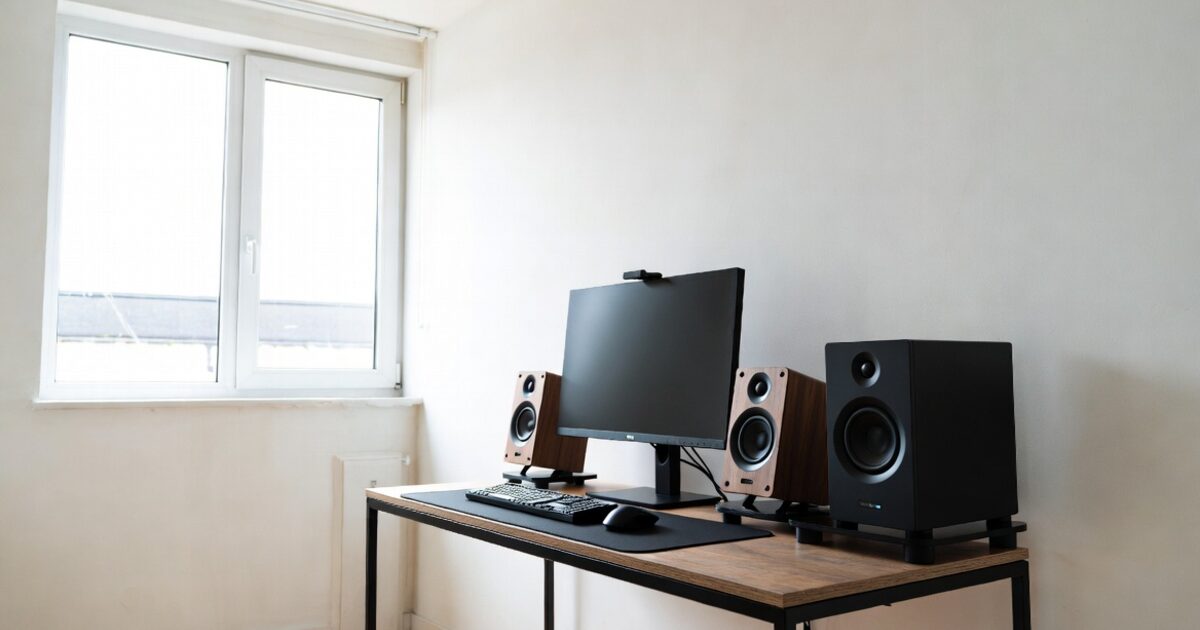
マウスを動かしたときだけスピーカーから音が出る症状は、入力操作そのものが音として変換されているというより、マウス操作に伴う電流変化や信号処理の影響がオーディオ系統へ回り込んでいる状態と考えると理解しやすくなります。
PCの中ではCPU、GPU、USBコントローラー、マザーボード上のオーディオ回路、電源ユニットが同時に動いており、マウスを動かすだけでも細かな負荷変動や通信が発生します。
その変動がスピーカーの入力や電源に乗ると、実際の音声ではないジジジ音やピー音として聞こえるため、最初は故障のように感じても、接続環境を整えるだけで大きく改善する場合があります。
最初に疑うのはUSB給電
USB給電式のスピーカーを使っているなら、最初に疑うべきなのはPCのUSBポートから供給される電源の揺らぎです。
USBポートはデータ通信だけでなく電力供給にも使われるため、同じ系統にマウス、キーボード、外付けHDD、無線レシーバーなどが集中していると、マウス操作時のわずかな変化がスピーカー側に伝わりやすくなります。
エレコムの有線スピーカー向け案内でも、USBポートの給電が安定しない場合はノイズになることがあり、USBハブではなくPC本体へ直接接続する確認が勧められています。
まずはスピーカーのUSBを別のポートに挿し替え、特に前面ポート、背面ポート、USB2.0、USB3.0を入れ替えながら、マウスを動かしたときのノイズ量が変わるかを比べることが大切です。
この段階で音が明らかに小さくなるなら、スピーカー自体の寿命よりも、PC側の給電品質やUSBの共有状態が原因である可能性が高くなります。
3.5mm接続は回り込みに弱い
3.5mmステレオミニプラグで接続するスピーカーは、PC内部のアナログ音声出力をそのまま受け取るため、ノイズの回り込みが耳に届きやすい方式です。
マザーボード上のオンボード音声端子は便利ですが、すぐ近くにUSB、GPU、CPU、電源回路があり、PCケース内の電気的なざわつきと完全に切り離されているわけではありません。
マウスを動かすたびにジジジと鳴る場合、カーソル移動そのものより、USB通信や画面描画の変化でPC内部の負荷が揺れ、その影響がアナログ出力へ混ざっていることがあります。
このタイプのノイズは、スピーカーの音量つまみを上げすぎてPC側の音量を下げていると目立ちやすいため、PC側の音量をある程度上げ、スピーカー側の増幅を控えめにするだけで改善する場合があります。
ただし、アナログ出力の根本的な弱さが原因なら、ケーブル交換だけで完治しないこともあるため、USB DACや光デジタル出力など、音声経路をPC内部から離す選択肢も視野に入ります。
マウス操作で負荷が変わる
マウスを動かすだけで音が鳴るのは不思議に見えますが、PCにとってマウス操作は入力処理、画面更新、USB通信、場合によってはGPU描画を同時に発生させる動作です。
高解像度モニター、ゲーミングマウス、高ポーリングレート設定、重いソフトの使用中などでは、カーソル移動に伴う処理量が増え、PC内部の電流変化も細かく増えることがあります。
その結果、スピーカーから聞こえるノイズがマウスの動きに合わせて高くなったり低くなったりし、まるでカーソルの移動音がそのまま再生されているように感じられます。
この症状がゲーム、動画編集、3Dソフト、ブラウザの重いページで強くなるなら、マウス単体の問題ではなく、PC負荷とオーディオ経路の干渉をセットで考える必要があります。
確認するときは、何もアプリを開いていない状態、ブラウザを開いた状態、ゲームを起動した状態でノイズの差を比べると、負荷連動型かどうかが見分けやすくなります。
症状の種類で原因を絞る
ノイズ対策で遠回りしないためには、聞こえる音の種類を言葉で分けておくことが役立ちます。
ジジジ、ブーン、ピー、プツプツ、サーという表現は曖昧に見えますが、実際には電源由来、無線干渉、接触不良、デジタル処理の途切れなど、疑う場所を変えるヒントになります。
| 聞こえ方 | 疑う場所 | 最初の対策 |
|---|---|---|
| ジジジ | USB給電 | ポート変更 |
| ブーン | 電源ループ | 電源分離 |
| ピー | PC内部干渉 | 音声経路変更 |
| プツプツ | 通信不安定 | 機器を減らす |
| サー | 音量設定 | ゲイン調整 |
表の分類は絶対ではありませんが、音の出方を整理しておくと、スピーカーを買い替える前に試すべき場所が見えやすくなります。
特にマウスを止めると音も止まる場合は、常時発生するホワイトノイズよりも、PC側の処理や接続の変化に連動するノイズとして切り分けたほうが判断しやすくなります。
ミュートで消えるかを確認する
マウスを動かすと出るノイズは、Windowsのミュートで消えるかどうかによって、疑う範囲が大きく変わります。
ミュートにすると消える場合は、音声信号の経路やドライバー設定に近い場所で混入している可能性があり、出力デバイスの変更、サンプリングレートの調整、アプリ側の音量設定が候補になります。
一方で、Windowsをミュートしてもスピーカーからジジジと聞こえる場合は、音声データではなく、スピーカーの電源、アンプ、ケーブル、アース、PC内部からの電気的な回り込みを強く疑います。
この違いを見ないままドライバーだけ更新しても、電源由来のノイズには効かないことが多く、逆にケーブルだけ交換してもソフト側の問題は残りやすくなります。
確認は簡単で、音楽や動画を止めた状態でマウスを動かし、Windowsのミュート、スピーカー本体の音量ゼロ、スピーカー電源オフの順に変えて、どの段階で音が止まるかを記録します。
USBハブは一度外す
USBハブを使っている環境では、スピーカー、マウス、キーボード、無線レシーバーが同じ経路に集まり、電源と通信の両方で干渉しやすくなります。
特にバスパワーのUSBハブはPCから受け取った電力を複数機器へ分けるため、スピーカーのように電源の質が音へ出やすい機器には不利になることがあります。
- スピーカーをPC本体へ直挿しする
- マウスを別系統のUSBへ移す
- 外付けHDDを外して試す
- 無線レシーバーを離す
- セルフパワーハブに替える
この確認でノイズが減るなら、ハブが壊れているというより、接続の集約によってスピーカーが不要な影響を受けていたと考えるほうが自然です。
ハブを使い続けたい場合でも、音声機器だけはPC本体へ直接つなぎ、マウスや保存機器を別のハブに分けると、費用をかけずに改善できる可能性があります。
PC内部音と混同しない
マウスを動かすと鳴る音が、実はスピーカーではなくPC本体から聞こえていることもあります。
この場合、スピーカーをミュートしても音が消えず、PCケースの内部、電源ユニット、グラフィックボード、マザーボード周辺から小さなピー音やキーン音が聞こえることがあります。
いわゆるコイル鳴きに近い現象では、マウス操作や画面描画の変化に合わせて電子部品が微細に振動し、スピーカーの問題のように感じられることがあります。
判断するには、スピーカーの電源を切った状態でマウスを動かし、耳を近づける場所をスピーカー、モニター、PCケースに分けて確認します。
PC本体からの音であれば、オーディオケーブルの交換では改善しにくく、電源設定、フレームレート制限、USB機器配置、場合によってはパーツ相性として扱う必要があります。
原因を切り分ける順番が重要
PCスピーカーのノイズ対策は、思いついた方法をばらばらに試すより、変数を一つずつ減らしていくほうが早く原因へ近づけます。
いきなり高価なスピーカーやDACを買うと、実はUSBポートの相性だけだった場合に無駄が大きくなります。
逆に、電源やアースの問題が強いのにソフト設定だけを触り続けても改善しにくいため、接続、電源、設定、機器の順で確認するのが現実的です。
再現条件をメモする
最初に行うべきことは、ノイズが出る条件と出ない条件を短くメモすることです。
マウスを動かしたときだけ出るのか、スクロール時に強いのか、ゲーム中だけ出るのか、音楽再生中だけ目立つのかを分けると、原因の方向性がはっきりします。
- 無操作でも鳴るか
- マウス移動で鳴るか
- スクロールで強まるか
- ゲーム中に増えるか
- ミュートで消えるか
- 別PCでも鳴るか
このメモがあると、メーカーサポートへ相談するときにも説明がしやすく、同じ対策を何度も繰り返す無駄を減らせます。
特に別PCやスマートフォンに接続して静かな場合は、スピーカー単体よりも現在のPC環境に原因が寄っていると考えやすくなります。
接続パターンを表で分ける
切り分けでは、スピーカーの音声入力と電源入力を分けて考えることが重要です。
同じUSBスピーカーという呼び方でも、USBで音声も電源も受ける製品、3.5mmで音を受けてUSBは電源だけに使う製品、ACアダプターで電源を取る製品では、疑う場所が変わります。
| 接続方式 | 音声経路 | 主な弱点 |
|---|---|---|
| USBのみ | デジタル | 給電と相性 |
| 3.5mm+USB | アナログ | 電源回り込み |
| 3.5mm+AC | アナログ | アース差 |
| Bluetooth | 無線 | 帯域混雑 |
| 光デジタル | デジタル | 対応機器 |
この分類をせずに対策を始めると、USB給電が原因なのにオーディオケーブルを買い替えたり、Bluetooth干渉なのにアース対策だけをしたりすることになります。
まず自分のスピーカーがどの接続方式なのかを確認し、音声と電源のどちらをPCに依存しているかを見れば、優先して試す対策を絞れます。
別の音源で試す
スピーカー本体の故障を疑う前に、別の音源へつないで同じノイズが出るかを確認します。
スマートフォン、ノートPC、別のデスクトップ、ゲーム機、モニターの音声出力などに接続して静かに鳴るなら、スピーカー単体の故障ではなく、元のPCとの組み合わせに原因がある可能性が高まります。
反対に、どの機器につないでもマウス操作に関係なくサー音やガリ音が大きい場合は、スピーカーのアンプ部、ボリュームつまみ、ケーブル、端子の劣化を疑います。
このとき音量条件をそろえずに比べると判断を誤るため、PC側の音量、スピーカー側の音量、再生していない状態の静けさを同じようにして確認することが大切です。
別音源で問題がなければ、次は元のPCでUSBポート、電源タップ、ケーブルの取り回し、ドライバー設定を順に変えていく段階へ進みます。
接続方式ごとの対策を選ぶ
マウス操作に反応するスピーカーノイズは、接続方式ごとに効きやすい対策が違います。
USBスピーカーでは給電とポート配置、3.5mm接続ではアナログケーブルとPC内部干渉、Bluetoothでは無線帯域やレシーバーの位置が主な確認点になります。
同じノイズでも原因の入口が違うため、自分の接続に合った対策から始めると、不要な買い物を減らしながら改善しやすくなります。
USBスピーカーは電源を分ける
USBスピーカーでマウス操作に合わせてジジジと鳴る場合は、PCのUSBから取っている電源を切り離す対策が有効になることがあります。
3.5mmで音声を入力し、USBは電源だけに使うタイプなら、USBをPCではなくスマートフォン用のUSB充電器へ挿すことで、PC内部の電源ノイズから距離を置けます。
- USB充電器から給電する
- 別のUSBポートを使う
- USBハブを避ける
- マウスと別系統にする
- 短いケーブルを使う
マウスコンピューターのFAQでも、USBスピーカーの電源供給をPC側から行っている場合はノイズの発生原因になりえるため、コンセント側からの給電が案内されています。
ただし、USB一本で音声も電源も受ける完全なUSBスピーカーでは、充電器へ挿すと音声入力ができないため、その場合はポート変更や外付けUSBオーディオの利用が中心になります。
3.5mm接続はケーブルを見直す
3.5mm接続では、ケーブルがPC背面の電源ケーブル、USBケーブル、モニターケーブル、ルーターの電源アダプターなどと密着しているだけでノイズを拾いやすくなります。
細く長いオーディオケーブルは扱いやすい反面、周囲の電気的な影響を受けやすく、机の裏で束ねた配線の中に混ざっていると、マウス操作時の変化が音に乗ることがあります。
| 見直す場所 | 避けたい状態 | 改善の方向 |
|---|---|---|
| 音声ケーブル | 長すぎる | 短くする |
| 配線位置 | 電源線と密着 | 離して通す |
| 端子 | 半挿し | 奥まで挿す |
| 延長ケーブル | 複数接続 | 直結する |
| 音量 | スピーカー最大 | 適正に下げる |
ケーブル交換をするなら高価な製品を選ぶ前に、短めで端子の作りがしっかりしたものに替え、電源ケーブルと離して通すことを優先します。
それでも変わらない場合は、ケーブルではなくPCのアナログ出力そのものにノイズが乗っている可能性があるため、外付けUSB DACやモニター経由の音声出力を試す価値があります。
Bluetoothは電波の混雑を見る
BluetoothスピーカーやBluetoothイヤホンでマウス操作時にプツプツする場合は、電源ノイズよりも無線通信の混雑を疑います。
Bluetoothマウス、無線キーボード、Wi-Fi、USB3.0機器、ワイヤレスヘッドセットが近くに集まると、音声データの転送が不安定になり、カーソル操作のタイミングで途切れたように感じることがあります。
まずはBluetoothレシーバーをPC背面から前面へ移す、USB延長ケーブルで机の上に出す、Wi-Fiルーターから離す、不要なBluetooth機器を一時的に切るといった物理的な対策を試します。
また、オーディオの規定形式を極端に高いサンプリングレートへ設定している場合は、安定性を優先して一般的な設定へ下げることで改善することがあります。
Bluetoothは便利ですが、低遅延で安定した音を求める環境では有線やUSB DACのほうが扱いやすい場合もあるため、作業用と音楽鑑賞用で接続方式を分ける考え方も有効です。
設定と設置でノイズを減らす
接続を変えてもノイズが残る場合は、Windowsの音量バランス、ドライバー、電源環境、スピーカーの置き場所を見直します。
マウス操作に反応するノイズは物理的な干渉が多い一方で、音量設定や入力ゲインが不適切だと、本来小さいはずのノイズを大きく増幅してしまいます。
買い替えの前に、設定と設置を整えるだけで実用上気にならない水準まで下がることもあるため、ここでの確認は意外に重要です。
音量バランスを整える
スピーカーのつまみを最大に近づけ、Windows側やアプリ側の音量を低くしていると、スピーカー内部のアンプが小さなノイズまで大きく増幅しやすくなります。
一般的には、PC側の音量をある程度高めにし、スピーカー側の音量を必要以上に上げないほうが、サー音やジジジ音を抑えやすい場合があります。
- Windows音量を上げる
- アプリ音量をそろえる
- スピーカー音量を下げる
- 使わない入力を切る
- 効果音設定を控える
ただし、PC側を常に100%にすると通知音や動画広告が急に大きくなることがあるため、安全な範囲でバランスを取り、普段使う音量でノイズが目立たない点を探します。
音量調整だけで変化が出るなら、完全な故障というよりゲイン構成の問題であり、接続や電源の見直しと組み合わせることでさらに改善しやすくなります。
ドライバーと規定形式を確認する
USBオーディオやオンボード音声では、ドライバーの不具合や規定形式の設定が原因で、プツプツ音や一瞬の途切れが起こることがあります。
マウス操作と同時に音が乱れる場合でも、電気的なノイズではなく、音声処理の遅延やバッファ不足が表面化していることがあります。
| 確認項目 | 見る場所 | 狙い |
|---|---|---|
| 出力デバイス | サウンド設定 | 誤選択を防ぐ |
| 規定形式 | 詳細設定 | 過剰設定を避ける |
| 排他モード | 詳細設定 | アプリ競合を減らす |
| ドライバー | メーカーサイト | 不具合を減らす |
| 拡張機能 | 音の効果 | 余計な処理を切る |
規定形式は高ければ高いほどよいわけではなく、一般的な用途なら安定性を優先した設定で十分なことが多いです。
設定を変えるときは一度に複数項目を触らず、一つ変えたらマウスを動かしてノイズを確認し、改善した変更だけを残すようにします。
電源タップと設置を離す
PC、モニター、スピーカー、ルーター、充電器を同じ電源タップに詰め込んでいると、電源ライン経由のノイズやアース差の影響を受けやすくなる場合があります。
特にブーンという低い音や、マウス操作に合わせて混ざるジリジリ音がある場合は、音声ケーブルだけでなく、電源アダプターの位置やタップの共有状態も見直します。
スピーカーの電源を別のコンセントへ移す、PC本体とスピーカーの電源アダプターを離す、余ったケーブルをぐるぐる巻きにしない、スピーカーをPCケースの真横から少し離すといった対策は低コストで試せます。
フェライトコアをケーブルへ取り付ける方法も、電気的なノイズの低減が見込める場合があり、メーカーのサポート情報でも対策例として案内されることがあります。
ただし、家庭の電源環境や接地状態は環境差が大きいため、必ず一つの方法で直ると考えず、電源分離、配線整理、接続変更を組み合わせる姿勢が現実的です。
買い替え前に原因を順番に潰す
PCスピーカーのノイズがマウスを動かすと出るときは、まずスピーカーの故障と決めつけず、USB給電、3.5mm接続、PC内部干渉、電源タップ、Bluetooth混雑の順に切り分けることが大切です。
最初に試すべきなのは、USBポートの変更、USBハブの取り外し、マウスとスピーカーの接続系統の分離、Windowsのミュートで消えるかの確認、別PCやスマートフォンでの再現確認です。
USB給電式ならPCからの電源をUSB充電器へ分ける方法、3.5mm接続なら短いケーブルと配線整理、Bluetoothならレシーバー位置や無線機器の整理が有力な対策になります。
それでも改善しない場合は、PCのオンボード音声そのものがノイズを拾いやすい可能性があるため、外付けUSB DAC、光デジタル出力対応機器、AC電源付きスピーカーなど、音声経路をPC内部から離す方向で考えると失敗しにくくなります。
大切なのは、一度に全部を変えず、どの変更でノイズが増減したかを見ながら進めることで、原因が見えれば高価な機材を買わなくても実用上十分に静かな環境へ近づけます。