アクティブスピーカーの電源ノイズに悩むとき、最初に大切なのは「電源が悪い」と決めつけず、音の出方と接続状態を順番に切り分けることです。
ジー、ブーン、サー、ピー、プツプツといった音は同じノイズに見えても、原因はコンセント、USB給電、音声ケーブル、パソコン、周辺機器、スピーカー内部のアンプなどに分かれます。
原因を見誤ると、高価な電源タップやノイズフィルターを買っても改善せず、むしろケーブルを増やして別のノイズを招くことがあります。
ここでは家庭用のPCスピーカー、モニタースピーカー、Bluetooth兼用スピーカー、サブウーファー付きスピーカーまで想定し、初心者でも安全に試せる順番で対策を整理します。
読み終えるころには、今出ている音が電源由来なのか、信号経路由来なのか、機器不良の可能性があるのかを判断しやすくなり、買い替え前に試すべきことが明確になります。
アクティブスピーカーの電源ノイズは切り分けで原因が見えてくる
アクティブスピーカーはアンプを内蔵しているため、電源を入れるだけで増幅回路が動き、無音時でもわずかなノイズが聞こえることがあります。
ただし、耳障りな音が常に出る、音量を変えるとノイズも変わる、パソコンを接続した瞬間だけ鳴る、といった症状がある場合は、使い方や接続環境で改善できる余地があります。
最初の段階では、音の種類、発生タイミング、音量つまみとの関係、入力ケーブルの有無を確認するだけで、かなり原因を絞り込めます。
音の種類を聞き分ける
結論として、ノイズ対策は音の名前を正確に決めるより、低い唸りなのか高い雑音なのかを聞き分けるところから始めると失敗しにくくなります。
ブーンという低い唸りは電源やグラウンドループに関係しやすく、サーという白っぽい音はアンプの自己ノイズやゲイン設定に関係しやすい傾向があります。
ピーという細い音やジジジという細かい音は、USB給電、パソコン内部、モニター、LED照明、無線機器などのデジタルノイズが回り込んでいる可能性があります。
- ブーンは低域の唸り
- ジーは電源や接地の影響
- サーはアンプやゲインの影響
- ピーはデジタル機器の影響
- プツプツは接触や通信の影響
音を聞き分けたら、その音が電源投入直後から出るのか、機器を接続した瞬間に出るのか、音楽再生中だけ出るのかをメモすると、次の確認がかなり楽になります。
接続を外して確認する
最初にやるべき確認は、アクティブスピーカーから音声ケーブルをすべて外し、電源だけを入れた状態でノイズが残るかを見ることです。
電源だけでノイズが強く残る場合は、スピーカー内部のアンプ、電源アダプター、コンセント周り、製品の個体差に原因がある可能性が上がります。
逆に、ケーブルをつないだときだけノイズが出るなら、音声ケーブル、接続先のパソコン、DAC、テレビ、ゲーム機、別電源の周辺機器が疑わしくなります。
| 確認状態 | 疑いやすい原因 | 次に試すこと |
|---|---|---|
| 電源だけで鳴る | 本体や電源系 | 別コンセントを試す |
| 入力接続で鳴る | 信号経路 | ケーブルを替える |
| PC接続で鳴る | USBやPC | 別給電を試す |
| 片側だけ鳴る | 本体や端子 | 左右を入れ替える |
この確認をせずにアクセサリーを買うと、原因と違う場所に対策してしまうため、もっとも安い診断として必ず最初に行う価値があります。
音量との関係を見る
ノイズが音量つまみと連動して大きくなるかどうかは、原因を見分けるための重要な手がかりです。
スピーカー側の音量を上げるほどサー音やジー音が大きくなる場合、入力信号に含まれるノイズや、入力段で拾ったノイズまで一緒に増幅されている可能性があります。
一方で、音量つまみをゼロにしてもブーンという低い音が同じ大きさで残る場合は、電源回路、本体内部、接地、アダプターの状態を疑うほうが自然です。
実用上は、パソコン側の音量を高めにしてスピーカー側の音量を上げすぎない設定にすると、入力不足を補うためにスピーカー側で過剰に増幅する状態を避けやすくなります。
ただし、パソコン側を最大にするとアプリや通知音が大きくなりすぎることがあるため、再生機器側を七割から九割程度、スピーカー側を必要最小限にするところから調整すると安全です。
同じコンセントにまとめる
複数の機器を別々の壁コンセントや別系統の電源タップに分けていると、機器間でわずかな電位差が生まれ、ブーンというノイズにつながることがあります。
特にパソコン、外部DAC、モニター、アクティブスピーカー、サブウーファーを同時に使う環境では、音声ケーブルが機器同士をつなぐため、電源の取り方が音に影響しやすくなります。
まずは関連する音響機器を同じ電源タップにまとめ、電源タップを壁コンセントへ直接つなぐ形にすると、ループ状の経路を減らせる場合があります。
このとき、タコ足配線を増やすのではなく、定格容量に余裕がある電源タップを使い、発熱するACアダプターを密着させないように配置します。
電源の安全性を損なう対策は避けるべきで、アースピンを折る、保護接地を浮かせる、規格外の変換を使うといった方法はノイズが減っても事故リスクが高いため選ぶべきではありません。
USB給電を疑う
USB給電式の小型アクティブスピーカーでは、パソコンのUSBポートから電源を取ること自体がノイズの入口になることがあります。
パソコン内部ではCPU、GPU、ストレージ、ファン、無線機器などが動いており、USBの電源ラインに細かなノイズが混ざると、ジジジという音やマウス操作に連動する音として聞こえる場合があります。
確認方法としては、同じスピーカーをスマートフォン用のUSB充電器やモバイルバッテリーから給電し、音声入力だけをつないでノイズの変化を見るのがわかりやすいです。
充電器に変えると静かになるなら、スピーカー本体よりもパソコン側のUSB給電が原因である可能性が高く、セルフパワーUSBハブや別電源のDACを検討する価値があります。
ただし、安価な充電器にもスイッチングノイズが多いものがあるため、別のUSB電源で必ず改善するとは限らず、複数の給電元で比較する姿勢が大切です。
ケーブルの通し方を変える
電源ノイズに見える症状でも、実際には音声ケーブルが電源ケーブルやACアダプターの近くを通ることで、外来ノイズを拾っていることがあります。
特に細いステレオミニケーブル、長すぎるRCAケーブル、シールドが弱いケーブルは、机の裏で電源タップやモニターアダプターと束ねるとジーという音が乗りやすくなります。
ケーブルは短く使い、電源ケーブルと音声ケーブルを平行に長く並べないようにし、交差する場合はできるだけ直角に近い形で交差させると影響を減らせます。
また、余ったケーブルを輪にして束ねると見た目は整いますが、ノイズを拾いやすい配置になることがあるため、音声ケーブルだけはゆるく離して置くほうが無難です。
高級ケーブルを買う前に、ケーブルの距離、向き、接触、端子の汚れを見直すだけで改善することも多く、費用をかける順番としても合理的です。
本体の個体差を考える
どれだけ接続を外しても、別コンセントでも、別給電でも同じ大きさのノイズが出る場合は、スピーカー本体の仕様や個体差を考える段階です。
アクティブスピーカーはアンプ、電源回路、入力回路を小さな筐体に収めるため、価格帯や設計によって無音時ノイズの量に差があります。
耳を近づけたときだけ聞こえる程度なら製品仕様の範囲に収まることもありますが、通常のリスニング位置でも気になる音が常時鳴るなら、初期不良や劣化の可能性もあります。
購入直後であれば、販売店の交換期限、メーカー保証、同型機のレビューを確認し、自己流で分解する前に相談したほうが安全です。
分解して内部の電源部品に触れる行為は感電や火災の危険があるため、保証を失うだけでなく事故につながる可能性があり、家庭での対策は外部接続の見直しまでにとどめるのが基本です。
ノイズの原因を安全に特定する手順
電源ノイズを減らしたいときは、思いついた対策を同時にいくつも試すのではなく、一つ変えたら一つ戻せる形で検証することが重要です。
一度にケーブル、電源タップ、USB電源、設置場所を変えると、改善しても何が効いたのかわからず、再発時に同じ判断ができません。
ここでは初心者でも実行しやすい順番で、危険な作業を避けながら原因を絞る方法をまとめます。
最小構成にする
結論として、最初の診断はスピーカー、電源、必要最小限の音源だけにして、余計な機器をすべて外すのが近道です。
パソコン、モニター、外付けHDD、プリンター、ゲーム機、充電器、LEDライトが同じ机にあると、それぞれがノイズ源にも経路にもなり得ます。
まずは音源をスマートフォンやポータブルプレーヤーなど単純な機器に替え、スピーカーと短いケーブルだけで鳴らしてみると、パソコン環境の影響を切り離せます。
- 入力ケーブルを一度外す
- 音源を一つだけにする
- 周辺機器の電源を抜く
- 短いケーブルで試す
- 症状をメモする
この状態で静かになるなら、スピーカー単体ではなく周辺環境に原因があるため、元の接続へ一つずつ戻しながら犯人を探す流れに進めます。
発生条件を表にする
ノイズは感覚で判断すると迷いやすいため、どの条件で鳴ったかを簡単な表に残すと原因の見落としを防げます。
たとえば、パソコン起動前から鳴るのか、USBを挿した瞬間に鳴るのか、モニターの電源を入れると変化するのかを分けて記録します。
| 条件 | 確認する音 | 判断の目安 |
|---|---|---|
| 電源のみ | 常時ノイズ | 本体や電源系 |
| 音声入力あり | 音量連動 | 入力やケーブル |
| USB接続あり | ジジジ音 | USB給電やPC |
| 照明点灯時 | ピー音 | 周辺機器の干渉 |
表にすると、何となく電源ノイズだと思っていた症状が、実はモニターやUSBハブの接続時だけ出ていたと気づける場合があります。
左右を入れ替える
片側のスピーカーだけノイズが大きい場合は、左右の入力ケーブルやスピーカーの配置を入れ替えると、本体側の問題か接続側の問題かを見分けやすくなります。
ケーブルを入れ替えるとノイズも反対側へ移るなら、ケーブルや音源出力の片チャンネルに原因がある可能性が高いです。
入れ替えても同じスピーカー側だけ鳴る場合は、その個体のアンプ、端子、内部配線、ボリューム部品の状態を疑います。
この確認は費用がかからず、修理相談のときにも説明しやすい情報になるため、片側だけの症状では必ず行う価値があります。
ただし、左右を入れ替えるときは電源を切ってから端子を抜き差しし、スピーカーやアンプに大きなポップノイズを入れないようにします。
対策グッズを選ぶ前に知るべきこと
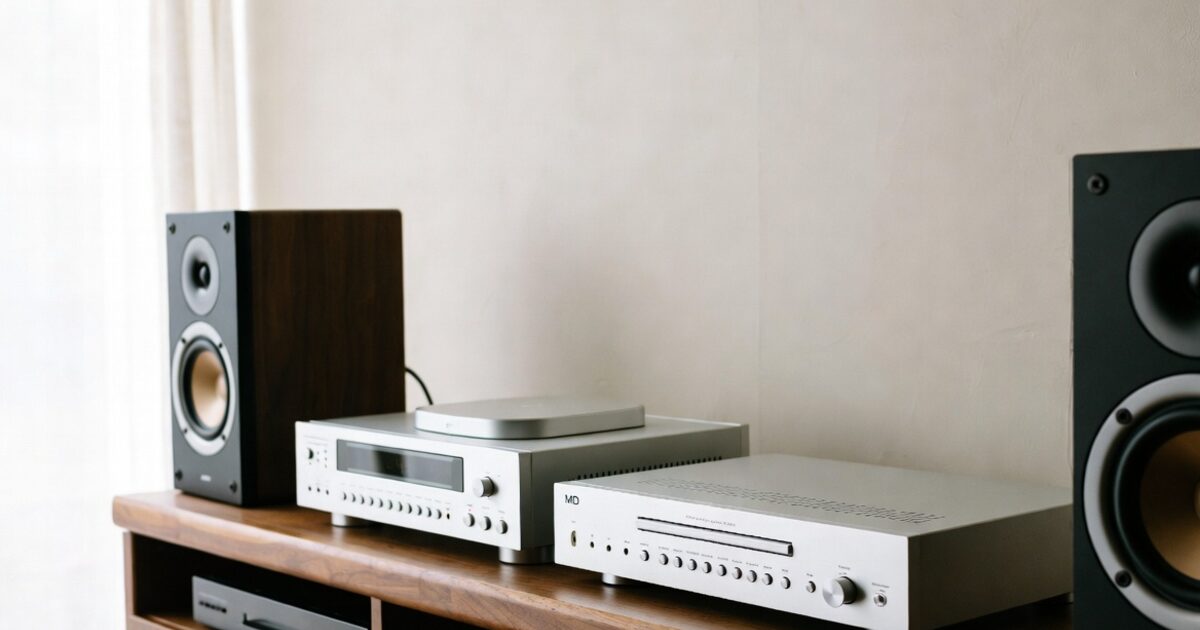
ノイズ対策用品には、電源タップ、フェライトコア、グラウンドループアイソレーター、USBアイソレーター、DAC、バランス接続ケーブルなど多くの選択肢があります。
しかし、どれも万能ではなく、原因と合っていない製品を買うとほとんど効果が出ないことがあります。
購入前には、どの経路にノイズが乗っているのかを考え、電源側、信号側、USB側、機器側のどこに効く道具なのかを理解して選ぶことが大切です。
電源タップは万能ではない
ノイズフィルター付き電源タップは、電源ラインに乗る一部の不要な成分を抑える目的では役立つことがあります。
ただし、入力ケーブルから入っているノイズや、パソコンとスピーカーの間で起きるグラウンドループには、電源タップだけでは十分に効かない場合があります。
選ぶなら、定格容量、差込口の間隔、アース端子の有無、雷サージ保護の有無、発熱しやすいアダプターを無理なく挿せるかを確認します。
- 定格容量に余裕がある
- 差込口の間隔が広い
- アース端子を扱いやすい
- 発熱しにくい配置にできる
- 机下で固定しやすい
電源タップで改善しないからといって失敗ではなく、その場合はノイズの入口が電源ラインではないと判断できるため、次は信号経路の対策へ進むのが自然です。
アイソレーターの役割
グラウンドループアイソレーターは、主に音声信号の経路を電気的に分離し、機器間を回り込むノイズを減らすための道具です。
パソコン、テレビ、ゲーム機、オーディオインターフェース、アクティブスピーカーを有線でつないだときだけブーンと鳴る場合に候補になります。
| 道具 | 主な対象 | 注意点 |
|---|---|---|
| 音声アイソレーター | RCAやミニ端子 | 音質変化があり得る |
| USBアイソレーター | USB接続DAC | 対応速度を確認する |
| DIボックス | 楽器や業務用 | 接続規格を合わせる |
| バランス接続 | モニター環境 | 対応機器が必要 |
アイソレーターは原因が合えば効果を感じやすい一方で、安価な製品では低音が痩せる、音量が下がる、左右差が出ることもあるため、返品条件やレビューを確認して選ぶと安心です。
バランス接続を検討する
モニタースピーカーやオーディオインターフェースを使っているなら、RCAやステレオミニよりも、TRSやXLRなどのバランス接続を検討する価値があります。
バランス接続は外部から混入したノイズを打ち消しやすい仕組みを持つため、長いケーブルを使う机周りや制作環境で有利になることがあります。
ただし、スピーカー側と出力機器側の両方がバランス接続に対応していなければ本来の効果は得られません。
変換プラグを挿すだけでノイズ対策になるわけではないため、端子の形ではなく、機器の仕様としてバランス出力とバランス入力に対応しているかを確認します。
対応機器をそろえられる環境なら、電源ノイズに見えるジー音を信号経路で抑えられる可能性があり、長期的には安定した対策になります。
環境別に試したい改善策
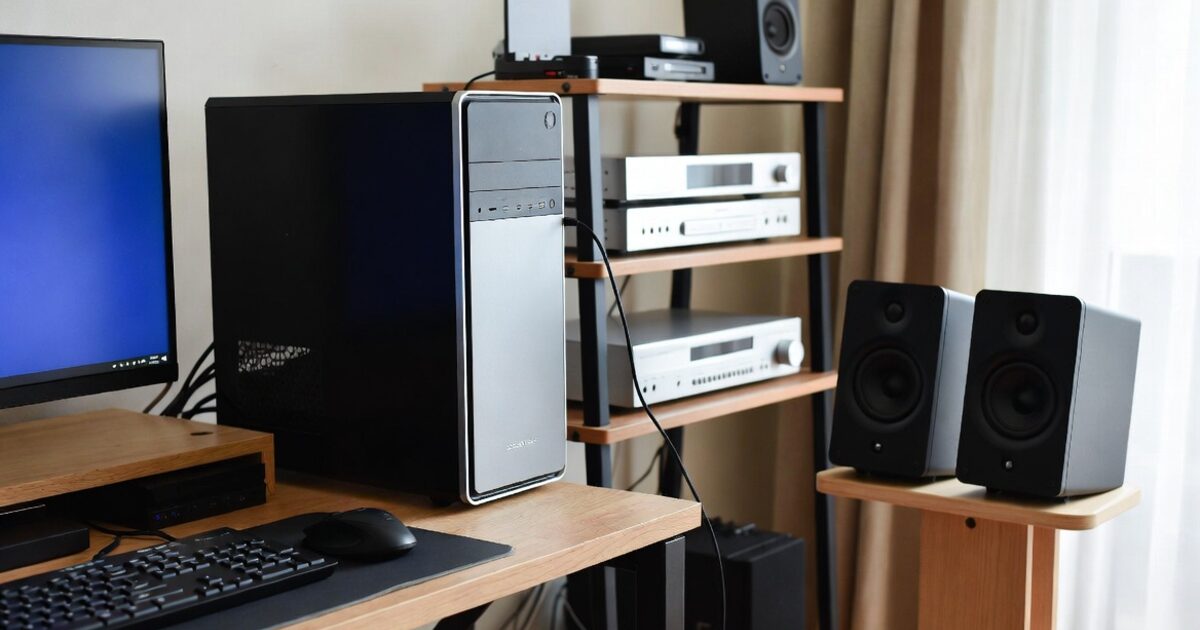
同じアクティブスピーカーでも、パソコン用、テレビ用、音楽制作用、ゲーム用、サブウーファー付きでは、ノイズの入り方が変わります。
そのため、一般論だけでなく、自分の使い方に合わせて優先順位を決めることが重要です。
ここでは代表的な環境ごとに、無駄な買い物を避けながら試しやすい改善策を整理します。
パソコン環境で見直す
パソコン周りでは、USB給電、モニター電源、外部ストレージ、無線機器、充電器が同じ机に集まりやすく、ノイズ源が多くなります。
まずはスピーカーの音声入力をパソコンのイヤホン端子から取っている場合、外部DACやオーディオインターフェースに変更すると改善することがあります。
また、USBスピーカーやUSB給電スピーカーでは、パソコン本体のUSBポートからではなく、別電源のUSBハブや品質の安定した充電器を使うと変化が出る場合があります。
- イヤホン端子を避ける
- 外部DACを試す
- USB給電を分ける
- モニター電源から離す
- ケーブルを短くする
パソコンを操作したときだけジジジと鳴るなら、スピーカー本体よりもPC側の電源や信号経路が関わっている可能性が高いため、音源の取り出し方を変えるのが効果的です。
テレビ環境で見直す
テレビにアクティブスピーカーをつなぐ場合は、テレビ本体、レコーダー、ゲーム機、ネットワーク機器、アンテナ線が複雑につながっているため、グラウンドループや外来ノイズが起きやすい環境になります。
ヘッドホン端子からスピーカーへつないでいる場合、テレビ側の音量が低すぎてスピーカー側を上げすぎると、サー音まで目立つことがあります。
| 接続方法 | 特徴 | 確認点 |
|---|---|---|
| ヘッドホン端子 | 手軽 | 音量設定 |
| 光デジタル | 電気的に分離 | DACが必要 |
| RCA出力 | 安定しやすい | 出力有無 |
| Bluetooth | 配線が少ない | 遅延 |
テレビでブーン音が出る場合は、光デジタル出力と外部DACを使うと電気的なつながりを減らせるため、環境によっては有効な選択肢になります。
制作環境で見直す
音楽制作や動画編集でモニタースピーカーを使う場合は、ノイズの小ささだけでなく、音質、遅延、音量管理、再現性も重要になります。
オーディオインターフェースからアクティブモニターへつなぐなら、可能な限りバランス接続を使い、左右同じ長さのケーブルでそろえるとトラブルを減らしやすくなります。
また、インターフェース、パソコン、スピーカーを同じ電源系にまとめ、照明や冷蔵庫のような負荷の大きい機器とは分けると、突然のノイズ混入を避けやすくなります。
制作環境ではノイズを完全にゼロにするより、通常の作業音量で判断し、無音時に耳を近づけたときだけ聞こえるレベルまで下げることを現実的な目標にします。
それでも録音やミックスに支障がある場合は、スピーカーだけでなくインターフェース、ケーブル、電源配置、部屋の配線をまとめて見直す必要があります。
避けたい危険な対処と買い替え判断
ノイズが気になると、すぐにアースを外す、分解する、安い変換アダプターを重ねるといった方法を試したくなることがあります。
しかし、電源まわりの誤った対策は、感電、発熱、火災、機器故障につながるため、音が静かになっても安全とは限りません。
ここでは避けるべき対処と、修理や買い替えを考えるべき目安を整理します。
保護接地を外さない
ブーンという音が出たときに、三極プラグのアースを浮かせると静かになる場合がありますが、これは安全面で避けるべき方法です。
保護接地は漏電時に人体へ電流が流れるリスクを下げるための仕組みであり、ノイズ対策のために外すものではありません。
安全に試すなら、電源の保護接地ではなく、音声信号側のアイソレーターやバランス接続、同一電源タップへの集約を優先します。
- アースピンを折らない
- 規格外変換を使わない
- 濡れた手で触らない
- 発熱を放置しない
- 分解修理をしない
一時的にノイズが消えても、安全装置を無効にする対策は長期使用に向かないため、音質よりも先に電気的な安全を守ることが重要です。
分解で直そうとしない
アクティブスピーカーの内部にはアンプ基板や電源回路があり、電源を抜いたあとでも部品に電荷が残っていることがあります。
コンデンサー交換やハンダ修理で直る事例を見かけることはありますが、知識や測定器がないまま触ると感電やショートの危険があります。
| 症状 | 家庭での対応 | 次の判断 |
|---|---|---|
| 新品で常時大音量 | 設定確認 | 交換相談 |
| 片側だけ悪化 | 左右入替 | 修理相談 |
| 焦げ臭い | 使用中止 | 点検依頼 |
| 発熱が強い | 電源を抜く | 使用停止 |
特に焦げ臭い、筐体が異常に熱い、電源ランプが不安定、音が出たり消えたりする場合は、ノイズ対策ではなく故障対応として扱うべきです。
買い替えの基準を持つ
すべての切り分けを行っても通常の距離でノイズが気になる場合は、製品の設計限界や劣化が原因で、買い替えのほうが合理的なことがあります。
小型で安価なスピーカーほどアンプや電源回路に余裕が少なく、無音時ノイズを完全に抑えるのが難しい場合があります。
買い替えるなら、入力端子の種類、バランス接続の有無、USB給電ではなくAC電源か、レビューで無音時ノイズの評価があるかを確認します。
また、机の近距離で使うなら大出力だけを重視せず、小音量でもボリューム調整しやすい製品を選ぶと、サー音を目立たせにくくなります。
買い替え前に原因を切り分けておけば、新しいスピーカーでも同じ環境由来のノイズが再発する失敗を避けやすくなります。
音を消す近道は安全な順番で試すこと
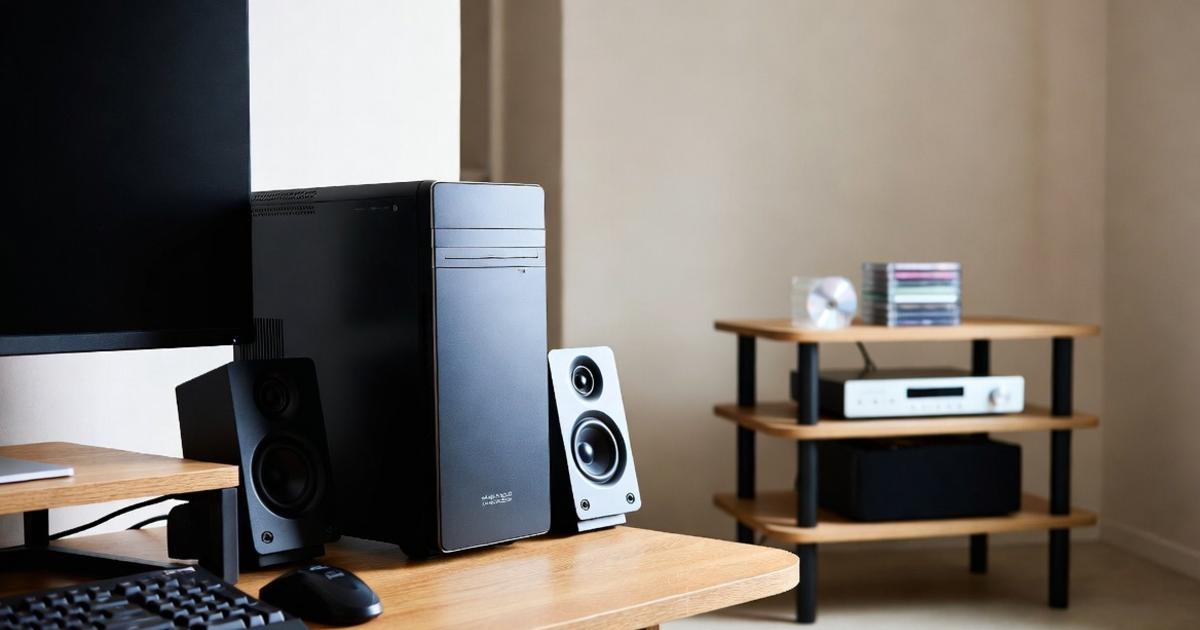
アクティブスピーカーの電源ノイズは、電源だけが原因とは限らず、音声ケーブル、USB給電、パソコン、テレビ、周辺機器、本体のアンプが重なって発生することがあります。
まずは電源だけで鳴るか、入力をつなぐと鳴るか、音量に連動するかを確認し、最小構成で症状を再現できるかを見ることが大切です。
そのうえで、同じコンセントにまとめる、ケーブルを離す、USB給電を変える、音声アイソレーターやバランス接続を検討するという順番で進めると、無駄な出費を抑えながら原因へ近づけます。
保護接地を外す、分解する、発熱や焦げ臭さを放置するような方法は、たとえ一時的に静かになっても安全な解決策ではありません。
切り分けても改善しない強いノイズ、購入直後から通常距離で気になるノイズ、片側だけ悪化するノイズは、設定の問題ではなく個体差や故障の可能性があるため、保証や買い替えを含めて判断すると安心です。