HDMIセレクターでオーディオ抽出をしたい人の多くは、ゲーム機、レコーダー、Fire TV、パソコンなど複数の映像機器をテレビやモニターへ切り替えながら、音だけはスピーカー、サウンドバー、アンプ、ヘッドホン環境へ出したいと考えています。
ただし、HDMIセレクターと音声分離器は似た言葉で語られることが多く、製品によっては切替機能だけ、音声抽出だけ、ARC対応、4K120Hz対応、光デジタル対応など仕様が大きく違うため、なんとなく安いものを選ぶと映像が映らない、音が出ない、サラウンドにならない、PS5の高リフレッシュレートが使えないといった失敗につながります。
特に最近は、4K60Hzで十分な動画視聴向けの環境と、4K120HzやVRRを重視するゲーム向けの環境で必要な機器が変わるため、単に「HDMI音声分離対応」と書かれているだけでは判断しにくくなっています。
この記事では、HDMIセレクターでオーディオ抽出をする場合のおすすめ構成、代表的な機器タイプ、選ぶ前に見るべき端子や音声形式、接続時の注意点までを、購入前に迷いやすいポイントに絞って整理します。
HDMIセレクターでオーディオ抽出するおすすめ構成
HDMIセレクターでオーディオ抽出をしたい場合、最初に決めるべきことは製品名ではなく、映像機器を何台つなぐのか、音をどこへ出したいのか、映像性能をどこまで維持したいのかという構成です。
同じように見えるHDMI機器でも、4入力1出力の切替器に音声分離機能が付いたもの、通常のHDMIセレクターの後ろに音声分離器を追加するもの、テレビのARCを使って音を戻すものでは、使い勝手も相性も変わります。
ここでは実在する製品タイプを軸に、どんな人に向く構成なのか、どこに注意すべきなのかを具体的に見ていきます。
RATOC RS-HDSW41A-8K
4K120Hzや8K60Hzクラスの映像を重視しながら、複数のHDMI機器を切り替えて外部スピーカーへ音を出したいなら、RATOCのRS-HDSW41A-8Kのような高帯域対応の音声分離付きHDMIセレクターが有力です。
このタイプは、PS5、Xbox Series X、ゲーミングPCなどを接続しても、対応テレビやモニター側の性能を活かしやすい点が魅力です。
一般的な4K60Hz対応機では、ゲーム側で4K120Hzを選べなかったり、WQHDや高フレームレート設定に制限が出たりすることがあるため、ゲーム用途では最初からHDMI 2.1相当の仕様を重視したほうが安全です。
一方で、接続するHDMIケーブル、テレビ側の入力端子、ゲーム機の映像設定、サウンド機器の対応音声形式がそろっていないと本来の性能を発揮できないため、機器単体だけでなく全体の対応状況を確認する必要があります。
高機能なぶん価格は上がりますが、ゲーム機を複数台使い、映像のなめらかさと音声出力の自由度を同時に求める人には、後から買い直しにくい失敗を避けやすい構成です。
RATOC RS-HDSW41A-4K
4K60Hzまでの映像で十分なら、RATOCのRS-HDSW41A-4Kのような4入力1出力の音声分離付きHDMIセレクターが扱いやすい候補になります。
このタイプは、レコーダー、Nintendo Switch、Fire TV、Blu-rayプレーヤーなどをテレビへまとめ、音声だけを光デジタルやアナログ出力でアンプやスピーカーへ送る使い方に向いています。
4K60Hz対応であれば、動画配信、映画、地上波やBSの録画視聴、一般的なゲーム用途では大きな不満が出にくく、過剰なスペックに費用をかけずに済む点もメリットです。
ただし、PS5で4K120Hzを使いたい人や、ゲーミングモニターで高リフレッシュレートを重視する人には不足する可能性があるため、ゲーム性能を最優先するなら上位仕様を検討したほうがよいです。
据え置きのリビング環境で、映像はテレビ、音は古いAVアンプやアクティブスピーカーという使い方をしたい人には、機能と価格のバランスを取りやすい構成です。
サンワダイレクト400-SW033
テレビ周りで複数のHDMI機器を切り替えつつ、ARCを使ってテレビ音声も光デジタルで取り出したい場合は、サンワダイレクト400-SW033のようなARC対応のHDMI切替器が候補になります。
ARCに対応していると、HDMI入力機器の音だけでなく、テレビのチューナーやテレビ内蔵アプリの音声を外部オーディオへ出しやすくなります。
たとえば、ゲーム機やレコーダーをセレクター経由でテレビへ接続しながら、テレビで見ている動画配信アプリの音もサウンドバーやアンプへ送れるため、音声出力の経路をまとめたい人に便利です。
ただし、ARCはテレビ側の対応HDMI端子に接続する必要があり、テレビの音声出力設定やCEC設定によって動作が変わることがあります。
外部スピーカーをテレビ中心に使いたい人には便利ですが、ゲーム機ごとの高音質フォーマットや4K120Hzを厳密に維持したい人は、対応解像度や音声形式を細かく確認する必要があります。
エレコムASC-HDAV121BKと通常セレクター
すでにHDMIセレクターを持っている人や、切替器はシンプルなものでよい人には、エレコムASC-HDAV121BKのようなHDMI音声分離器を後段に追加する構成が向いています。
この構成では、ゲーム機やレコーダーをHDMIセレクターへつなぎ、セレクターの出力を音声分離器へ入れ、映像はテレビへ、音声は光デジタルやアナログでスピーカーへ送ります。
メリットは、切替器と音声分離器を別々に選べるため、入力数、設置場所、端子の種類を柔軟に調整しやすいことです。
一方で、機器が一台増えるぶんHDMIケーブルも増え、相性問題や給電不足、HDCPの認識失敗が起きる可能性も上がります。
4K60Hzまでの家庭用ゲームや動画視聴で、光デジタル入力付きのスピーカーやゲーミングアンプを使いたい人には現実的ですが、配線をすっきりさせたい人は一体型を優先したほうが扱いやすいです。
RATOC RS-HD2HDA-8Kと高性能セレクター
HDMIセレクター側は高性能な4K120Hz対応モデルを選び、音声抽出だけをRATOC RS-HD2HDA-8Kのような高帯域対応の音声分離器に任せる構成もあります。
この方法は、音声分離付きセレクターの候補が少ない場合や、入力数、切替方法、設置場所の条件に合うセレクターを別に選びたい場合に便利です。
たとえば、4K120Hz対応のHDMI切替器でゲーム機をまとめ、その出力先に高帯域対応の音声分離器を置けば、映像性能を落としにくくしながら光デジタルやRCAで音を取り出せます。
ただし、セレクターと音声分離器の両方が高帯域に対応していないと、弱いほうの仕様に引っ張られるため、どちらか一方だけを高性能にしても意味がありません。
ゲーム環境に強い構成ですが、ケーブル品質や電源安定性の影響も受けやすいため、Ultra High Speed HDMIケーブルの使用や接続順の見直しまで含めて考える必要があります。
ELEVIEW EHD-802N
入力数が2台程度でよく、価格を抑えながら音声分離と切替をまとめたい場合は、ELEVIEW EHD-802Nのような2入力1出力の音声分離付きHDMIセレクターも候補になります。
このタイプは、Fire TVとゲーム機、レコーダーとSwitchなど、接続機器が少ない部屋で使いやすく、テレビ背面やデスク周りでも比較的設置しやすい点が魅力です。
光デジタル、同軸、RCAなど複数の音声出力を備える製品なら、古いアンプやPCスピーカーにも合わせやすく、テレビに音声出力端子が少ない場合の補助として役立ちます。
ただし、低価格帯の製品は対応解像度やリフレッシュレート、HDCP、HDR、音声フォーマットの表記が分かりにくいことがあるため、購入前に仕様欄を細かく確認する必要があります。
最新ゲーム機の性能をすべて引き出す目的よりも、日常的な動画視聴や軽いゲームで音声出力を増やしたい人に向く選択肢です。
通常HDMIセレクターとテレビの音声出力
もっともシンプルに済ませるなら、音声分離機能付きのセレクターを買わず、通常のHDMIセレクターで映像をテレビへ集約し、テレビの光デジタル出力やヘッドホン端子から音を出す方法もあります。
この構成は追加機器が少なく、配線も分かりやすいため、テレビ側に必要な音声出力端子がある場合には十分実用的です。
ただし、テレビによってはHDMI入力の音声をステレオに変換して出す場合があり、Dolby DigitalやDTSなどのサラウンド信号をそのまま出せるとは限りません。
また、テレビのヘッドホン端子を使うとテレビ本体スピーカーが消音されたり、音量調整がテレビ側に依存したりするため、家族で使うリビング環境では不便に感じることがあります。
音質や音声形式へのこだわりが強くない人には低コストな選択肢ですが、オーディオ環境をきちんと作りたい人は、音声分離機能を持つセレクターや専用分離器を選ぶほうが安心です。
オーディオ抽出で失敗しやすい仕様
HDMIセレクターでオーディオ抽出をする際に失敗しやすい理由は、見た目が同じHDMI端子でも、映像帯域、HDCP、音声形式、ARC、給電方式など複数の仕様が絡むためです。
特に商品ページでは「4K対応」「音声分離対応」「ARC対応」といった言葉が大きく書かれがちですが、その中身を確認しないと、自分のテレビやスピーカーで必要な機能に届かないことがあります。
ここでは購入前に最低限見ておきたい仕様を、映像、音声、接続安定性の順に整理します。
解像度とリフレッシュレート
HDMIセレクターを選ぶときは、最初に4K60Hzでよいのか、4K120Hzまで必要なのかを決めることが重要です。
動画配信、Blu-ray、レコーダー、Nintendo Switch中心なら4K60Hz対応で困りにくいですが、PS5やXbox Series X、ゲーミングPCで高フレームレートを使いたい場合は4K120Hz対応が必要になる場面があります。
| 用途 | 目安 | 注意点 |
|---|---|---|
| 動画視聴 | 4K60Hz | HDR対応も確認 |
| Switch | 1080p中心 | 過剰性能は不要 |
| PS5 | 4K120Hz | 対応ソフトで差が出る |
| PCゲーム | 4K120Hz以上 | ケーブル品質も重要 |
「4K対応」とだけ書かれた製品には4K30Hzまでのものもあるため、滑らかな映像を期待している人は数字の表記を最後まで確認する必要があります。
音声出力端子
オーディオ抽出で実際に音を出すには、接続したいスピーカーやアンプ側の入力端子と、セレクター側の音声出力端子が一致している必要があります。
よくある出力端子は光デジタル、同軸デジタル、RCA、3.5mmステレオミニで、それぞれ接続できる機器や得意な使い方が違います。
- 光デジタルはサウンドバーやゲーミングアンプ向け
- 同軸デジタルは一部のDACやアンプ向け
- RCAは古いアンプやアクティブスピーカー向け
- 3.5mmステレオミニはPCスピーカーやヘッドホン向け
端子が合わない場合は変換アダプターで対応できることもありますが、デジタルとアナログの変換が必要な場合は別途DACが必要になるため、最初から使いたい端子を備えた製品を選ぶほうが簡単です。
音声フォーマット
HDMIセレクターでオーディオ抽出をしても、すべての音声形式がそのまま外部出力できるわけではありません。
光デジタル出力は便利ですが、一般的に高ビットレートのロスレス音声や一部の立体音響形式をそのまま扱えない場合があり、PCM 2ch、Dolby Digital、DTSなど対応範囲を確認する必要があります。
映画やゲームでサラウンド感を重視するなら、セレクター側、再生機器側、スピーカー側のすべてが同じ音声形式に対応しているかを見ておきましょう。
音が出ないトラブルの多くは、機器の故障ではなく、再生機器の音声出力設定が「自動」や「ビットストリーム」になっていて、接続先が対応できない形式を送っていることが原因です。
接続パターン別の選び方
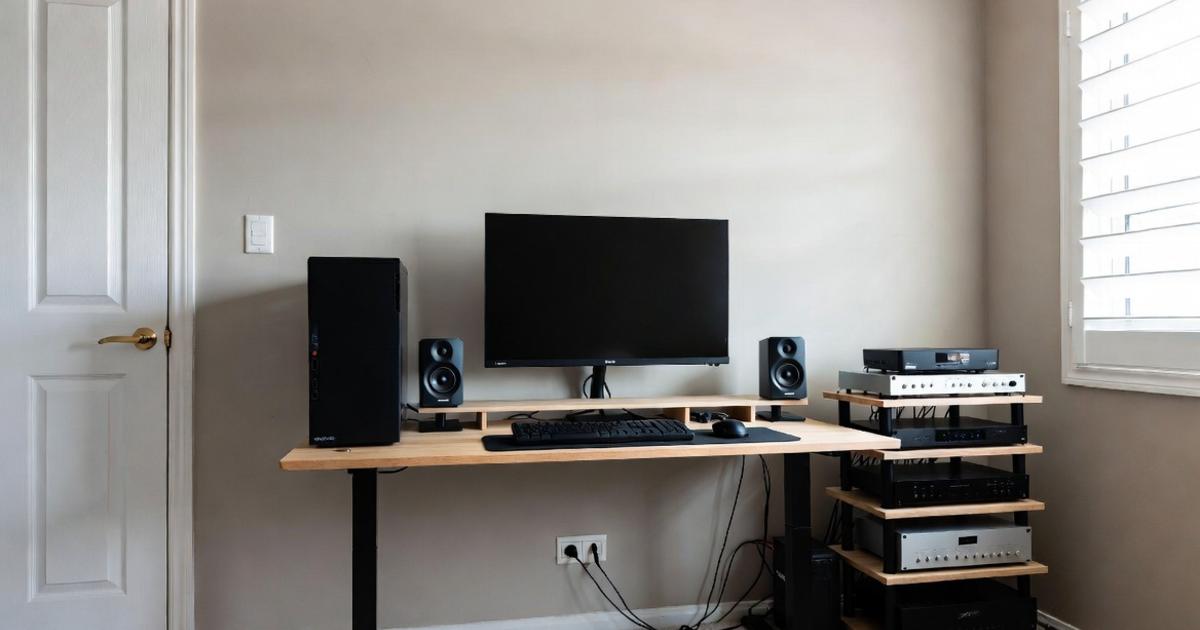
HDMIセレクターでオーディオ抽出をする構成は、テレビ中心、ゲーム中心、デスク中心で向いている機器が変わります。
同じ音声分離付きセレクターでも、入力数が足りない、音声端子が合わない、4K120Hzが通らない、テレビのARCと相性が悪いといった違いが出るため、自分の接続パターンを先に決めることが大切です。
ここでは、よくある利用シーンごとに選び方の軸を整理します。
リビングのテレビ中心
リビングのテレビにレコーダー、Fire TV、ゲーム機をまとめる場合は、入力数が3から4ポートあり、リモコン操作できる音声分離付きHDMIセレクターが便利です。
テレビ台の中に設置することが多いため、本体ボタンだけでなく赤外線リモコンや自動切替に対応していると、日常の操作がかなり楽になります。
| 重視点 | おすすめ仕様 |
|---|---|
| 入力数 | 3入力以上 |
| 操作性 | リモコン付き |
| 音声出力 | 光デジタルまたはRCA |
| テレビ音声 | ARC対応を確認 |
家族で使う環境では、性能だけでなく誰でも迷わず切り替えられることが重要なので、表示ランプの見やすさやリモコンの反応も見落とさないほうがよいです。
ゲーム機中心
PS5、Xbox Series X、ゲーミングPCを使うなら、音声分離機能より先に4K120Hz、VRR、HDR、HDCP2.3など映像側の通過性能を確認する必要があります。
音を光デジタルでゲーミングアンプへ出したい場合でも、途中のHDMIセレクターが4K60Hzまでだと、映像設定を落とさなければならないことがあります。
- 4K120Hz対応を明記している
- HDMI 2.1相当の帯域に対応している
- 外部電源で動作が安定しやすい
- Ultra High Speed HDMIケーブルを使える
- 音声出力モードを切り替えられる
FPSやアクションゲームでは映像遅延や映像途切れがストレスになりやすいため、安さだけでなく安定動作のレビューやメーカー情報も確認して選ぶのが安全です。
デスク周りの小型環境
パソコンデスクでモニター、ゲーム機、PCスピーカーを組み合わせる場合は、2入力または3入力の小型セレクターと、3.5mmステレオミニやRCA出力を備えた音声分離器が扱いやすいです。
デスク周りでは機器同士の距離が短いため、リモコンよりも本体ボタンや手元スイッチのほうが便利なこともあります。
ただし、USB給電式の小型製品は電源が不安定だと画面が一瞬消えたり、音声だけ途切れたりする場合があるため、給電元はテレビのUSB端子ではなく安定したUSB充電器を使うほうがよいです。
ヘッドホンで使う場合は、音量調整機能がセレクター側にないことも多いため、アンプ付きスピーカーやヘッドホンアンプを組み合わせると使いやすくなります。
購入前に確認したい比較ポイント
HDMIセレクターでオーディオ抽出をする機器は、スペック表の見方を少し間違えるだけで用途に合わないものを選びやすいジャンルです。
特に、入力数、出力数、音声出力端子、ARC対応、電源方式、切替方法は、買った後の使いやすさに直結します。
ここでは、候補を比較するときに見るべきポイントを、購入前の確認リストとして使えるように整理します。
入力数
入力数は、今つなぎたい機器の数よりも一つ多めに見積もるのがおすすめです。
現在はゲーム機とレコーダーだけでも、後からFire TV、Blu-rayプレーヤー、ノートPC、別のゲーム機を増やすことがあるため、2入力でぎりぎりにするとすぐ不足しやすくなります。
| 入力数 | 向いている環境 | 注意点 |
|---|---|---|
| 2入力 | デスクや寝室 | 拡張性は低い |
| 3入力 | 標準的なテレビ周り | 人気のバランス |
| 4入力 | リビングやゲーム環境 | 本体サイズが大きめ |
| マトリックス | 複数画面 | 設定が複雑 |
ただし、入力数が多いほど価格や設置スペースも増えるため、使わない端子を大量に持つより、現実的な増設予定に合わせて選ぶほうが無駄がありません。
切替方式
HDMIセレクターの切替方式には、本体ボタン、リモコン、自動切替、手元スイッチなどがあります。
リビングではリモコン付きが便利ですが、自動切替は機器の起動順や待機信号に反応して意図しない入力へ切り替わることがあります。
- 本体ボタンは確実だが手を伸ばす必要がある
- リモコンはテレビ台に置く環境で便利
- 自動切替は便利だが誤作動の可能性がある
- 手元スイッチはデスク環境で扱いやすい
ゲーム中や映画視聴中に勝手に入力が切り替わると大きなストレスになるため、自動切替を無効化できる製品や完全手動モードを持つ製品は安心感があります。
電源方式
HDMIセレクターや音声分離器には、HDMIバスパワーで動くもの、USB給電のもの、専用ACアダプターを使うものがあります。
小型で安価な製品はバスパワーやUSB給電が多いですが、4K映像や複数機器の切替、音声分離を安定して行うには外部電源付きのほうが安心な場面があります。
特に、画面が黒くなる、音が途切れる、切替時に認識が遅いといった症状は、ケーブルだけでなく給電不足が関係していることもあります。
テレビのUSB端子から給電すると、テレビの電源状態に連動して不安定になる場合があるため、長時間使うなら独立したUSB充電器や付属アダプターを使う構成が無難です。
接続後のトラブル対策
HDMIセレクターでオーディオ抽出をする環境では、正しい製品を選んだつもりでも、接続順や設定によって映像や音声のトラブルが起きることがあります。
しかし、原因は故障とは限らず、HDMIの認識、音声出力形式、テレビ側の設定、ケーブル品質、電源の取り方を見直すだけで解決することも多いです。
ここでは、購入後に起こりやすい症状と対策を実用的にまとめます。
音が出ない
映像は映るのに音が出ない場合は、まず再生機器の音声出力設定をPCM 2chに変更して確認するのが基本です。
光デジタルやアナログ出力へ抽出する場合、セレクターが受け取った音声形式を接続先が処理できないと無音になることがあります。
| 症状 | 確認点 |
|---|---|
| 完全に無音 | 音声形式をPCMへ変更 |
| テレビだけ鳴る | 出力先設定を確認 |
| 外部だけ鳴らない | 端子とケーブルを確認 |
| 一部アプリだけ無音 | アプリ側の音声形式を確認 |
最初は高音質設定にこだわらず、もっとも互換性の高い設定で音が出るかを確認してから、Dolby Digitalや5.1chへ段階的に戻すと原因を切り分けやすいです。
映像が途切れる
映像が一瞬暗転したり、切替時に認識が遅かったりする場合は、HDMIケーブルの規格と長さを見直す必要があります。
4K120HzやHDRを使う場合は、対応機器だけでなくケーブルも高帯域に対応していなければならず、古いケーブルや長すぎるケーブルでは不安定になることがあります。
- 短めのHDMIケーブルに交換する
- 認証済みケーブルを使う
- セレクターへ安定した電源を供給する
- 一度すべての機器の電源を切る
- ゲーム機の映像設定を一段階下げて試す
原因を探すときは、すべてを一度に変えず、ケーブル、電源、解像度、HDR設定の順に一つずつ試すと、どこがボトルネックなのか判断しやすくなります。
サラウンドにならない
サラウンドにならない場合は、HDMIセレクター、音声分離器、再生機器、スピーカーのいずれかが対象フォーマットに対応していない可能性があります。
特に光デジタル出力では、すべてのサラウンド形式を扱えるわけではないため、Dolby DigitalやDTSに対応しているか、PCM 2chに変換されていないかを確認する必要があります。
テレビ経由で音を出している場合、テレビが入力音声をステレオへ変換して外部出力することもあるため、テレビの音声出力設定も見落とせません。
映画やゲームでサラウンドを重視するなら、対応フォーマットをそろえたうえで、テスト音源や本体の音声情報表示を使い、実際に5.1chとして認識されているかを確認すると安心です。
音も映像も妥協しないための選び方
HDMIセレクターでオーディオ抽出をするなら、最初に「複数のHDMI機器を切り替えたい」のか、「音声だけを外部スピーカーへ取り出したい」のか、「その両方を一台で済ませたい」のかを分けて考えることが大切です。
動画視聴やレコーダー中心なら4K60Hz対応の音声分離付きセレクターで十分なケースが多く、PS5やゲーミングPCで4K120Hzを使うなら、セレクターと音声分離器の両方で高帯域対応を確認する必要があります。
音声面では、光デジタル、RCA、3.5mmステレオミニ、同軸デジタルのどれを使うのかを決め、接続するスピーカーやアンプが対応する音声形式まで見ておくと、買った後に音が出ない失敗を避けやすくなります。
迷った場合は、リビングなら4入力以上でリモコン付き、ゲームなら4K120Hz対応で外部電源付き、デスクなら小型で手元操作しやすいモデルを基準にすると、自分の環境に合う候補を絞り込みやすくなります。
HDMIまわりの機器は相性や設定の影響も受けるため、価格だけで選ばず、映像性能、音声出力端子、電源方式、切替方式、ARC対応の有無を総合的に確認して、音と映像の両方を無理なく扱える構成を選びましょう。