ワイヤレスヘッドホンを有線接続にしたとき、音は聞こえるのにマイクだけ使えないと、故障なのか設定ミスなのか判断しにくくなります。
特にパソコンでゲーム、Discord、Zoom、Teams、オンライン授業、在宅会議に使いたい場合は、Bluetoothより有線のほうが遅延が少なそうだと考えてケーブル接続を選ぶ人が多いです。
しかし、多くのワイヤレスヘッドホンは有線接続にすると内蔵マイクが無効になったり、付属ケーブルが音声出力専用だったりするため、マイク入力まで同じように使えるとは限りません。
この問題は、ヘッドホン本体の仕様、ケーブルの極数、パソコン側の端子、変換アダプター、OSの入力設定が重なって起きるため、原因を順番に切り分けることが大切です。
ここでは、ワイヤレスヘッドホンを有線接続したときにマイクが使えない理由、確認すべきポイント、使えるようにする現実的な方法、買い替え時の選び方まで、初心者にも分かるように整理します。
ワイヤレスヘッドホンは有線接続だとマイクが使えない
結論から言うと、ワイヤレスヘッドホンは有線接続にするとマイクが使えない機種が珍しくありません。
Bluetooth接続中はヘッドホン内部のマイク信号を無線で送れますが、3.5mmケーブル接続ではその信号がケーブル側に出ていない設計が多いためです。
そのため、音楽やゲーム音は聞こえるのに、通話アプリや録音アプリではマイク入力が反応しないという状態が起こります。
まずは故障を疑う前に、ワイヤレスヘッドホンの有線接続が「再生専用」なのか「マイク入力にも対応」しているのかを見分ける必要があります。
多くの付属ケーブルは再生専用
ワイヤレスヘッドホンに付属している3.5mmケーブルは、バッテリー切れのときでも音を聞けるようにするための再生用ケーブルであることが多いです。
このタイプのケーブルは、左右の音声信号と共通の接地だけを扱う構造になっており、ヘッドホン本体の内蔵マイクから出る信号をパソコンやゲーム機へ送る経路を持っていません。
見た目はヘッドセットとして使えそうでも、端子の金属部分にある黒い線が少ない3極プラグの場合、基本的にはマイク入力に対応しないと考えるのが安全です。
ソニーのサポート情報でも、Bluetoothヘッドホンを付属のヘッドホンケーブルでパソコンに接続した場合、マイク機能を使えないと説明されています。
つまり、音が聞こえている時点でヘッドホンのスピーカー部分は正常でも、マイクが反応しないこと自体は仕様どおりというケースがあります。
内蔵マイクはBluetooth用に作られている
ワイヤレスヘッドホンの内蔵マイクは、主にBluetooth通話やノイズリダクション、外音取り込み、音声アシスタントなどに使う前提で設計されています。
Bluetooth接続では、ヘッドホン内部のマイク音声をデジタル処理して無線で送れるため、本体内の回路とソフトウェアがマイク信号を管理できます。
一方で、アナログの有線接続では、ケーブルの端子にマイク用の接点がなければ、内蔵マイクの音声を外部機器に伝えることができません。
そのため、有線にすればBluetoothより安定してマイクも使えるはずだと考えると、実際の製品仕様とずれが生じます。
特にノイズキャンセリング対応ヘッドホンはマイクが複数付いているため誤解しやすいですが、それらのマイクが必ず通話用の有線入力として使えるわけではありません。
3極と4極の違いが重要
有線接続でマイクを使えるかどうかは、プラグが3極か4極かという違いに大きく左右されます。
3極プラグは一般的に左音声、右音声、グラウンドを扱うため、ヘッドホンとして音を聞く用途には使えますが、マイク入力のための接点がありません。
4極プラグは左音声、右音声、グラウンド、マイクの接点を持つため、スマートフォンやノートパソコンのコンボジャックでヘッドセットとして使える可能性があります。
| 端子の種類 | 主な用途 | マイク利用 |
|---|---|---|
| 3極 | 音声再生 | 基本不可 |
| 4極 | 通話対応ヘッドセット | 対応機器なら可 |
| USB | デジタル音声 | 製品仕様次第 |
ただし、4極ケーブルを別途用意しても、ヘッドホン本体側の端子がマイク信号を出力しない設計ならマイクは使えません。
端子が合っても仕様で無効になる
有線接続でマイクが使えない問題では、ケーブルやパソコンの端子だけを見ても判断できないことがあります。
なぜなら、ヘッドホン本体の内部回路が有線接続時にマイク出力を外へ出す設計になっていなければ、4極端子や変換アダプターを使っても入力信号が発生しないからです。
実際に、ワイヤレスヘッドホンの説明書には、付属ケーブル使用時にBluetooth機能、音量ボタン、操作ボタン、マイク機能が使えないと書かれていることがあります。
この場合、WindowsやMacの入力設定を何度変更しても、パソコン側に届くマイク信号がないため根本的な解決にはなりません。
設定で直せる問題と仕様で直せない問題を分けて考えることが、無駄な買い物や時間の浪費を防ぐ近道です。
パソコン側の端子にも種類がある
パソコン側のイヤホン端子には、ヘッドホン出力だけの端子、マイク入力だけの端子、ヘッドホンとマイクを兼ねるコンボジャックがあります。
デスクトップPCでは緑色の端子がヘッドホン出力、ピンク色の端子がマイク入力になっていることが多く、4極ヘッドセットをそのまま挿しても正しく認識されない場合があります。
ノートパソコンでは1つの端子でヘッドホンとマイクを兼ねるコンボジャックが増えていますが、すべての4極ケーブルや変換アダプターが安定して動くわけではありません。
- 緑端子は音声出力用
- ピンク端子はマイク入力用
- コンボジャックは4極ヘッドセット用
- USB端子はデジタル接続用
ヘッドホン本体が有線マイクに対応していても、接続先の端子が合っていなければマイクは反応しないため、機器側の差し込み口も必ず確認する必要があります。
変換アダプターで直らないこともある
4極から2分岐に変換するアダプターや、3.5mmからUSBに変換するアダプターを買えば解決しそうに見えますが、すべてのケースで有効とは限りません。
変換アダプターは、すでにケーブル上に存在するマイク信号を別の端子形式に分けたり変換したりする道具であり、存在しないマイク信号を新しく作り出すものではありません。
ヘッドホン本体が有線接続時にマイク信号を出していない場合、どれだけ高価な分岐ケーブルを使っても、パソコンの入力メーターは反応しない可能性が高いです。
一方で、マイク付き4極ケーブルに対応するヘッドホンや、着脱式ブームマイクを有線端子へ接続できるゲーミングヘッドセットなら、変換アダプターが役立つ場合があります。
買うべきものは症状によって変わるため、先に仕様を確認しないままアダプターを追加購入するのは避けたほうが安心です。
Bluetoothでは使えるのに有線では使えない
Bluetooth接続ではマイクが使えるのに有線接続では使えない場合、ヘッドホンのマイク自体が壊れている可能性は低いです。
この症状は、Bluetooth用の内蔵マイク経路は正常でも、有線ケーブル側にマイク信号を流す設計がないときに典型的に起こります。
反対に、Bluetoothでも有線でもマイクが使えない場合は、アプリの入力設定、OSのプライバシー設定、ミュート操作、マイク権限、ドライバーの不具合なども疑う必要があります。
| 症状 | 可能性が高い原因 | 優先確認 |
|---|---|---|
| Bluetoothだけ使える | 有線マイク非対応 | 製品仕様 |
| 有線だけ使えない | ケーブルまたは端子 | 極数と接続先 |
| どちらも使えない | 設定または故障 | 入力デバイス |
切り分けでは、まずBluetooth通話の可否を確認し、次に有線ケーブルの種類とパソコンの入力デバイスを確認すると判断しやすくなります。
有線接続でマイクが使えない原因を切り分ける
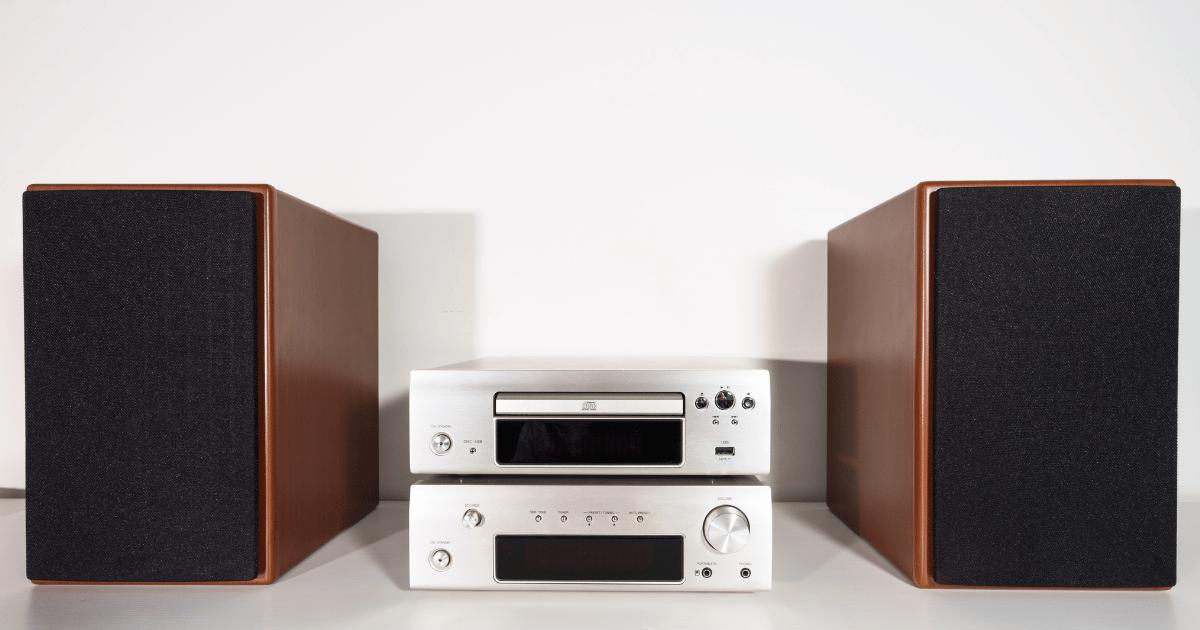
ワイヤレスヘッドホンを有線接続してマイクが使えないときは、いきなり設定画面を細かく触るより、原因を大きく分けて確認するほうが効率的です。
見るべきポイントは、ヘッドホン本体の仕様、ケーブルの仕様、接続先の端子、OSやアプリの入力設定の4つです。
この順番で確認すれば、仕様上どうしても使えないケースと、接続方法を変えれば使えるケースを分けられます。
製品仕様を最初に見る
最初に確認すべきなのは、使っているワイヤレスヘッドホンが有線接続時のマイク入力に対応しているかどうかです。
説明書や公式サポートページで、オーディオケーブル使用時、ヘッドホンケーブル使用時、有線接続時、マイク機能、通話機能という表現を探すと判断しやすくなります。
有線接続時はマイクを使用できない、Bluetooth機能は使えない、操作ボタンは使えないといった注意書きがある場合、その製品は有線ヘッドセットとして使えない可能性が高いです。
- 有線接続時のマイク対応
- 付属ケーブルの極数
- 通話機能の接続条件
- USB音声対応の有無
- 外部ブームマイク対応
仕様確認を省くと、Windows設定や変換ケーブルを何度試しても解決しない問題に時間を使ってしまうため、まず製品側の対応範囲を見ることが重要です。
ケーブルの極数を確認する
次に、現在使っているケーブルのプラグ形状を確認します。
プラグの金属部分に黒い絶縁リングが2本なら3極、3本なら4極であることが多く、マイク対応を考えるうえで大きな手がかりになります。
ただし、4極に見えるケーブルでも、ヘッドホン側の独自端子や内部配線の都合でマイクが使えない場合があるため、外観だけで完全には判断できません。
| 確認場所 | 見るポイント | 判断の目安 |
|---|---|---|
| プラグ先端 | 黒い線の本数 | 2本は3極が多い |
| ケーブル途中 | インラインマイク | あれば通話対応の可能性 |
| 商品説明 | TRRS表記 | 4極対応の目安 |
マイクを使いたい場合は、単に音が出るケーブルではなく、ヘッドセット用としてマイク信号に対応したケーブルかどうかを確認する必要があります。
入力デバイスを選び直す
ヘッドホン本体とケーブルがマイク対応である可能性があるなら、パソコンやアプリ側の入力デバイス設定を確認します。
Windowsではサウンド設定の入力欄で、Realtek Audio、Headset Microphone、USB Audio、Bluetooth Hands-Freeなど複数の候補が表示されることがあります。
Zoom、Teams、Discord、ゲーム内ボイスチャットは、OS全体の入力設定とは別にアプリ内のマイク選択を持っているため、片方だけ変更しても反映されない場合があります。
- OSの入力デバイス
- アプリ内のマイク選択
- マイク権限
- ミュート状態
- 入力音量
Microsoftのサポートでも、マイクが正しく接続されているか、ミュートが有効になっていないか、入力デバイスとして選ばれているかを確認する流れが案内されています。
マイクを使えるようにする現実的な方法
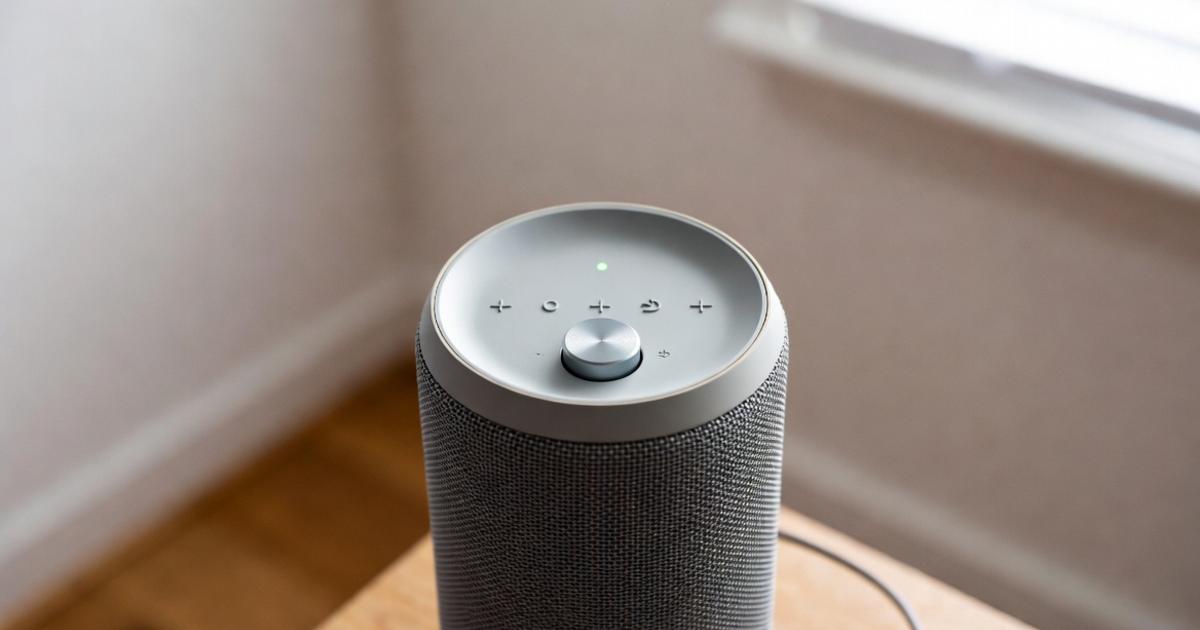
有線接続でマイクが使えない原因が仕様にある場合、設定だけで内蔵マイクを有効にすることはできません。
しかし、Bluetooth接続を使う、外付けマイクを追加する、USB接続対応機器を使う、マイク付きケーブル対応製品を選ぶなど、目的に合わせた回避策はあります。
重要なのは、低遅延を優先するのか、通話品質を優先するのか、手持ち機器を活かしたいのかによって最適な方法が変わることです。
Bluetooth接続で通話する
もっとも簡単な方法は、有線接続をあきらめてBluetooth接続で通話用マイクを使うことです。
ワイヤレスヘッドホンがスマートフォンやパソコンとBluetooth接続されている場合、多くの機種では通話用プロファイルを通じて内蔵マイクを利用できます。
ただし、従来のBluetoothでは高音質再生用の接続と通話用の接続で音質が切り替わることがあり、マイク使用中に聞こえる音がこもったり遅延が増えたりする場合があります。
- 追加費用が少ない
- 内蔵マイクを使える
- 音質が下がる場合がある
- ゲームでは遅延が気になる
- 接続安定性は環境に左右される
会議や通話が中心ならBluetoothで十分なことも多いですが、対戦ゲームや音楽制作のように遅延と音質が重要な用途では別の方法も検討したほうがよいです。
外付けマイクを別に使う
有線の低遅延再生を維持しながら声も入力したい場合は、ヘッドホンは有線で音を聞く専用にし、マイクは別に用意する方法が現実的です。
USBマイク、ピンマイク、卓上マイク、Webカメラ内蔵マイク、ゲーミング向けの単体マイクを使えば、ヘッドホン本体の有線マイク対応に依存しません。
この方法は配線が増える一方で、ワイヤレスヘッドホン内蔵マイクより声が聞き取りやすくなることも多く、会議や配信ではむしろ安定した選択になります。
| 方法 | 向いている用途 | 注意点 |
|---|---|---|
| USBマイク | 会議・配信 | 設置場所が必要 |
| ピンマイク | 授業・録音 | 衣擦れ音に注意 |
| Webカメラマイク | 簡易通話 | 音質は機種差が大きい |
パソコンで確実に使いたいなら、ヘッドホンの有線接続にこだわるより、入力を外付けマイクへ分けるほうがトラブルを減らしやすいです。
有線マイク対応の製品に替える
今後も有線接続でマイクを使いたいなら、購入時点で有線マイク対応を明記しているヘッドセットを選ぶのが確実です。
ゲーミングヘッドセットには、3.5mmの4極ケーブルでマイク入力まで使えるものや、着脱式ブームマイクを接続できるものが多くあります。
ワイヤレスヘッドホンとしての音質やノイズキャンセリングを優先した製品は、音楽鑑賞とBluetooth通話を主目的にしていることが多いため、有線ヘッドセット用途とは相性が合わない場合があります。
- 4極有線マイク対応
- 着脱式ブームマイク
- USBオーディオ対応
- PC用分岐ケーブル付属
- 公式に通話対応を明記
買い替えでは、ワイヤレスでも有線でも使えるという宣伝だけでなく、有線時にマイクが使えるかを商品説明と説明書で確認することが大切です。
接続先ごとの注意点
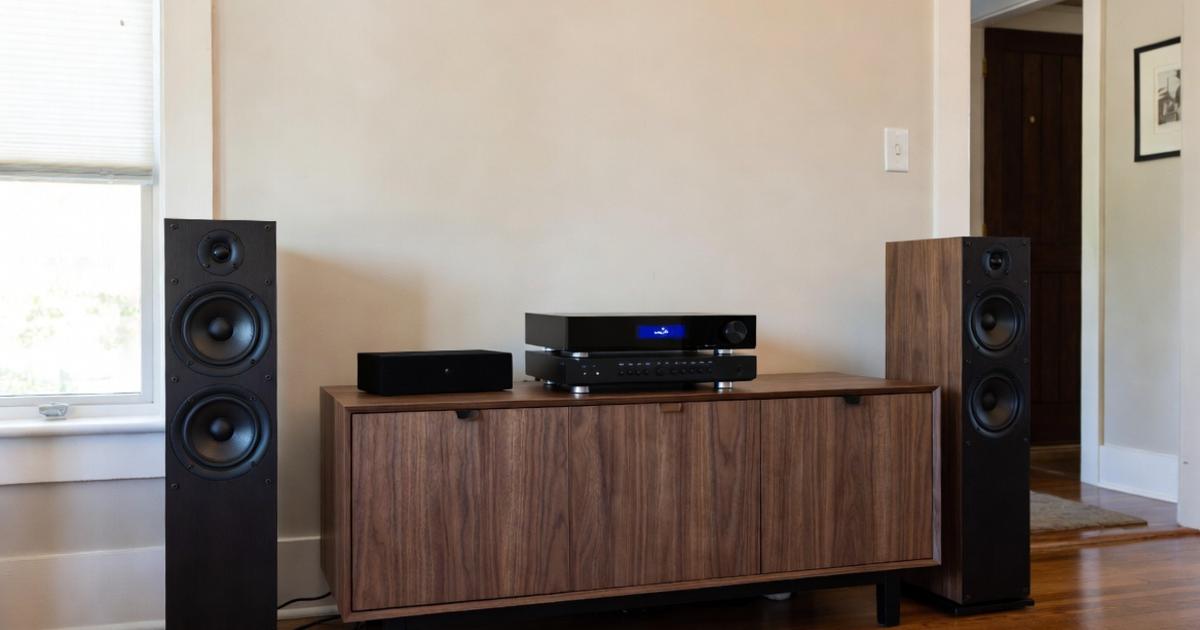
同じワイヤレスヘッドホンでも、接続先がWindows PC、Mac、スマートフォン、ゲーム機のどれかによって、マイクが使えない原因や対処法が変わります。
特にパソコンは端子の種類と入力設定が複雑で、音は出るのにマイクだけ無反応という状態が起こりやすいです。
ここでは、代表的な接続先ごとに見落としやすいポイントを整理します。
Windows PCでは端子と設定を見る
Windows PCで有線接続のマイクが使えない場合は、まず端子の種類を確認し、その後に入力デバイスとアプリ権限を確認します。
デスクトップPCの前面端子や背面端子では、ヘッドホン出力とマイク入力が別になっていることが多く、4極プラグを1本挿しただけではマイク入力に届かないことがあります。
この場合、ヘッドセット側が4極マイク対応なら、ヘッドホン端子とマイク端子に分ける分岐ケーブルが必要になることがあります。
- コンボジャックか確認
- 分岐ケーブルの向きを確認
- 入力デバイスを選択
- アプリのマイク権限を許可
- 録音テストで反応を見る
ただし、そもそもワイヤレスヘッドホン本体が有線マイク非対応なら、分岐ケーブルを使っても入力されないため、端子確認と製品仕様確認をセットで行う必要があります。
Macやスマホでは対応が分かれる
Macやスマートフォンでは、3.5mm端子やUSB-C端子の仕様によってマイク対応が変わります。
古いスマートフォンや一部のノートPCは4極ヘッドセットに対応していましたが、近年はイヤホンジャックがない機種も多く、USB-C変換アダプターの性能に左右されることがあります。
また、USB-C端子に挿せるからといって、すべての変換アダプターがマイク入力に対応するわけではありません。
| 接続先 | 確認点 | 注意点 |
|---|---|---|
| Mac | 入力デバイス | 端子仕様を確認 |
| スマホ | 変換アダプター | マイク対応品を選ぶ |
| タブレット | USB-C音声 | アプリ権限も確認 |
スマホやMacで使う場合も、ヘッドホン本体が有線マイク信号を出していることが前提になるため、変換アダプターだけで解決できるとは限りません。
ゲーム機では用途を分ける
PlayStation、Nintendo Switch、Xboxなどのゲーム機で使う場合、有線接続で音声を聞けてもボイスチャットのマイクが使えないことがあります。
コントローラーの3.5mm端子は4極ヘッドセットに対応することがありますが、ワイヤレスヘッドホン付属の3極ケーブルではマイク信号がないため、相手に声が届きません。
ゲーム用途では、遅延、ボイスチャット、足音の定位、長時間装着感が重要になるため、音楽用ワイヤレスヘッドホンを無理に使うより、ゲーム機対応を明記したヘッドセットのほうが快適な場合があります。
- ボイスチャット対応表記
- 4極プラグ対応
- ブームマイクの有無
- ゲーム機名の対応確認
- コントローラー接続時の動作
ソロプレイで音だけ聞くなら有線接続でも十分ですが、パーティーチャットを使うならマイク対応を最優先で確認するべきです。
購入前に確認したい選び方
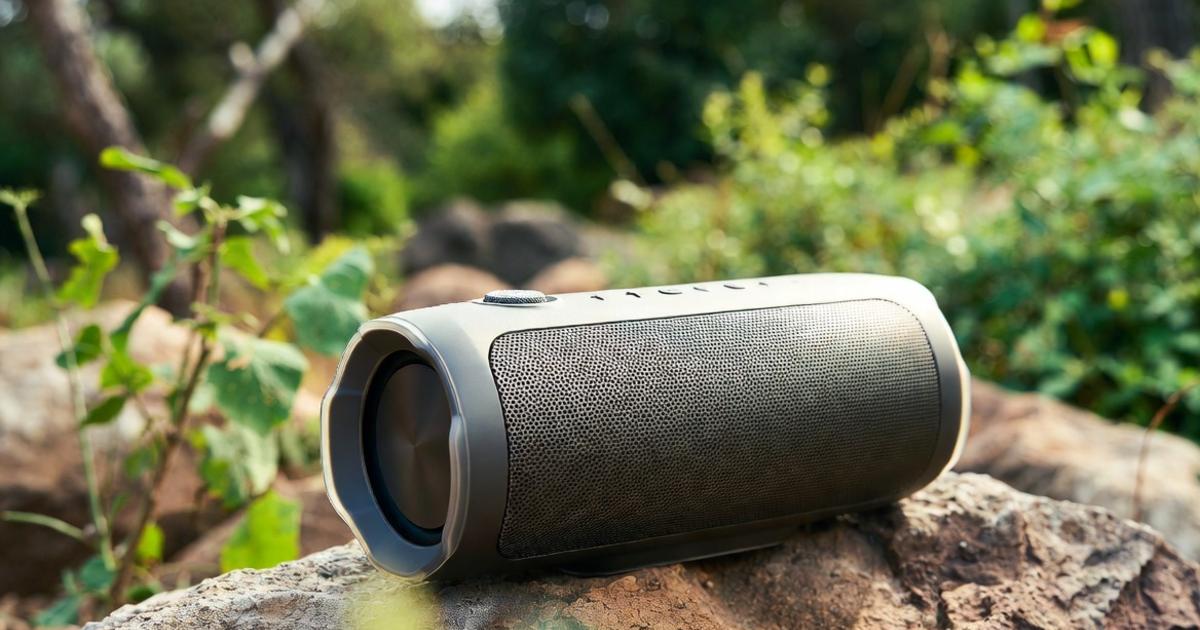
ワイヤレスヘッドホンをこれから買うなら、有線接続でマイクが使えるかどうかを購入前に確認しておくと失敗を避けられます。
商品名にワイヤレス、有線対応、マイク付きと書かれていても、それがBluetooth通話用マイクなのか、有線接続時にも使えるマイクなのかは別問題です。
ここでは、商品ページや説明書で見るべき表現、避けたい思い込み、用途別の選び方を整理します。
有線時のマイク対応を明記した製品を選ぶ
購入前にもっとも重要なのは、有線接続時にもマイクが使えることが明記されているかどうかです。
単にマイク内蔵、通話対応、有線でも使用可能と書かれているだけでは、Bluetooth通話には対応するが有線時のマイク入力には非対応という可能性が残ります。
確認したいのは、3.5mm有線接続でマイク使用可能、4極ケーブル対応、着脱式マイク対応、USB接続でマイク使用可能といった具体的な記載です。
- 有線時マイク使用可能
- 4極ヘッドセット端子
- PC分岐ケーブル付属
- USBオーディオ対応
- ゲーム機対応を明記
販売ページだけで不明な場合は、公式説明書やサポートページを確認し、有線接続時の制限事項まで読んでから選ぶと失敗しにくくなります。
音楽用と通話用を分けて考える
ワイヤレスヘッドホンは、音楽鑑賞向け、ノイズキャンセリング向け、通話向け、ゲーム向けで設計の優先順位が違います。
音楽用モデルは音質や装着感、ノイズキャンセリング性能を重視する一方で、有線時のマイク利用やゲーム機でのボイスチャットにはあまり重点を置いていないことがあります。
通話や会議を重視するならマイク性能、ゲームを重視するなら低遅延とブームマイク、音楽を重視するならコーデックやノイズキャンセリングを優先するほうが満足しやすいです。
| 重視する用途 | 選ぶ機能 | 注意点 |
|---|---|---|
| 音楽 | 音質・ANC | 有線マイク非対応に注意 |
| 会議 | マイク品質 | 入力安定性を確認 |
| ゲーム | 低遅延・ブームマイク | 機種対応を確認 |
1台ですべてを満たしたい場合ほど仕様確認が重要になり、特に有線接続時のマイク可否は必ず個別に確認する必要があります。
USB-C接続対応も候補にする
最近は、3.5mmアナログケーブルだけでなく、USB-Cで音声入出力に対応するヘッドホンやヘッドセットも増えています。
USB-C接続はデジタル音声として扱えるため、製品が対応していれば音声出力とマイク入力を1本のケーブルで扱える可能性があります。
ただし、USB-C端子があるヘッドホンでも、充電専用で音声入出力に非対応の機種もあるため、USB-Cが付いているだけで有線マイクが使えるとは判断できません。
- USB-Cオーディオ対応
- USB接続時のマイク対応
- 充電専用端子ではない
- 対応OSの明記
- ゲーム機対応の有無
パソコンやタブレットで安定した通話をしたいなら、3.5mmの極数で悩むより、USBオーディオ対応を明記した製品を選ぶほうが分かりやすい場合があります。
ワイヤレスヘッドホンの有線マイク問題は仕様確認で迷わなくなる
ワイヤレスヘッドホンを有線接続したときにマイクが使えない場合、もっとも多い原因は故障ではなく、付属ケーブルや本体が有線マイク入力に対応していないことです。
Bluetoothでは内蔵マイクを使えても、3.5mmケーブルでは音声再生だけに限られる製品があるため、音は聞こえるのに声だけ入らないという状態は珍しくありません。
確認の順番は、製品仕様、有線ケーブルの極数、接続先の端子、OSやアプリの入力設定の順に見るのがおすすめです。
仕様上使えないと分かった場合は、Bluetoothで通話する、外付けマイクを使う、有線マイク対応ヘッドセットに替える、USBオーディオ対応製品を選ぶといった現実的な方法で解決できます。
購入前は、マイク付きや有線対応という表現だけで判断せず、有線接続時にもマイクが使えると明記されているかを確認することで、会議やゲームで困るリスクを大きく減らせます。