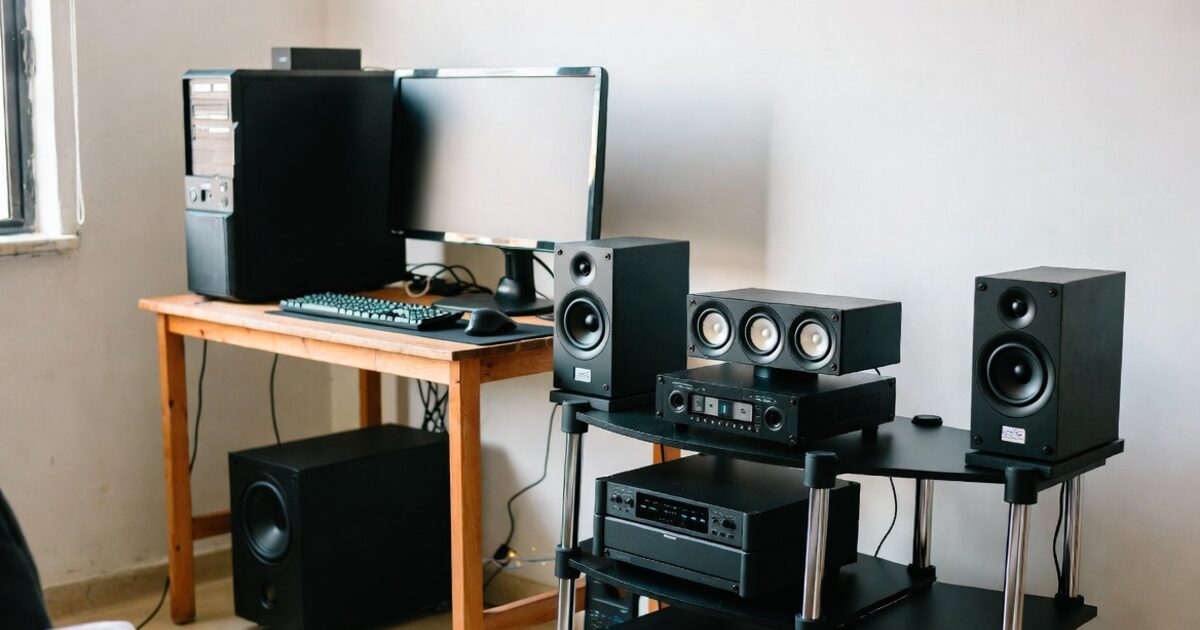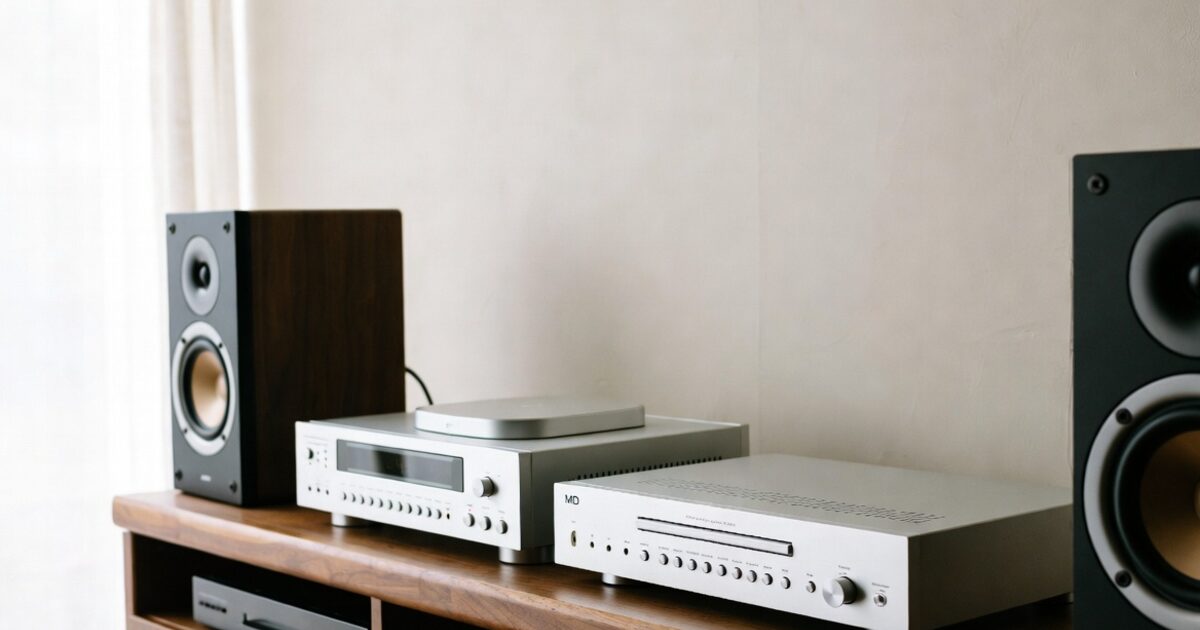
テレビの光デジタル出力をアナログ変換してスピーカーやアンプにつなぐと、映像の口の動きより音が遅れたり、逆に音だけ先に聞こえたりして違和感が出ることがあります。
特に、テレビ本体のスピーカーと外部スピーカーを同時に鳴らしたとき、わずかなズレが二重音のように聞こえて、ニュースの声や映画のセリフが聞き取りにくくなるケースは少なくありません。
この問題は変換器だけが悪いとは限らず、テレビ側の音声形式、HDMI機器の処理、映像補正、Bluetoothやサウンドバーとの併用、スピーカー側の処理遅延などが重なって起きます。
音ズレを直すには、まずテレビのデジタル音声出力をPCMに変える、テレビと外部機器の音を同時に出さない、AVシンクや音声遅延設定を確認する、変換器や接続方法を見直すという順番で切り分けるのが近道です。
テレビの光デジタルをアナログ変換すると音ズレは起きる?
テレビの光デジタルをアナログ変換したときの音ズレは、起きる場合もあれば、ほとんど気にならない場合もあります。
結論としては、光デジタル端子そのものが必ず大きな遅延を生むというより、テレビ内部での音声処理、変換器の処理、接続先スピーカーの処理、映像側の表示遅延が合わさることでズレとして体感されます。
つまり、同じ変換器を使っても、テレビの設定や入力機器が変わるだけで、音ズレが改善したり悪化したりすることがあります。
最初に原因を一つに決めつけるのではなく、どの段階で遅れているのかを分けて確認することが大切です。
結論は設定で改善できることが多い
テレビの光デジタルをアナログ変換した音ズレは、機器の買い替えより先に設定変更で改善できることが多いです。
代表的なのは、テレビのデジタル音声出力をビットストリームやオートからPCMに変更する方法で、変換器が扱いやすい2ch音声にそろえることで処理の迷いや無音、遅延を減らせる場合があります。
また、映画や配信サービスの音声がDolby系の形式になっていると、テレビ側で変換してから光デジタルへ出すため、変換器の前段階ですでに遅れが生じることがあります。
音声形式を単純にしても直らない場合は、テレビ側のAVシンク、音声遅延、リップシンク、デジタル音声出力タイミングといった項目を確認し、音を遅らせる設定が入っていないかを見る必要があります。
設定の名前はメーカーごとに違いますが、音と映像のタイミングを調整する項目を探すという考え方は共通です。
ズレの向きで原因が変わる
音ズレを直すときは、音が映像より遅いのか、音が映像より早いのかを先に確認することが重要です。
音が遅い場合は、デジタル音声の変換処理、スピーカー側のDSP処理、Bluetooth経由の遅延、変換器の処理時間などが疑われます。
一方で音が早い場合は、テレビの映像補正やゲームモードの解除によって画面表示が遅れている可能性があり、音声側ではなく映像側を見直したほうが早く改善することがあります。
テレビ番組では気にならないのにゲーム機やストリーミング端末だけズレる場合は、入力機器ごとの映像処理や音声出力形式が関係していると考えると整理しやすくなります。
| 症状 | 疑いやすい原因 | 最初に試すこと |
|---|---|---|
| 音が遅い | 音声変換や外部機器処理 | PCM出力に変更 |
| 音が早い | 映像表示の遅延 | 映像補正を減らす |
| 二重に聞こえる | テレビ音声との同時出力 | 片方だけ鳴らす |
| 機器ごとに違う | 入力ごとの音声形式 | 入力別設定を確認 |
ズレの向きを見ずに変換器だけ交換すると、根本原因が残ったままになるため、まずは口の動きと声の関係を短いニュース映像などで確かめるのが安全です。
変換器は遅延の一部にすぎない
光デジタルからアナログへの変換器は、デジタル信号をアナログ音声へ変えるためのDACを内蔵しているため、理屈のうえではごく短い処理時間が発生します。
ただし、一般的な用途では変換器単体の遅延だけで大きな口パクズレになるとは限らず、むしろテレビの音声変換や接続先スピーカーの処理と合わさったときに違和感が大きくなります。
安価な変換器でもPCM 2chに正しく対応していれば音は出ますが、Dolby DigitalやAACのような圧縮音声には対応していない製品も多く、テレビ側が非対応形式を送ると無音やノイズ、途切れの原因になります。
そのため、音ズレがあるときは変換器の性能だけでなく、テレビが変換器に何の形式で音を送っているかを必ず確認する必要があります。
買い替えを考えるなら、遅延の少なさをうたう製品より先に、PCM対応、電源の安定性、入力端子、出力端子、音量調整の有無などを用途に合わせて見たほうが失敗しにくいです。
PCM設定が基本になる
光デジタルをアナログ変換器に入れる場合、テレビ側のデジタル音声出力はPCMにするのが基本です。
PCMは多くの変換器が扱える標準的な2ch音声で、テレビが内部で音声を変換してから光デジタル端子へ送るため、変換器側で形式を解釈できずに止まるリスクを減らせます。
ただし、PCMにすると5.1chのサラウンド音声は2chに変換されることがあり、臨場感を重視するホームシアター用途では物足りなく感じる場合があります。
今回のようにアナログスピーカーや古いアンプへ接続する目的なら、まずは音が安定してズレにくいPCMを優先し、サラウンドよりも声の聞き取りやタイミングを重視するほうが実用的です。
- テレビの設定画面を開く
- 音声出力設定を選ぶ
- デジタル音声出力を探す
- PCMに変更する
- 配信アプリと地デジで確認する
PCMへ変更しても改善しない場合は、音声形式以外の遅延が残っている可能性が高いため、AVシンクや映像処理の確認へ進みます。
テレビ音声との同時出力はズレが目立つ
外部スピーカーから出る音だけを聞くと気にならないのに、テレビ本体のスピーカーも同時に鳴らすと音ズレが急に目立つことがあります。
これは、テレビ内部のスピーカーへ送られる音と、光デジタルから変換器を通って外部スピーカーへ届く音の経路が違うため、ほんの少しの時間差が二重音やエコーのように感じられるからです。
人は同じ声がわずかに遅れて重なると非常に敏感に違和感を覚えるため、実際の遅延量が小さくても「かなりズレている」と感じることがあります。
対策としては、テレビ本体の音量をゼロにする、テレビスピーカーをオフにする、外部スピーカー出力に固定するなど、音の出口を一つに絞るのが最も簡単です。
家族がテレビ本体の音も使いたい場合は、視聴シーンごとに設定を切り替えるより、外部スピーカー側の音量をリモコンで調整できる構成にしておくと使いやすくなります。
映像補正が音ズレに見えることもある
音が遅れているように感じても、実際には映像側が遅れていて、音だけが先に出ているように見える場合があります。
テレビには倍速補間、ノイズ低減、高画質化、映画モード、動き補正などの映像処理があり、これらは画面をきれいに見せる一方で表示までの時間を増やすことがあります。
特にゲーム機、パソコン、カラオケ、楽器演奏、スポーツ中継のようにタイミングが重要な用途では、映像補正による遅れが音ズレとして強く感じられます。
この場合は音声機器を調整するより、テレビの映像モードをゲームモードや低遅延モードに変えるほうが改善しやすいです。
映画やドラマでは高画質設定を使い、ゲームや会話動画では低遅延設定を使うというように、用途ごとに映像処理を切り替える考え方が現実的です。
入力機器ごとの違いも確認する
テレビの内蔵チューナーでは音ズレしないのに、Fire TV、Apple TV、ゲーム機、ブルーレイレコーダー、ケーブルテレビ端末などをつないだときだけズレることがあります。
この場合は、テレビと変換器の間だけでなく、入力機器からテレビへ入る段階の音声形式や映像処理も関係しています。
たとえば、配信端末がDolby音声を出し、テレビがそれをPCMへ変換し、さらに光デジタルから変換器へ送る流れになると、地デジを直接見る場合より処理が増えることがあります。
切り分けるときは、地デジ、テレビ内蔵アプリ、HDMI入力、ゲーム機の順に同じスピーカーで試し、どの入力だけ問題が出るかを確認します。
特定の機器だけズレるなら、その機器側の音声出力をPCMやステレオに変更する、テレビ側の入力別音声設定を確認する、映像モードを入力ごとに見直すという順番で進めると効率的です。
音ズレの原因を切り分ける手順
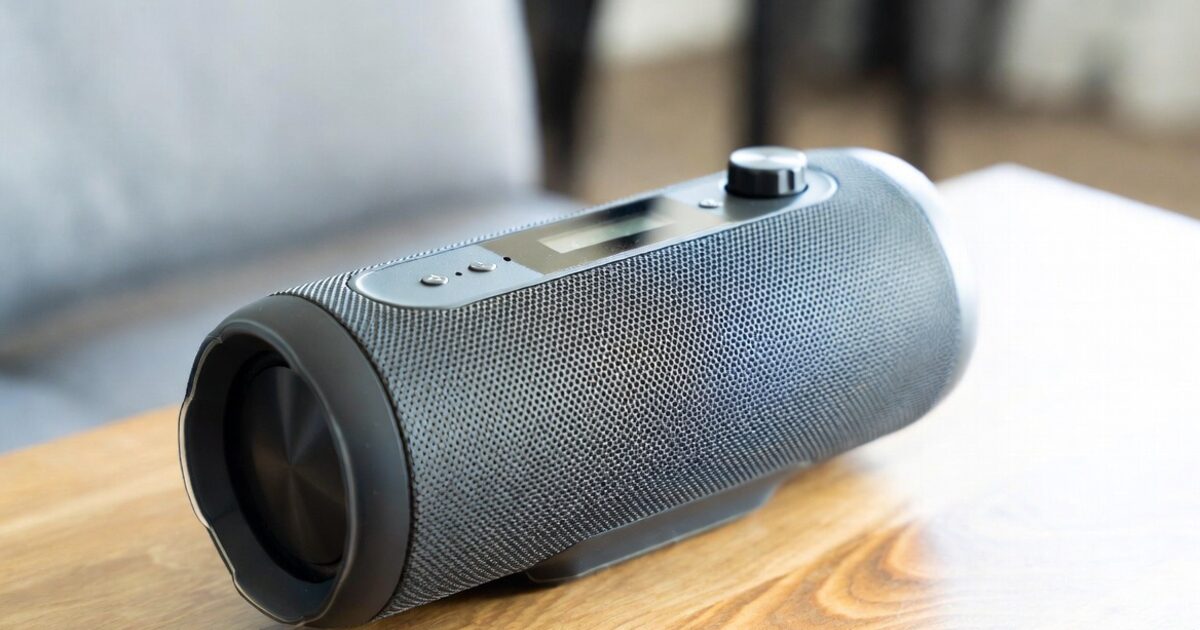
テレビの光デジタルをアナログ変換している環境では、原因を思いつきで探すより、音の出口、音声形式、映像処理、入力機器の順に確認したほうが早く解決できます。
最初から変換器を交換すると費用がかかるうえ、テレビ側の設定が原因だった場合は何も変わらない可能性があります。
ここでは、家庭で試しやすく、失敗しても元に戻しやすい順番で切り分ける方法を整理します。
まず同時出力をやめる
最初に確認したいのは、テレビ本体のスピーカーと外部スピーカーが同時に鳴っていないかです。
同時出力の状態では、どちらが正しいタイミングなのか判断しにくく、わずかな差でもエコーのように聞こえてしまいます。
テレビの音量をミュートにしたうえで外部スピーカーだけを鳴らし、ニュース番組や会話の多い動画で口の動きと声を確認すると、実際のズレが見えやすくなります。
- テレビ本体の音量を下げる
- 外部スピーカーだけ鳴らす
- 会話映像で確認する
- 入力を変えて再確認する
この段階で違和感が消えるなら、変換器の故障ではなく同時出力による時間差が主な原因だったと判断できます。
PCMとオートを比べる
次に、テレビのデジタル音声出力設定でPCM、オート、ビットストリーム、パススルーなどを切り替えて違いを確認します。
アナログ変換器を使う場合はPCMが基本ですが、テレビや入力機器によってはオートのほうが自然に動く場合もあるため、実際に耳で比べることが大切です。
ただし、変換器が圧縮音声に対応していない場合、ビットストリームやパススルーでは音が出ないことがあるため、無音になったらすぐPCMへ戻せるように設定場所を覚えておきます。
| 設定 | 特徴 | 向いている場面 |
|---|---|---|
| PCM | 2chで安定しやすい | アナログ変換器 |
| オート | 機器に合わせて変化 | サウンドバー併用 |
| ビットストリーム | 元信号を送る | 対応AVアンプ |
| パススルー | 変換を抑える | 対応機器限定 |
音ズレだけでなく音が出るか、音量が極端に小さくならないか、番組やアプリを変えても安定するかまで見ると、実用上の正解を選びやすくなります。
映像モードを低遅延にする
音声設定を変えても直らない場合は、テレビの映像モードを確認します。
高画質処理が多いモードでは映像の表示が遅れ、結果として外部スピーカーの音が早く聞こえるように感じることがあります。
ゲームモード、PCモード、低遅延モードなどがあるテレビなら、それらに切り替えて同じ映像を再生し、口の動きと声の一致を確認します。
ただし、低遅延モードにすると画質補正が弱まり、映画のなめらかさやノイズ処理が控えめになる場合があるため、常に最適とは限りません。
会話やゲームでは低遅延、映画鑑賞では標準やシネマというように、音ズレの感じ方と画質の好みを両方見ながら選ぶのがおすすめです。
変換器やケーブルを選ぶときの注意点
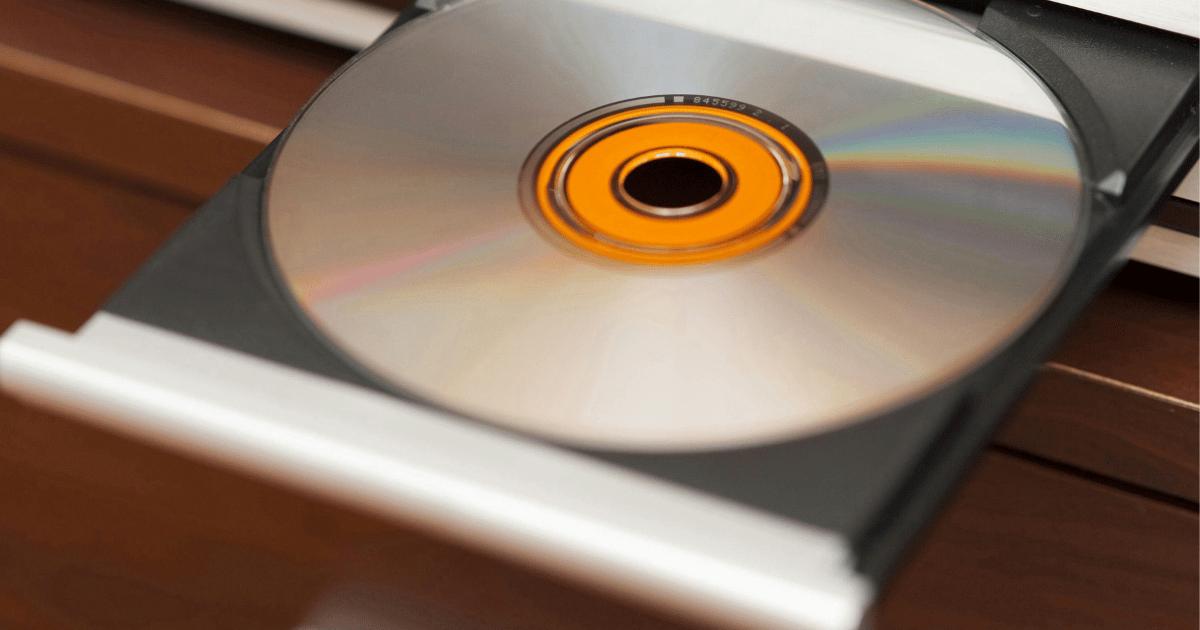
設定を見直しても音ズレや無音が残る場合は、光デジタルからアナログへの変換器やケーブルの相性を疑います。
ただし、価格が高い変換器を買えば必ず遅延が消えるわけではなく、テレビの出力形式に合っているか、必要な端子があるか、電源が安定しているかが重要です。
古いアンプやアクティブスピーカーを使いたい場合ほど、変換器の仕様を丁寧に見て選ぶ必要があります。
対応音声形式を確認する
変換器選びで最も大切なのは、テレビから出る音声形式に対応しているかです。
多くの安価な光デジタルアナログ変換器はPCM 2ch専用で、Dolby DigitalやAACなどの圧縮音声を直接デコードできないことがあります。
そのため、テレビ側をPCMに設定して使う前提なら問題が少ない一方、サラウンド音声をそのまま変換器へ送ろうとすると音が出ない、ノイズが出る、途切れるといったトラブルにつながります。
- PCM 2ch対応
- 光デジタル入力
- RCA出力
- 3.5mm出力
- 電源方式
- 音量調整の有無
商品説明に対応形式が明記されていない製品は、テレビ用途で使えるか判断しにくいため、仕様欄にPCM対応がはっきり書かれているものを選ぶほうが安全です。
音量調整の有無を見る
光デジタル出力はテレビの音量ボタンと連動しないことがあり、変換器から出たアナログ音声の音量をスピーカー側で調整する必要があります。
接続先がアンプなら問題になりにくいですが、音量つまみのないアクティブスピーカーや古い機器につなぐ場合は、音量調整付きの変換器が便利です。
ただし、音量調整付きの変換器でもテレビリモコンで直接操作できるとは限らないため、普段の使い勝手まで考える必要があります。
| 接続先 | 音量調整 | 選び方 |
|---|---|---|
| プリメインアンプ | アンプ側で可能 | 標準DACでよい |
| アクティブスピーカー | 製品次第 | つまみ付きが便利 |
| ヘッドホン | 必須に近い | ヘッドホン対応 |
| 録音機器 | 固定が便利 | 出力レベル重視 |
音ズレ対策だけを見ていると音量操作の不便さを見落としやすいため、毎日使うテレビ用なら家族が迷わず操作できるかも重要な判断基準になります。
電源とケーブルの安定性を軽視しない
変換器はUSB給電の製品が多く、電源が不安定だと音切れ、ノイズ、起動の遅さ、まれな無音の原因になることがあります。
テレビのUSB端子から給電すると配線はすっきりしますが、テレビの電源状態やUSB端子の供給能力によって安定性が変わる場合があります。
音ズレそのものは電源だけで大きく変わらないことが多いものの、音切れや認識不良が混ざると遅延の問題と区別しにくくなります。
光デジタルケーブルは折り曲げに弱く、端子が半挿しになっていると音が途切れたり不安定になったりするため、奥までしっかり差し込み、強く曲げない配線にします。
変換器を交換する前に、別のUSB電源を使う、短い光ケーブルで試す、RCAケーブルを差し直すといった基本確認をしておくと、余計な出費を避けられます。
接続方法を変えると改善するケース
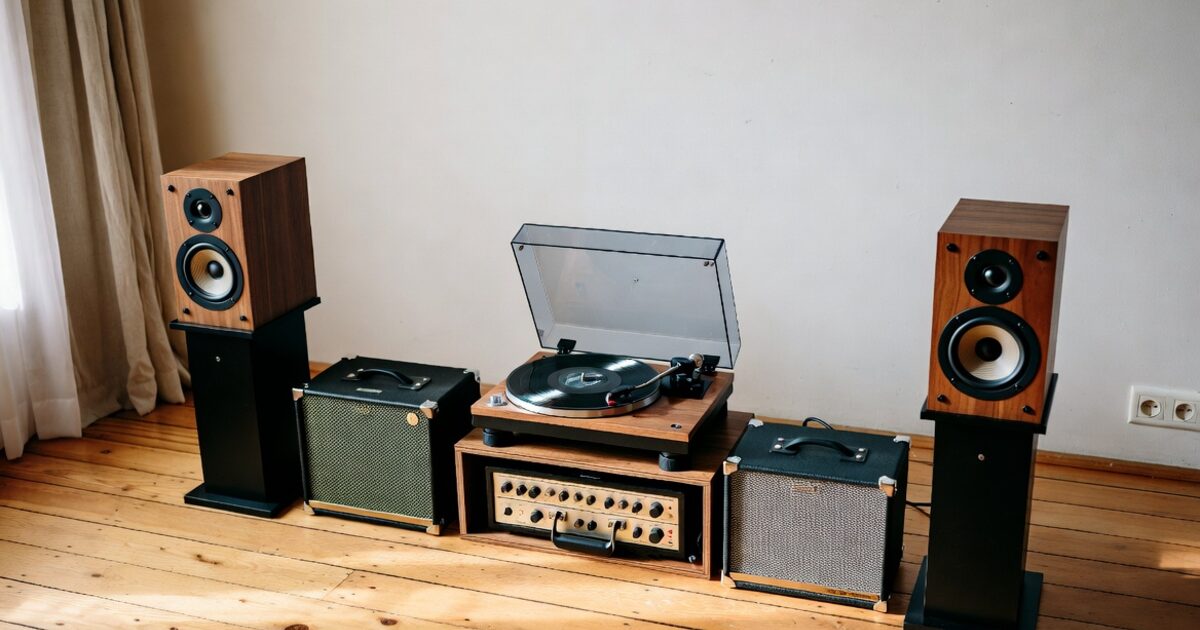
光デジタルからアナログ変換という方法は便利ですが、すべての環境で最も音ズレが少ないとは限りません。
テレビにヘッドホン端子やアナログ出力がある場合、あるいはHDMI ARC対応の音響機器を使える場合は、別の接続方法のほうが使いやすいことがあります。
音質、遅延、音量操作、サラウンド対応のどれを優先するかによって、選ぶべき接続は変わります。
ヘッドホン端子を試す
テレビにヘッドホン端子やアナログ音声出力があるなら、光デジタル変換器を使わずに直接アナログ接続する方法を試す価値があります。
アナログ出力はデジタル変換器を通さないため、構成が単純になり、音ズレの原因を減らせる場合があります。
ただし、テレビによってはヘッドホン端子の音質が控えめだったり、外部スピーカー接続時にテレビ本体の音が消えたり、ノイズが入りやすかったりすることがあります。
- 構成が簡単
- 追加機器が少ない
- 音量連動しやすい
- 音質はテレビ次第
- ノイズに注意
音質よりも会話の聞き取りや遅延の少なさを優先するなら、まずヘッドホン端子で比較し、光デジタル変換とどちらが実用的か判断するとよいです。
HDMI ARC対応機器を使う
サウンドバーやAVアンプを使う予定があるなら、光デジタルよりHDMI ARCやeARCを使うほうが便利な場合があります。
HDMI ARCはテレビから音声を戻す仕組みで、対応機器同士ならテレビリモコンで音量調整しやすく、機器間の連携も取りやすいのが利点です。
一方で、古いアンプやアナログ入力しかないスピーカーでは使えず、HDMI連動設定や対応端子の確認が必要になります。
| 接続 | 長所 | 注意点 |
|---|---|---|
| 光デジタル変換 | 古い機器を使える | 音量操作に工夫が必要 |
| ヘッドホン端子 | 簡単で安い | 音質はテレビ依存 |
| HDMI ARC | 操作が楽 | 対応機器が必要 |
| Bluetooth | 配線不要 | 遅延が出やすい |
音ズレを減らしつつ普段の操作も楽にしたいなら、今後の買い替え候補としてHDMI ARC対応のサウンドバーやアンプを検討する価値があります。
Bluetoothは遅延に注意する
配線をなくしたいからといってBluetoothスピーカーやBluetooth送信機を使うと、光デジタル変換より音ズレが目立つことがあります。
Bluetoothは音声を圧縮して無線で送るため、コーデックや機器の性能によって遅延が発生しやすく、テレビの口パクやゲームの操作音では違和感が出やすいです。
低遅延をうたうコーデックに対応した機器同士なら改善することもありますが、テレビ側とスピーカー側の両方が対応していないと効果は限定的です。
ニュースや映画を気軽に見る程度なら許容できても、音楽ゲーム、カラオケ、動画編集、楽器練習のような用途では有線接続を優先したほうが失敗しにくいです。
Bluetoothは便利さを重視する接続、光デジタル変換やアナログ接続は安定性を重視する接続と考えると、目的に合う選び方がしやすくなります。
テレビの光デジタル変換で迷ったときの実用判断
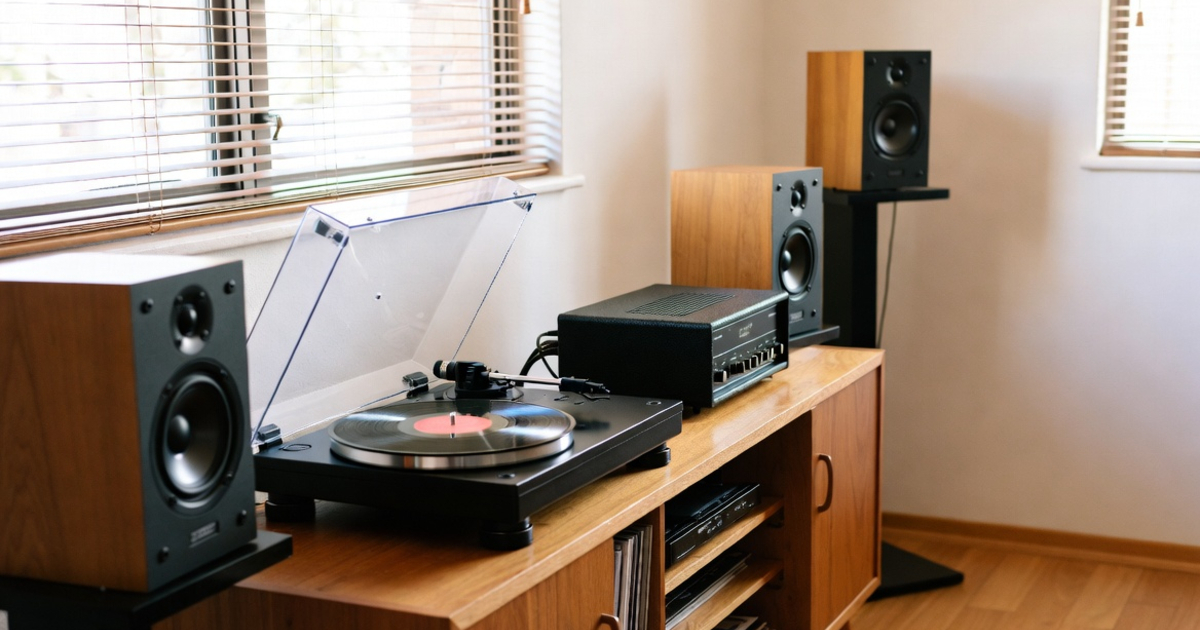
テレビの光デジタルをアナログ変換する方法は、古いアンプや手持ちのスピーカーを活用できる便利な選択肢です。
ただし、音ズレを完全にゼロにすることだけを目的にすると、テレビ側の映像処理や音声形式まで関係するため、期待どおりにいかないことがあります。
大切なのは、原因を一つずつ分けて確認し、自分の視聴スタイルで違和感が少ない組み合わせを選ぶことです。
会話中心なら聞き取りを優先する
ニュース、ドラマ、YouTubeのトーク、語学学習など会話中心で使うなら、音質の細かさより声の聞き取りやタイミングの自然さを優先したほうが満足しやすいです。
この用途では、テレビのデジタル音声出力をPCMにして、外部スピーカーだけを鳴らし、映像補正を控えめにするだけで十分改善することがあります。
低音が強すぎるスピーカーやサラウンド処理が強い機器は、迫力は出てもセリフが聞き取りにくくなることがあるため、音ズレ対策と同時に音質設定も見直します。
- PCMを使う
- 外部音声だけにする
- セリフ強調を試す
- 低音を控えめにする
- 映像補正を減らす
家族で見るテレビなら、細かな音質より誰でも違和感なく聞けることが大事なので、最も自然に聞こえる設定を基準にするのがおすすめです。
映画中心ならサラウンドとのバランスを見る
映画やライブ映像を楽しみたい場合、PCMにすると音ズレは安定しやすい一方で、サラウンド感が弱くなることがあります。
アナログ変換器を使う構成では基本的に2ch再生になるため、5.1chや立体音響を活かしたいなら、光デジタル変換よりAVアンプやHDMI ARC対応サウンドバーのほうが向いています。
ただし、古いステレオアンプや良いスピーカーを持っているなら、2chでも声の厚みや音楽の自然さで十分満足できることがあります。
| 重視点 | おすすめ構成 | 理由 |
|---|---|---|
| 音ズレの少なさ | PCMと有線接続 | 処理が単純 |
| 迫力 | サウンドバー | 低音を足しやすい |
| サラウンド | AVアンプ | 多chに対応 |
| 手軽さ | ヘッドホン端子 | 追加設定が少ない |
映画中心の人は、音ズレが許容範囲かだけでなく、サラウンドを捨ててでも手持ちのアナログ機器を使いたいかを基準にすると選びやすいです。
ゲーム用途は低遅延を最優先する
ゲームでは、映像と音のズレがプレイ感に直結するため、映画やテレビ視聴より厳しく確認する必要があります。
ボタンを押した瞬間の効果音、リズムゲームの判定、足音の位置、格闘ゲームの反応などは、わずかな遅れでも違和感につながります。
この用途では、テレビをゲームモードにし、ゲーム機側の音声出力をPCMまたはステレオにし、Bluetoothではなく有線で外部スピーカーへつなぐのが基本です。
それでも音が遅れる場合は、テレビ経由で音を取り出すのではなく、ゲーム機から直接オーディオを分けるHDMI音声分離器などを検討する方法もあります。
ただし、分離器を追加すると接続が複雑になり、映像規格や著作権保護、4KやHDRへの対応も確認が必要になるため、まずはテレビ設定で改善できる範囲を試すのが先です。
音ズレは原因を分ければ現実的に直せる
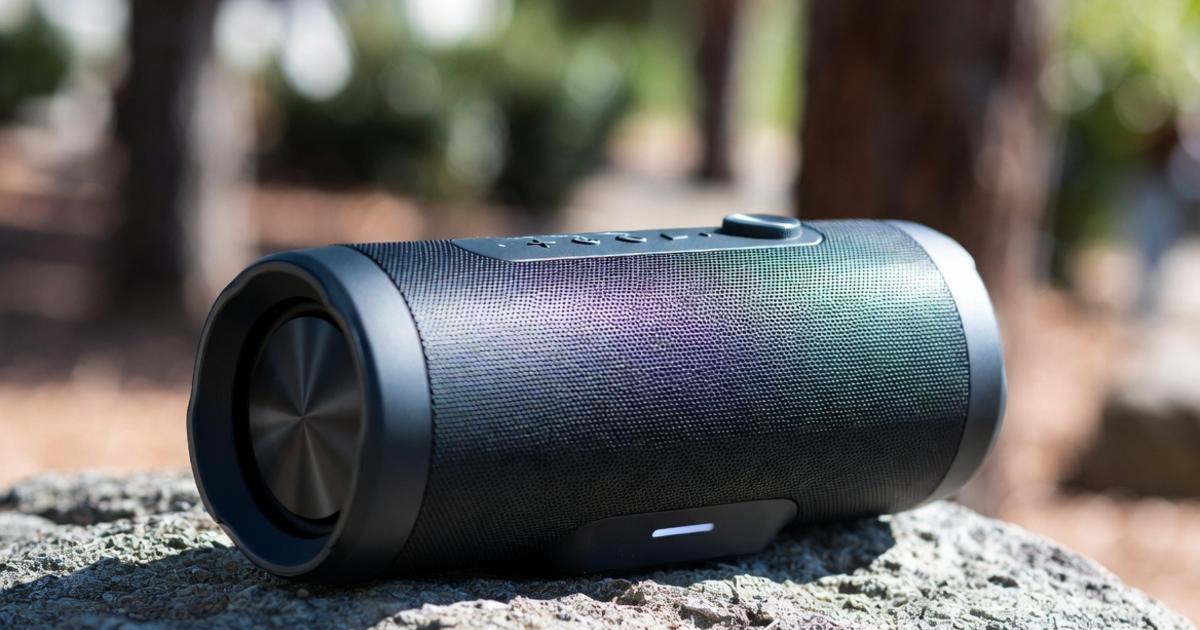
テレビの光デジタルをアナログ変換したときの音ズレは、変換器だけの問題とは限らず、テレビの音声形式、映像補正、入力機器、外部スピーカーの処理、テレビ本体との同時出力が重なって起きます。
まずはテレビ本体の音を止めて外部スピーカーだけで確認し、デジタル音声出力をPCMに変更し、AVシンクや音声遅延設定を見直し、必要に応じて映像モードを低遅延にするという順番で試すのが効率的です。
変換器を買い替える場合は、遅延の少なさという言葉だけで選ばず、PCM 2ch対応、音量調整、電源の安定性、接続先に合う出力端子を確認することが大切です。
会話中心なら聞き取りやすさ、映画中心ならサラウンドとのバランス、ゲーム中心なら低遅延を優先し、自分の使い方に合う接続方法を選べば、違和感の少ないテレビ音声環境に近づけます。