Macでハイレゾ音源を再生しているつもりなのに、外部DACの表示が44.1kHzのままだったり、Apple Musicのハイレゾロスレスを有効にしても音が変わった実感が薄かったりして、Audio MIDI設定をどう触ればよいのか迷う人は少なくありません。
Macの音声出力は、再生アプリ、macOSの出力先、Audio MIDI設定、USB DACやオーディオインターフェイス、ヘッドホンやスピーカーの性能が組み合わさって決まるため、どこか一つだけを変更しても期待したハイレゾ出力にならない場合があります。
特に重要なのは、Audio MIDI設定のフォーマットでサンプルレートとビット深度を選び、再生する音源の形式とできるだけそろえる考え方です。
このページでは、Macのハイレゾ出力設定を初めて見直す人に向けて、MIDI Audioと呼ばれがちなAudio MIDI設定の役割、Apple Musicや外部DACを使うときの注意点、音源別のおすすめ設定、よくある失敗まで順番に整理します。
Macのハイレゾ出力はAudio MIDI設定で整える
Macでハイレゾ出力を整える中心になるのは、アプリケーション内の音質設定だけではなく、macOS標準のAudio MIDI設定です。
Appleのサポートでも、ヘッドフォンジャックのサンプルレートを設定するにはAudio MIDI設定アプリを使い、最大限良い音質で楽しむにはヘッドフォンジャックのサンプルレートを音源のサンプルレートに合わせるよう案内されています。
ただし、Audio MIDI設定を高い数値にすれば常に高音質になるわけではなく、音源、出力機器、再生アプリの動作を理解したうえで選ぶ必要があります。
Audio MIDI設定の役割
Audio MIDI設定は、Macに接続された内蔵スピーカー、ヘッドフォン端子、USB DAC、オーディオインターフェイスなどの入出力装置に対して、どのサンプルレートとビット深度で音声を扱うかを指定するための標準アプリです。
場所は通常、アプリケーションフォルダ内のユーティリティにあり、開くと左側に装置一覧、右側に選択した装置のフォーマットやチャンネル構成などが表示されます。
ハイレゾ再生で見るべき中心は、サイドバーで正しい出力装置を選んだうえで、右側のフォーマット欄にある「44.1kHz」「48kHz」「96kHz」「192kHz」などのサンプルレートと、「2ch 24ビット整数」などのビット深度を選ぶ部分です。
ここで選んだ設定はmacOS側の出力形式として働くため、再生中の音源と一致していない場合は、macOSまたは機器側でサンプルレート変換が入る可能性があります。
つまりAudio MIDI設定は、音を派手に変えるイコライザーではなく、Macから出るデジタル音声の出口条件を決める土台だと考えると理解しやすくなります。
ハイレゾ出力の基本
ハイレゾ出力とは、一般的なCD相当の44.1kHz、16ビットを超える情報量を持つ音源を、その情報量をできるだけ保ったまま出力する考え方です。
たとえばApple Musicのハイレゾロスレスや購入したFLAC、ALAC、WAV音源には、24ビット、96kHzや24ビット、192kHzといった形式のものがあります。
Mac側のAudio MIDI設定が44.1kHz、16ビットのままだと、96kHzや192kHzの音源を再生しても、出口の設定に合わせて変換されるため、機器の表示や再生環境によってはハイレゾらしい出力になっていないように見えることがあります。
一方で、44.1kHzの音源を常に192kHzで出す設定にしても、元の音源に含まれていない情報が新しく増えるわけではありません。
大切なのは、音源に合わせて設定を変えるか、使いやすさを優先してよく聴く音源に近い設定で固定するかを、自分の再生スタイルに合わせて選ぶことです。
サンプルレートの意味
サンプルレートは、音を1秒間に何回デジタル情報として記録するかを示す数値で、44.1kHzなら1秒間に44100回、96kHzなら1秒間に96000回の単位で音を扱うという意味です。
ハイレゾ音源では88.2kHz、96kHz、176.4kHz、192kHzなどがよく使われ、数値が高いほど高域方向の情報を扱える余地が広がります。
ただし、人が聴き取れる周波数には限界があり、サンプルレートが高いほど必ず聴感上の満足度が上がるとは限りません。
むしろ、音源のマスタリング、再生機器の性能、ヘッドホンやスピーカーの特性、部屋の環境、音量管理のほうが大きく感じられることもあります。
Audio MIDI設定では、音源のサンプルレートとMacの出力サンプルレートをそろえるほど変換を減らしやすいため、まずは数値の高さよりも一致を意識するのが現実的です。
ビット深度の意味
ビット深度は、音の強弱をどれだけ細かく扱えるかに関係する数値で、CD相当では16ビット、ハイレゾ音源では24ビットがよく使われます。
MacのAudio MIDI設定で外部DACを選ぶと、「2ch 24ビット整数」や機器によっては「32ビット浮動小数点」など、複数の形式が表示される場合があります。
音楽鑑賞では、対応しているなら24ビットを選ぶのが扱いやすく、Apple Musicのハイレゾロスレスや多くの配信ハイレゾ音源とも相性がよい設定です。
ただし、16ビット音源を24ビットで出力しても、元の録音情報が24ビット相当に増えるわけではなく、macOS側の処理や音量調整を含めて余裕を持って扱えるという見方が近いです。
ビット深度はサンプルレートと同じく、高ければ無条件に良いというより、再生機器が安定して対応し、ノイズや不具合が出ない範囲で選ぶことが大切です。
出力先の選び方
Macでハイレゾ出力を行うときは、Audio MIDI設定のフォーマットを変える前に、そもそも正しい出力先を選んでいるかを確認する必要があります。
USB DACを接続しているのにMac本体のスピーカーや別のオーディオ装置が選ばれていると、Audio MIDI設定で外部DACの数値を変えても、実際に音が出ている経路には反映されません。
macOSのサウンド設定で出力先を選ぶ方法もありますが、Audio MIDI設定ではサイドバーから装置をControlキーでクリックして、このサウンド出力装置を使用する指定もできます。
外部DACやオーディオインターフェイスを使う場合は、装置を接続してからAudio MIDI設定を開き、装置名が表示されていること、出力として選ばれていること、フォーマット欄に希望するサンプルレートが出ていることを順番に見ます。
同じメーカーの機器を複数つないでいると名称が似ていて間違えやすいため、音を出しながらDAC側のインジケーターや出力音量も確認すると設定ミスを減らせます。
Apple Musicの注意点
Apple Musicでハイレゾロスレスを聴く場合は、Audio MIDI設定だけでなく、ミュージックアプリ側のオーディオ品質設定も確認する必要があります。
アプリ側でロスレスやハイレゾロスレスが無効のままだと、Audio MIDI設定を96kHzや192kHzにしても、再生される音源自体がハイレゾ品質になっていない可能性があります。
また、Macの標準的な再生環境では、曲ごとのサンプルレートに合わせてAudio MIDI設定が常に自動で切り替わるとは限らないため、44.1kHzの曲、48kHzの曲、96kHzの曲を連続して聴くと、どこかでサンプルレート変換が入ることがあります。
音源に厳密に合わせたい人は、再生中の曲のロスレス表示を確認し、必要に応じてAudio MIDI設定のフォーマットを手動で変更する運用になります。
一方で、日常的に大量の曲を聴く人は、すべての曲で手動変更を続けるのが負担になりやすいため、よく聴く音源に合わせた固定設定を選ぶほうが音楽を楽しみやすい場合もあります。
外部DACの必要性
Mac本体だけでも高いサンプルレートを扱える場合はありますが、本格的にハイレゾ出力を確認したいなら、対応するUSB DACやオーディオインターフェイスを使うと状況を把握しやすくなります。
外部DACには、受け取っているサンプルレートをランプや画面で表示する機種があり、Audio MIDI設定で96kHzにしたときにDAC側も96kHzとして認識しているかを確認できます。
ただし、DACが192kHz対応と書かれていても、接続方式、ドライバ、USBハブ、ケーブル、macOSとの相性によって安定性が変わることがあります。
最初から最高値を選ぶより、44.1kHz、48kHz、96kHzのように段階的に試し、音切れやノイズ、アプリの不安定さが出ない設定を見つけるほうが安全です。
ハイレゾ出力の目的が音質向上だけでなく、機器の性能を正しく使うことにもあるなら、DACの取扱説明書やメーカーの対応表も合わせて確認することが欠かせません。
おすすめの初期設定
初めてMacのハイレゾ出力を整えるなら、まずは外部DACまたはヘッドフォン出力を選び、Audio MIDI設定で「2ch 24ビット、96kHz」に設定して試す方法が扱いやすいです。
96kHzは多くのハイレゾ音源で使われ、192kHzより機器負荷や互換性の面で安定しやすく、Apple Musicのハイレゾロスレスを試す入口としても現実的です。
- 普段使い重視なら24ビット、48kHz
- ハイレゾ感を試すなら24ビット、96kHz
- 音源一致を重視するなら曲ごとに変更
- 安定性重視ならDAC推奨値を優先
ただし、映画や動画、ゲームは48kHz系の音声が多く、音楽は44.1kHz系の音源が多いため、用途が混在する人は固定設定の選び方で迷いやすくなります。
迷ったときは、音楽中心なら44.1kHzまたは96kHz、動画中心なら48kHzまたは96kHzを基準にし、音の途切れや違和感が少ない設定を残すのがおすすめです。
設定変更の手順
Macでハイレゾ出力を設定する手順は難しくありませんが、出力先とフォーマットの順番を間違えると、変更したつもりでも実際の再生には反映されないことがあります。
基本は、DACやヘッドホンを接続し、Audio MIDI設定を開き、左側で実際に使う装置を選び、右側のフォーマット欄でサンプルレートとビット深度を選ぶ流れです。
| 手順 | 確認すること |
|---|---|
| 接続 | DACやヘッドホンをMacに接続 |
| 起動 | Audio MIDI設定を開く |
| 選択 | 使う出力装置を選ぶ |
| 変更 | フォーマットを選ぶ |
| 確認 | 音源やDAC表示を見る |
Apple公式のAudio MIDI設定ガイドでも、オーディオ装置を接続してサイドバーから装置を選び、フォーマットポップアップメニューで適したサンプルレートとビット深度を選ぶ流れが案内されています。
設定後は、音楽を再生しながら音が出るか、左右のチャンネルがおかしくないか、DACの表示が意図した数値になっているかを確認し、問題があれば一段低いサンプルレートに戻して安定性を優先します。
音源に合わせた設定が音質を左右する
Macのハイレゾ出力では、最高値を選ぶよりも、再生する音源に近い設定を選ぶことが大切です。
音源が44.1kHzなのに出力だけ192kHzへ固定すると、Mac側でアップサンプリングされることがあり、元の情報が増えるわけではありません。
反対に、96kHzの音源を44.1kHz固定で出すと、ハイレゾ音源の形式をそのまま出口まで通せない可能性があります。
音楽配信の基準
Apple Musicや他の音楽配信サービスでは、曲によってロスレス、ハイレゾロスレス、空間オーディオなどの形式が混在しているため、すべての曲が同じサンプルレートで配信されているわけではありません。
そのため、Audio MIDI設定を一つの数値に固定して使う場合は、どの音源でも完全一致する設定ではなく、自分がよく聴く音源に対して大きく外れにくい設定を選ぶことになります。
- CD由来の音源は44.1kHzが多い
- 映像系の音声は48kHzが多い
- ハイレゾ配信は96kHzが多い
- 一部の高解像度音源は192kHzもある
音楽中心でハイレゾ音源を多く聴くなら96kHz固定、CD相当のロスレスを中心に聴くなら44.1kHz固定、動画も音楽も混ぜるなら48kHzまたは96kHz固定が現実的な候補になります。
厳密な一致を追うほど手動変更の手間は増えるため、音質のこだわりと日常の使いやすさのバランスを取ることが重要です。
CD音源の扱い
CD音源やCDから取り込んだALAC、AIFF、WAVの多くは44.1kHz、16ビットで作られているため、Audio MIDI設定を44.1kHzにすると変換を減らしやすくなります。
この場合、24ビット出力を選んでも元の音源が24ビットになるわけではありませんが、macOSの音量処理などを含めて扱いやすい設定になることがあります。
| 音源 | 合わせやすい設定 |
|---|---|
| CD取り込み | 44.1kHz、16または24ビット |
| ロスレス配信 | 44.1kHz、24ビット |
| 動画音声 | 48kHz、24ビット |
| ハイレゾ配信 | 96kHz、24ビット |
CD音源ばかり聴く人が常に192kHzへ固定しても、音が悪くなると断定はできませんが、少なくとも元データにない高解像度情報が自然に復元されるわけではありません。
古いアルバムやライブ盤を中心に聴く場合は、無理に高いサンプルレートへ上げるより、44.1kHzまたは88.2kHzのように元の系統に近い設定を選ぶ考え方もあります。
96kHz固定の考え方
普段使いとハイレゾ再生のバランスを取りたい人には、Audio MIDI設定を24ビット、96kHzに固定する方法が選ばれやすいです。
96kHzは多くのDACやオーディオインターフェイスが安定して対応し、192kHzよりも負荷が低く、ハイレゾ配信にも対応しやすい中間点になります。
ただし、44.1kHzの音源を96kHzで出す場合は、整数倍ではない変換が入る可能性があり、変換を極力避けたい人にとっては気になる部分です。
そのため、96kHz固定は「すべてを理論上最適にする設定」ではなく、「手間を減らしながらハイレゾ対応らしい出力環境を作る設定」と考えると納得しやすくなります。
細かい違いよりも音楽を止めずに楽しみたい人、ハイレゾ音源も動画もMacでまとめて再生したい人、DACの表示を見ながら大まかに整えたい人には使いやすい選択です。
外部DACでMacのハイレゾ出力を安定させる
Macの内蔵出力でも音楽は楽しめますが、ハイレゾ出力をより確実に扱いたい場合は、外部DACの導入が有効です。
外部DACはMacから送られたデジタル音声をアナログ信号に変換する機器で、対応サンプルレートやビット深度が明記されているため、Audio MIDI設定との関係を確認しやすくなります。
ただし、外部DACをつなげば自動的にすべてが最適化されるわけではなく、出力先の選択、フォーマット、ケーブル、音量設定まで含めて見直す必要があります。
DAC選びの基準
Mac用のDACを選ぶときは、対応サンプルレートの最高値だけでなく、macOSでドライバなしに使えるか、USB接続が安定しているか、ヘッドホン出力の駆動力が十分かを見ます。
192kHzや384kHz対応と書かれていても、自分が聴く音源の多くが44.1kHzや96kHzなら、最高スペックより安定性や使いやすさのほうが重要になることがあります。
- macOS対応が明記されている
- 24ビット、96kHz以上に対応
- USB接続が安定している
- 使うヘッドホンを鳴らせる
- サンプルレート表示がある
サンプルレート表示のあるDACは、Audio MIDI設定を変えたときに受信状態を目で確認できるため、初心者でも設定ミスに気づきやすくなります。
音の好みも大切ですが、まずはMacで認識しやすく、頻繁に接続が切れず、よく使うアプリで安定して音が出ることを優先しましょう。
USB接続の注意
USB DACで音が途切れる、ノイズが出る、Audio MIDI設定に目的のサンプルレートが出ない場合は、DAC本体だけでなく接続経路も確認する必要があります。
USBハブを経由していると電力供給や通信の安定性に影響が出ることがあり、特にバスパワー駆動の小型DACでは音切れや認識不良の原因になる場合があります。
| 症状 | 見直す場所 |
|---|---|
| 音切れ | USBハブやケーブル |
| 認識しない | 接続ポートや電源 |
| 選択肢が少ない | DACの対応仕様 |
| ノイズが出る | 電源や周辺機器 |
まずはMac本体のUSBポートへ直接接続し、短めで品質の安定したケーブルを使い、別のポートでも同じ症状が出るかを確認します。
それでも不安定な場合は、サンプルレートを192kHzから96kHzへ下げる、他の常駐アプリを閉じる、DACのファームウェアやメーカー情報を確認するなど、負荷と相性の両面から切り分けます。
音量設定の整え方
ハイレゾ出力ではサンプルレートばかりに目が行きがちですが、音量設定も音質や使い勝手に大きく関わります。
Mac側の音量を極端に下げてDACやアンプ側で大きく上げると、機器によってはノイズや操作しにくさが目立つことがあります。
反対に、Mac側を最大音量にしたまま高感度イヤホンをDACへつなぐと、再生開始時に音が大きすぎて驚く可能性があります。
基本は、再生アプリ、macOS、DAC、アンプのどこで音量を管理するかを決め、急な大音量が出ないように小さめから調整することです。
音質を重視する場合でも、耳を守ることが最優先なので、設定変更や機器の抜き差しをした直後は必ず音量を下げてから再生を始めましょう。
MacのMIDI Audio設定で起きやすい失敗
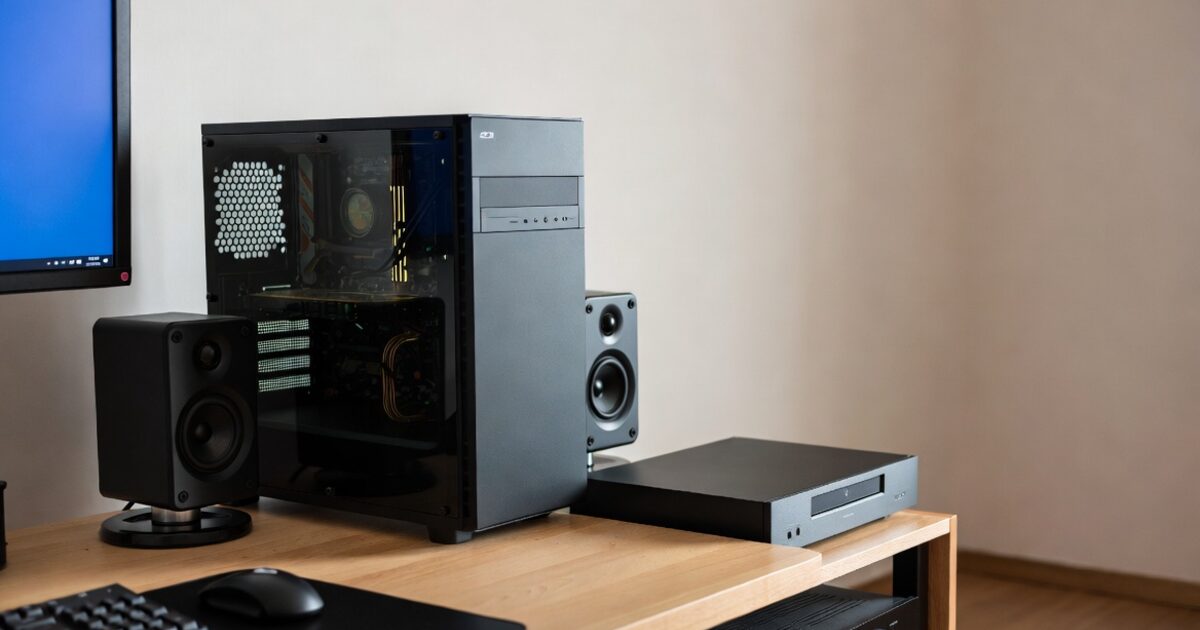
Audio MIDI設定は便利ですが、表示される項目が少し専門的なため、ハイレゾ出力を目指す人ほど細かい部分でつまずきやすくなります。
よくある失敗は、出力先を間違える、音源と設定を混同する、数値を上げれば必ず高音質になると考える、アプリ側のロスレス設定を忘れるといったものです。
ここでは、MacのMIDI Audio設定という言い方で検索する人が迷いやすいポイントを、実際の確認順に近い形で整理します。
出力先の間違い
最も多い失敗は、Audio MIDI設定で外部DACのフォーマットを変更したのに、実際の出力先がMacBookの内蔵スピーカーやディスプレイ側の音声になっているケースです。
macOSでは、メニューバーやサウンド設定から出力先を切り替えられるため、過去に接続した機器やHDMIディスプレイが選ばれていることがあります。
- 音がMac本体から出ている
- DACのランプが変わらない
- 設定した装置名と音の経路が違う
- Bluetooth機器に切り替わっている
この状態では、Audio MIDI設定の数値をどれだけ変えても、狙ったDACには信号が送られていません。
サウンド設定とAudio MIDI設定の両方で同じ出力装置が選ばれているかを確認し、DAC側に入力ランプやサンプルレート表示がある場合はそこまで見て判断しましょう。
Bluetoothの限界
BluetoothイヤホンやBluetoothヘッドホンは便利ですが、Macのハイレゾ出力をそのまま高品位に届ける用途では制限があります。
Bluetoothでは音声圧縮やコーデックの制約が入り、有線USB DACのように24ビット、96kHzのPCMをそのまま出力する考え方とは異なります。
| 接続方法 | ハイレゾ出力との相性 |
|---|---|
| USB DAC | 確認しやすい |
| ヘッドフォン端子 | 機種により対応 |
| HDMI | 機器依存 |
| Bluetooth | 制約が多い |
Bluetoothでも音楽を楽しく聴くことはできますが、Audio MIDI設定で高いサンプルレートを選ぶことと、ワイヤレス機器へハイレゾ相当の情報がそのまま届くことは別問題です。
ハイレゾ出力の確認や音質比較をしたい場合は、まず有線接続のDACまたは対応ヘッドフォン端子で試し、Bluetoothは利便性重視の再生方法として分けて考えると混乱しにくくなります。
192kHz固定の落とし穴
Audio MIDI設定で選べる最大値が192kHzだからといって、常に192kHzへ固定するのが最良とは限りません。
44.1kHzや48kHzの音源を192kHz固定で再生すると、macOS側でサンプルレート変換が行われる可能性があり、元音源の情報が自動的に増えるわけではありません。
また、古いDACや一部のUSB接続環境では、192kHzにした途端に音切れ、ノイズ、アプリの不安定さが出ることもあります。
高い数値は魅力的ですが、聴いている音源が96kHzまでであれば、96kHz固定のほうが安定し、設定の意味も理解しやすい場合があります。
最高値を選ぶ前に、44.1kHz、48kHz、96kHz、192kHzを順番に試し、DACの表示、音の安定性、アプリの挙動を比べることが大切です。
Macのハイレゾ出力を快適に使う運用
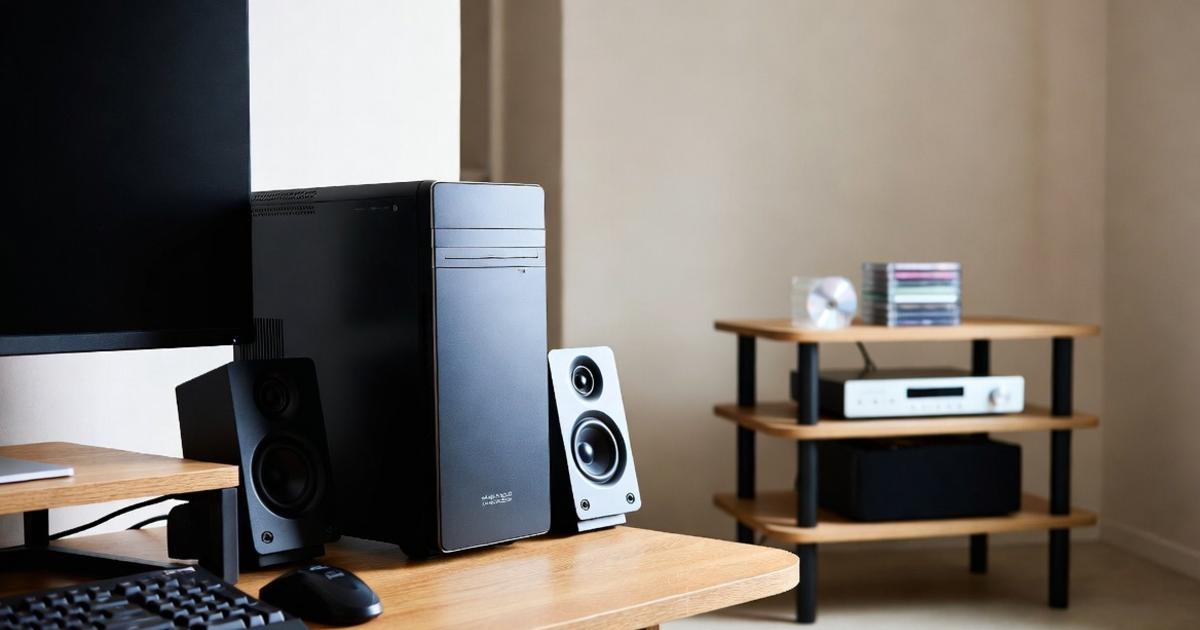
ハイレゾ出力を正しく理解すると、今度は毎日の使い方をどう簡単にするかが課題になります。
曲ごとにサンプルレートを完全一致させるのは理想的ですが、アルバムやプレイリストを次々に再生する使い方では、毎回Audio MIDI設定を開くのが面倒になることがあります。
ここでは、音質へのこだわりを保ちながら、Macで無理なく続けやすい運用方法を紹介します。
普段用の固定値
日常的にMacで音楽、動画、会議、ゲームをまとめて使うなら、Audio MIDI設定を一つの固定値にしておくほうが快適です。
音楽中心なら24ビット、96kHz、動画や会議が多いなら24ビット、48kHz、CD音源中心なら44.1kHz系を候補にすると、用途とのずれが少なくなります。
- 音楽中心は96kHz
- 動画中心は48kHz
- CD中心は44.1kHz
- 安定重視はDAC推奨値
固定値を選ぶと、すべての音源に完全一致するわけではありませんが、毎回設定を変えるストレスを減らせます。
音楽を楽しむ目的なら、理論上の最適化だけでなく、再生を止めずに使えること、音量や出力先が安定していることも重要な音質体験の一部です。
音源別の切り替え
アルバム単位でじっくり聴く人や、外部DACの表示を確認しながら楽しみたい人は、音源別にAudio MIDI設定を切り替える運用が向いています。
たとえば、44.1kHzのアルバムを聴くときは44.1kHz、96kHzのハイレゾアルバムを聴くときは96kHz、192kHz音源を試すときは192kHzというように合わせます。
| 聴き方 | 向く運用 |
|---|---|
| プレイリスト再生 | 固定値 |
| アルバム鑑賞 | 音源別切り替え |
| 音質比較 | 手動で一致 |
| 作業用BGM | 安定優先 |
この方法は手間がかかる反面、サンプルレート変換を減らしたい人には納得感があります。
ただし、設定変更に気を取られすぎると音楽そのものを楽しみにくくなるため、特別に聴き込みたいアルバムだけ切り替えるなど、使い分けるのが現実的です。
確認の習慣
Macのハイレゾ出力を安定させるには、設定を一度変えて終わりにせず、再生環境が変わったときに軽く確認する習慣が役立ちます。
macOSのアップデート、DACの抜き差し、Bluetooth機器の接続、ディスプレイ接続、会議アプリの使用後などに、出力先や音量が変わることがあります。
確認する項目は、出力先、Audio MIDI設定のフォーマット、再生アプリの音質設定、DAC側の表示、音量の五つで十分です。
特にApple Musicでハイレゾロスレスを聴く場合は、アプリ側の音質設定とAudio MIDI設定の両方を見ないと、どちらが原因で期待通りになっていないのか判断しにくくなります。
トラブル時に一気に全部を変えるのではなく、一つずつ戻して確認すると、どの設定が音切れや表示違いの原因だったかを見つけやすくなります。
Macのハイレゾ出力は無理なく続けられる設定が大切
Macのハイレゾ出力を整えるうえで最初に見るべき場所は、macOS標準のAudio MIDI設定です。
正しい出力装置を選び、フォーマット欄でサンプルレートとビット深度を設定し、再生アプリ側のロスレスやハイレゾ設定も合わせて確認することで、Macから外部DACやヘッドフォンへ送る音声の条件を整えやすくなります。
ただし、サンプルレートを高くするほど無条件に音が良くなるわけではなく、音源と設定の一致、DACの対応、USB接続の安定性、音量管理まで含めて判断する必要があります。
初心者はまず24ビット、96kHzを基準に試し、CD音源中心なら44.1kHz、動画中心なら48kHz、音源一致を重視するなら曲やアルバムごとに手動で切り替えるという考え方が使いやすいです。
最終的には、理論上の完璧さだけを追うより、音切れがなく、出力先を間違えず、聴きたい音楽を気持ちよく再生できる設定を残すことが、Macでハイレゾを長く楽しむための近道です。