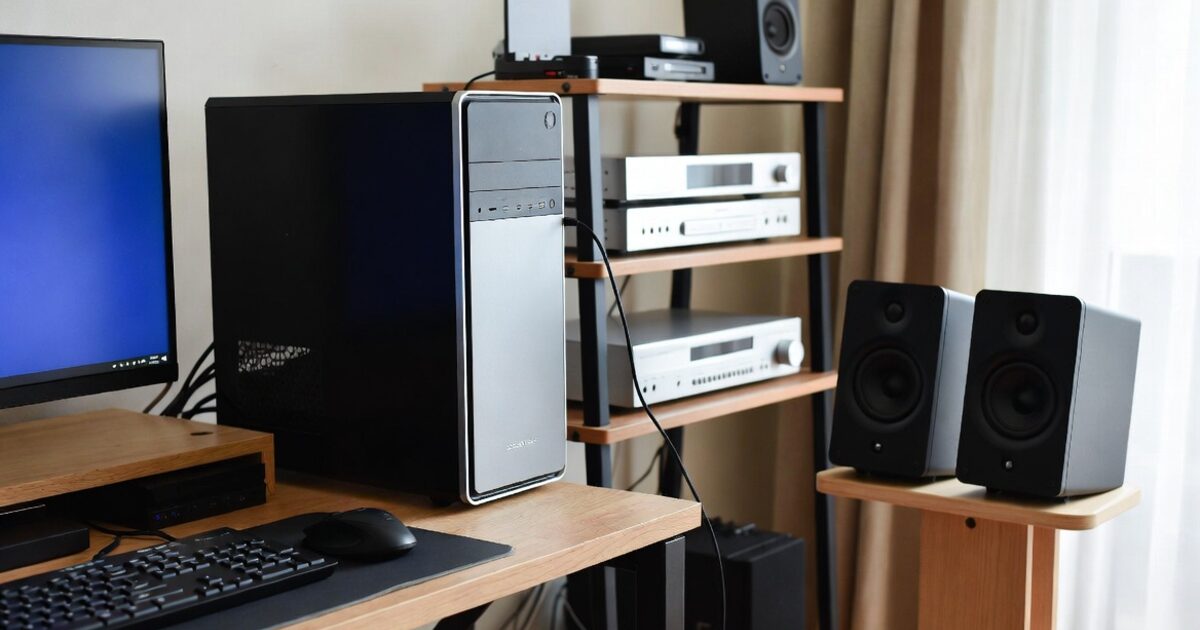
PS4の音をアンプから出したいとき、光デジタル端子を使えばテレビのスピーカーよりも迫力のあるゲーム音や映画音声を楽しみやすくなります。
ただし、PS4には型番によって光デジタル出力端子があるモデルとないモデルがあり、ケーブルを買う前に本体背面の端子やアンプ側の入力端子を確認しないと、接続しても音が出ないという失敗につながります。
さらに、PS4側では設定メニューから主たる出力端子を光デジタルに変えたり、アンプが対応する音声フォーマットを選んだりする必要があるため、単にケーブルを挿すだけでは期待どおりに鳴らないことがあります。
このページでは、PS4とアンプを光デジタルで接続する基本手順から、PS4 Slimで端子がない場合の代替ルート、音が出ないときの確認ポイント、サラウンドやヘッドセットアンプを使うときの考え方まで、初めてでも順番に判断できるように整理します。
PS4光デジタル端子アンプの繋ぎ方
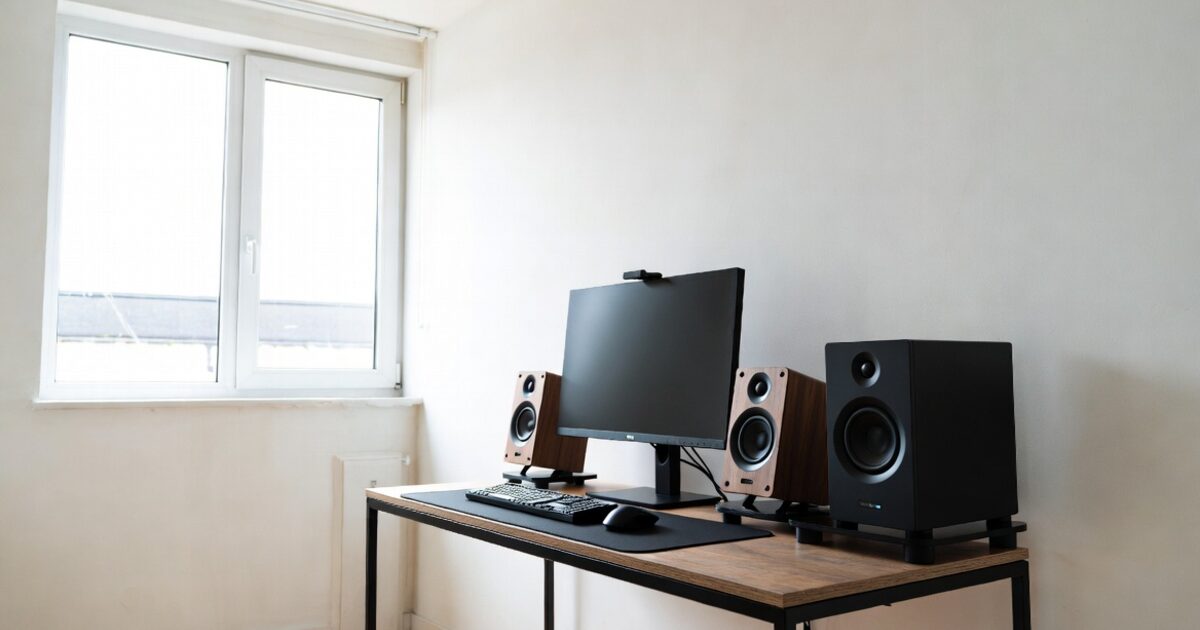
PS4とアンプを光デジタルでつなぐ基本は、本体の光デジタル出力からアンプの光デジタル入力へ角型の光ケーブルを接続し、映像はこれまでどおりHDMIでテレビやモニターへ送る形です。
光デジタルは映像を運ばない音声専用の接続なので、PS4からテレビへはHDMI、PS4からアンプへは光デジタルという二本の経路に分けて考えると混乱しにくくなります。
ソニーのサポートでも、PS4のDIGITAL OUT(OPTICAL)端子に機器を接続する場合は、設定のサウンドとスクリーンから音声出力設定へ進み、主たる出力端子でDIGITAL OUT(OPTICAL)を選ぶ流れが案内されています。
ここでは、ケーブルを挿す前の確認からPS4本体設定、アンプ側の入力切替、フォーマット選択までを一連の作業として説明します。
端子の有無
最初に見るべき場所はPS4本体背面で、光デジタル端子があるモデルならHDMI端子やLAN端子の近くに小さな角型のDIGITAL OUT(OPTICAL)端子があります。
初期型PS4やPS4 Proには光デジタル出力端子を備えるモデルがありますが、薄型のPS4 Slim系では本体に光デジタル端子がないため、同じPS4という名前でも接続方法が変わります。
端子があるかどうかを確認せずに光ケーブルだけを購入すると、PS4本体へ挿す場所がない、またはアンプ側に光入力がないという状況になりやすいです。
| 確認する場所 | 見るポイント |
|---|---|
| PS4背面 | DIGITAL OUT(OPTICAL)の表記 |
| アンプ背面 | OPTICAL INまたはDIGITAL IN |
| ケーブル | 角型光デジタルプラグ |
特に中古でPS4を買った場合や家族から譲り受けた場合は型番を把握していないことが多いため、説明書よりも実機の背面を見て判断するのが確実です。
必要なもの
光デジタルでアンプへつなぐために必要なのは、光デジタル出力端子のあるPS4、光デジタル入力端子のあるアンプ、角型の光デジタルケーブル、そして映像用のHDMIケーブルです。
光デジタルケーブルは音声だけを送るため、ゲーム画面を映すにはHDMI接続が別に必要で、PS4からアンプへ光ケーブルを挿しただけではテレビやモニターに映像は出ません。
- PS4本体
- 光デジタル対応アンプ
- 角型光デジタルケーブル
- HDMIケーブル
- テレビまたはモニター
ケーブルの先端には保護キャップが付いていることが多く、外さないまま無理に挿そうとすると端子を傷めたり奥まで入らなかったりするため、接続前に透明や黒色のキャップを必ず確認してください。
アンプ側に複数の光入力がある場合は、テレビ用、ゲーム用、ブルーレイ用などで入力名が分かれていることがあるので、挿した入力番号をメモしておくと後の切替が楽になります。
基本の配線
配線の基本は、PS4のHDMI OUTからテレビまたはモニターのHDMI入力へつなぎ、PS4の光デジタル出力からアンプの光デジタル入力へつなぐ形です。
この形では映像はテレビに直接届き、音声はアンプに直接届くため、テレビ側の音声出力設定に左右されにくく、ゲーム音をアンプで安定して鳴らしやすくなります。
アンプに映像入力がない古いAVアンプや、音声専用のDAC、サラウンドヘッドホン用のプロセッサーを使う場合でも、光入力に対応していれば同じ考え方で接続できます。
| 信号 | 接続先 | 役割 |
|---|---|---|
| 映像 | PS4からテレビ | ゲーム画面を表示 |
| 音声 | PS4からアンプ | スピーカーを鳴らす |
| 操作 | アンプの入力切替 | 光入力を選ぶ |
テレビを経由してアンプへ音を戻す接続もありますが、音声遅延や対応フォーマットの制限が増えることがあるため、PS4に光端子があるならPS4からアンプへ直接つなぐ方法がわかりやすいです。
PS4の音声設定
ケーブルを接続したら、PS4のホーム画面から設定を開き、サウンドとスクリーン、音声出力設定、主たる出力端子の順に進んで、DIGITAL OUT(OPTICAL)を選びます。
この設定を変えないままだと、PS4はHDMI側へ音声を優先して出し続けることがあり、光ケーブルを挿しているのにアンプから音が出ない原因になります。
- 設定を開く
- サウンドとスクリーンを選ぶ
- 音声出力設定を開く
- 主たる出力端子を選ぶ
- DIGITAL OUT(OPTICAL)を選ぶ
ソニー公式の案内では、DIGITAL OUT(OPTICAL)端子へ機器を接続する場合に主たる出力端子を手動で変更できると説明されているため、配線後は必ずこの画面を確認してください。
設定を変更した直後に音が出ない場合でも、アンプ側の入力がHDMIやAUXのままになっているだけのことが多いので、PS4側とアンプ側の両方をセットで確認するのが大切です。
音声フォーマット
PS4の音声フォーマットは、アンプが対応している形式に合わせて選ぶ必要があり、迷った場合はまずLinear PCMで音が出るかを確認し、サラウンドが必要ならBitstream(Dolby)やBitstream(DTS)を試します。
光デジタル接続では非圧縮の多チャンネル音声に制限があるため、5.1ch再生を狙う場合はDolby DigitalやDTSに対応したアンプ側の仕様も見ておく必要があります。
| 設定候補 | 向いている使い方 | 注意点 |
|---|---|---|
| Linear PCM | まず音を出す確認 | サラウンド用途は要確認 |
| Bitstream Dolby | Dolby対応アンプ | アンプ側対応が必要 |
| Bitstream DTS | DTS対応アンプ | ゲームや機器で差が出る |
音声フォーマットの設定は音質を良くする魔法の項目ではなく、PS4がどの形式で音声を送るかを決める項目なので、アンプが解釈できない形式を選ぶと無音やノイズの原因になります。
サラウンド表示がアンプに出ないときは、PS4側だけでなくゲーム内の音声設定、アンプのデコードモード、入力ごとの音声モードも確認すると原因を切り分けやすくなります。
アンプ側の切替
PS4側で光デジタル出力を選んでも、アンプ側が別の入力を見ていると音は出ないため、アンプのリモコンや本体ボタンでOPTICAL、DIGITAL、TV、GAMEなど該当する入力へ切り替えます。
古いアンプでは端子名と入力名が一致しないことがあり、背面ではOPTICAL 1へ挿しているのに前面表示ではVIDEO、CD、TVなど別名で表示される場合があります。
- OPTICALを選ぶ
- DIGITALを選ぶ
- GAME入力を選ぶ
- TV入力を選ぶ
- 入力割当を確認する
入力割当機能のあるAVアンプでは、背面のOPTICAL端子をどのソース名に割り当てるかをメニューで設定する必要があり、初期状態では別の端子に紐づいていることがあります。
音が出ないときにPS4の設定ばかり触ると原因が見えにくくなるため、アンプの表示窓にOPTICALやPCM、Dolby Digital、DTSなどの受信表示が出ているかを見ると判断しやすいです。
音量確認
接続と設定が合っていても、アンプの音量が絞られている、ミュートになっている、スピーカーAとBの切替が違う、ヘッドホン端子にプラグが刺さっているなどの理由で音が出ないことがあります。
PS4のシステム音やホーム画面の操作音は環境によって確認しにくいことがあるため、ゲームや動画アプリを再生して一定の音が出る状態にしてからアンプの音量を上げると確認しやすいです。
| 確認箇所 | ありがちな状態 | 対処 |
|---|---|---|
| アンプ音量 | 最小またはミュート | 少しずつ上げる |
| スピーカー | 出力先が無効 | A/B切替を確認 |
| ヘッドホン | 端子に接続中 | 抜いて確認 |
初回接続では大音量を避けるため、アンプの音量をかなり低めにして再生を始め、音が出ることを確認してから少しずつ上げるのが安全です。
特に夜間にサラウンドシステムを使う場合は、突然の効果音で大きな音が出ることがあるため、テスト時はゲームのメニュー画面や動画の静かな場面から始めると安心です。
動作確認
最後に、ゲーム、Blu-ray、動画アプリなど複数の音源で音が出るかを確認し、アンプの表示がPCM、Dolby Digital、DTSなど想定した形式になっているかを見ます。
一つのゲームだけで音が出ない場合はPS4本体やケーブルの問題ではなく、ゲーム内設定やアプリ側の音声出力、ディスクの音声トラック選択が関係している可能性があります。
- PS4のメニュー音
- ゲーム内の効果音
- 動画アプリの音声
- Blu-rayの音声
- アンプの受信表示
アンプにテストトーン機能がある場合は、PS4とは別にスピーカー配線が正しく鳴るかを確認しておくと、PS4側の問題とアンプ側の問題を分けて考えられます。
確認が終わったら、PS4用に使うアンプ入力名を覚えておき、テレビ視聴や別機器へ切り替えたあとに戻せるようにしておくと、次回から迷わず使えます。
PS4の型番で変わる接続判断
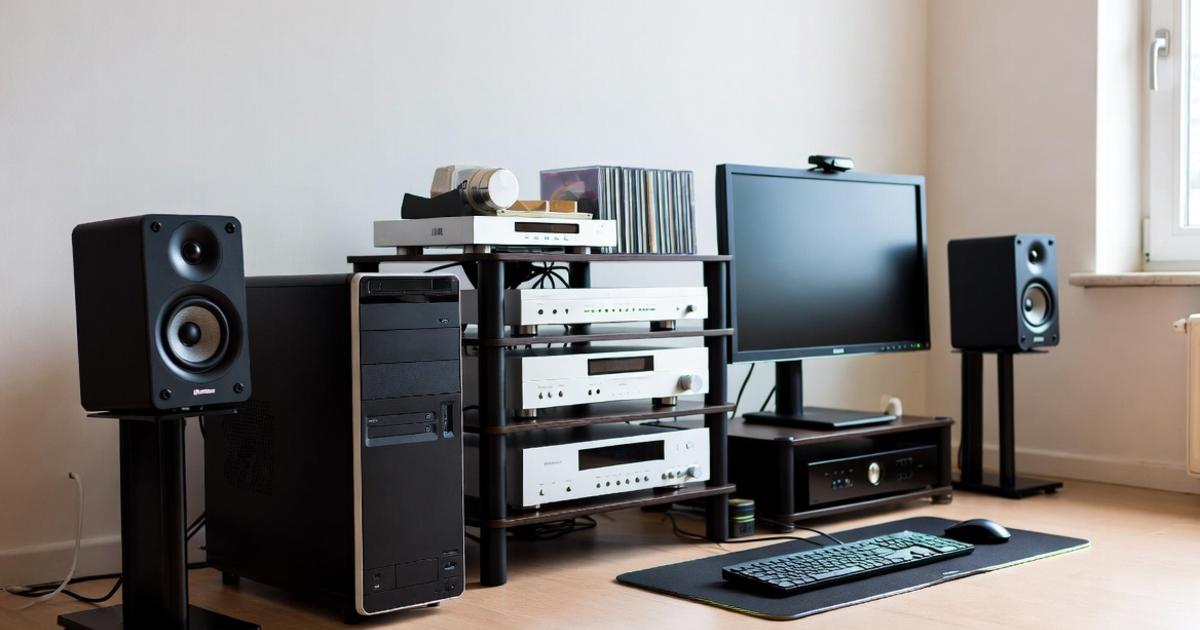
PS4の光デジタル接続で最もつまずきやすいのは、型番によって端子の有無が違う点です。
同じPS4でも、初期型、薄型、Proでは背面端子の構成が違うため、ネットで見た手順をそのまま真似してもうまくいかない場合があります。
ここでは、自分のPS4が光デジタル直結できるのか、端子がない場合に何を使えばよいのか、テレビ経由と分離器経由のどちらが向いているのかを整理します。
初期型PS4
初期型PS4は光デジタル出力端子を備えるモデルが多く、アンプに光デジタル入力があれば、PS4からアンプへ音声を直接送る構成を取りやすいです。
この場合は、映像をHDMIでテレビへ出し、音声を光デジタルでアンプへ出すという基本配線がそのまま使えるため、古いAVアンプやサラウンドヘッドホンアンプとも相性が良い構成です。
| 特徴 | 内容 |
|---|---|
| 光端子 | 搭載モデルが多い |
| 配線 | PS4からアンプへ直結 |
| 注意 | 設定変更が必要 |
ただし、本体が古くなっている場合は端子のホコリやケーブルの劣化で接触が不安定になることがあるため、無音や途切れが出るときはケーブルの挿し直しや別ケーブルでの確認も有効です。
PS4 Slim
PS4 Slim系は本体に光デジタル出力端子がないため、PS4からアンプへ光ケーブルを直接つなぐ方法は使えません。
この場合は、HDMI音声分離器を使ってHDMIから音声だけを光デジタルに分ける方法、テレビの光デジタル出力を使ってアンプへ送る方法、またはHDMI入力対応アンプへ接続する方法を検討します。
- HDMI音声分離器を使う
- テレビの光出力を使う
- HDMI対応アンプを使う
- USBオーディオを検討する
- ヘッドセット接続へ切り替える
テレビ経由は手軽ですが、テレビ側が受け取った音声をどの形式で光出力するかに制限がある場合があり、サラウンドを狙うならテレビの仕様確認が欠かせません。
PS4 Slimでゲーム用アンプやMixAmp系の機器を使いたい場合は、光端子がない前提でHDMI音声分離器を選ぶ人が多いですが、4K、HDR、HDCP、遅延の仕様を見ずに安価な機器を選ぶと別の不満が出やすいです。
PS4 Pro
PS4 Proは公式仕様でもAV出力としてHDMI出力端子と光デジタル出力端子が案内されており、光入力対応アンプへ直接つなぐ構成を作りやすいモデルです。
4KやHDRの映像はHDMIでテレビやモニターへ送り、音声だけを光デジタルでアンプへ分けることで、映像環境と音声環境を別々に管理できます。
| 用途 | おすすめ接続 |
|---|---|
| 4K映像 | HDMIをテレビへ |
| ゲーム音 | 光をアンプへ |
| サラウンド | DolbyやDTSを確認 |
ただし、PS4 Proでも光デジタルで送れる音声には規格上の制約があるため、最新のロスレスサラウンドを目的にするならHDMI入力対応のAVアンプのほうが向いている場合があります。
アンプ別に見た接続のコツ
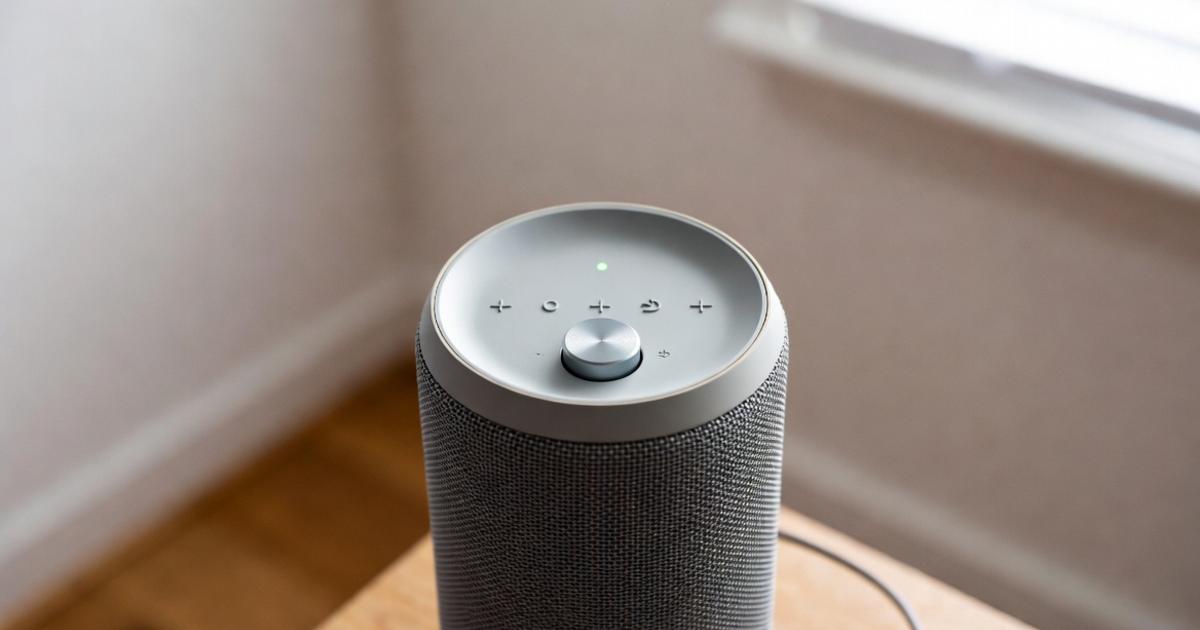
アンプといっても、AVアンプ、プリメインアンプ、サウンドバー、ゲーミング用ヘッドセットアンプでは入力端子や対応フォーマットが違います。
PS4の光デジタル端子から音を出すという目的は同じでも、接続後にどの入力へ切り替えるか、サラウンドをどう扱うか、音量をどこで調整するかが機器ごとに変わります。
ここでは、代表的なアンプの種類ごとに、失敗しやすい点と使いやすい設定の考え方を説明します。
AVアンプ
AVアンプへつなぐ場合は、PS4の光デジタル出力をAVアンプのOPTICAL INへ入れ、AVアンプ側でその光入力をゲーム用の入力名に割り当てることが重要です。
近年のAVアンプはHDMI入力を中心に設計されているため、古い光入力を使う場合は入力割当メニューを開かないと、リモコンでGAMEを選んでも別のHDMI入力を見ていることがあります。
| 項目 | 確認内容 |
|---|---|
| 入力割当 | OPTICALをGAMEへ設定 |
| デコード | DolbyやDTSを自動判別 |
| 表示 | PCMやDTS表示を確認 |
AVアンプの表示窓に音声形式が出る場合は、PS4の設定を変えた直後に表示がどう変わるかを見ると、PS4から信号が届いているかを判断しやすいです。
プリメインアンプ
プリメインアンプへつなぐ場合は、アンプに光デジタル入力があるか、または外部DACを挟んでアナログ入力へ入れる必要があるかを確認します。
音楽用のプリメインアンプは2ch再生を前提にしていることが多いため、PS4側の音声フォーマットはLinear PCMにして、安定してステレオ再生できる状態を優先すると扱いやすいです。
- 光入力の有無を確認
- 2ch再生を前提にする
- 外部DACの対応形式を見る
- アンプ音量を低めに始める
- サラウンド目的なら別機器も検討
外部DACを使う場合、Dolby DigitalやDTSに非対応のDACへビットストリームを送ると音が出ないことがあるため、DACの仕様が不明ならPS4側をLinear PCMにして確認するのが安全です。
音楽用スピーカーでゲームを楽しむ構成は音の厚みを得やすい一方、低音が強すぎるとセリフや足音が埋もれることがあるため、アンプやゲーム内の音量バランスも調整しましょう。
サウンドバー
サウンドバーへつなぐ場合は、光デジタル入力があるモデルならPS4から直接接続できますが、PS4 Slimのように本体に光端子がない場合はテレビの光出力やHDMI ARCなども候補になります。
サウンドバーは入力ソースの切替がリモコンのボタン一つで変わることが多く、HDMI、Bluetooth、OPTICALのどれを選んでいるかを見落とすと音が出ない原因になります。
| 接続方法 | 向いている状況 | 注意点 |
|---|---|---|
| PS4から光 | 光端子ありPS4 | PS4側設定が必要 |
| テレビから光 | PS4 Slim | テレビの出力仕様を見る |
| HDMI ARC | 対応テレビ | ARC設定が必要 |
ゲーム用途では音の遅延が気になることがあるため、Bluetooth接続よりも光デジタルやHDMI接続のような有線接続を優先したほうが操作と音のズレを感じにくいです。
音が出ないときの原因と直し方
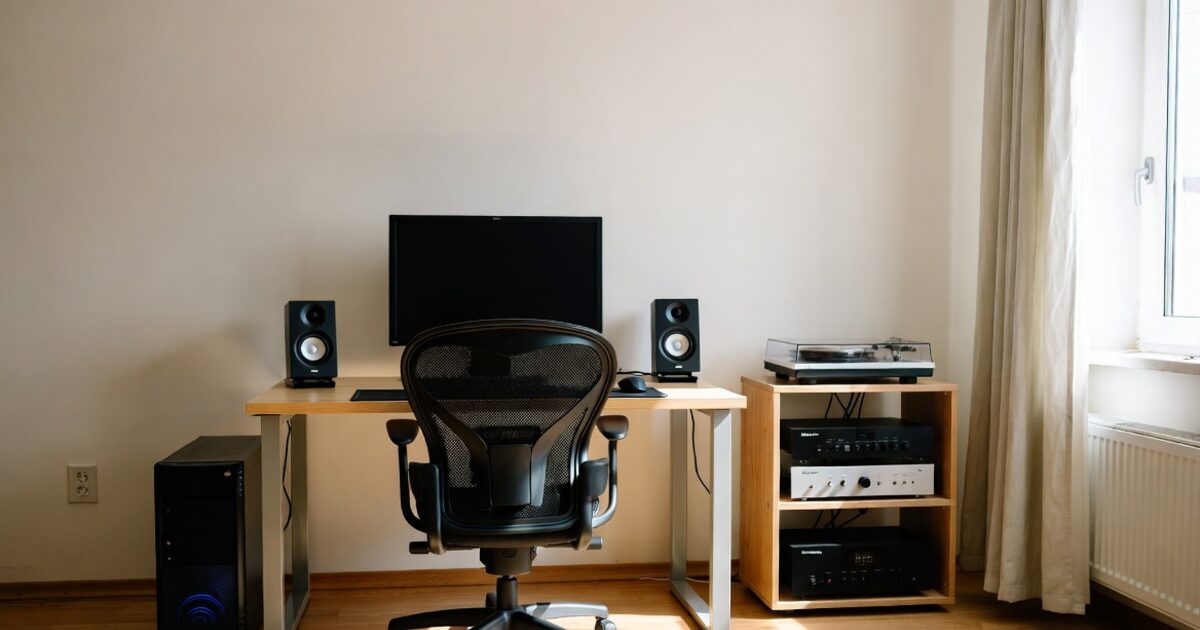
PS4とアンプを光デジタルで接続したのに音が出ない場合、原因はケーブル不良だけではなく、PS4の主たる出力端子、音声フォーマット、アンプの入力切替、テレビ側設定など複数に分かれます。
やみくもに設定を変えると元の状態に戻せなくなるため、まずは映像が出ているか、PS4が光出力を選んでいるか、アンプが該当入力を見ているかという順番で確認すると短時間で原因に近づけます。
ここでは、よくある無音トラブルを配線、設定、機器相性の三つに分けて整理します。
ケーブル不良
光デジタルケーブルは電気信号ではなく光で音声データを送るため、先端のキャップを外していない、端子が奥まで入っていない、ケーブルを強く曲げているといった物理的な原因で信号が届かないことがあります。
まずはPS4とアンプの電源を落とし、ケーブルをいったん抜いて、先端に破損や汚れがないかを見てから、カチッとした感触が出るまでまっすぐ挿し直します。
- 保護キャップを外す
- 奥まで挿す
- 強く折り曲げない
- 別ケーブルで試す
- 端子のホコリを確認する
ケーブルの赤い光が見えるかで判断したくなりますが、光を直接のぞき込む確認は避け、接続の確実さと別ケーブルでの比較を優先してください。
安価なケーブルでも正常なら音は出ますが、プラグが緩い、被覆が硬すぎて曲げ癖が強い、長すぎて取り回しが悪いものは接触不良の原因になるため、無理のない長さを選ぶことも大切です。
設定ミス
最も多い設定ミスは、PS4の主たる出力端子がHDMI OUTのままになっている、または音声フォーマットがアンプ非対応の形式になっている状態です。
PS4の設定でDIGITAL OUT(OPTICAL)を選び、音声フォーマットはまずLinear PCMにして音が出るかを確かめ、その後にアンプの対応に合わせてDolbyやDTSへ変更すると切り分けがしやすいです。
| 症状 | 疑う設定 | 見直す場所 |
|---|---|---|
| 完全に無音 | 主たる出力端子 | 音声出力設定 |
| 一部だけ無音 | フォーマット | 音声形式優先 |
| サラウンド不可 | 対応形式 | アンプ仕様 |
アンプがPCMしか受けられないのにBitstreamを選ぶと音が出ないことがあるため、サラウンド表示にこだわる前に、まずは安定して音が出る設定を見つけることが大切です。
テレビ経由
PS4 Slimなどでテレビの光デジタル出力を使う場合、PS4からテレビへHDMIで音を送り、テレビからアンプへ光で戻すため、テレビ側の音声出力設定が音の有無や形式に大きく関わります。
テレビによっては外部入力の音声を光出力するときに2chへ変換したり、デジタル音声出力の設定をPCMとビットストリームから選ばせたりするため、PS4だけを設定しても解決しないことがあります。
- テレビの音声出力先
- デジタル音声出力形式
- 外部スピーカー設定
- HDMI入力ごとの設定
- サウンドバー連携設定
テレビのスピーカーからは音が出るのにアンプから出ない場合は、テレビが外部音声出力を無効にしている、または光出力をPCM固定にしている可能性があります。
テレビ経由は配線をまとめやすい反面、ゲーム用サラウンドや低遅延を重視する人には制限が出ることがあるため、希望どおりの音声形式が出ない場合はHDMI音声分離器やHDMI対応アンプも検討するとよいです。
光デジタル接続を快適に使う調整
音が出るようになったら、次はゲームプレイに合わせて音量、低音、サラウンド感、遅延、ボイスチャットの扱いを調整すると使いやすさが上がります。
光デジタル接続は安定した音声伝送が魅力ですが、すべての問題を自動で解決するわけではなく、アンプの音場モードやPS4の周辺機器設定によって聞こえ方は大きく変わります。
ここでは、ゲーム、映画、ヘッドセット利用のそれぞれで見直したいポイントを紹介します。
ゲーム音の定位
FPSやアクションゲームで足音や方向感を重視するなら、過度な低音強調や派手な音場モードよりも、セリフや効果音の位置が自然に分かる設定を優先します。
アンプのシネマモードやホールモードは迫力を増す一方で、反響が増えて足音や小さな環境音がぼやけることがあるため、対戦ゲームではストレート、ゲーム、ダイレクト系のモードを試す価値があります。
| 目的 | 向く設定 | 避けたい設定 |
|---|---|---|
| 足音重視 | ダイレクト系 | 強い残響 |
| 迫力重視 | シネマ系 | 低音過多 |
| 会話重視 | ボイス強調 | センター不足 |
アンプの低音を上げすぎると爆発音は楽しくなりますが、長時間プレイでは疲れやすく、集合住宅では周囲への配慮も必要になります。
映画と動画
Blu-rayや動画アプリを楽しむ場合は、ゲームよりもセリフの聞き取りやサラウンド感を重視した設定にすると満足度が上がります。
映画コンテンツではDolby DigitalやDTSの音声トラックを選べる場合があり、PS4側とアンプ側の設定が合っていれば、アンプの表示に対応形式が出ることがあります。
- ディスクの音声トラック
- アプリ側の音声設定
- アンプのデコード表示
- セリフ音量
- 深夜モード
夜に映画を見る場合は、アンプのナイトモードやダイナミックレンジ圧縮を使うと、爆発音だけが大きくなりすぎる状況を抑えやすいです。
動画アプリはコンテンツや契約プランによって音声形式が変わることがあるため、PS4本体の設定が合っていても、作品ごとにアンプ表示が変わる点は自然な現象として見ておくと混乱しにくいです。
ボイスチャット
PS4でボイスチャットを使う場合、ゲーム音をアンプから出しながら、チャット音声をヘッドセットへ出すのか、すべてをアンプ側へ混ぜるのかを決める必要があります。
コントローラーにヘッドセットを接続していると、PS4の周辺機器設定で出力先がヘッドホン側へ変わることがあり、アンプからゲーム音が出ない、またはチャットだけ聞こえないといった状態になることがあります。
| 使い方 | 設定の考え方 |
|---|---|
| ゲーム音はアンプ | 光出力を維持 |
| チャットはヘッドセット | 出力先を分ける |
| 全部ヘッドセット | 周辺機器設定を確認 |
ゲーミング用のMixAmp系機器を使う場合は、光デジタルでゲーム音を受け、USBでチャット音声を扱う構成が多いため、PS4 Slimでは光出力を作るための分離器が必要になることがあります。
フレンドと遊ぶ時間が長い人は、音質だけでなくマイク音量、相手の声の聞こえ方、自分の声の返り、コントローラー接続時の挙動まで一度まとめて確認しておくと、プレイ中のトラブルを減らせます。
PS4の光デジタル接続は型番確認から始めるのが近道
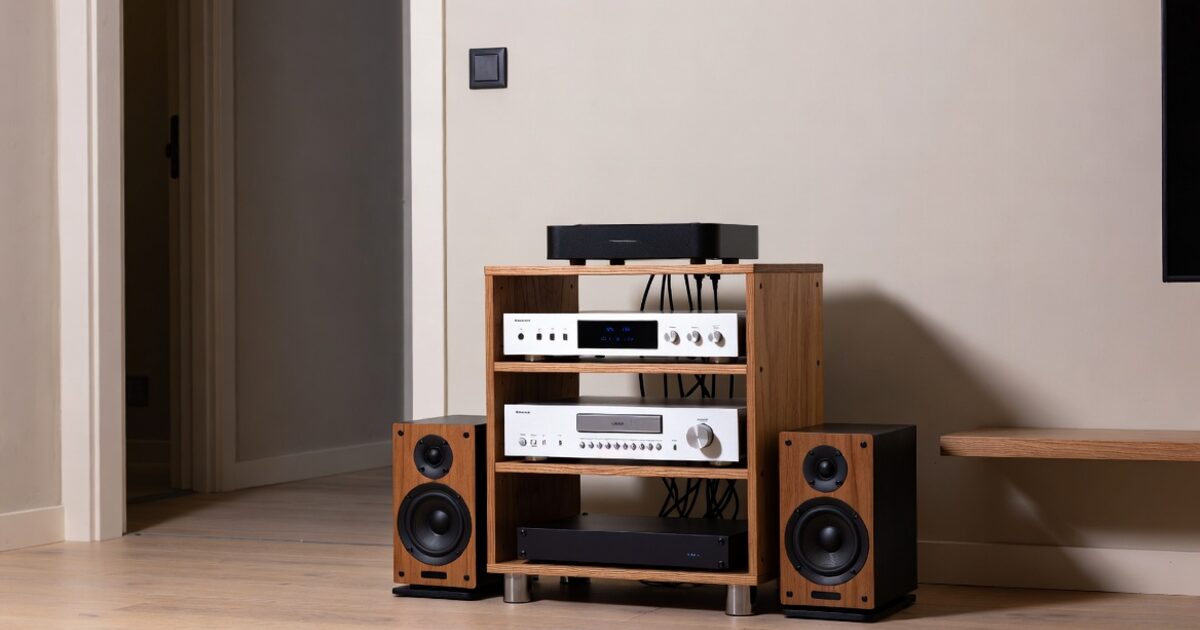
PS4とアンプを光デジタルでつなぐときは、まずPS4本体にDIGITAL OUT(OPTICAL)端子があるかを確認し、端子があるモデルならPS4からアンプへ光ケーブルを直接つなぎ、映像はHDMIでテレビやモニターへ送るのが基本です。
接続後は、PS4の設定からサウンドとスクリーン、音声出力設定、主たる出力端子へ進み、DIGITAL OUT(OPTICAL)を選び、アンプ側ではOPTICALやDIGITALなど光入力に切り替える必要があります。
音が出ないときは、ケーブルの保護キャップ、挿し込み不足、アンプの入力切替、PS4の音声フォーマット、テレビ経由時の出力設定を順番に見直すと、原因を切り分けやすくなります。
PS4 Slimのように光デジタル端子がないモデルでは、テレビの光出力、HDMI音声分離器、HDMI対応アンプなどの代替ルートを選ぶ必要があり、サラウンドや低遅延を重視するなら機器の仕様確認が欠かせません。
最終的には、ただ音を出すだけならLinear PCMで安定性を優先し、サラウンドを楽しみたいならアンプが対応するDolby DigitalやDTSを選ぶという考え方にすると、PS4のゲーム音を自分の環境に合わせて快適に整えられます。