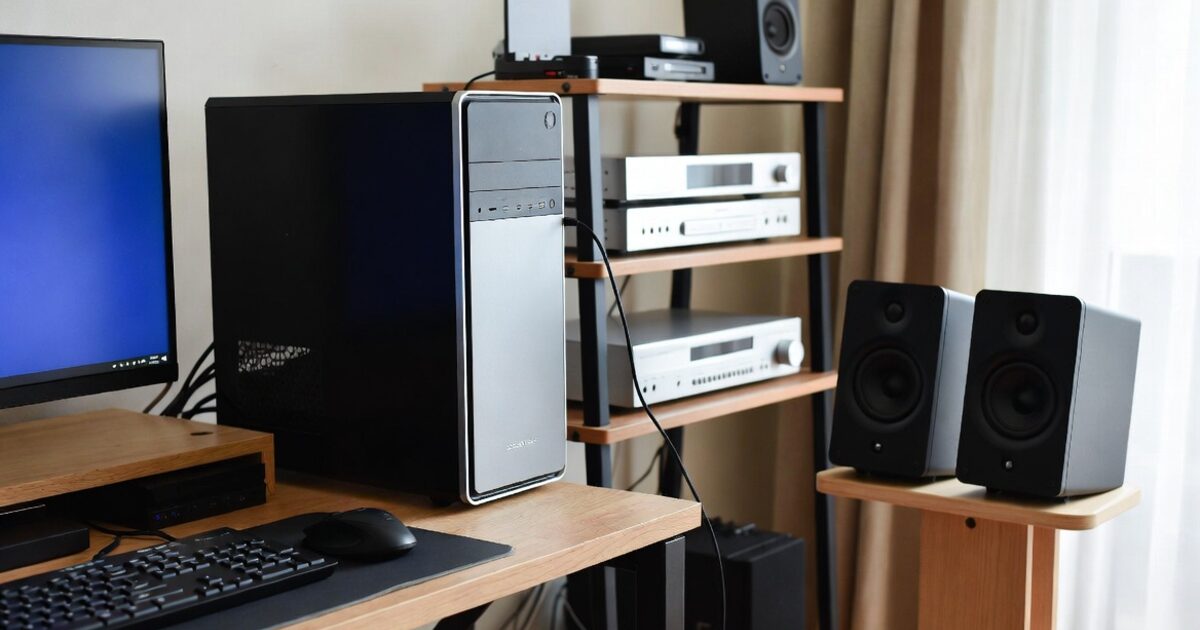
Wi-Fiルーターをオーディオ機器の近くに置いていると、再生音が硬く感じる、低音がぼやける、無音時に小さなノイズが乗る、ネットワーク再生が不安定になるなど、原因を特定しにくい違和感が出ることがあります。
ただし、音が悪くなる理由をすべて電波のせいにすると、必要のない高額アクセサリーを買ったり、逆に本当に効く配置改善を見落としたりしやすくなります。
Wi-Fiルーター オーディオ 距離 ノイズ対策で大切なのは、電波そのもの、ACアダプターから出る電源ノイズ、LANケーブル経由の伝導ノイズ、機器同士の設置密度を分けて考えることです。
この記事では、家庭のネットワークオーディオやPCオーディオで実践しやすい距離の取り方、置き場所の決め方、有線LANと無線LANの使い分け、効果を確認する順番まで整理します。
先に結論を知ってから細部を調整できるように、まずは距離と配置の基本を押さえ、その後に原因別の対策へ進みます。
Wi-Fiルーターとオーディオの距離は離すのが基本
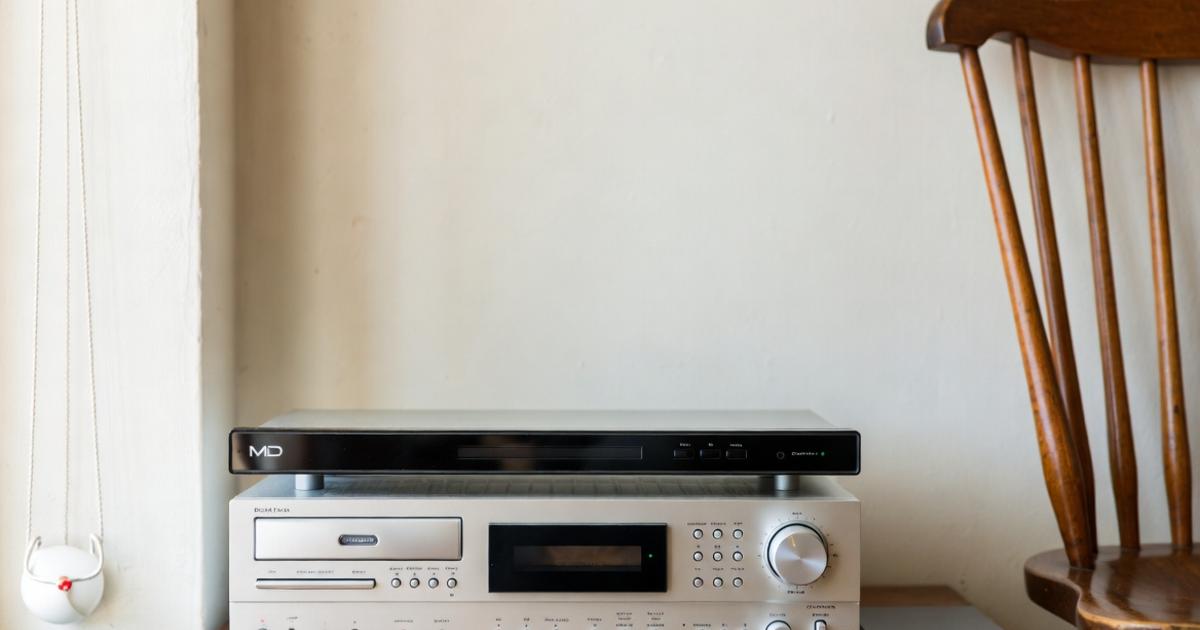
Wi-Fiルーターとオーディオ機器は、可能な範囲で物理的に離して置くのが基本です。
目安としては、アンプ、DAC、フォノイコライザー、アナログプレーヤー、ネットワークプレーヤーの近くに密着させず、少なくとも同じ棚の上で横並びにしないことを優先します。
距離を取る目的は、Wi-Fi電波だけを避けることではなく、ルーター本体、ACアダプター、LANケーブル、電源タップ周辺から発生する複数のノイズ源をオーディオ系から遠ざけることです。
音質変化は環境差が大きいため、最初から高価な対策品を入れるより、配置変更、電源分離、ケーブル整理、接続方式の見直しを順番に試すほうが失敗しにくくなります。
距離はまず一メートル以上を目安にする
最初の目安として、Wi-FiルーターはDACやアンプから一メートル以上離して置くと判断しやすくなります。
一メートルという距離は絶対的な規格ではありませんが、密着状態や同じ棚の隣接状態を避けるだけで、電波、電源アダプター、LANケーブルの影響を同時に弱められるため、家庭で試しやすい基準になります。
特にUSB DAC、ヘッドホンアンプ、フォノイコライザーのように微小信号を扱う機器は、ノイズ源の近くに置くほど違和感の切り分けが難しくなります。
部屋の都合で一メートルを確保できない場合は、横方向だけでなく高さ方向も使い、ラックの段を分ける、金属製の棚板を挟む、ACアダプターだけでも遠ざけるといった現実的な調整を行います。
距離を変えた直後は音量を上げて一曲だけ聴くのではなく、無音時のノイズ、定位、低音の輪郭、ネットワーク再生の安定性を同じ条件で比べることが大切です。
同じ棚に置かないことを優先する
置き場所に迷う場合は、まずWi-Fiルーターとオーディオ機器を同じ棚に置かないことを優先します。
同じ棚に置くと、本体同士の距離が近くなるだけでなく、ACアダプター、LANケーブル、USBケーブル、スピーカーケーブルが狭い範囲に集まり、どの経路から影響しているのか分かりにくくなります。
オーディオラックは機器を整然と置ける反面、通信機器までまとめると熱、振動、電源ノイズ、ケーブル交差が集中しやすい場所にもなります。
ルーターを置くなら、オーディオラックの上ではなく、少し離れた家具、壁面の棚、ONUや回線終端装置に近い場所など、音響機器と役割を分けられる場所が候補になります。
どうしても同じ棚を使う場合は、アンプやDACの真上と真下を避け、LANケーブルとアナログケーブルが平行に長く接近しないように配線を逃がすと影響を減らしやすくなります。
ACアダプターを音の近くに置かない
見落とされやすいのは、Wi-Fiルーター本体よりもACアダプターの置き場所です。
多くの家庭用ルーターはスイッチング方式のACアダプターを使うため、電源ラインや周辺ケーブルに高周波ノイズが乗り、オーディオ機器の電源や信号ラインへ回り込む可能性があります。
そのため、ルーター本体だけを離しても、ACアダプターがアンプの電源ケーブルやアナログケーブルの近くに残っていると、思ったほど改善しないことがあります。
実践としては、ルーターのACアダプターをオーディオ用電源タップに挿さない、アンプの電源ケーブルと束ねない、余ったDCケーブルをコイル状に巻いて音響機器の裏に置かないことが重要です。
電源タップを分けられない場合でも、挿し口の位置を離す、アダプターを床に直置きせず空間を取る、アナログ信号線と交差する場所を短くするだけで切り分けしやすくなります。
LANケーブルは短さだけで選ばない
LANケーブルは短ければ必ず音に有利というより、引き回しと接触関係を含めて考える必要があります。
短いケーブルで無理に機器を近づけると、ルーター、スイッチングハブ、ネットワークプレーヤー、NASが一か所に密集し、結果としてノイズ源と再生機器の距離が縮まります。
一方で、長すぎるケーブルを電源ケーブルやスピーカーケーブルと一緒に束ねると、配線の整理はできても、ノイズの影響を受ける面積が増えたり、余長がラック裏で絡んだりします。
家庭では、通信規格を満たす適切なカテゴリのケーブルを使い、必要以上に太く硬いものを無理に曲げず、信号線と電源線を分けて通すほうが現実的です。
オーディオ用LANケーブルを試す場合も、ケーブル交換だけで判断せず、ルーターの位置、ハブの有無、電源タップの共有状態を先に整えてから比較すると、効果の有無を冷静に見られます。
有線と無線は音だけで決めない
ネットワークオーディオでは、有線LANが常に最善、またはWi-Fiが常に不利と単純には言い切れません。
有線LANは通信が安定しやすい一方で、ルーターやハブ、NAS、PCからのノイズがケーブル経由でプレーヤー側へ伝わる可能性があり、機器の設計や接続環境によって印象が変わります。
Wi-FiはLANケーブルによる伝導経路を減らせる反面、電波環境が悪いと再生の途切れ、操作反応の遅れ、ハイレゾ音源の読み込み不安定などが起きやすくなります。
音質だけを一回の試聴で決めるのではなく、再生が止まらないこと、操作が安定すること、家族の通信と干渉しないこと、ルーターを離せることを含めて選ぶべきです。
有線と無線を比較する際は、同じ音源、同じ音量、同じ時間帯で聴き、接続方式以外の条件をできるだけ変えないようにすると判断のぶれを減らせます。
電波より伝導ノイズを疑う場面がある
オーディオの違和感が出たとき、Wi-Fi電波そのものよりも、電源やケーブルを通って入る伝導ノイズを疑うべき場面があります。
たとえば、ルーターを遠ざけてもノイズが残る、LANケーブルを抜いた瞬間に無音時のざわつきが変わる、スイッチングハブの電源を変えると印象が変わる場合は、空中の電波より経路を持ったノイズの影響を考えます。
ネットワーク機器はデジタル通信を行いますが、機器内部では電源回路、クロック、アース、筐体、端子を通してアナログ的な影響が発生することがあります。
ただし、すべての環境で音質差がはっきり出るわけではなく、機器側の絶縁設計や電源設計がしっかりしていれば、実用上ほとんど気にならないケースもあります。
判断に迷う場合は、電源を分ける、LANケーブルを抜いてローカル再生と比べる、Wi-Fi接続に切り替える、ハブを一時的に外すという順番で原因を絞ると無駄な出費を抑えられます。
効果確認は一つずつ変える
ノイズ対策で失敗しやすいのは、ルーターの位置、ケーブル、電源タップ、アクセサリーを同時に変えてしまうことです。
複数の対策を同時に入れると、音が良くなっても悪くなっても、何が効いたのか分からず、次の調整が感覚頼みになります。
まずはルーターを離す、次にACアダプターの位置を変える、その後にLANケーブルの経路を変えるというように、一項目ずつ記録しながら試すと、再現性のある改善だけを残せます。
確認する音源は、低音の伸び、声の定位、シンバルの余韻、無音部の静けさが分かりやすいものを数曲に絞り、毎回同じ音量で聴くことが大切です。
音質差が分からない場合は、無理に変化を探す必要はなく、通信安定性と安全な配線を優先して、その環境では大きな問題が出ていないと判断して構いません。
ノイズが入りやすい原因を分けて考える
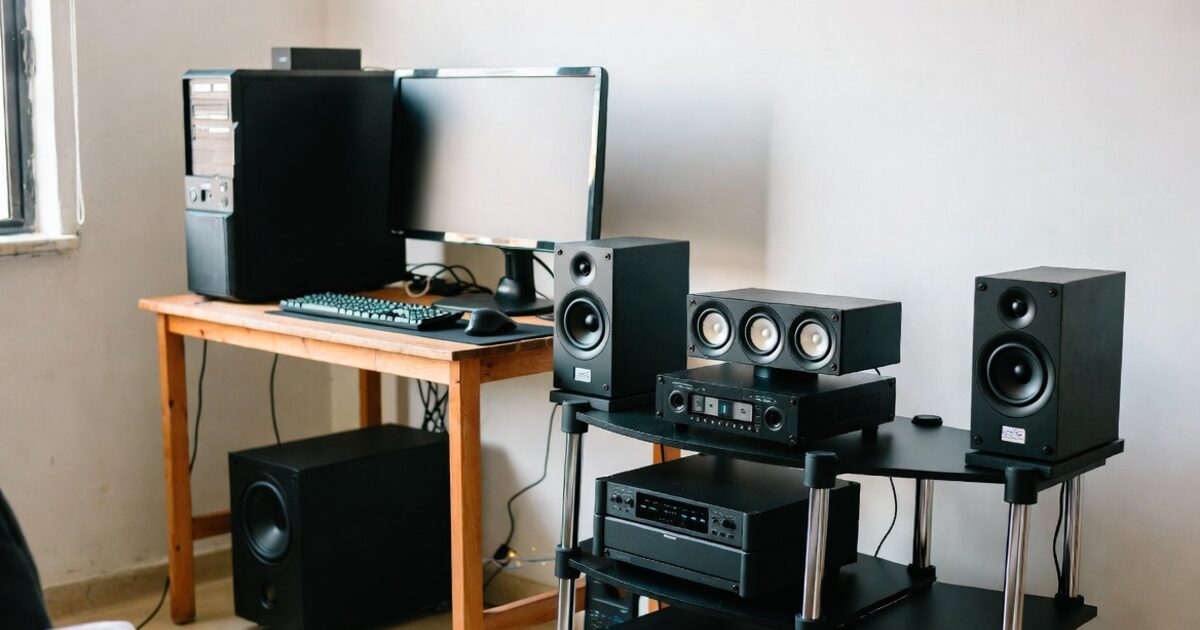
Wi-Fiルーター周辺のノイズ対策は、原因を一つに決めつけないほうがうまく進みます。
家庭のオーディオ環境では、無線電波、ACアダプター、LANケーブル、スイッチングハブ、PCやNAS、電源タップの共有などが重なっていることが多く、耳で感じる変化は複数要因の合成になりがちです。
そのため、原因別に症状を整理し、どの対策から試すべきかを決めることが重要です。
ここでは、距離を取るだけでは解決しない場面も含めて、代表的なノイズ経路を見ていきます。
電波による影響
Wi-Fiの電波は、オーディオ機器の近くに強い電磁環境を作る要因になります。
特にルーターのアンテナ付近にアナログケーブル、フォノケーブル、ヘッドホンアンプ、マイク入力、オーディオインターフェースを近づけると、環境によっては小さなノイズや誤動作の原因を疑う余地があります。
- アンテナの近くにアナログ入力を置かない
- フォノ系は特に距離を取る
- 金属ラック内に無理に押し込まない
- ルーターの向きも変えて比べる
ただし、電波だけで音質が大きく変わると断定するのは危険で、実際には電源やケーブル経由の影響が同時に起きていることも多いです。
電源から回り込む影響
家庭用ルーターのACアダプターは、オーディオ機器の電源環境に影響を与える可能性があるため、置き方と挿し方を慎重に見るべきです。
同じ電源タップにアンプ、DAC、ルーター、PC、NAS、充電器をまとめると、便利ではありますが、スイッチング電源を使う機器が一か所に集まりやすくなります。
| 状態 | 起きやすい問題 | 優先する対策 |
|---|---|---|
| 同じタップに集中 | 電源ノイズの共有 | 挿し口を分ける |
| アダプターが密集 | 発熱とノイズ増加 | 間隔を空ける |
| ケーブルを束ねる | 誘導の増加 | 信号線と離す |
| 余長がラック裏に集中 | 原因特定が困難 | 経路を整理する |
まずはオーディオ用と通信機器用の電源を分け、難しい場合でもルーターのACアダプターをアナログ機器の電源ケーブルから離すことが現実的な第一歩になります。
LAN経由の影響
LAN接続はデータを正しく届けるための仕組みですが、音質面ではケーブルが機器同士を電気的につなぐ経路になる点も考える必要があります。
ルーター、スイッチングハブ、NAS、PC、ネットワークプレーヤーが銅線LANでつながると、信号だけでなく機器間のグラウンドや高周波ノイズの影響を受ける可能性があります。
この対策としては、オーディオ機器の直前にハブを置く、LANアイソレーターを試す、光メディアコンバーターで電気的な経路を切るといった方法がありますが、どれも環境依存で効果が変わります。
高価な製品を導入する前に、まずはルーターからプレーヤーまでの接続を単純化し、不要な中継機器や余ったLANケーブルを外して、現状の弱点を見つけることが大切です。
置き場所を決めるときの実践手順
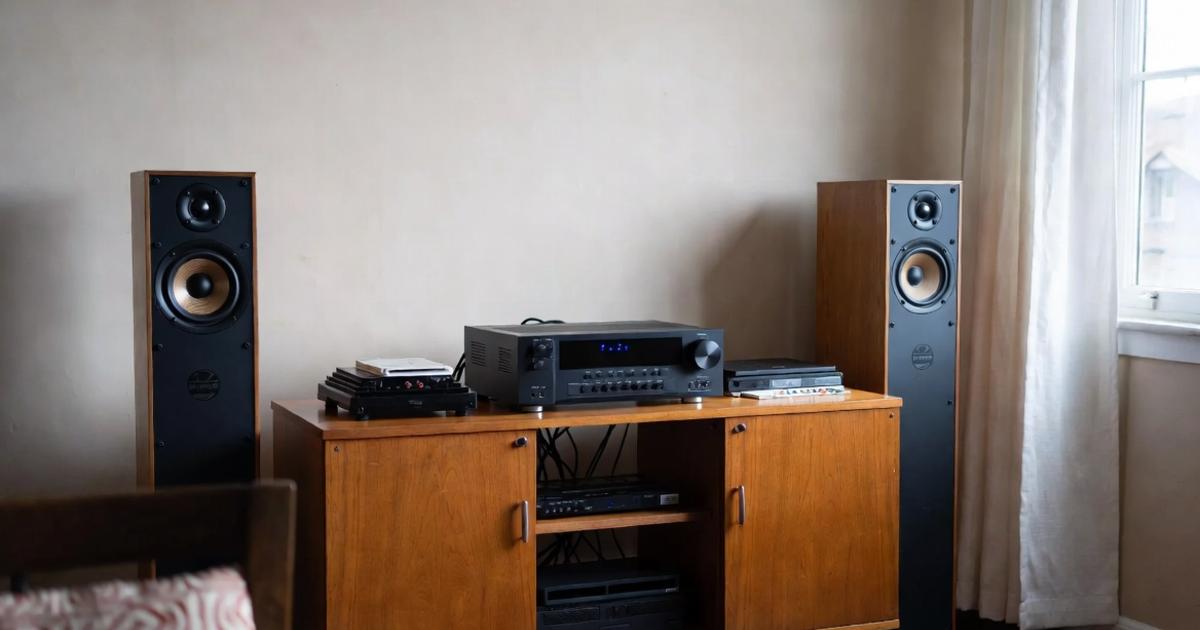
ノイズ対策は理屈だけでなく、部屋の形、回線の位置、家族の使い方、オーディオラックの配置に左右されます。
完璧な理想配置を最初から作ろうとすると、LAN配線や電源配線が複雑になり、かえって使いにくい環境になることがあります。
ここでは、家庭で無理なく試せる順番に沿って、ルーターの移動、配線の整理、接続方式の比較を進める方法をまとめます。
大切なのは、一度で正解を出すことではなく、変化を確認できる形で少しずつ改善することです。
最初に現状を記録する
対策を始める前に、現在の配置と配線を写真で残しておくと、比較と復元がしやすくなります。
ラック裏の配線は一度崩すと元に戻しにくく、音が良くなった気がしても、何を変えたのか後から説明できない状態になりがちです。
- ルーターの位置
- ACアダプターの挿し口
- LANケーブルの経路
- アナログケーブルとの交差
- ハブやNASの位置
記録を残しておけば、改善しなかった対策をすぐ戻せるため、不要なアクセサリーや複雑な配線を増やさずに済みます。
距離と高さを変える
ルーターを移動するときは、横に離すだけでなく、高さを変えて比較すると違いが見えやすくなります。
同じ一メートルの距離でも、アンプの真横にある場合と、別の棚の上段にある場合では、ケーブルの交差やACアダプターの位置が変わります。
| 配置 | 利点 | 注意点 |
|---|---|---|
| 別棚の上段 | 距離を稼ぎやすい | 電源コードが長くなる |
| 壁面近く | 配線を分けやすい | 電波の届きを確認する |
| ラック下段 | 目立ちにくい | 熱と密集に注意する |
| 床置き | 移動しやすい | ホコリと蹴りに注意する |
音質だけでなく、スマートフォンやネットワークプレーヤーの操作が安定するかも同時に確認し、聴く場所と通信範囲のバランスを取ります。
最後にアクセサリーを試す
配置と配線を整えた後で、必要に応じてLANフィルター、LANアイソレーター、電源ノイズフィルター、オーディオ用スイッチングハブなどを試します。
これらは環境にはまると有効な場合がありますが、根本的な配線の密集や電源共有を放置したまま入れると、費用の割に効果が分かりにくくなります。
導入するなら、返品条件や貸し出しの有無を確認し、同じ音源で数日聴いてから判断するほうが冷静です。
また、ノイズ対策品を増やすほど接点や電源が増え、別の不安定要因を作ることもあるため、効果を感じないものは外す勇気も必要です。
接続方式ごとの向き不向きを知る
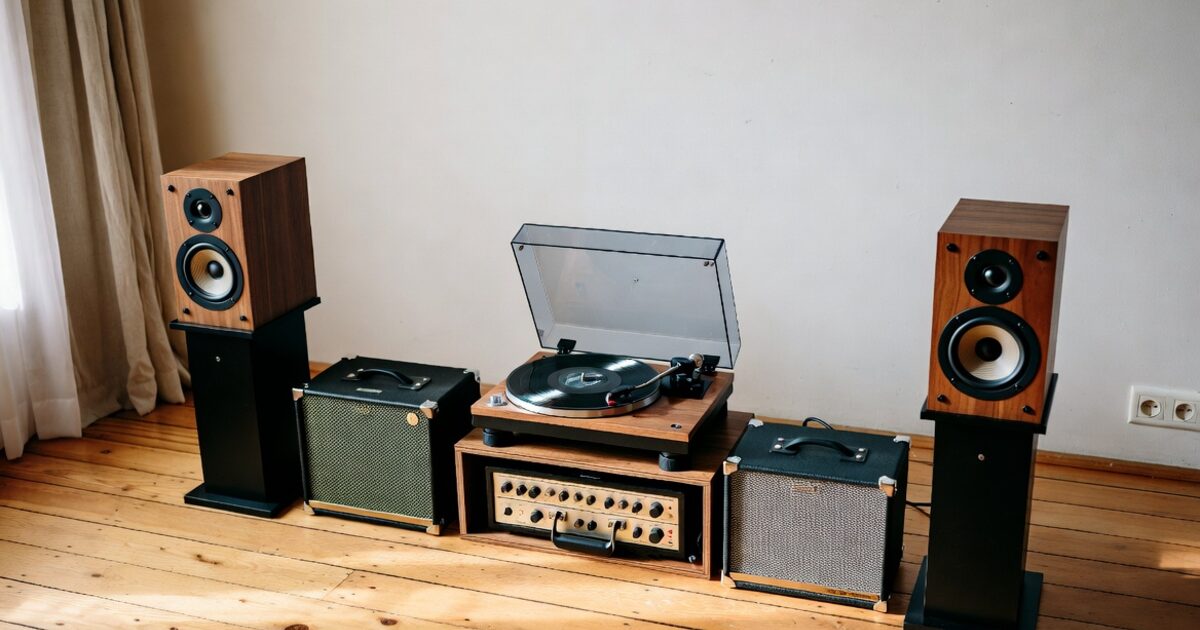
ネットワークオーディオでは、Wi-Fi接続、有線LAN接続、光変換、専用ハブなど、複数の選択肢があります。
どれが最も良いかは、再生機器の設計、回線環境、部屋の広さ、音源の種類、使う人の優先順位によって変わります。
音質の印象だけでなく、再生の安定性、設置の自由度、費用、トラブル時の分かりやすさを合わせて判断することが大切です。
ここでは、それぞれの方式が向いている環境と、選ぶときの注意点を整理します。
Wi-Fi接続が向く環境
Wi-Fi接続は、LANケーブルをオーディオラックまで引き込まなくて済むため、伝導ノイズの経路を減らしたい環境に向いています。
ネットワークプレーヤーやストリーマーのWi-Fi性能が十分で、ルーターとの距離が近すぎず遠すぎない場合、シンプルな構成で安定した再生を得られることがあります。
- 配線を減らしたい
- プレーヤーのWi-Fi性能が高い
- ハイレゾ再生が途切れない
- ルーターを離して置ける
- 家族の通信量が多すぎない
ただし、電波が不安定な部屋では音質以前に再生品質が落ちるため、速度測定だけでなく実際の音源再生で途切れがないか確認する必要があります。
有線LANが向く環境
有線LANは、再生の安定性を重視する環境に向いています。
大容量のハイレゾ音源、NAS内のライブラリ、複数部屋での再生、家族が同時に通信する家庭では、有線のほうが操作反応や読み込みの面で安心しやすくなります。
| 重視点 | 有線LANの利点 | 注意点 |
|---|---|---|
| 安定性 | 途切れにくい | 配線経路が増える |
| 大容量音源 | 読み込みに強い | ハブの品質差が出る |
| 操作反応 | 遅延が少ない | LANノイズを考える |
| 管理性 | 原因を追いやすい | 見た目が複雑になる |
有線LANを使う場合は、ルーターをオーディオ機器に近づけるのではなく、ケーブルを適切に引いて物理的な距離を保つことが重要です。
光変換が向く環境
光メディアコンバーターや光LANを使う方法は、銅線LANでつながる電気的経路を切りたい場合の選択肢になります。
ルーターやハブからの伝導ノイズが気になる環境では、オーディオ機器の直前だけ光に変換することで、LANケーブル経由の影響を減らせる可能性があります。
一方で、光変換にはメディアコンバーター本体、SFPモジュール、電源アダプターが増えるため、それらの電源品質や設置場所が新たな検討点になります。
導入する場合は、単に機器を増やすのではなく、どの区間を絶縁したいのかを決め、変換機器のACアダプターをオーディオ用電源から離して使うことが大切です。
失敗しやすい対策を避ける
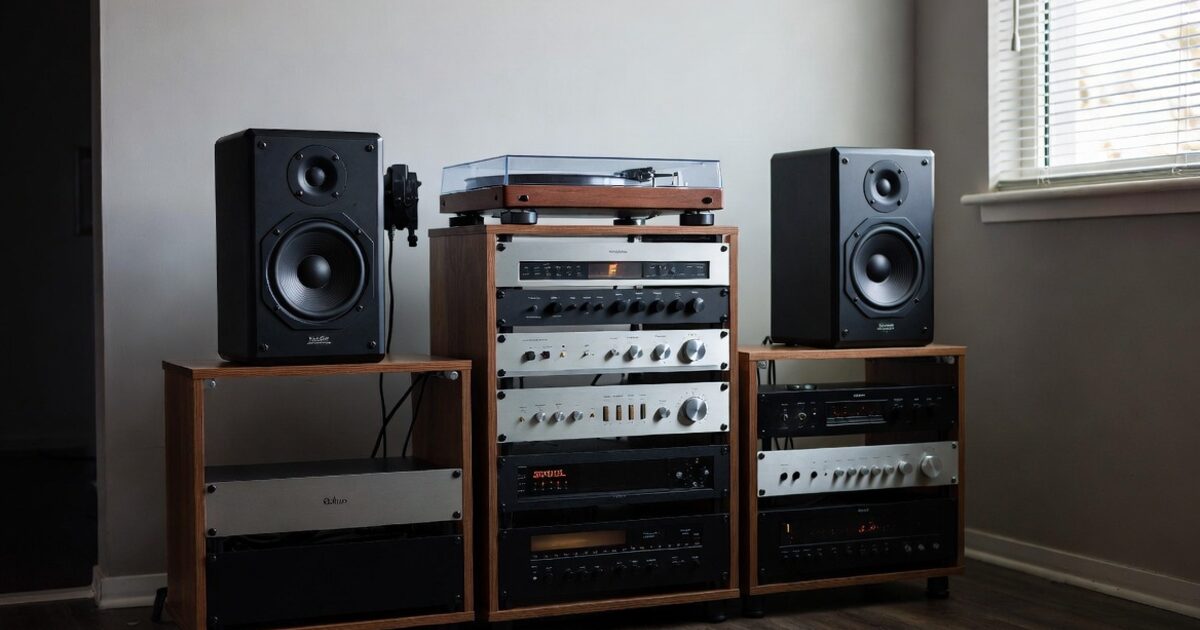
ノイズ対策は、やればやるほど良くなるとは限りません。
対策品を増やしすぎる、ルーターを遠ざけすぎて通信が不安定になる、ケーブルをきれいに束ねすぎる、音の変化を思い込みで判断するなど、よくある失敗があります。
ここでは、費用や手間をかける前に避けたい落とし穴を整理します。
目的は、神経質になりすぎることではなく、安定して良い音を楽しめる環境を作ることです。
遠ざけすぎて通信を悪くしない
ルーターをオーディオ機器から離すことは有効ですが、離しすぎて通信が不安定になると本末転倒です。
ネットワーク再生では、音の印象以前に、曲の読み込み、アプリ操作、ファームウェア更新、ストリーミングサービスへの接続が安定している必要があります。
- 曲が途中で止まる
- アプリの反応が遅い
- プレーヤーが見つからない
- ハイレゾ音源だけ不安定
- 家族の通信で途切れる
このような症状が出るなら、距離を少し戻す、中継機やメッシュWi-Fiを見直す、有線LANを部分的に使うなど、音質対策と通信品質のバランスを取り直します。
ケーブルを束ねすぎない
見た目をきれいにするために、LANケーブル、電源ケーブル、USBケーブル、アナログケーブルをまとめて束ねるのは避けたほうが無難です。
ケーブルを長い距離で平行に密着させると、ノイズの影響を受けやすい条件を自分で作ってしまう場合があります。
| 束ね方 | 問題 | 改善策 |
|---|---|---|
| 電源線と信号線を一緒 | 誘導を受けやすい | 経路を分ける |
| 余長を丸く巻く | 影響が読みにくい | ゆるく逃がす |
| ラック裏に集中 | 熱と混線が増える | 用途別に分ける |
| 結束を強く締める | 交換しにくい | 仮止めにする |
配線は美しさよりも分離と確認しやすさを優先し、変更したときに何が変わったか追える状態を保つことが大切です。
高価な対策を急がない
ノイズ対策アクセサリーは魅力的ですが、最初から高価な製品を買う必要はありません。
ルーターを離す、ACアダプターをオーディオ用電源から外す、LANケーブルとアナログケーブルを離す、不要なハブを外すといった無料または低コストの対策でも、環境によっては十分な変化が出ます。
また、アクセサリーの効果は機器構成に強く依存するため、評判の良い製品でも自宅で同じ結果になるとは限りません。
購入する場合は、何を改善したいのかを一つに絞り、導入前後で通信安定性と音質の両方を確認してから継続使用を判断しましょう。
距離と配線を整えるだけで音の不安は減らせる
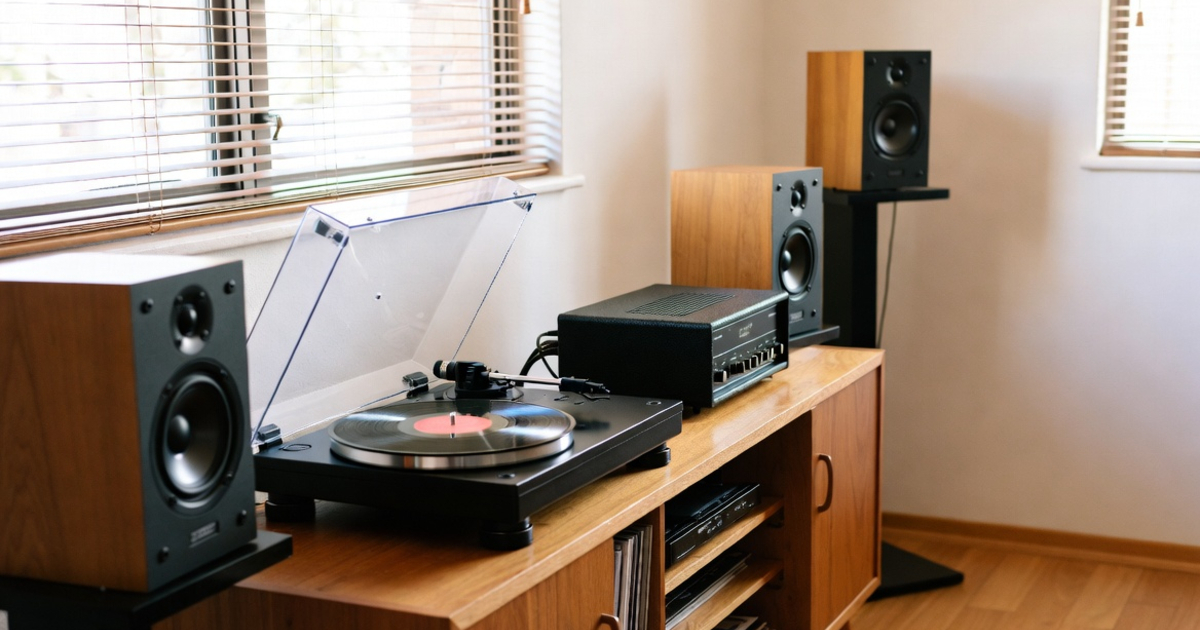
Wi-Fiルーターとオーディオ機器の距離は、まず一メートル以上を目安にし、同じ棚や同じ電源タップに密集させないことが基本です。
重要なのは、電波だけを悪者にせず、ACアダプター、LANケーブル、スイッチングハブ、NASやPCなど、ノイズが入り込む経路を分けて考えることです。
最初に試すべきなのは、ルーターの移動、ACアダプターの分離、ケーブル経路の整理、有線と無線の比較であり、高価なアクセサリーはその後に検討すれば十分です。
音質差が分からない場合でも、配線が安全で、通信が安定し、オーディオ機器の近くにノイズ源が密集していないなら、過度に不安になる必要はありません。
距離と配線を整えたうえで、自分の環境で再現性のある変化だけを残していくことが、ネットワークオーディオを長く快適に楽しむための現実的なノイズ対策です。