マイクアームを使っているのにスピーカーの音がマイクへ被る、通話相手に相手の声が返ってしまう、配信や録音で「キーン」というハウリングが出るという悩みは、機材の性能だけでなく置き方や音量設定の影響を強く受けます。
特にデスク上でスピーカーとマイクが近い環境では、マイクアームでマイクを浮かせていても、マイクの正面や背面の向き、口との距離、スピーカーの角度、OSやアプリ側の自動補正が重なって、思った以上にスピーカー音を拾いやすくなります。
ハウリングは単なる雑音ではなく、スピーカーから出た音をマイクが拾い、その音が再びスピーカーから出るループによって起きる現象なので、根本的にはループを弱める配置と音量の見直しが必要です。
この記事では、マイクアームとスピーカーを併用したい人に向けて、最初に行うべき対策、設定で改善できる範囲、機材選びの考え方、やってはいけない置き方まで、通話、ゲーム、配信、在宅会議の現場で使いやすい順番で整理します。
マイクアームでスピーカーの音被りやハウリングを防ぐ対策
マイクアームを使う場合の最優先対策は、マイクを口へ近づけ、スピーカーから遠ざけ、マイクの拾いやすい方向をスピーカーへ向けないことです。
ハウリングや音被りは、ひとつの設定を入れれば完全に消える問題ではなく、収音の入り口であるマイク位置と、音の出口であるスピーカー位置の関係で大きく変わります。
ノイズ抑制やエコーキャンセルは便利ですが、最初からスピーカー音が大きく入りすぎている状態では声まで不自然に削られやすいため、まず物理的な配置を整えるほうが安定します。
口元へ近づける
最初に見直すべきなのは、マイクを口元へ近づけて自分の声を大きく入れることです。
マイクが口から遠いと、声を拾うために入力ゲインを上げる必要があり、その結果としてスピーカー音、キーボード音、部屋の反響まで一緒に大きく拾われます。
マイクアームの利点は、スタンドよりも自由に高さと距離を調整できることなので、見た目の邪魔にならない範囲で口の横または斜め前に寄せると、スピーカー音に対する声の割合を高めやすくなります。
近づけすぎると破裂音や息が当たりやすくなるため、ポップガードを使う、マイクを口の真正面から少し外す、声量に合わせて入力ゲインを下げるという調整をセットで行うことが大切です。
スピーカーから離す
マイクとスピーカーの距離を離すことは、音被りとハウリングの両方に効く基本対策です。
スピーカーがマイクのすぐ近くにあると、どれだけ高性能なマイクでも空気中に出た音を物理的に拾ってしまうため、ソフトウェア処理だけで自然に消すのは難しくなります。
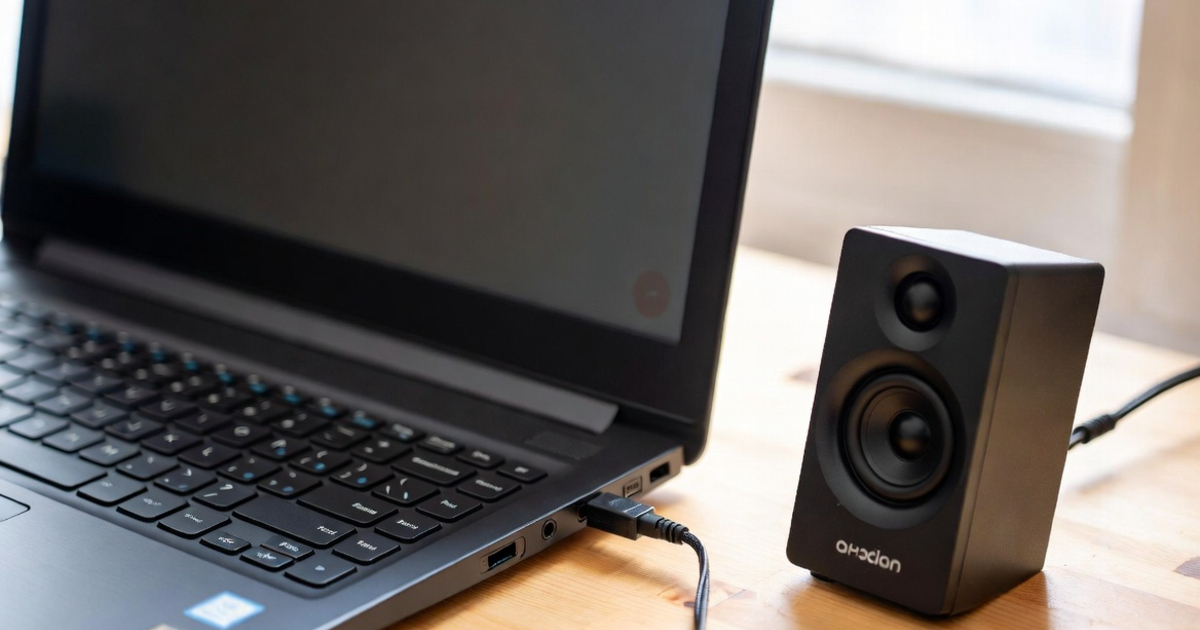
デスク環境では左右のスピーカーをモニター横に置き、マイクは口元へ寄せる一方でスピーカーの真正面や真横から外すようにすると、同じ音量でもマイクに入るスピーカー音を抑えやすくなります。
距離を取れない小さな机では、スピーカーを耳の高さに近づけて小音量で使う、マイク側に背面拒否の強い向きを作る、必要な場面だけイヤホンへ切り替えるといった現実的な妥協が効果的です。
指向性を合わせる
マイクの指向性を理解して、拾いやすい方向を口へ向け、拾いにくい方向をスピーカーへ向けると、マイクアームの効果を引き出しやすくなります。
単一指向性のマイクは正面の音を拾いやすく背面の音を拾いにくい傾向があるため、スピーカーがマイクの正面に入っている配置では、本来の性能を逆に悪い方向へ使っていることになります。
サイドアドレス型のコンデンサーマイクは横の面に向かって話す製品が多く、先端に話しかけるエンドアドレス型とは向きが違うため、見た目だけで設置すると収音軸を間違えることがあります。
製品ごとの正面マークやロゴの向きを確認し、声を入れたい方向とスピーカーを避けたい方向を分けるだけでも、入力ゲインを上げずに聞き取りやすい声を作りやすくなります。
入力ゲインを下げる
スピーカーの音被りが強いときは、マイクの入力ゲインを上げすぎていないかを確認する必要があります。
入力ゲインが高い状態では、小さな声も拾いやすくなりますが、同時にスピーカー音や部屋鳴りも拾いやすくなるため、結果として通話相手に返り音が届いたり、録音に薄く音楽やゲーム音が混ざったりします。
理想はマイクを口へ近づけたうえでゲインを下げ、普段の声が適正レベルに入るように調整することで、声以外の音を相対的に小さくすることです。
アプリ側の自動入力調整がオンになっていると、無言時にゲインが上がってスピーカー音を拾いやすくなることがあるため、安定しない場合は手動調整に切り替えて録音テストを行うと原因を見つけやすくなります。
スピーカー音量を抑える
マイクが拾うスピーカー音を減らすには、スピーカー側の音量を下げることも重要です。
ハウリングはマイク、アンプやアプリ、スピーカーの間で音が循環して大きくなることで起こるため、どこか一箇所の音量が大きすぎるとループが成立しやすくなります。
会議やゲームVCで相手の声を聞くためにスピーカーを大きくしている場合、先に相手ごとの音量を整える、机や壁の反射が少ない位置にスピーカーを置く、耳に近い位置で小音量にするという順番が使いやすいです。
大音量のままノイズ抑制で無理に消そうとすると、相手の声が途切れたり自分の声がこもったりすることがあるため、聞こえる最低限の音量に落としてからマイク側を調整するほうが自然です。
モニター音を分ける
配信や録音で音被りを避けたいなら、スピーカーで鳴らす音と配信や録音へ送る音を分ける考え方が有効です。
たとえばゲーム音やBGMをスピーカーで鳴らし、その音をマイクが拾って配信にも入る状態では、同じ音がデスクトップ音声とマイク音声の二重で入ることがあります。
OBSなどの配信ソフトでは、デスクトップ音声、アプリ音声、マイク音声を別々に扱えるため、マイクには声だけを入れ、ゲーム音やBGMはソフト側で直接取り込む形にすると、音質もバランスも安定します。
ただし配信者本人がスピーカーで聞きたい場合は、マイクが空気中の音を拾う問題が残るため、完全に避けたい本番では片耳イヤホンや開放型ヘッドホンを小音量で使う選択も現実的です。
反響を減らす
スピーカー音が直接マイクへ入っていなくても、壁、机、モニター、窓で反射した音が回り込んで音被りになることがあります。
特にコンデンサーマイクは感度が高いため、口元から離した状態で使うと部屋全体の響きを拾いやすく、スピーカー音が薄く広がったように混ざる原因になります。
反響を減らすには、防音室のような大掛かりな対策だけでなく、カーテンを閉める、硬い壁の前を避ける、机上のスピーカーをモニターや壁へ向けすぎない、ラグや布製品を使うといった小さな工夫も役立ちます。
吸音材を貼る場合は、部屋全体を覆うよりもマイクの背後やスピーカーの反射先を優先すると、コストを抑えながら声の明瞭さと音被りの少なさを両立しやすくなります。
対策の優先順位を決める
音被りやハウリング対策は、効果が大きい順に試すと無駄な買い物を避けやすくなります。
最初から高価なマイクやオーディオインターフェースを買い替えるより、マイクを近づけてゲインを下げ、スピーカーを遠ざけて音量を落とすだけで改善するケースは少なくありません。
| 優先度 | 対策 | 狙い |
|---|---|---|
| 高 | マイクを口元へ寄せる | 声を大きく入れる |
| 高 | スピーカーから離す | 回り込みを減らす |
| 中 | ゲインを下げる | 余計な音を拾わない |
| 中 | 指向性を合わせる | 拾う方向を絞る |
| 低 | 機材を買い替える | 限界を補う |
この順番で試しても改善しない場合は、マイクの種類、スピーカーの配置、アプリのエコーキャンセル、部屋の反響といった複数要因が重なっている可能性が高いため、録音テストをしながら一つずつ切り分けることが大切です。
マイクアームとスピーカーの配置で差が出る理由
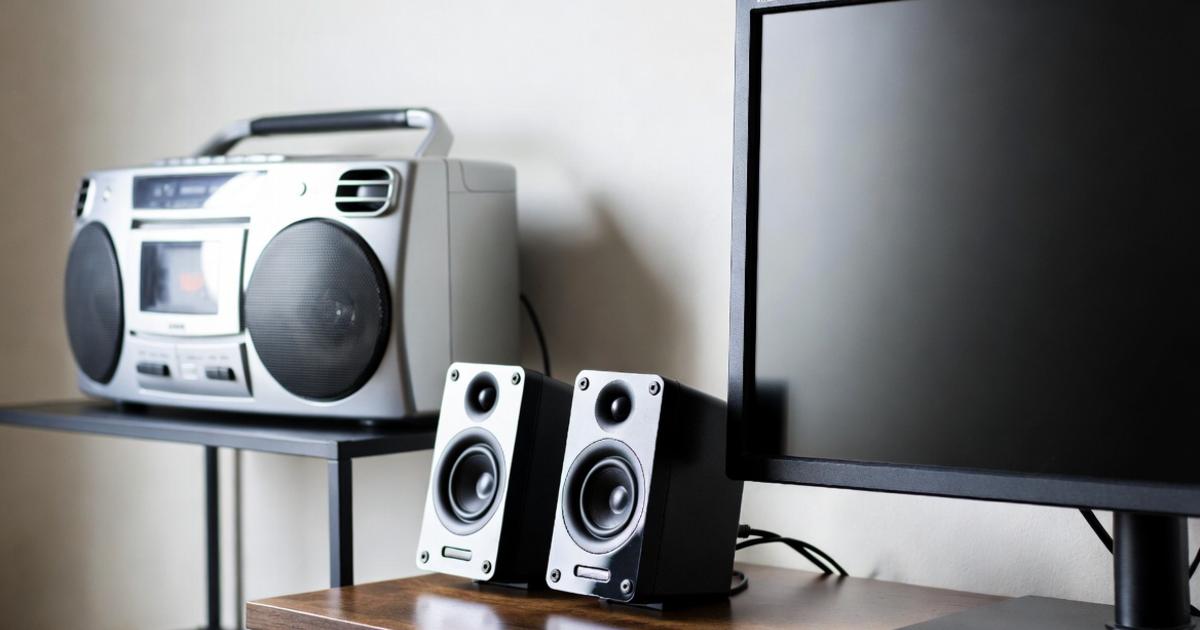
マイクアームはマイクを自由に動かせる道具ですが、自由に動かせるからこそ、正しい位置に置かなければ音被りを増やしてしまうことがあります。
デスクの見た目を優先してマイクをモニター横へ遠ざけたり、スピーカーの正面へマイクを置いたりすると、声よりもスピーカー音を拾いやすい状態になります。
配置を考えるときは、マイク、口、スピーカーを別々に見るのではなく、三つの位置関係をひとつの音の流れとして捉えると失敗しにくくなります。
三角形で考える
マイク、口、スピーカーの位置は、デスク上の三角形として考えると調整しやすくなります。
理想は口とマイクの距離を短くし、マイクとスピーカーの距離を長くし、さらにスピーカーの音がマイクの正面へ直接向かわない形です。
たとえば左右スピーカーをモニターの外側に置き、マイクを口の横から斜めに差し込むようにすると、画面を邪魔せず声を近くで拾いながらスピーカー音の直撃を避けやすくなります。
- 口とマイクは近く
- マイクとスピーカーは遠く
- スピーカーは耳へ向ける
- マイク正面は口へ向ける
- 背面や横をスピーカー側へ向ける
この三角形が崩れていると、ゲインやノイズ抑制を変えても根本的な改善が出にくいため、設定より先にデスク上の位置を見直す価値があります。
高さをそろえる
スピーカーとマイクの高さが近すぎると、スピーカーから出た音がそのままマイクへ入りやすくなります。
マイクアームでマイクを浮かせている場合、口元に合わせたつもりがスピーカーのツイーターと同じ高さになり、結果として高音の回り込みが増えることがあります。
声の明瞭さを重視するなら、マイクは口の高さから少し下または横に置き、スピーカーは耳へ向けるもののマイクへ直線的に向けないようにする配置が扱いやすいです。
| 配置 | 起きやすい問題 | 改善の方向 |
|---|---|---|
| 同じ高さ | 音が直撃しやすい | 角度をずらす |
| マイクが遠い | ゲインが上がる | 口元へ寄せる |
| スピーカーが近い | 被りが増える | 外側へ離す |
| 壁に近い | 反射が増える | 向きを変える |
高さの調整は数センチの差でも録音結果が変わるため、実際に録音してスピーカー音の残り方を聞きながら決めると、見た目だけでは分からない改善点に気づけます。
机の反射を避ける
デスクトップスピーカーの音は、空中を直接進むだけでなく、机の天板で反射してマイクへ入ることがあります。
硬い木製デスクやガラス天板では反射が強くなりやすく、スピーカーを低い位置に置いているほど、机から跳ね返った音がマイク下部や側面へ届きやすくなります。
マイクアームでマイクを少し高くし、スピーカーにインシュレーターやスタンドを使って耳へ向けると、机面での反射を減らしながら聞き取りやすさも確保できます。
机の上に何でも置けばよいわけではありませんが、大きな反射面を減らす、スピーカーの下に適切な台を置く、マイクの真下に硬い反射物を集めないといった工夫は、音被りだけでなく声のこもり対策にもつながります。
設定でできる音被り対策
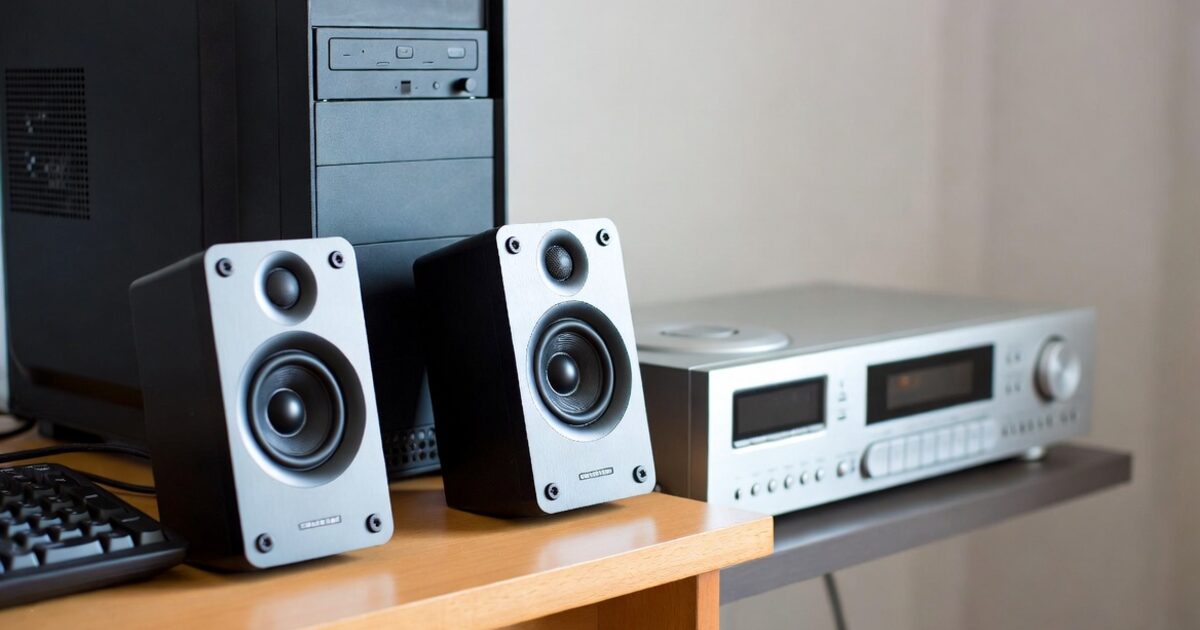
配置を整えたあとに設定を見直すと、スピーカー音の回り込みをさらに抑えやすくなります。
ただし設定は万能ではなく、強くかけすぎると声が不自然になったり、語尾が切れたり、笑い声や小声が消えたりするため、目的に応じた弱めの調整が基本です。
通話、配信、録音では求める音質が異なるため、自分の用途に合わせてエコーキャンセル、ノイズ抑制、ゲート、コンプレッサーを使い分けることが重要です。
エコーキャンセルを使う
スピーカーを使って通話するなら、エコーキャンセルは最初に確認したい設定です。
エコーキャンセルは相手の声や再生音がマイクへ回り込んだときに、それを打ち消すための処理で、Web会議アプリやボイスチャットアプリに標準で用意されていることがあります。
通話では便利ですが、音楽を流す配信や高音質録音では音が揺れたり声が薄くなったりすることがあるため、常に最強設定にするのではなく用途ごとに切り替えるのが安全です。
- 会議はオンが基本
- ゲームVCは相手の聞こえ方を優先
- 歌や楽器録音は慎重に使う
- 配信は録画で確認
- 二重処理は避ける
OS、アプリ、配信ソフト、オーディオ機器の複数箇所で同じ処理を重ねると声が劣化しやすいため、どこか一箇所を主役にして、ほかは弱めるかオフにするほうが調整しやすくなります。
ノイズゲートを調整する
ノイズゲートは、一定以下の小さな音を切ることで、無言時のスピーカー音や環境音を抑える設定です。
うまく使えば、話していない間にゲーム音やBGMがマイクへ薄く入る問題を減らせますが、しきい値を高くしすぎると話し始めが切れたり、小声が消えたりします。
マイクアームで口元に近づけた状態なら、自分の声とスピーカー音の音量差を作りやすいため、ノイズゲートが自然に働きやすくなります。
| 症状 | 考えられる原因 | 調整 |
|---|---|---|
| 語尾が切れる | 閉じる設定が強い | リリースを長くする |
| 話し始めが切れる | しきい値が高い | 少し下げる |
| 無言で音が入る | しきい値が低い | 少し上げる |
| 声が不安定 | 距離が一定でない | マイク位置を固定 |
ゲートは音被りを消す魔法ではなく、声がない時間を静かにする道具なので、話している最中にスピーカー音が混ざる場合は、配置と音量の見直しを先に行う必要があります。
入力デバイスを固定する
意外に多い失敗が、使っているつもりのマイクではなく、PC内蔵マイクやWebカメラのマイクが入力として選ばれているケースです。
内蔵マイクは画面やスピーカーに近い位置へ付いていることが多く、マイクアーム上の外部マイクよりもスピーカー音を拾いやすいため、音被りがひどく感じられる原因になります。
Windows、macOS、Discord、Zoom、Teams、OBSなどはそれぞれ入力デバイス設定を持っているため、OSだけでなく使用アプリ側でも外部マイクが選ばれているか確認する必要があります。
設定後は、スピーカーから音を出した状態で録音テストを行い、外部マイクをミュートしたときに入力メーターが動かないか確認すると、別のマイクが勝手に拾っている問題を見つけやすくなります。
機材選びで改善できる範囲
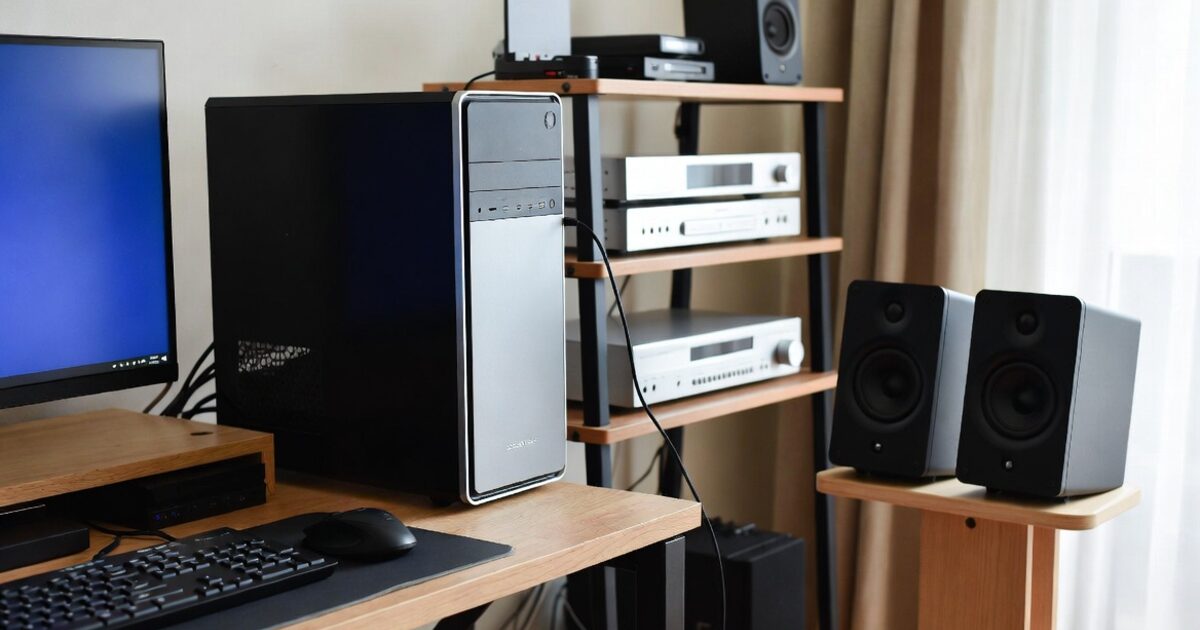
配置と設定を整えても改善が足りない場合は、マイク、スピーカー、マイクアーム、オーディオ機器の相性を見直す段階です。
ただし、機材を高価にすれば必ずスピーカー音を拾わなくなるわけではなく、用途に合わない高感度マイクを選ぶと逆に部屋の音を拾いやすくなることもあります。
大切なのは、声を近くで拾えるか、不要な方向の音を抑えやすいか、設置位置を安定して保てるかという実用面から選ぶことです。
マイクの種類を選ぶ
スピーカーと併用しやすいマイクを選ぶなら、感度の高さよりも口元で安定して使えるかを重視するのが現実的です。
一般にコンデンサーマイクは繊細な音を拾いやすく、ダイナミックマイクは近接使用で声を中心に拾いやすい傾向があるため、未処理の部屋でスピーカーを使うならダイナミックマイクのほうが扱いやすい場合があります。
ただしダイナミックマイクでも遠くに置けばゲインを上げる必要があり、スピーカー音を拾う原因になるため、マイクアームで口元へ寄せられることが前提になります。
- 会議中心はUSBマイクでも可
- 配信中心は指向性を重視
- 歌録音は部屋鳴りも考慮
- ゲームVCは近接運用が重要
- 机が狭いなら小型モデルが有利
製品レビューの音質だけで選ぶのではなく、自分のデスクでどの位置に置けるか、スピーカーとの距離を取れるか、口元に固定しても邪魔にならないかまで考えると失敗しにくくなります。
アームの安定性を見る
マイクアームは音質機材ではありませんが、マイク位置を安定させるという意味では音被り対策に大きく関係します。
アームが下がる、関節が緩い、振動を拾いやすい、思った位置で止まらないといった状態では、口とマイクの距離が毎回変わり、入力ゲインやノイズゲートの設定も安定しません。
重めのマイクを使う場合は耐荷重に余裕があるアームを選び、クランプが机にしっかり固定できるか、モニターやスピーカーに干渉しない可動域があるかを確認する必要があります。
| 確認点 | 重要な理由 | 見るポイント |
|---|---|---|
| 耐荷重 | 位置が下がらない | マイク重量より余裕 |
| 可動域 | 口元へ寄せやすい | 上下左右の自由度 |
| 固定力 | 距離が安定する | 関節とクランプ |
| 振動対策 | 机音を減らす | ショックマウント対応 |
音被りが気になる人ほど、マイクを遠くに逃がすのではなく、邪魔にならない位置で近接固定できるアームを選ぶことが、設定よりも大きな改善につながります。
スピーカーの置き方を選ぶ
スピーカーは音が良ければよいだけでなく、マイクへ向かって余計な音を飛ばさない置き方ができるかも重要です。
小型スピーカーを机の奥に置いて大きめの音量で鳴らすと、壁やモニターに反射した音がマイクへ入りやすくなるため、スピーカースタンドや角度調整で耳へ向けるほうが小音量でも聞き取りやすくなります。
低音が強すぎるスピーカーや机を振動させるサブウーファーは、マイクに直接入る音だけでなく机の振動や部屋の響きとして回り込むことがあるため、配信や会議では控えめな音量が向いています。
スピーカーを使うこと自体が悪いわけではありませんが、マイク使用時だけ音量プリセットを下げる、耳に近い位置へ置く、マイクの背面側へ回り込ませないという運用ルールを作ると安定します。
よくある失敗と切り分け方法
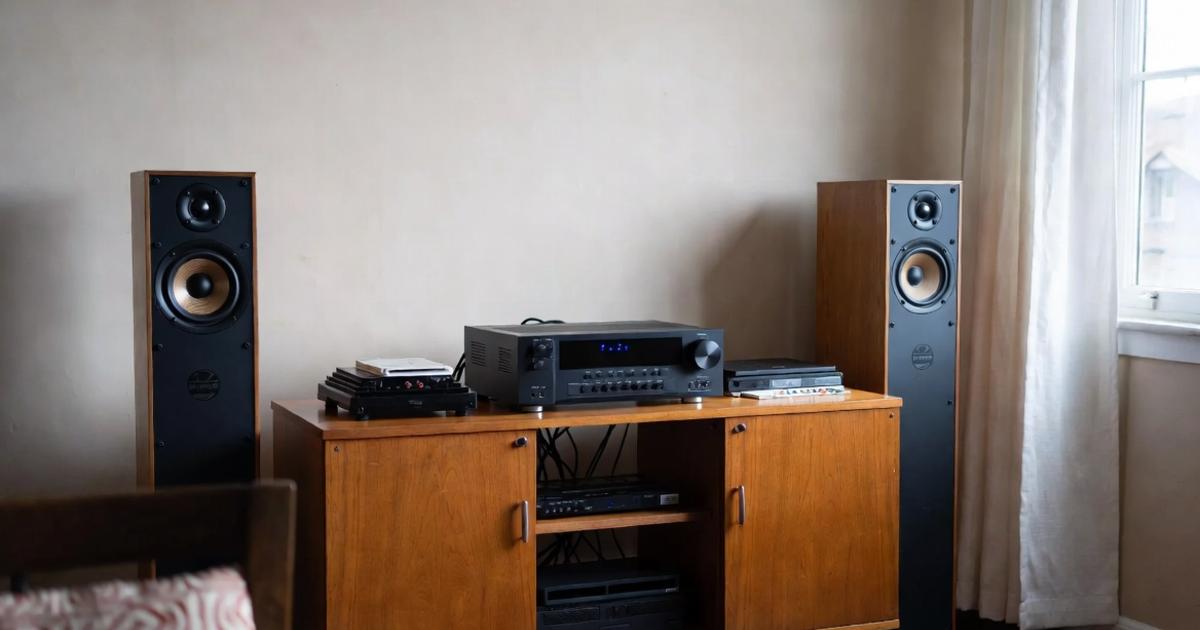
音被りやハウリングは原因が一つに見えて、実際には複数の小さな問題が重なって起きていることが多いです。
そのため、いきなり全設定を変えるよりも、スピーカーを止める、マイクを近づける、ゲインを下げる、アプリを一つずつ確認するという順番で切り分けると早く原因へ近づけます。
ここでは、マイクアームとスピーカーを併用する環境で特に起きやすい失敗を、再現しやすい確認方法とあわせて整理します。
原因を一つずつ外す
最初の切り分けでは、スピーカーを一度ミュートして、マイク単体でノイズやハウリングが出るかを確認します。
スピーカーを止めると問題が消えるなら、マイクがスピーカー音を拾っている可能性が高く、スピーカーを止めても問題が残るなら、入力デバイスの誤選択、ゲイン過多、アプリ設定、ケーブルや機器のノイズを疑います。
次に、マイクを口元へ近づけてゲインを下げた状態を作り、それでも音被りが残るかを録音すると、物理配置で改善できる問題か、ソフトウェア処理が必要な問題かを分けやすくなります。
- スピーカーをミュートする
- 入力デバイスを確認する
- マイクを近づける
- ゲインを下げる
- 録音して聞き比べる
一度に複数の設定を変えると何が効いたのか分からなくなるため、短い録音ファイルを残しながら比較すると、自分の環境に合う対策を再現しやすくなります。
二重入力を疑う
配信ソフトや通話アプリで音が被る場合、マイクがスピーカー音を拾っているだけでなく、同じ音声が複数の経路から入っていることがあります。
たとえばデスクトップ音声としてゲーム音を取り込み、さらにスピーカーから出たゲーム音をマイクが拾うと、視聴者には遅れて重なった音として聞こえやすくなります。
また、Webカメラのマイク、ヘッドセットのマイク、外部USBマイクが同時に有効になっていると、片方を調整しても別の入力が音を拾い続けるため、原因が分かりにくくなります。
| 症状 | 疑う場所 | 確認方法 |
|---|---|---|
| 音が二重に聞こえる | 配信ソフト | 音声ソースを一つずつオフ |
| 相手の声が返る | 通話アプリ | エコーテストを使う |
| ミュートしても反応 | 別マイク | 入力メーターを見る |
| 遅れて被る | モニター音 | 監視設定を確認 |
二重入力は機材の品質とは関係なく設定の組み合わせで起きるため、すべての音声ソース名を確認し、使わないマイクや音声入力を無効化するだけで解消することがあります。
本番音量で試す
ハウリング対策では、普段より小さい音量でテストしても本番で再発することがあります。
会議なら参加者の声量、配信ならゲーム音やBGM、イベントなら人が入った状態の反響が変わるため、実際に使う音量に近い条件で確認しなければ安全な設定とは言えません。
特にスピーカー音量を後から上げる運用では、テスト時に問題がなくても本番中にループが成立し、突然キーンという音が出ることがあります。
本番前には、マイクに向かって通常の声量で話し、相手音声やBGMを普段の音量で鳴らし、マイクメーターと録音結果を確認することで、余裕のある音量設定かどうかを判断できます。
マイクアームとスピーカーの併用は配置から整える
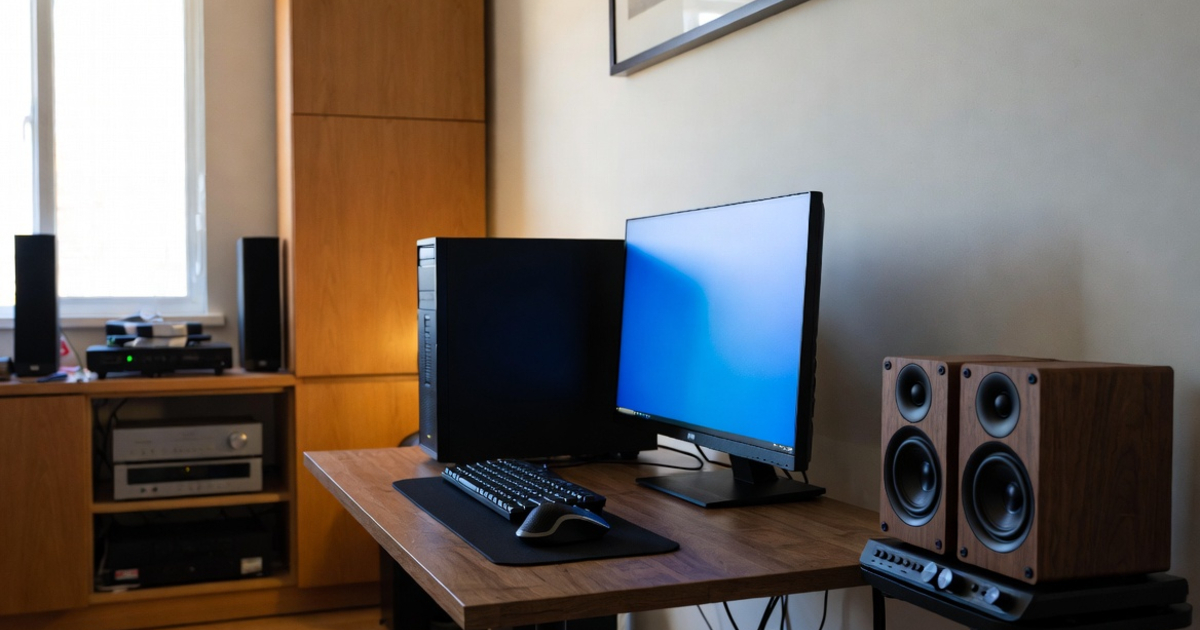
マイクアームでスピーカーの音が被る問題やハウリングを防ぐには、まずマイクを口元へ近づけ、スピーカーから離し、マイクの拾いやすい方向をスピーカーへ向けない配置を作ることが出発点です。
そのうえで入力ゲインを下げ、スピーカー音量を控えめにし、エコーキャンセルやノイズゲートを必要な範囲で使うと、声の自然さを残しながら音被りを減らしやすくなります。
機材を買い替える前には、入力デバイスの誤選択、配信ソフトの二重入力、机や壁の反射、アプリ側の自動調整を確認すると、意外な原因を見つけられることがあります。
スピーカーを使いながら完全にマイクへ音を入れないことは難しい場面もありますが、配置、音量、指向性、設定を順番に整えれば、通話相手や視聴者が気にならないレベルまで抑えられる可能性は十分にあります。