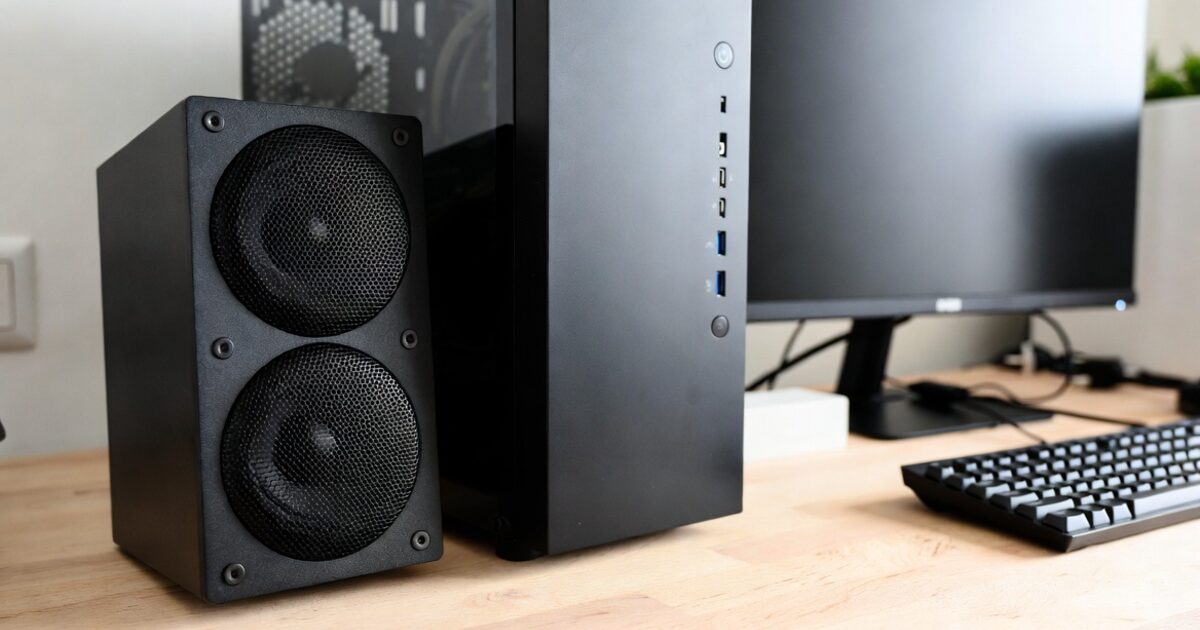
PS5(PlayStation 5)は、圧倒的なグラフィックと高速なロード時間が魅力の次世代ゲーム機です。しかし、その素晴らしい映像体験にふさわしい「音」を十分に楽しめているでしょうか。テレビの内蔵スピーカーだけでは、ゲームの世界への没入感を最大限に引き出すのは難しいものです。
PS5で外付けスピーカーを使いたいと思っても、従来のゲーム機にあった「光デジタル出力端子」が廃止されたため、接続方法に戸惑う方も少なくありません。この記事では、PS5に外付けスピーカーを接続する最適な方法と、音質を劇的に向上させるおすすめのアイテムを詳しくご紹介します。
初心者の方でも迷わずに、自分にぴったりのオーディオ環境を構築できるよう、専門用語も噛み砕いて解説していきます。お気に入りのスピーカーを繋いで、臨場感あふれるゲーム体験を始めましょう。
PS5の外付けスピーカー接続でおすすめの基礎知識と注意点
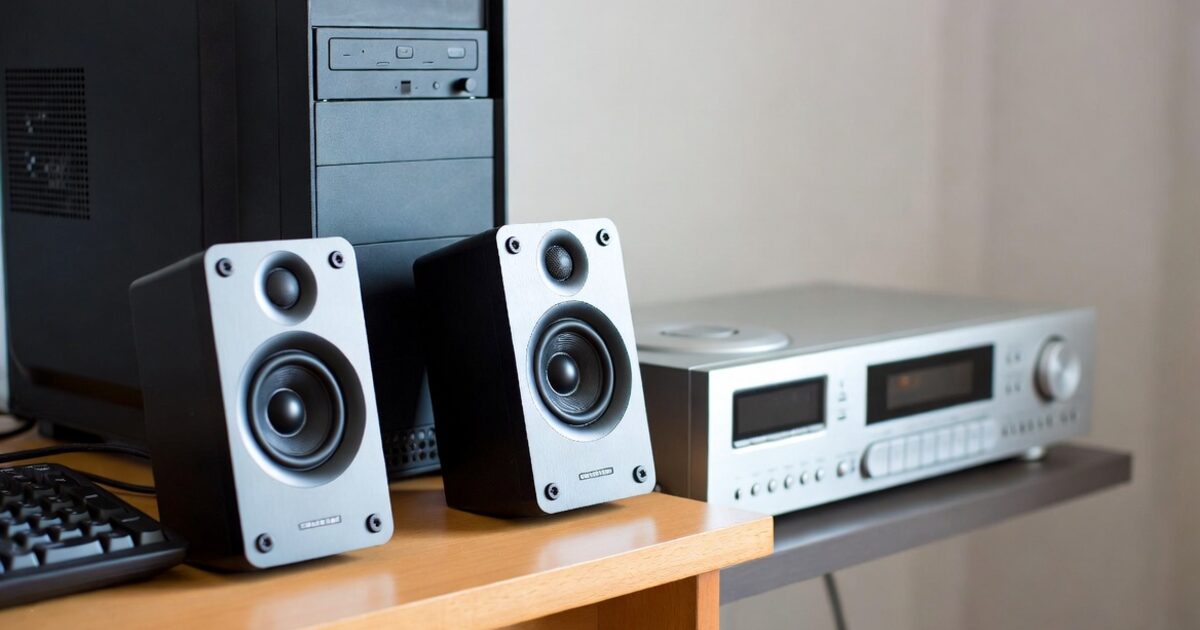
PS5で高音質なオーディオ環境を整えるためには、まず本体の仕様を正しく理解することが重要です。従来のPS4などとは接続方法が異なるため、事前の知識なしにスピーカーを購入してしまうと、「音が鳴らない」といったトラブルに繋がる可能性があります。まずは、接続を始める前に知っておきたい基本ポイントを見ていきましょう。
PS5には光デジタル端子がないことを知っておこう
PS5を導入して最初に驚くポイントの一つが、本体の背面に「光デジタル出力端子(S/PDIF)」が存在しないことです。PS4 Pro以前のモデルでは、この端子を使ってAVアンプやサウンドバーに直接デジタル接続するのが一般的でした。しかし、PS5では音声出力が基本的にHDMI端子に集約されています。
そのため、光デジタル接続しか持っていない古いスピーカーやアンプをそのまま繋ぐことはできません。この問題を解決するには、HDMIから音声を分離する機器を使ったり、USB接続を利用したりといった工夫が必要になります。接続の選択肢が変わったことを念頭に置いて、機材を選んでいきましょう。
また、PS5はBluetoothオーディオにも標準では対応していません。一般的なワイヤレススピーカーを直接ペアリングすることはできないため、無線化したい場合には専用のアダプターが必要になります。こうした「制限」を正しく把握することが、失敗しないスピーカー選びの第一歩です。
Tempest 3Dオーディオを活かすための考え方
PS5の大きな特徴の一つに、独自の音響技術である「Tempest 3Dオーディオ」があります。これは、上下左右、さらには奥行きまで感じるような立体的な音響を再現する技術です。当初はヘッドセット専用の機能でしたが、現在はアップデートによりテレビのスピーカーや外付けスピーカーでも利用可能になっています。
この3Dオーディオを最大限に楽しむためには、接続するスピーカーの配置や設定が重要です。基本的には2ch(左右2つのスピーカー)のステレオ構成でも、PS5側の演算によって広がりのある音を体感できます。ただし、本格的なサラウンド環境を求めるなら、HDMI経由でのマルチチャンネル出力が必要になります。
外付けスピーカーを導入する際は、単に大きな音を出すだけでなく、「音の位置関係」をクリアに表現できるものを選ぶのがおすすめです。音の解像度が高いスピーカーを選ぶことで、背後に忍び寄る敵の足音や、頭上を通り過ぎる飛行機の音などをよりリアルに感じられるようになります。
接続環境による音質の変化と遅延の影響
ゲームをプレイする上で、画質と同じくらい大切なのが「音の遅延(レイテンシ)」です。映像と音がズレてしまうと、アクションゲームやリズムゲームでは致命的な違和感が生じます。外付けスピーカーを接続する場合、どの経路で音を通すかによって、この遅延の度合いが変わってきます。
例えば、テレビのヘッドホン端子からアナログ接続する方法は手軽ですが、テレビ内部の処理によってわずかな遅延が発生することがあります。また、USB接続のスピーカーも、製品の設計によっては処理待ちが生じる可能性があります。最も理想的なのは、HDMIを経由したデジタル伝送です。
さらに、ケーブルの品質や長さもノイズの原因になり得ます。特にアナログ接続(3.5mmステレオミニプラグ)を使用する場合は、外部からの電磁波ノイズを受けやすいため、なるべくシールドのしっかりした高品質なケーブルを選ぶのが良いでしょう。接続方法ごとの特性を理解し、自分のプレイするジャンルに合った環境を作ることが大切です。
PS5に外付けスピーカーを接続する主な4つの方法
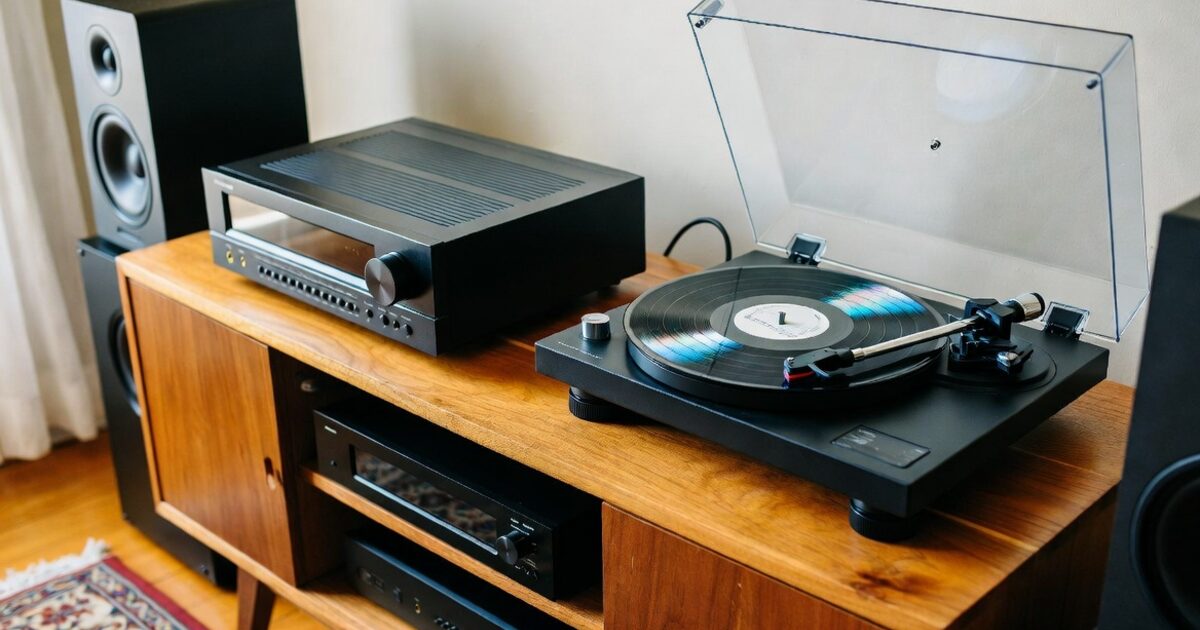
PS5には直接スピーカーを繋ぐための専用端子が少ないため、周辺機器やモニターの機能を活用することになります。大きく分けて4つのルートがありますが、それぞれにメリットとデメリットが存在します。自分の持っているスピーカーや、これから購入予定の機器に合わせて最適な方法を選んでみてください。
モニターやテレビのヘッドホン端子から出力する
最も簡単でコストがかからないのが、PS5を接続しているモニターやテレビにある「ヘッドホン出力端子」を利用する方法です。PS5からHDMIケーブルで送られた映像と音声のうち、音声信号だけをモニター側でアナログ変換してスピーカーへ送ります。特別なアダプターを買う必要がないのが最大の利点です。
ただし、この方法はモニターに内蔵されている「DAC(デジタル・アナログ・コンバーター)」の性能に音質が左右されます。安価なモニターの場合、ノイズが乗りやすかったり、音が痩せて聞こえたりすることがあります。また、音量調節をモニター側で行う必要があるため、操作性に難を感じることもあるかもしれません。
とりあえず手持ちのスピーカーを繋いでみたいという場合には、この方法から試してみるのが良いでしょう。接続には「3.5mmステレオミニプラグケーブル」を使用します。もしスピーカー側がRCA端子(赤と白の端子)の場合は、変換ケーブルを用意するだけで簡単に接続が完了します。
モニター経由接続のメリット・デメリット
メリット:追加費用がほとんどかからない、接続が非常にシンプル。
デメリット:モニターの性能により音質が劣化しやすい、ホワイトノイズが発生しやすい。
HDMI音声分離器を使用してデジタル接続する
音質にこだわりたい方や、お気に入りの光デジタル接続対応スピーカーを使いたい方におすすめなのが「HDMI音声分離器」です。これは、PS5とテレビの間に設置する小さな箱のような機器で、HDMI信号から音声だけを「光デジタル」や「アナログ」として取り出すことができます。
この方法のメリットは、PS5から出力される高品質なデジタル信号を直接スピーカーへ届けられる点にあります。特に、光デジタル入力を持つアクティブスピーカーやAVアンプを持っている場合は、この分離器を導入することで本来の性能をフルに発揮できるようになります。音の解像度が上がり、クリアなサウンドを楽しめるでしょう。
ただし、分離器選びには注意が必要です。PS5は4K解像度や120Hzの高リフレッシュレートに対応していますが、安価な分離器を通すと、これらの映像スペックが制限されてしまうことがあります。「4K/60Hz対応」や「HDMI 2.1対応」など、自分の環境に必要な映像スペックをパススルーできる製品を選んでください。
USB接続対応のスピーカーやDACを直接繋ぐ
PS5の前面や背面にあるUSBポートに、USBスピーカーを直接接続する方法も人気です。この方法の魅力は、配線が非常にスッキリすることと、パソコン周辺機器として売られている多くの高音質スピーカーが選択肢に入る点です。USBケーブル一本で給電と音声伝送を同時に行えるモデルもあります。
ただし、ここで非常に重要な注意点があります。PS5はすべてのUSBオーディオ機器に対応しているわけではありません。基本的には「UAC1.0(USB Audio Class 1.0)」という規格に対応している必要があります。最新のPC向けDACなどで「UAC2.0」のみに対応している製品は、PS5では認識されないか、音量調節がうまくできない場合があります。
最近では「PS5対応」を明記しているUSBスピーカーも増えてきました。接続するだけで自動的にオーディオデバイスとして認識され、本体の設定画面から簡単に出力先を切り替えられます。デスク周りでゲームをプレイする方には、最もスマートで音質バランスの良い選択肢と言えます。
USB接続をする際は、PS5の前面にあるType-Cポートを利用すると、最新の高速通信対応機器との相性が良くなる傾向にあります。背面のType-Aポートを使う場合は、他の周辺機器との干渉に注意しましょう。
Bluetoothトランスミッターでワイヤレス化する
ケーブルの煩わしさから解放されたい場合は、ワイヤレススピーカーを使いたいところですが、前述の通りPS5は直接Bluetoothスピーカーを認識しません。そこで活躍するのが「Bluetoothトランスミッター(送信機)」です。これをPS5のUSBポートに差し込むことで、音声を無線で飛ばせるようになります。
ワイヤレス接続で最も気になるのは「遅延」ですが、これを解消するには「aptX Low Latency(aptX LL)」や「aptX Adaptive」といった低遅延コーデックに対応したトランスミッターとスピーカーを組み合わせる必要があります。一般的なSBCコーデックだと、アクションゲームでは音がワンテンポ遅れて聞こえるため注意してください。
最近は、クリエイティブなどのメーカーからPS5向けに最適化されたトランスミッターが発売されています。これらを使えば、設定も非常に簡単です。スピーカーだけでなく、手持ちのワイヤレスイヤホンとも共有できるため、深夜はイヤホン、昼間はスピーカーといった使い分けをしたい方にも便利です。
失敗しないための外付けスピーカーの選び方
PS5に接続するスピーカーを選ぶ際、単に「音がいい」という評判だけで選ぶのは危険です。ゲームを快適にプレイするためには、設置環境や接続のしやすさ、そしてゲーム特有の音響表現に適しているかどうかがポイントになります。ここでは、購入時にチェックすべき具体的な基準を整理しました。
設置スペースとスピーカーの形状を確認する
まずは、スピーカーをどこに置くかを具体的にイメージしましょう。テレビ台の上に置くのか、パソコンデスクに置くのかによって、最適な形状は大きく異なります。テレビでプレイする場合は、画面の下にスッキリ収まる「サウンドバー」タイプが、場所を取らずに臨場感を高められるためおすすめです。
一方で、デスク上でモニターを使ってプレイする場合は、左右に分けて配置する「ブックシェルフ型」や「コンパクトなアクティブスピーカー」が向いています。スピーカー同士の距離を適切に離すことで、ステレオ感(音の広がり)が強調され、ゲーム内での音の方向が掴みやすくなるからです。
また、スピーカーのサイズが大きすぎると、画面を遮ってしまったり、机の上が窮屈になったりして集中力を削ぐ原因になります。最近は手のひらサイズのコンパクトなモデルでも、驚くほどパワフルな音が出る製品が増えています。自分の視聴環境の寸法を測ってから、製品選びをスタートさせましょう。
2ch・2.1ch・サウンドバーのどれが最適か
スピーカーの構成によって、得意とする表現が変わります。一般的な「2ch(ステレオ)」は、左右2つのユニットで音を再生します。音楽鑑賞やYouTube視聴など汎用性が高く、設置もシンプルです。中音域がクリアなものが多いため、キャラクターのボイスをしっかり聞き取りたい場合に適しています。
重低音の迫力を重視するなら、独立したサブウーファーが付属する「2.1ch」構成がおすすめです。爆発音やエンジン音などの低い響きを物理的な振動として感じられるため、FPSやレースゲームでの没入感が劇的に向上します。ただし、サブウーファーは床に置く必要があり、集合住宅では階下への振動対策が必要になることもあります。
手軽に映画館のような臨場感を得たいなら「サウンドバー」が一番の候補です。一本の棒状のボディに複数のスピーカーを内蔵しており、仮想的にサラウンド(周囲を囲む音)を作り出すのが得意です。特に最新のモデルはHDMI接続でPS5と連動しやすく、電源のオンオフや音量操作がテレビのリモコン一つで行える利便性も備えています。
PS5のUSB接続に対応しているかチェック
USB接続のスピーカーを検討している場合、その製品が「PS5対応」を謳っているか、あるいは「UAC1.0(USB Audio Class 1.0)」に対応しているかを必ず確認してください。PC向けとして売られているスピーカーの中には、PS5に繋いでも認識されないものや、最大音量が非常に小さくなってしまうものが稀に存在します。
もし製品仕様に記載がない場合は、メーカーの公式サイトのQ&Aコーナーをチェックしたり、ユーザーレビューを参考にしたりするのが賢明です。特に有名ブランドのゲーミングスピーカーであれば、PS5での動作確認済みであることが多いため、安心して選ぶことができます。
また、USB給電のみで動作するスピーカーは便利ですが、出力(ワット数)が控えめな傾向にあります。本格的な大音量で楽しみたい場合は、コンセントから電源を取るタイプや、USB PD(Power Delivery)による高出力給電に対応したモデルを選ぶと、余裕のある豊かな音を楽しむことができます。
| 接続方法 | 主なメリット | 主なデメリット |
|---|---|---|
| モニター端子 | 追加機材が不要で安上がり | ノイズや音質劣化のリスク |
| HDMI分離器 | 高音質なデジタル伝送が可能 | 映像スペックの制限に注意 |
| USB接続 | 配線がスッキリし設定が簡単 | 対応規格(UAC1.0)の制約 |
| Bluetooth | 完全ワイヤレスで快適 | 遅延対策と送信機が必要 |
PS5におすすめの外付けスピーカー5選
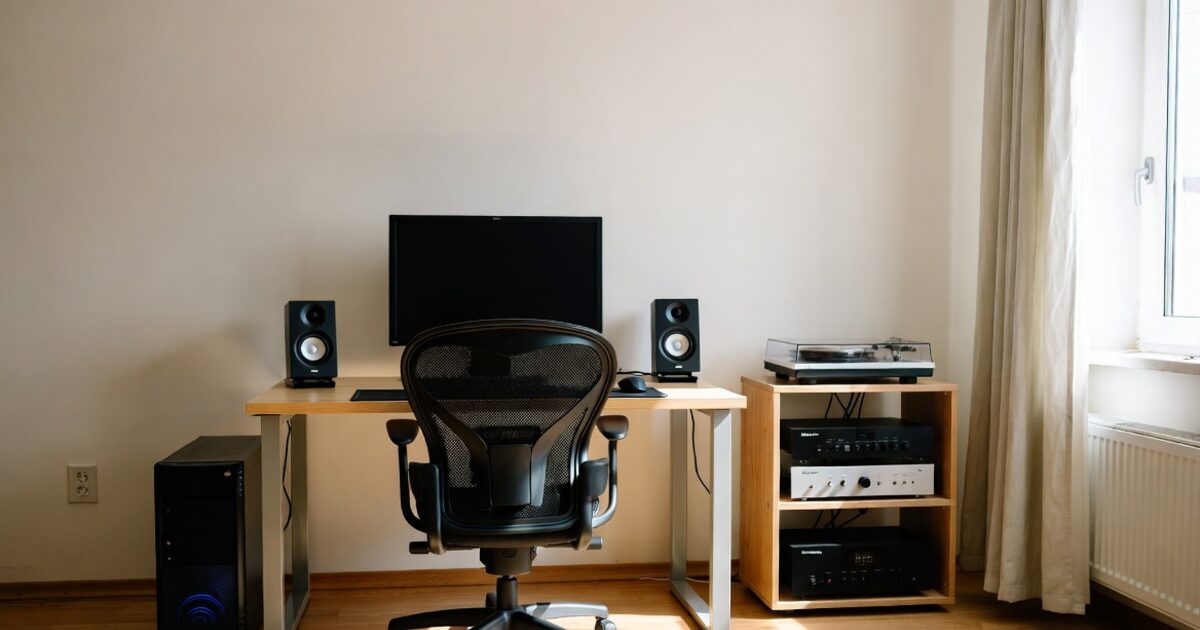
接続方法や選び方が分かったところで、実際にPS5で使うのにふさわしいおすすめのスピーカーを具体的にご紹介します。コスパ重視のモデルから、圧倒的な没入感を生むハイエンドモデルまで、様々なプレイスタイルに合わせて厳選しました。自分の予算と環境に照らし合わせてみてください。
コスパ抜群でデスクに最適な「Creative Pebble V3」
PCスピーカー界のベストセラーである「Creative Pebble」シリーズの最新モデルです。この製品の最大のメリットは、USB Type-Cケーブル一本で接続と給電が完結する点にあります。PS5の前面ポートに繋ぐだけで、複雑な設定なしにすぐに使い始めることができます。
サイズは非常にコンパクトですが、スピーカーユニットが45度の角度で上を向くように設計されており、デスクに座ったユーザーの耳に音がダイレクトに届くのが特徴です。これにより、サイズからは想像できないほどクリアな音声と、しっかりとしたステレオ感を実現しています。また、背面にパッシブラジエーター(低音を強化する板)を搭載しているため、低音もスカスカになりません。
Bluetooth接続にも対応しているため、ゲームをしない時はスマホから音楽を流すといった使い方も可能です。数千円で購入できる価格帯ながら、PS5での動作も安定しており、まずは内蔵スピーカーから卒業したいという初心者の方に最もおすすめできる一台です。
臨場感あふれるサウンドバー「Razer Leviathan V2 X」
ゲーミングデバイスで有名なRazerが手掛ける、コンパクトなサウンドバーです。PCモニターの下に設置することを前提としたサイズ感で、デスク環境でも邪魔になりません。このモデルもUSB Type-Cによる接続に対応しており、PS5との親和性が非常に高いのが魅力です。
Razerが得意とするフルレンジドライバーを2基搭載し、迫力のある高忠実度のオーディオを提供します。ゲーム内の環境音やBGMが非常にリッチに聞こえ、FPSなどの競技性の高いゲームでも音の定位(方向感)を掴みやすいのが特徴です。また、ライティング機能である「Razer Chroma RGB」に対応しており、ゲームの雰囲気に合わせてスピーカーが光る演出も楽しめます。
「Leviathan V2 X」は、サブウーファーなしのシンプルな構成ながら、独自の技術で広がりのあるサウンドを作り出します。配線を増やしたくないけれど、サウンドバーらしい包み込まれるような体験をしたいという方にぴったりの選択肢です。
高音質なUSB-DAC内蔵スピーカー「Edifier R1280DBs」
本格的なブックシェルフ型のデザインを採用したアクティブスピーカーです。木の温かみを感じる外観は、インテリアとしても馴染みやすく、音質も非常にナチュラルで高品位です。このモデルは光デジタル、同軸、RCAといった多彩な入力端子を備えており、HDMI音声分離器を使った高品質な接続に最適です。
特徴的なのは「サブウーファー出力端子」を備えている点です。後から別売りのサブウーファーを追加して、2.1chシステムへアップグレードすることも可能です。デフォルトの状態でも4インチのベースドライバーが豊かな低音を奏で、アクションゲームの爆発音なども迫力満点に再生してくれます。
ワイヤレスリモコンが付属しているため、離れた場所から音量を調節したり、入力を切り替えたりできるのも便利なポイントです。テレビの両脇に置いて、ゲームだけでなく映画鑑賞も本格的に楽しみたいという方におすすめの、オーディオファンも納得のスピーカーです。
迫力の2.1chシステム「Logitech Z407」
サブウーファーによる重低音を重視したい方におすすめなのが、Logicool(海外名:Logitech)の「Z407」です。左右のサテライトスピーカーと、足元に置く大きなサブウーファーがセットになっています。この製品の面白い点は、ワイヤレスのコントロールダイヤルが付属していることです。
手元のダイヤルを回すだけで音量調節や低音の強弱を操作できるため、ゲーム中にわざわざスピーカーの背面に手を伸ばす必要がありません。接続方法も多彩で、USB、3.5mmアナログ、Bluetoothの3系統に対応しています。PS5とはUSBで直接接続でき、パワフルな2.1chサウンドをすぐに楽しめます。
サテライトスピーカーは縦置きだけでなく横置きも可能で、モニターの下の隙間に忍ばせるような配置もできます。映画のような重厚なサウンドと、使い勝手の良さを両立したいワガママなユーザーに応えてくれる名機です。
究極の没入感を生む「Sony HT-A7000」
もし予算に余裕があり、PS5と同じソニー純正の最高峰の環境を整えたいなら、サウンドバーの「HT-A7000」が最強の候補です。PS5との連携機能「Perfect for PlayStation 5」に対応しており、HDRの設定などを自動的に最適化してくれる機能を持っています。
このスピーカーは、天井に音を反射させて上空からの音を再現する「イネーブルドスピーカー」を内蔵しています。これにより、Tempest 3Dオーディオの真価を最大限に発揮し、まさにゲームの中にいるような全方位からのサウンド体験が可能です。HDMI 2.1に対応しているため、4K/120Hzのパススルーも完璧で、映像の劣化を一切気にせず接続できます。
一本のサウンドバーとは思えないほどの圧倒的なパワーと解像度を誇り、PS5の性能を限界まで引き出してくれるでしょう。リビングに大画面テレビとPS5を設置しているなら、これ以上の選択肢はないと言えるほどのフラッグシップモデルです。
より良い音響環境を作るための設定とコツ
せっかく良いスピーカーを用意しても、PS5側の設定が正しく行われていないと、その性能を十分に発揮できません。また、物理的な配置の工夫一つで、聞こえ方が劇的に改善されることもあります。最後に、スピーカーを接続した後に確認すべきポイントをまとめました。
PS5本体の設定画面で出力先を変更する
スピーカーを接続したら、まずはPS5のシステム設定を確認しましょう。「設定」>「サウンド」>「音声出力」の項目を開きます。USBスピーカーを繋いでいる場合は、出力機器が自動的にその製品の名前に切り替わっているはずです。もしモニターの端子を使っている場合は「HDMI機器」を選択します。
ここで重要なのが「出力機器の種類」の選択です。テレビの前にサウンドバーを置いているなら「サウンドバー」、左右にスピーカーを分けているなら「AVアンプ」など、実際の環境に近いものを選んでください。これにより、PS5がその構成に最適な信号を送るようになります。
また、HDMI接続でAVアンプなどを使用している場合は、チャンネル数(2ch、5.1ch、7.1chなど)が正しく設定されているかもチェックしましょう。音が小さすぎたり、特定の音(キャラクターの声など)が聞こえにくかったりする場合は、ここの設定が実際のスピーカー構成とズレていることが多いです。
3Dオーディオをスピーカーで楽しむための調整
PS5の目玉機能である3Dオーディオですが、ヘッドセット以外のスピーカーで利用するには、専用の測定が必要です。「サウンド」設定内にある「3Dオーディオ(TVスピーカー)」を有効にし、「測定を開始する」を選択してください。この際、DualSenseコントローラーのマイクを使って、部屋の音響特性を測定します。
測定中は、画面の指示に従ってコントローラーを顔の正面(いつもプレイする位置)に持ちます。スピーカーから測定用の音が出て、壁の反射などを計算し、あなたの部屋に最適な3D音響に自動補正してくれます。これをやるのとやらないのとでは、音の広がりや包囲感が全く異なります。
ただし、スピーカーの種類や配置によっては、3Dオーディオをオンにすることでかえって音が不自然に感じることもあります。その場合はあえてオフにして、スピーカー本来のステレオ性能を活かす方が良い結果になることもあります。実際にゲームをプレイしながら、自分の耳で心地よい方を選んでみてください。
ノイズが気になる時の対策とケーブルの選び方
「サー」というホワイトノイズや、特定の動作で「ジー」という音が混じる場合は、配線に問題があるかもしれません。特にUSB給電のスピーカーをPS5のポートから直接給電している場合、本体の電力ノイズを拾ってしまうことがあります。この場合、電源だけを市販のUSB充電器(ACアダプター)から取るようにすると改善することが多いです。
また、アナログケーブル(3.5mmプラグ)を使用しているなら、ケーブルを少し高品位なものに変えるだけでも効果があります。安価な細いケーブルは外部の電磁波を受けやすいため、しっかりと被覆された「金メッキプラグ」の採用モデルなどを選ぶのがおすすめです。ケーブルの長さも必要以上に長いものは避け、最短距離で繋ぐのが理想です。
スピーカーの配置についても、壁にぴったりくっつけすぎると低音がこもって聞こえる原因になります。背面から数センチほど離して設置するだけで、音の抜けが良くなり、すっきりとした聞き取りやすい音質になります。こうした小さな工夫の積み重ねが、最終的な満足度を大きく左右します。
PS5の外付けスピーカー接続とおすすめのまとめ
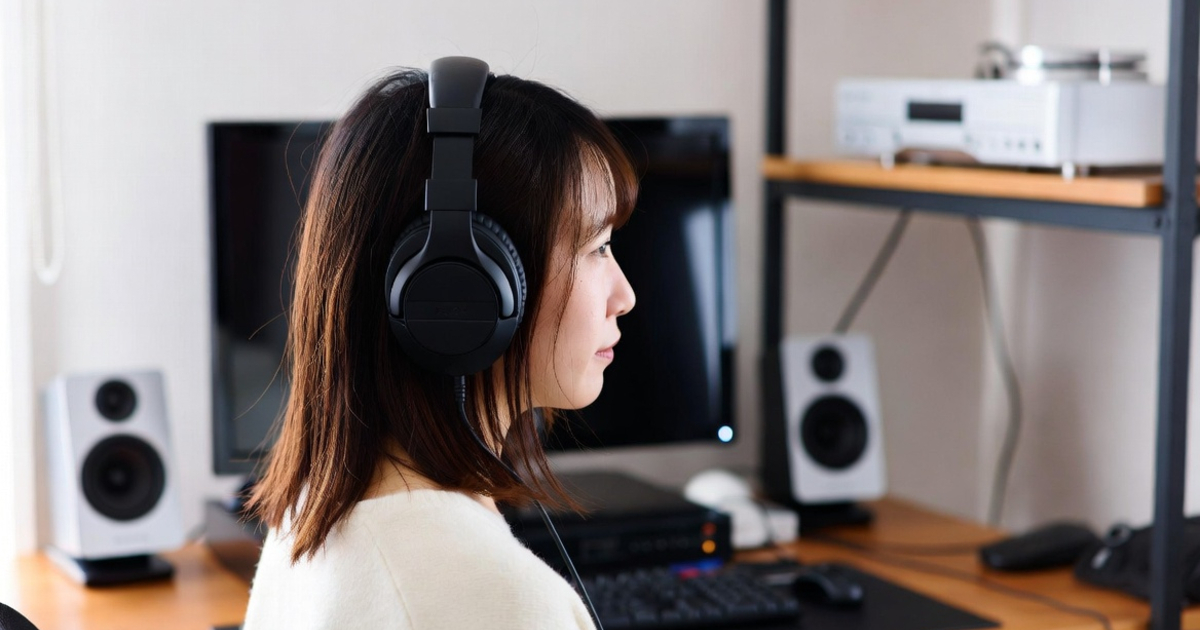
PS5で外付けスピーカーを楽しむための道のりは、かつてのゲーム機ほど単純ではありませんが、適切な接続方法を選べば誰でも素晴らしい音響環境を手に入れることができます。光デジタル端子がないという壁も、USB接続の活用やHDMI音声分離器、モニター経由の接続といった工夫で乗り越えることが可能です。
まずは自分が「デスクで集中してプレイするのか」「リビングでゆったり楽しむのか」というスタイルを明確にしましょう。その上で、予算に合わせてCreative Pebbleのような手軽なUSBモデルから、Sonyの本格サウンドバーまで、自分に最適な一台を選んでみてください。接続した後の本体設定や配置の微調整も忘れずに行うことが大切です。
音質が向上すると、ゲーム内の空気感や敵の気配、BGMの感動が何倍にも膨らみます。映像の進化に見合う「最高の音」を味方につけて、PS5でのゲームライフをさらに豊かなものにしていきましょう。この記事が、あなたの理想のオーディオ環境作りの参考になれば幸いです。