モニターアームとスピーカーの干渉は、デスク環境を整えようとした人ほど起こりやすい悩みです。
モニターを浮かせて机上を広くしたはずなのに、アームの支柱やクランプがスピーカーの置き場所をふさぎ、左右の音のバランスが崩れたり、モニターの角度調整がしにくくなったりすることがあります。
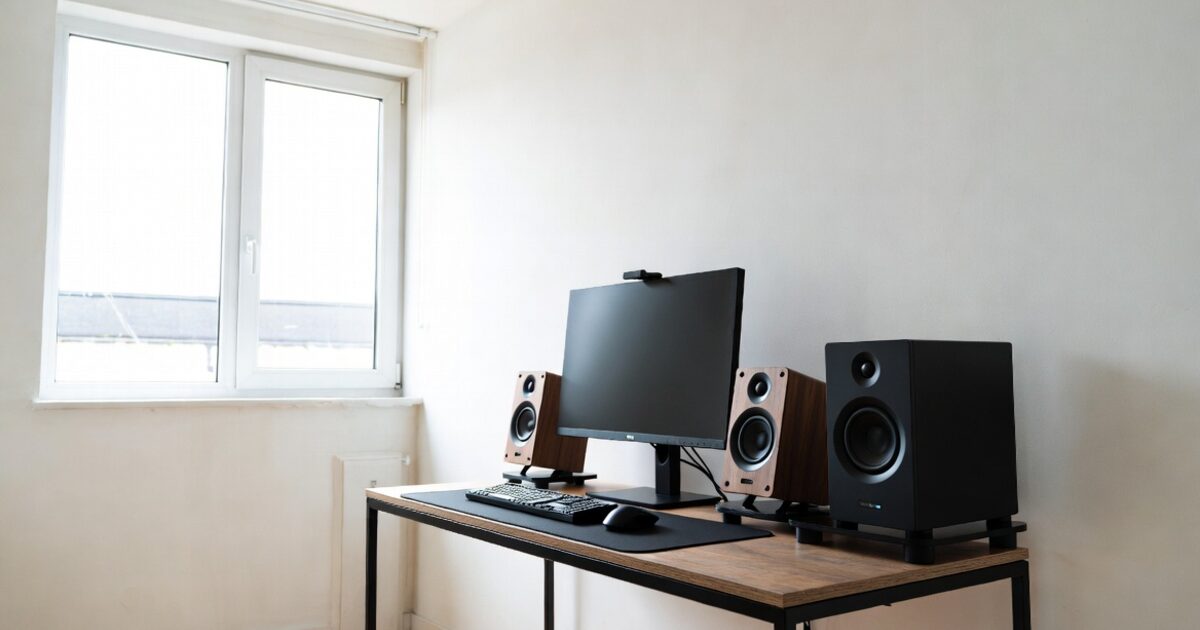
特にデュアルモニター、ウルトラワイドモニター、ブックシェルフ型スピーカー、横幅の狭いデスクを組み合わせると、見た目は整っていても実際にはアームの可動域、スピーカーの横幅、ケーブルの逃げ道、耳との高さがぶつかりやすくなります。
この記事では、モニターアームとスピーカーが干渉する原因を整理しながら、買い替えの前に試せる配置調整、スピーカースタンドやサウンドバーを使う解決策、アーム選びで見るべき寸法、音質を大きく損なわない考え方まで具体的に解説します。
モニターアームとスピーカーの干渉はどう直す?
モニターアームとスピーカーの干渉は、どちらか一方を無理に端へ追いやるより、まず干渉している場所を分解して考えると解決しやすくなります。
多くの場合、問題はスピーカーの音が悪いことではなく、アームの支柱、関節、モニター背面、クランプ、ケーブル、スピーカー本体の幅が同じ空間を取り合っていることにあります。
最初に、正面から見た横方向の干渉、上から見た奥行き方向の干渉、座った状態での耳の高さとのズレを確認すると、動かすべき対象がスピーカーなのか、モニターなのか、アームの取り付け位置なのかが見えてきます。
原因は横幅不足
モニターアームとスピーカーの干渉で最も多い原因は、デスクの横幅に対してモニター、アーム支柱、左右スピーカーの合計幅が大きすぎることです。
モニター本体をアームで浮かせると、純正スタンドの足は消えますが、背面にはアームの関節や支柱が残るため、見た目以上に横方向と奥行き方向の占有スペースが発生します。
たとえば27インチモニターを中央に置き、その左右に幅12cm前後のスピーカーを置くと、デスク幅が120cmでも左右に余裕が少なくなり、アーム支柱の位置によって片側だけスピーカーを外へ逃がす配置になりがちです。
この状態で左右のスピーカー距離が不均等になると、音像が中央にまとまりにくく、動画視聴やゲームでは気にならなくても、音楽制作や長時間作業では違和感が積み重なります。
まずはスピーカーを理想位置に置いてからモニターを合わせるのではなく、デスク中央、モニター中央、着席位置、左右スピーカーの中心を紙やメジャーで可視化し、どの寸法が足りないかを確認することが大切です。
支柱位置が邪魔になる
モニターアームの支柱は、設置場所によってスピーカーの背面や側面に干渉しやすくなります。
特にクランプ式のアームをデスク中央寄りに固定している場合、支柱がモニター背面から左右どちらかへ張り出し、スピーカーを理想の位置へ置こうとしたときに背面端子や電源ケーブルとぶつかることがあります。
支柱が邪魔なときは、スピーカーを先に外へ逃がすより、アームの固定位置を数センチ左右へずらすだけで改善する場合があります。
ただし、アームを端に寄せすぎると今度はモニターの重心が斜めにかかり、画面を正面に保つために関節を大きく曲げる必要が出るため、可動域が狭い安価なアームでは調整が難しくなることがあります。
背面に余裕がないデスクでは、支柱が細いモデル、関節が後方へ折りたためるモデル、グロメット固定に対応するモデルを検討すると、スピーカー周辺の空間を作りやすくなります。
奥行き不足が音を濁す
横幅だけでなく、奥行き不足もモニターアームとスピーカーの干渉を悪化させます。
モニターを手前に出すと画面は見やすくなりますが、スピーカーの前面よりモニター面が前に出すぎると、音の進路を画面が遮り、左右の広がりや声の抜けが不自然に感じられることがあります。
反対にスピーカーをモニターのかなり奥へ押し込むと、壁やモニター背面の反射が増え、低音がぼやけたり中高域の定位が曖昧になったりします。
デスクでの近距離リスニングでは、スピーカーの左右距離と耳までの距離を近い値にする考え方がよく使われ、ADAM AudioやPreSonusなどのスタジオモニター解説でも、左右スピーカーとリスニング位置で三角形を作る考え方が紹介されています。
音質を重視するなら、モニターアームの便利さだけを優先せず、スピーカーの前面が画面の端に隠れない位置、耳に向けて軽く内振りできる位置、ケーブルが無理なく逃げる奥行きを確保することが重要です。
高さのズレが違和感を生む
モニターアームで画面を適切な高さに上げると、今度はデスク直置きのスピーカーが相対的に低くなり、音が胸元や机面から聞こえるように感じることがあります。
スピーカーの高音を担当するツイーターが耳より大きく下にあると、細かい音が机面で反射しやすく、音量を上げても明瞭さが増えにくい状態になります。
この問題はモニターアームそのものの干渉ではありませんが、画面を浮かせたことでスピーカーの高さ不足が目立ち、結果としてスピーカーをモニター下に押し込む配置になってしまう点が厄介です。
小型スピーカーならインシュレーターや卓上スタンドで数センチ上げるだけでも改善しやすく、ブックシェルフ型なら耳の高さに近づける専用スタンドを使うと、机の反射とモニターの遮蔽を同時に減らせます。
高さを上げるとモニター下端とぶつかる場合は、モニターをさらに上げるのではなく、スピーカーを外側に置く、横幅の狭いスピーカーへ替える、サウンドバーにするなど、首や目線への負担も含めて調整する必要があります。
ケーブルが可動域を狭める
モニターアームとスピーカーの干渉は、本体同士がぶつかる場合だけでなく、電源ケーブルや映像ケーブル、スピーカーケーブルが可動域を引っ張ることで起こる場合もあります。
アームにはケーブル収納機能が付いていることが多いものの、モニター側のHDMIやDisplayPortケーブル、USBハブ、スピーカーの電源アダプター、左右接続ケーブルが同じ背面に集まると、少し画面を動かしただけでスピーカーにケーブルが当たります。
特にアクティブスピーカーは片側にアンプや入力端子が集中しやすく、右スピーカーの背面だけが大きく張り出して、アームの関節や支柱に近づくことがあります。
ケーブル干渉を避けるには、短いケーブルで無理にまとめるより、動く部分には余裕を残し、固定する部分だけ面ファスナーやケーブルトレーで逃がすほうが安全です。
モニターを上下左右に動かすたびにスピーカーの位置がずれる場合は、機器の配置ではなくケーブルの引き回しが原因になっている可能性が高いため、背面から見た配線経路を先に整えると改善します。
磁気干渉は優先度が下がった
古いブラウン管ディスプレイでは、スピーカーの磁石が画面表示へ影響する磁気干渉が大きな問題になりましたが、現在の液晶モニターでは物理的な接触や配置の悪さのほうが問題になりやすいです。
もちろん、強力な磁石を使った大型スピーカーや非防磁の古いスピーカーを極端に近づける場合は注意が必要ですが、多くのPCデスク環境では、画面の色むらよりもアームの支柱、スピーカー背面、ケーブル、モニター下端の干渉を先に疑うべきです。
磁気の心配だけでスピーカーを過剰に遠ざけると、左右の距離が広がりすぎたり、片側だけ壁に近くなったりして、音のバランスが崩れることがあります。
心配な場合は、スピーカーの仕様に防磁設計やマグネットシールドの記載があるかを確認し、表示異常やノイズが実際に出ているかを切り分けると判断しやすくなります。
現在の悩みが「スピーカーを置く場所がない」「アームを動かすとぶつかる」「片側だけ外へ逃げる」という内容なら、磁気よりも寸法と可動域の問題として対策するほうが現実的です。
最初に測る寸法
モニターアームとスピーカーの干渉を解決するには、感覚で位置を変える前に、最低限の寸法を測ることが近道です。
必要なのは高価な測定器ではなく、メジャー、付箋、スマートフォンのカメラ程度で十分で、正面写真と上から見た写真を残すだけでも、どこが詰まっているかが分かりやすくなります。
| 測る場所 | 確認する理由 |
|---|---|
| デスク幅 | 左右スピーカーの余白を判断する |
| デスク奥行き | 画面とスピーカーの前後差を見る |
| スピーカー幅 | 横の逃げ幅を確認する |
| スピーカー奥行き | 背面端子の張り出しを見る |
| アーム支柱位置 | 片側干渉の原因を探す |
| モニター下端高さ | スピーカー上部との接触を防ぐ |
寸法を測ると、スピーカーを買い替えるべきか、アーム位置を変えるだけで済むか、スタンドを足せば解決するかを判断しやすくなります。
優先順位を決める
干渉対策では、見た目、音質、作業姿勢、机上スペースのすべてを同時に最大化しようとすると迷いやすくなります。
まずは自分にとって何を優先するかを決めると、妥協してよい部分と避けるべき部分が明確になります。
- 作業姿勢を優先する
- 音質を優先する
- 机上スペースを優先する
- 見た目の統一感を優先する
- 配線の少なさを優先する
- 費用を抑える
たとえばWeb会議や動画視聴が中心なら、厳密な左右対称よりも画面の見やすさと机上スペースを優先してよく、音楽制作や細かい定位を重視するならスピーカー位置を基準にモニターを合わせるほうが満足度は上がります。
優先順位を決めないまま小物を足すと、スタンド、クランプ、棚、ケーブルホルダーが増えてかえって干渉が複雑になるため、先にゴールを決めてから対策を選ぶことが大切です。
配置を変えるだけで改善する方法
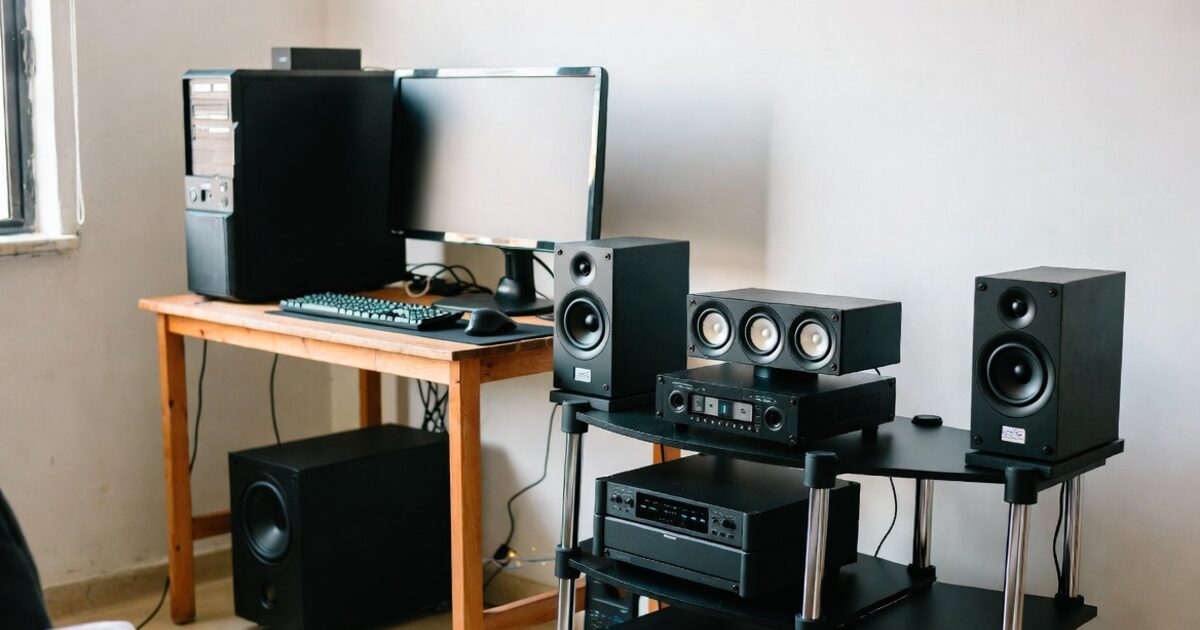
モニターアームとスピーカーが干渉しても、すぐに買い替える必要はありません。
多くのケースでは、アームの固定位置、モニターの前後位置、スピーカーの角度、左右の距離を少しずつ変えるだけで、物理的な接触と音の違和感を同時に減らせます。
ここでは、追加費用をほとんどかけずに試せる順番として、アームをずらす方法、スピーカーを内振りする方法、モニター下スペースを使う方法を整理します。
アームを中央から外す
アームの支柱をデスク中央に置いている場合、モニター背面のちょうど邪魔な位置に支柱や関節が来るため、スピーカーと干渉しやすくなります。
シングルモニターなら支柱を中央から少し左右へずらし、アームの関節で画面だけを中央へ戻すと、スピーカー背面の逃げ道が作れることがあります。
この方法の利点は、スピーカーの左右位置を大きく崩さずに、干渉している支柱だけを避けられる点です。
ただし、アームの可動範囲が狭いモデルでは、支柱をずらすほど画面を正面へ戻しにくくなり、モニターが斜めを向いたり、関節が常に伸び切った状態になったりします。
設置後は、画面を一番よく使う位置に置いた状態で、スピーカー背面、ケーブル、壁との距離を確認し、キーボード操作中に肘がスピーカーへ当たらないかも合わせて見ておくと安心です。
スピーカーを軽く内振りする
スピーカーをまっすぐ正面に向けたまま左右へ広げると、モニターアームとの物理的な干渉は避けられても、音が外側へ逃げて中央が薄くなることがあります。
左右のスピーカーを耳の方向へ軽く内振りすると、同じ設置幅でも音が中央にまとまりやすくなり、モニターの端に少し近い配置でも聴きやすさを保ちやすくなります。
- 左右の角度をそろえる
- 片側だけ極端に振らない
- 耳の少し後ろを狙う
- 机の端から落ちない位置に置く
- ケーブルに余裕を残す
内振りは費用がかからない一方で、スピーカーの角だけがモニターやアームへ近づくことがあるため、正面からだけでなく上から見た位置も確認する必要があります。
角度を調整したら、普段聴く音量で人の声、低音のある音楽、ゲーム音をそれぞれ確認し、片側だけ強く聞こえる場合は角度ではなく距離の左右差も見直すとよいです。
モニター下を使う
モニターアームで画面を浮かせると、画面下に空間ができるため、そこに小型スピーカーやサウンドバーを置く方法があります。
左右スピーカーを置く幅が足りないデスクでは、モニター下の横長スペースを活用することで、アーム支柱との干渉を避けながら机上をすっきり見せられます。
| 方法 | 向いている環境 | 注意点 |
|---|---|---|
| 小型スピーカーを下に置く | 動画視聴中心 | 左右の広がりは控えめ |
| サウンドバーを置く | 省スペース重視 | 音楽制作には不向きな場合あり |
| 薄型スピーカーを横置き | 高さが足りない環境 | 横置き非推奨の製品に注意 |
| モニター上へ移動 | 下が埋まっている環境 | 耳より高くなりやすい |
モニター下配置は見た目と省スペース性に優れますが、左右のスピーカー間隔が狭くなりやすいため、音の広がりを重視する人には物足りないことがあります。
Web会議、動画、ゲームのカジュアル利用なら十分実用的ですが、ミックス作業や音の定位を重視する用途では、左右独立スピーカーを耳に向けて置ける配置を優先したほうがよいです。
道具を足して干渉を避ける方法
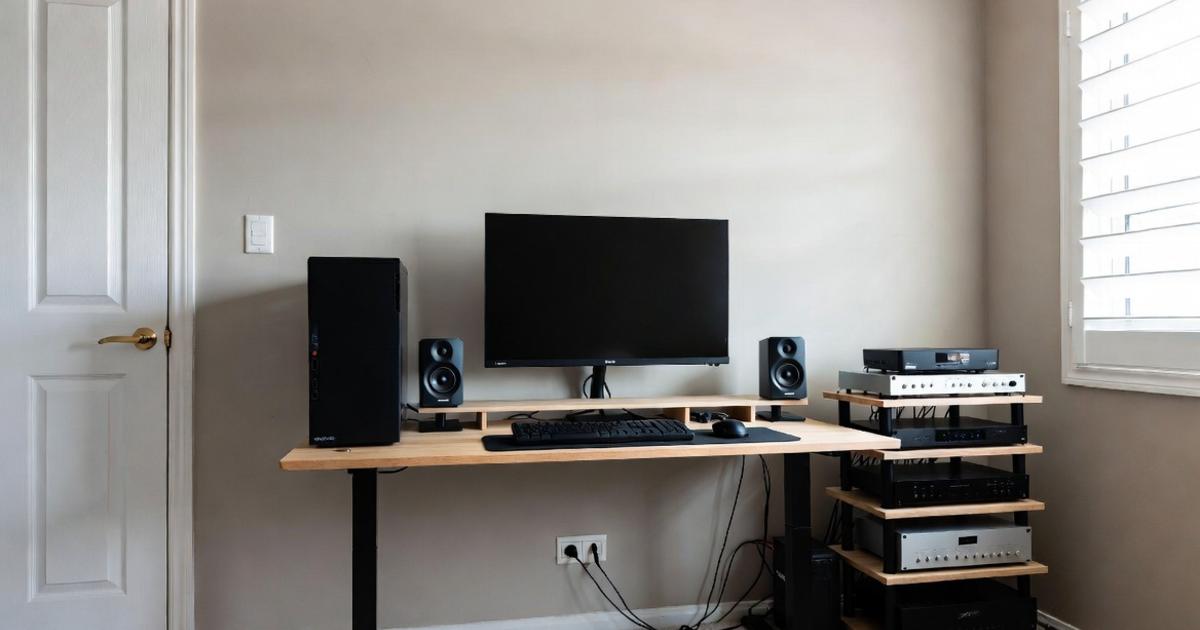
配置だけで解決しない場合は、スピーカースタンド、モニター上の棚、VESA周辺アクセサリー、サウンドバーなどを使うと選択肢が広がります。
ただし、道具を増やすほどデスク上の接点も増えるため、何をどこへ逃がしたいのかを決めずに追加すると、別の干渉を生むことがあります。
ここでは、スピーカーを高くする方法、デスクから浮かせる方法、横幅を減らす方法を中心に、それぞれのメリットと注意点を解説します。
卓上スタンドを使う
卓上スピーカースタンドは、モニターアームとスピーカーの干渉対策として最も導入しやすい道具です。
スピーカーを数センチから十数センチ上げることで、机面の反射を減らし、ツイーターを耳の高さへ近づけられるため、音の明瞭さも改善しやすくなります。
- 高さを調整できる
- 内振りしやすい
- 机面の反射を減らせる
- 下に小物を置ける
- 買い替えより安い
一方で、スタンドを置くにはスピーカー底面より少し広い設置面積が必要になり、モニター下端との高さ干渉が新しく発生することがあります。
購入前には、スタンドの高さ、天板サイズ、耐荷重、滑り止めの有無を確認し、スピーカーを上げたときに画面の端を隠さないかを紙箱などで仮置きして試すと失敗しにくいです。
クランプ式スタンドを使う
デスクの上にスピーカースタンドを置く余裕がない場合は、天板の端に固定するクランプ式スタンドが候補になります。
スピーカーを机面から浮かせられるため、キーボード、マウス、書類、オーディオインターフェイスのスペースを残しながら、左右スピーカーを耳の高さへ近づけやすくなります。
| 確認項目 | 見る理由 |
|---|---|
| 天板の厚み | クランプ固定できるか判断する |
| 耐荷重 | 落下やたわみを防ぐ |
| 支柱の高さ | モニター下端との干渉を見る |
| 設置位置 | アーム支柱との重なりを避ける |
| 振動対策 | 低音の共振を抑える |
クランプ式は便利ですが、モニターアームのクランプと同じ天板奥側を取り合うことが多いため、固定位置の順番を考える必要があります。
モニターアーム、スピーカースタンド、デスクライト、マイクアームをすべてクランプで固定すると背面が混雑するため、どれを奥側へ置き、どれを左右へ逃がすかを先に決めておくと安定します。
サウンドバーに変える
左右スピーカーの置き場所がどうしても確保できない場合は、モニター下に置けるサウンドバーへ変える方法があります。
サウンドバーは横長で高さが低い製品が多く、モニターアームで画面を浮かせている環境では、画面下の空間に収まりやすいのが大きな利点です。
特にゲーム、動画視聴、Web会議、BGM用途では、左右のスピーカーを無理に端へ置くより、中央に安定して設置できるサウンドバーのほうが使いやすいことがあります。
ただし、一般的なサウンドバーは左右の物理的な距離を大きく取れないため、デスクトップスピーカーやスタジオモニターのような広いステレオ感は期待しすぎないほうがよいです。
音質より省スペースと配線の少なさを重視する人には向いていますが、音楽制作、細かな定位を使うゲーム、左右の広がりを楽しむリスニングを重視する人は、独立型スピーカーを残す方法も比較して選ぶべきです。
買い替えるなら見るべきポイント
配置や小物で改善できない場合は、モニターアームかスピーカーのどちらかを買い替えると根本的に解決しやすくなります。
ただし、単に高価な製品を選んでも、支柱の位置、関節の折りたたみ方、VESA位置、耐荷重、スピーカーの横幅が合っていなければ同じ問題が残ります。
買い替えでは、製品の人気よりも自分のデスク寸法に合うかを優先し、干渉しやすい部分を具体的に確認することが大切です。
アームの可動域を見る
モニターアームを買い替える場合は、耐荷重だけでなく、関節がどの方向へ折りたためるか、支柱から画面までの最短距離がどれくらいかを見る必要があります。
奥行きの浅いデスクでは、アームが後方へ大きく張り出すタイプだと壁に当たり、画面を前へ出すしかなくなって、スピーカーの前面をふさいでしまうことがあります。
- 支柱から画面までの最短距離
- 関節の折りたたみ方向
- 上下調整の範囲
- 左右回転のしやすさ
- クランプとグロメットの対応
- ケーブル収納の余裕
VESA規格では、一般的なPCモニターで75mm角や100mm角の取り付け穴が使われることが多く、ErgotronのVESA解説でもMIS-Dの75×75mmや100×100mmが一般的なモニター向けとして説明されています。
ただし、VESA穴が合っていてもモニター背面の端子位置や湾曲形状によってアームのプレートやケーブルが干渉することがあるため、背面写真と寸法図を確認してから選ぶと安心です。
スピーカーの形状を見る
スピーカーを買い替えるなら、音質だけでなく、横幅、奥行き、背面端子の位置、電源アダプターの形状を確認する必要があります。
デスク横幅が足りない環境では、音が良い大型ブックシェルフスピーカーを選ぶほど、モニターアームや画面端との干渉が起こりやすくなります。
| 形状 | 利点 | 注意点 |
|---|---|---|
| 小型キューブ型 | 置き場所を選びにくい | 低音は控えめ |
| 縦長スリム型 | 横幅を節約できる | 転倒対策が必要 |
| ブックシェルフ型 | 音の余裕が出やすい | 横幅と奥行きが必要 |
| サウンドバー型 | 中央に収めやすい | 左右の広がりは限定的 |
| 壁掛け対応型 | 机上を空けられる | 設置作業が増える |
背面にバスレフポートがあるスピーカーは、壁やモニター背面へ近づけすぎると低音が膨らみやすいため、単に奥へ押し込めばよいわけではありません。
省スペースを重視するなら横幅の狭いスピーカー、音質を重視するならスタンド込みで置けるサイズ、配線を減らしたいならUSB接続やBluetooth対応など、干渉の原因に合わせて選ぶことが重要です。
デスク寸法から選ぶ
モニターアームとスピーカーの干渉は、製品単体の問題ではなく、デスク寸法との相性で決まります。
同じ27インチモニターと同じスピーカーでも、幅100cmのデスクと幅140cmのデスクでは配置の自由度が大きく変わり、奥行き60cmと70cmでもスピーカーの前後位置に余裕が出ます。
買い替え前には、現在のデスク幅に対して、モニター幅、左右スピーカー幅、左右に残したい余白を足し合わせると、横方向の限界が見えます。
奥行きについても、キーボード手前の作業スペース、モニターまでの視距離、スピーカーの奥行き、背面ケーブルの逃げを分けて考えると、アームを後方へ逃がせるか判断できます。
デスク自体を買い替えるのは大きな出費ですが、幅や奥行きが根本的に足りない場合は、小物を何度も買い足すより、天板サイズを広げたほうが安定した環境になることもあります。
失敗しやすい対策と注意点
モニターアームとスピーカーの干渉を解決しようとして、見た目だけを優先すると別の不満が出やすくなります。
よくある失敗は、スピーカーを端に追いやりすぎる、モニターを高く上げすぎる、クランプ系アイテムを増やしすぎる、音の確認をしないまま固定してしまうことです。
ここでは、対策後に後悔しやすいポイントを整理し、作業姿勢と音質を両立するための注意点を解説します。
端に寄せすぎない
スピーカーをデスクの左右端へ寄せれば、モニターアームとの物理的な干渉は避けやすくなります。
しかし、左右の距離が広がりすぎると、近距離で聴くデスク環境では音が中央にまとまりにくく、片側の音だけが強く感じられることがあります。
- 左右距離が広すぎる
- 片側だけ壁に近い
- 片側だけモニターに隠れる
- 耳へ向いていない
- 机の端で不安定になる
デスク端に置く場合は、スピーカーを耳へ向けて内振りし、左右の距離と耳までの距離が極端に違わないように調整すると違和感を減らせます。
片側だけアーム支柱を避けるために外へ逃がすと、左右非対称が目立つため、反対側も同じ程度に動かすか、アーム側をずらしてスピーカー位置をそろえるほうが自然です。
画面を上げすぎない
スピーカーをモニター下に収めるために、画面を必要以上に高く上げるのは避けたほうがよいです。
モニターの位置が高すぎると、作業中に目線が上がり、首や肩に負担がかかりやすくなります。
| 調整 | 起こりやすい問題 | 代替案 |
|---|---|---|
| 画面を大きく上げる | 首が疲れやすい | スピーカーを外側へ逃がす |
| スピーカーを下へ押し込む | 音がこもりやすい | 薄型モデルを使う |
| 机奥へ押し込む | 反射が増える | 前面を少し出す |
| 片側だけ移動する | 音像が偏る | 左右を同条件に近づける |
モニターアームは高さを自由に変えられるのが魅力ですが、自由に動くからこそ、スピーカーのためだけに不自然な画面位置へ合わせないことが重要です。
画面の上端が目線より大きく上になるなら、スピーカー側の形状や置き方を変えるほうが、長時間作業では快適になりやすいです。
固定前に音を確認する
スピーカースタンドやクランプを使う場合、ネジを締め切る前に必ず音を確認することが大切です。
見た目では左右対称に見えても、片側が壁に近い、片側だけモニターに隠れている、机面の反射が強いなどの理由で、実際にはバランスが崩れていることがあります。
確認するときは、普段よく使う音量で、人の声、低音のある曲、左右に音が動く音源を再生し、中央の声が画面中央付近から聞こえるかを試すと分かりやすいです。
また、モニターアームをよく動かす人は、作業位置、動画視聴位置、ゲーム位置など複数の画面位置でスピーカーやケーブルに当たらないかを確認する必要があります。
一度固定してしまうと再調整が面倒になり、少し不満があっても放置しがちなので、最初の仮置き段階で音と可動域を同時に確認するのが失敗を減らすコツです。
快適なデスク環境に近づける考え方
モニターアームとスピーカーの干渉は、単に物をどかすだけではなく、デスク全体の優先順位を整えることで解決しやすくなります。
まず、画面は無理なく見える高さと距離に置き、スピーカーは左右の条件をできるだけそろえ、アームとケーブルはその配置を邪魔しない位置へ逃がすという順番で考えると、見た目と使いやすさのバランスが取りやすくなります。
費用を抑えたいなら、最初にアームの固定位置をずらし、スピーカーの角度を変え、ケーブルの余裕を作り、それでも足りない場合に卓上スタンドやクランプ式スタンドを足す流れが現実的です。
横幅が根本的に足りないデスクでは、スリムなスピーカーやサウンドバーが有効ですが、音質を重視するなら左右独立スピーカーを耳に向けられる余白を残すことが重要です。
買い替えを検討する場合は、人気モデルや見た目だけで選ばず、デスク幅、奥行き、モニター下端、アーム支柱、背面ケーブル、スピーカーの幅と奥行きを測り、自分の環境で干渉しないかを確認してから選ぶと後悔しにくくなります。