Bluetoothトランスミッターをテレビに接続し、USB給電でヘッドホンやスピーカーへ音を飛ばそうとしたとき、意外に多い悩みが「サーッ」「ジーッ」「ブーン」というノイズです。
テレビの音をワイヤレス化できれば、夜間に家族を起こさず視聴できたり、キッチンや少し離れた場所でも番組の音声を聞けたりして便利ですが、ノイズが混じるとセリフが聞き取りにくくなり、せっかくの快適さが失われます。
特にUSB給電タイプは、充電切れを気にせず使える反面、テレビ本体のUSB端子、ACアダプター、アナログ音声ケーブル、光デジタル端子、接続するイヤホン側のコーデックなど、複数の要素が音質に関係します。
この記事では、テレビ用BluetoothトランスミッターでUSB給電時にノイズが出る理由を切り分け、買い替え前に試せる対策、選ぶべき端子、避けたい組み合わせ、音ズレまで含めた実用的な判断基準を整理します。
テレビ用BluetoothトランスミッターのUSB給電ノイズは減らせる?
テレビ用BluetoothトランスミッターのUSB給電ノイズは、原因を分けて確認すれば減らせる可能性があります。
ただし、すべてのノイズが同じ理由で起きるわけではなく、電源由来のノイズ、アナログ接続由来のノイズ、テレビ側の音声出力設定、製品個体差、Bluetooth通信の途切れが混ざっている場合があります。
まずは「どの接続を外しても鳴るのか」「テレビ以外の電源で変わるのか」「光デジタル接続で改善するのか」を順番に試すことが大切です。
最初に原因を分ける
結論として、ノイズ対策で最初に行うべきことは、トランスミッター本体、電源、音声入力、受信側機器のどこで問題が起きているかを分けることです。
たとえばテレビと3.5mmオーディオケーブルをつないだままノイズが出ている場合でも、音声ケーブルを抜いて同じノイズが残るなら、テレビの音声出力ではなくトランスミッター本体かUSB電源側を疑うべきです。
一方で、USB給電をモバイルバッテリーに変えると静かになる場合は、テレビのUSB端子や同じ電源系統から回り込むノイズの影響が考えられます。
この切り分けをしないまま高価なヘッドホンへ買い替えると、原因が送信側に残ったままになり、音質の不満だけが続きやすくなります。
USB給電は便利だが万能ではない
USB給電タイプのBluetoothトランスミッターは、テレビのUSB端子から電源を取れば電源の入れ忘れやバッテリー切れを避けられるため、日常使いでは非常に便利です。
しかし、テレビのUSB端子は音響機器専用のクリーンな電源ではなく、録画用HDD、基板、映像処理、周辺機器の動作状況によって細かな電気的ノイズを含むことがあります。
このノイズがアナログ音声ケーブルやトランスミッター内部の回路に入り込むと、無音時にもサーッとしたホワイトノイズやジーッという一定音として聞こえる場合があります。
USB給電そのものが悪いわけではありませんが、テレビから近い場所で短いケーブルを使うほど配線は簡単になる一方、電源と音声信号の影響が近接しやすい点には注意が必要です。
アナログ接続はノイズを拾いやすい
3.5mmイヤホン端子やRCA端子を使うアナログ接続は、多くのテレビで使える手軽な方法ですが、Bluetoothトランスミッターのノイズ対策では弱点になりやすい接続です。
アナログ信号は音声そのものを電圧の変化として伝えるため、近くにある電源ケーブル、USBケーブル、テレビの基板、無線機器、安価な変換ケーブルの影響を受けることがあります。
テレビのイヤホン端子は本来ヘッドホンを直接つなぐための端子なので、音量設定が大きすぎると音が割れ、小さすぎるとトランスミッター側で増幅したときにノイズが目立ちます。
アナログ接続でノイズが出る場合は、テレビ音量を中程度に調整し、ケーブルを短くしすぎず、電源ケーブルと束ねないだけでも体感が変わることがあります。
光デジタル接続は有力な対策になる
ノイズを減らしたい場合、テレビとBluetoothトランスミッターを光デジタル端子で接続できるか確認する価値があります。
光デジタル接続は電気信号ではなく光で音声データを送るため、アナログケーブルで起きやすい電源回り込みや接触不良の影響を受けにくい特徴があります。
ただし、光デジタル端子を使うにはテレビ側の音声出力設定をPCMやステレオに変更する必要がある機種があり、ソニーのサポート情報でもデジタル音声出力をPCMに設定する手順が案内されています。
光デジタル対応モデルを選ぶ場合は、端子の有無だけでなく、テレビ側の設定変更ができるか、トランスミッターがPCM入力に対応しているかを合わせて確認することが重要です。
音ズレはノイズとは別問題
テレビ用Bluetoothトランスミッターを選ぶときは、ノイズだけでなく音ズレも別の問題として確認する必要があります。
ノイズは音に混ざる雑音の問題ですが、音ズレは映像の口の動きや効果音より音声が遅れて聞こえる問題であり、接続が静かでも視聴体験を大きく損ないます。
QualcommのaptX Low Latencyは約40msの低遅延を特徴としており、テレビ視聴やリップシンク用途でよく重視される規格ですが、送信機と受信側の両方が対応しなければ効果は得られません。
そのため、Bluetoothトランスミッターだけを低遅延対応にしても、手持ちのイヤホンがSBC接続しかできない場合は、音ズレの不満が残る可能性があります。
無音時のサー音は仕様の場合がある
テレビの音量をゼロに近づけたときや番組が無音になったときだけサーッという音が気になる場合、完全な故障ではなく製品のノイズフロアが目立っている可能性があります。
小型で安価なBluetoothトランスミッターは、電源回路、アナログ入力、Bluetooth送信回路を小さな筐体にまとめているため、内部の設計品質がそのまま無音時の静けさに出やすくなります。
特に高感度なイヤホンや音量を大きくして使うヘッドホンでは、テレビ番組の音が鳴っている間は気にならない微小なノイズでも、夜間の静かな部屋では目立つことがあります。
このタイプのノイズはケーブルや設定で軽減できる場合もありますが、一定以上は製品設計の差になるため、光デジタル対応やノイズ対策を明記した上位機種を選ぶ判断も必要です。
不良品の可能性も残る
音声ケーブルを抜いても大きな雑音が出続け、USB電源をテレビからACアダプターやモバイルバッテリーに変えても改善しない場合は、トランスミッター自体の不良や品質不足を疑います。
正常な製品でも無音時にわずかなノイズが聞こえることはありますが、番組音声より目立つほどの雑音、片側だけの異常音、ペアリング直後から続く大きなブーン音は通常の使い勝手として許容しにくい状態です。
初期不良の判断では、別のイヤホンやスピーカーで試す、別のテレビやスマートフォンの音声出力で試す、給電元を変えるという最低限の比較を行うと説明しやすくなります。
購入直後であれば、切り分け結果をメモして販売店やメーカーへ相談するほうが、相性問題として放置するより早く解決できることがあります。
ノイズが起きる主な原因を理解する
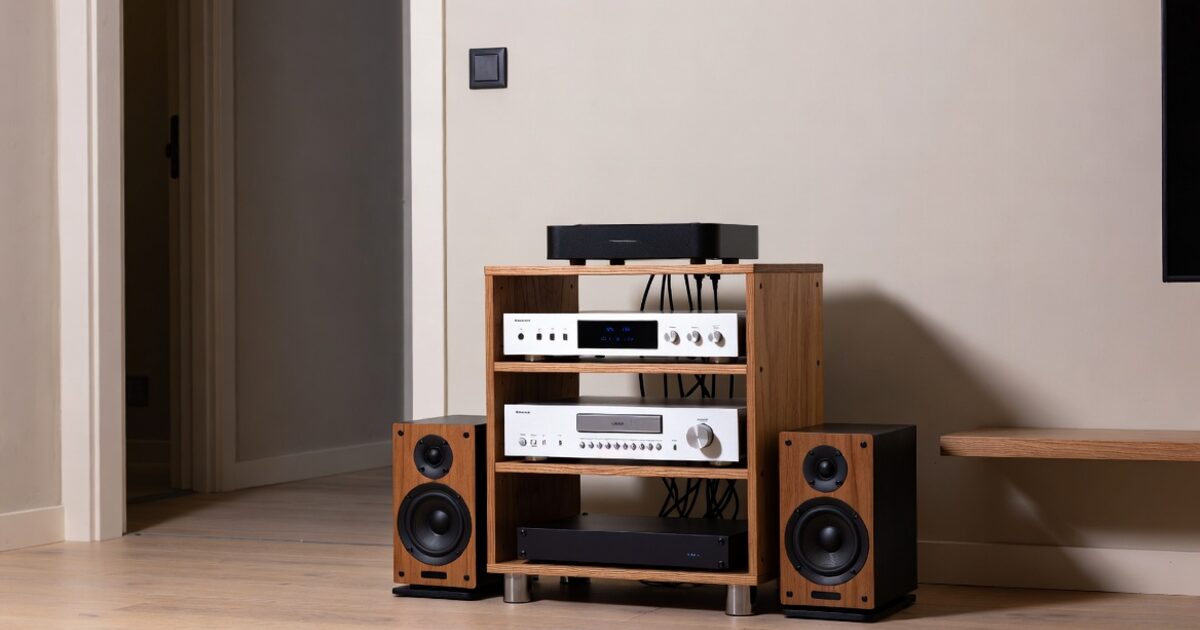
Bluetoothトランスミッターのノイズは、単純に「安いから悪い」と決めつけるより、どの経路で混入しているかを整理したほうが対策しやすくなります。
テレビ周りは電源タップ、録画用HDD、ゲーム機、サウンドバー、Wi-Fiルーターなどが集まりやすく、音声ケーブルとUSB給電ケーブルが狭い場所で交差することも珍しくありません。
ここでは、USB給電、アナログ入力、Bluetooth通信という三つの観点から、ノイズの出方と見分け方を詳しく見ていきます。
電源由来のノイズ
電源由来のノイズは、テレビのUSB端子から給電しているときに特に疑いやすい原因です。
テレビのUSB端子は録画用HDDやメディア再生などを想定した端子であることが多く、オーディオ用の低ノイズ電源として設計されているとは限りません。
- ジーッという一定音
- ブーンという低い音
- 画面の明るさで変わる音
- HDD動作時だけ増える音
- USBを変えると変化する音
このような症状がある場合は、テレビのUSB端子ではなく別のUSB充電器やモバイルバッテリーで給電し、音の変化を見ると原因を絞り込みやすくなります。
入力端子ごとの違い
Bluetoothトランスミッターのノイズは、どの入力端子を使うかでも大きく変わります。
一般的に、3.5mmイヤホン端子やRCA端子は導入しやすい一方で、ケーブル品質やテレビ音量の影響を受けやすく、光デジタル端子は設定の手間がある代わりにノイズ面で有利です。
| 接続方法 | 特徴 | 注意点 |
|---|---|---|
| 3.5mm | 手軽 | 音量調整が重要 |
| RCA | 古いテレビに多い | 出力端子の確認が必要 |
| 光デジタル | ノイズに強い | PCM設定が必要 |
| USB音声 | PC向き | テレビ非対応が多い |
テレビ用として安定させたいなら、まず自宅のテレビに光デジタル出力があるかを確認し、ない場合はアナログ接続で音量と配線を丁寧に調整する流れが現実的です。
Bluetooth通信の途切れ
Bluetooth通信の途切れは、サーッという電気的ノイズとは違い、音がプツプツ切れる、左右の音が一瞬ずれる、距離を取ると不安定になるという形で現れます。
テレビの背面にトランスミッターを隠すように置くと、テレビ本体、壁、金属ラック、人の体などが電波の通り道をふさぎ、接続が不安定になることがあります。
また、2.4GHz帯を使うWi-Fiルーター、電子レンジ、ゲームコントローラー、ワイヤレスキーボードなどが近い環境では、場所を少し変えるだけで途切れが改善することもあります。
ノイズ対策としてケーブルや電源ばかり見てしまいがちですが、音の乱れが断続的なら、トランスミッターをテレビ前面側に出す、受信機との距離を縮める、Wi-Fi機器から離すことも試すべきです。
テレビ用に選ぶなら端子と給電を優先する
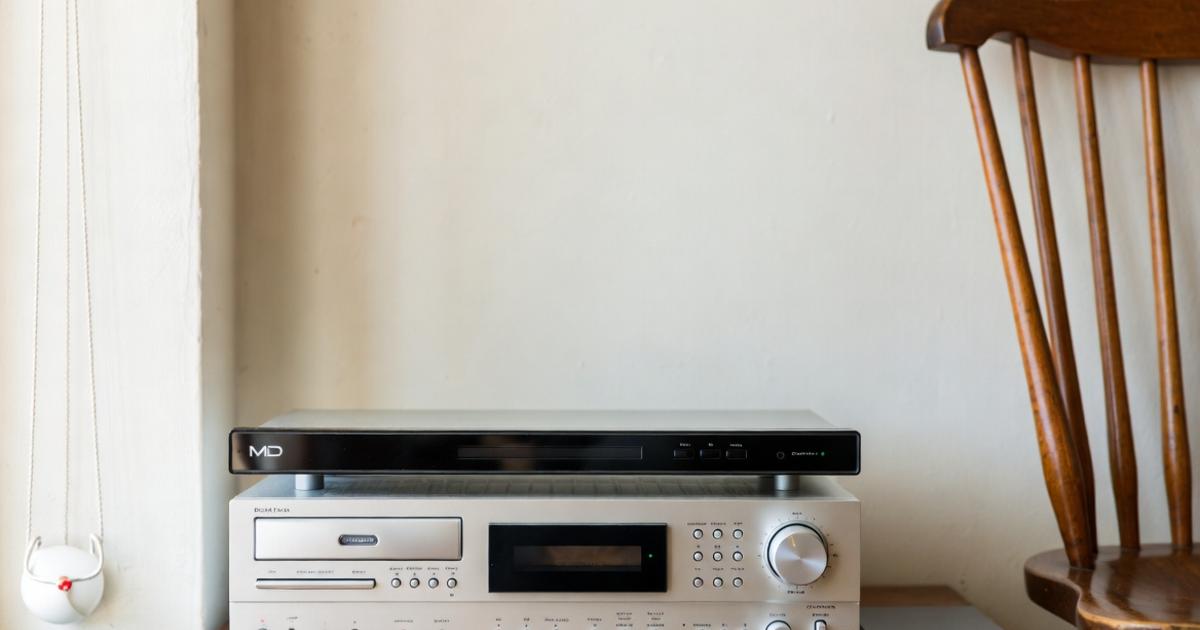
Bluetoothトランスミッターをテレビ用に選ぶときは、音質や価格だけでなく、テレビの出力端子と給電方法が合っているかを最初に確認する必要があります。
商品ページではBluetoothバージョンや対応コーデックが強調されがちですが、実際には接続できる端子がなければ使えず、接続できてもノイズや音ズレで満足できないことがあります。
ここでは、購入前に見るべき端子、USB給電の扱い、コーデックの考え方を実用面から整理します。
テレビ側の端子を確認する
テレビ用Bluetoothトランスミッターを選ぶ前に、テレビの背面や側面にある音声出力端子を確認することが最優先です。
同じテレビでも、イヤホン端子、光デジタル音声出力、RCA音声出力、HDMI ARCなどの有無は機種によって異なり、USB端子があっても音声出力用ではなく給電や録画用の場合があります。
- 光デジタル音声出力
- イヤホン端子
- RCA音声出力
- USB給電端子
- 音声出力設定
端子名だけで判断しにくい場合は、テレビの取扱説明書で「音声出力」「デジタル音声出力」「ヘッドホン出力」を確認し、Bluetoothトランスミッター側の付属ケーブルと合うかを見ておくと失敗を減らせます。
給電方法を比較する
USB給電タイプを選ぶ場合でも、給電元をテレビにするか、USB充電器にするか、モバイルバッテリーにするかで使い勝手とノイズの出方は変わります。
テレビ連動で電源が切れる構成は便利ですが、テレビUSB端子のノイズを拾う場合があり、独立したUSB充電器は安定しやすい一方で電源の入れ忘れや配線の増加が起こります。
| 給電元 | 利点 | 弱点 |
|---|---|---|
| テレビUSB | 連動しやすい | ノイズ源になる場合 |
| USB充電器 | 安定しやすい | 配線が増える |
| モバイルバッテリー | 切り分けに便利 | 充電管理が必要 |
| 内蔵バッテリー | 電源ノイズに強い | 長時間視聴に不安 |
ノイズが気になる人は、購入後に給電元を変えて試せるよう、短すぎないUSBケーブルや予備のUSB充電器を用意しておくと調整しやすくなります。
低遅延コーデックを見る
テレビ視聴では、音質だけでなく低遅延コーデックの対応も重要です。
aptX Low Latencyはテレビやゲームなど映像と音声の同期を重視する用途で知られ、Qualcommは約40msの遅延を特徴として説明していますが、利用するには送信側と受信側の両方が対応している必要があります。
aptX AdaptiveやLE Audio対応機器も増えていますが、手持ちのイヤホン、ヘッドホン、スピーカーがどのコーデックで接続されるかは組み合わせ次第です。
商品名に低遅延と書かれていても、2台同時接続時は別コーデックに落ちる場合や、片方のイヤホンだけ非対応で遅延が増える場合があるため、家族で使うなら同時接続時の仕様も確認しましょう。
ノイズを減らす具体策を順番に試す
ノイズ対策は、一度に多くの変更をすると何が効いたのか分からなくなるため、簡単で費用のかからないものから順番に試すのが効率的です。
特にテレビ用Bluetoothトランスミッターは、置き場所、給電元、音量、接続端子の四つを変えるだけで改善することがあります。
ここでは、買い替え前に試したい実践的な手順を、家庭のテレビ周りで再現しやすい形にまとめます。
給電元を変えてみる
USB給電ノイズを疑う場合、最初に試すべき対策は給電元の変更です。
テレビのUSB端子から給電しているなら、スマートフォン用のUSB充電器やモバイルバッテリーに変え、同じ番組、同じ音量、同じイヤホンでノイズの変化を確認します。
- テレビUSBから外す
- 別のUSB充電器を使う
- モバイルバッテリーを使う
- USBケーブルを替える
- 電源タップを分ける
この手順でノイズが減るなら、トランスミッター本体を買い替える前に、低ノイズのUSB充電器や別系統の電源を使うだけで十分な改善が見込めます。
ケーブルの配置を変える
アナログ接続でノイズが出る場合は、ケーブルの配置を変えるだけでも改善することがあります。
音声ケーブルとUSB給電ケーブルを束ねたり、電源タップやACアダプターの上にトランスミッターを置いたりすると、音声信号が不要な影響を受けやすくなります。
| 見直す場所 | 改善の方向 |
|---|---|
| 音声ケーブル | 電源線から離す |
| USBケーブル | 短絡的に束ねない |
| 本体の位置 | テレビ裏から出す |
| 電源タップ | 大型アダプターを離す |
テレビ裏の見た目をすっきりさせたい気持ちは自然ですが、音声ケーブルと電源ケーブルをきれいに一束にまとめることが、ノイズ面では逆効果になる場合があります。
テレビ音量を調整する
イヤホン端子からBluetoothトランスミッターへ接続している場合、テレビ側の音量設定はノイズと音割れの両方に影響します。
テレビ音量が低すぎると、トランスミッターや受信側で音量を上げる必要があり、結果として無音時のサー音まで大きく聞こえることがあります。
逆にテレビ音量が高すぎると、入力段で音が歪み、セリフの大きい場面や効果音で割れたように聞こえることがあります。
目安としては、テレビ側を中程度からやや高めにし、ヘッドホン側で細かく調整する方法を試し、最もノイズと音割れの少ない位置を探すと実用的です。
購入時に失敗しやすいポイントを避ける
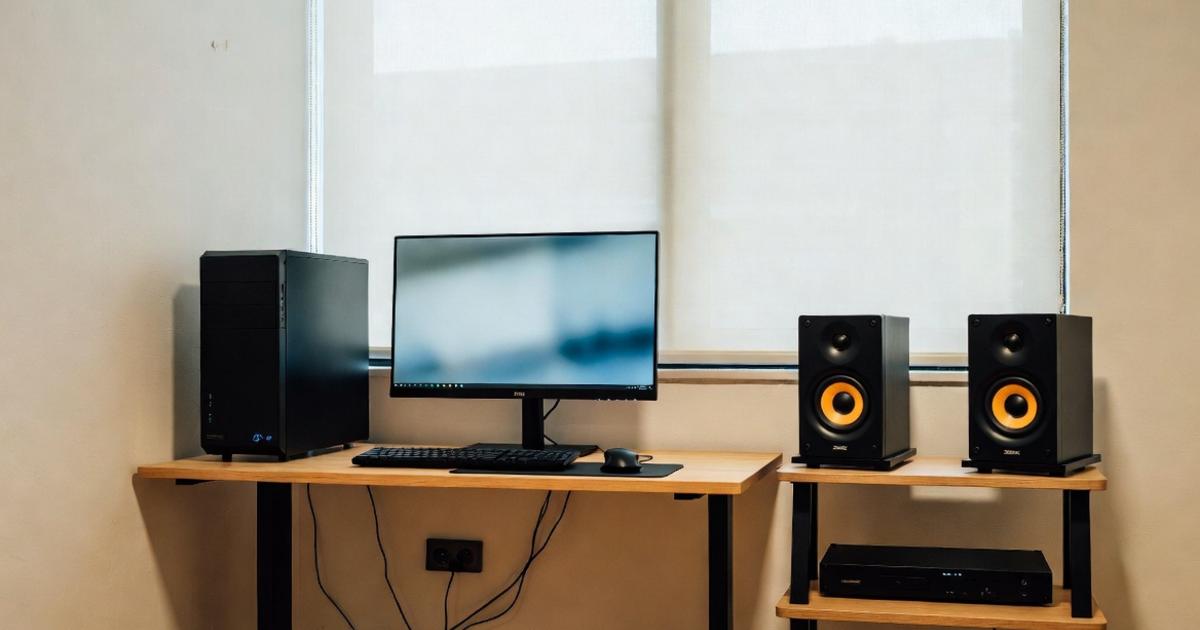
ノイズの少ないテレビ用Bluetoothトランスミッターを選ぶには、価格やレビュー点数だけでなく、自分のテレビ環境と使い方に合うかを確認する必要があります。
商品説明に「高音質」「低遅延」「USB給電」と書かれていても、光デジタル入力がない、受信側が低遅延非対応、2台同時接続時の仕様が不明など、購入後に気づく落とし穴があります。
ここでは、買う前に見落としやすいポイントを整理し、ノイズ対策と快適な視聴の両方を満たしやすい選び方を紹介します。
安さだけで選ばない
Bluetoothトランスミッターは低価格帯の商品も多く、まず試すだけなら安い製品を選びたくなります。
しかし、テレビで毎日使う場合は、電源回路の安定性、光デジタル入力の有無、対応コーデック、同時接続、操作ボタンの分かりやすさが満足度に直結します。
- 光デジタル入力
- USB給電の安定性
- 低遅延コーデック
- 2台同時接続
- 日本語説明書
- 返品対応
特にノイズを避けたい人は、最安値だけでなく、接続方法の選択肢が多いモデルやサポート情報が確認しやすいメーカーを選ぶほうが、結果的に買い直しを減らせます。
端子の表記を読み違えない
購入時によくある失敗は、USB端子があるからテレビ音声をUSBで送れると考えてしまうことです。
多くのテレビのUSB端子は給電や録画用であり、パソコンのUSBオーディオのように音声データを出力できるとは限りません。
| 表記 | 意味 | 確認点 |
|---|---|---|
| USB給電 | 電源を取る | 音声入力ではない |
| AUX入力 | アナログ音声 | イヤホン端子と接続 |
| OPT入力 | 光デジタル | PCM設定を確認 |
| TXモード | 送信 | テレビ用で使う |
| RXモード | 受信 | スピーカー化用途 |
商品ページでは送信と受信を兼ねるモデルもありますが、テレビの音をヘッドホンへ飛ばす目的ではTXモードを使うため、モード切替と入力端子の説明を必ず確認しましょう。
レビューの見方を工夫する
Bluetoothトランスミッターのレビューを見るときは、星の数だけでなく、自分と同じ使い方をしている人の声を探すことが大切です。
パソコンで使って高評価の製品でも、テレビのUSB給電とイヤホン端子で使うとノイズが出る場合があり、逆に光デジタル接続では問題が少ないという評価もあります。
確認したいのは、使用テレビの端子、給電元、接続したイヤホンやヘッドホン、音ズレの有無、無音時のノイズ、2台同時接続時の挙動です。
レビュー内に「テレビUSBから給電」「光デジタルでPCM設定」「aptX LL対応ヘッドホンと接続」など具体的な条件が書かれていれば、自宅環境と照らし合わせやすくなります。
快適に使うための実用設定を整える
Bluetoothトランスミッターは、接続できた時点で終わりではなく、テレビ側の音声設定、受信側の音量、置き場所、家族の使い方まで整えることで快適さが安定します。
特にテレビ用では、毎回ペアリングに手間取る、テレビ本体から音が出ない、ヘッドホンだけ音量が大きすぎるなど、ノイズ以外の不満も起きがちです。
ここでは、日常的に使いやすくするための設定と運用のコツをまとめます。
光デジタルはPCMにする
光デジタル接続で音が出ない場合は、まずテレビのデジタル音声出力設定をPCMに変更できるか確認します。
テレビがDolby Digitalなどの形式で出力していると、Bluetoothトランスミッター側が対応できず、無音になったり不安定になったりする場合があります。
- 音声出力を開く
- デジタル音声出力を選ぶ
- PCMを選択する
- 外部スピーカー設定を確認する
- テレビを再起動する
機種によってメニュー名は異なりますが、ソニーのサポートでも光出力で音が出ない場合の確認項目としてPCM設定が案内されているため、光接続では最初に見るべき設定です。
2台同時接続の条件を見る
夫婦や家族で同時にテレビを聞きたい場合、2台同時接続対応のBluetoothトランスミッターは便利です。
ただし、2台接続時は片方だけ低遅延コーデックにならない、両方が同じコーデックにそろわない、接続順によって安定性が変わるといった制約がある製品もあります。
| 確認項目 | 理由 |
|---|---|
| 同時接続数 | 家族利用に必要 |
| 2台時の遅延 | 音ズレ確認 |
| 対応コーデック | 受信側と一致 |
| 再接続機能 | 毎日の手間を減らす |
2人で使う予定があるなら、同じ型番のヘッドホンをそろえると接続条件が一致しやすく、片方だけ音ズレや途切れが目立つ失敗を避けやすくなります。
置き場所を固定する
Bluetoothトランスミッターは小型なのでテレビ裏に隠したくなりますが、安定した通信を優先するなら置き場所を固定しておくことが大切です。
テレビ裏は金属部品、壁、ケーブル、録画用HDDなどに囲まれやすく、受信側のヘッドホンまでの見通しが悪くなることがあります。
おすすめは、テレビの側面や前面に近い位置へ本体を出し、USBケーブルと音声ケーブルに無理な曲げを作らず、電源アダプターから少し離して設置する方法です。
一度安定する場所が見つかったら、両面テープやケーブルクリップで軽く固定しておくと、掃除や配線整理のたびに音質が変わるトラブルを減らせます。
USB給電ノイズは切り分ければ現実的に改善できる
Bluetoothトランスミッターをテレビで使うときのUSB給電ノイズは、原因が一つに決まっているわけではありませんが、給電元、入力端子、ケーブル配置、テレビ音量、受信側機器を順番に確認すれば、改善できる余地は十分にあります。
まずは音声ケーブルを抜いてもノイズが残るか、テレビUSBではなく別電源で静かになるか、アナログ接続から光デジタル接続へ変えられるかを試すと、買い替えが必要かどうかを判断しやすくなります。
購入前は、USB端子を音声入力と誤解しないこと、光デジタル端子とPCM設定を確認すること、低遅延コーデックは送信側と受信側の両方で対応が必要なことを押さえておくと失敗を減らせます。
無音時のわずかなサー音まで完全に消すのは製品によって難しい場合がありますが、テレビUSB給電を避ける、電源と音声ケーブルを離す、光デジタル対応モデルを選ぶという基本だけでも、日常視聴で気にならないレベルに近づけられる可能性があります。