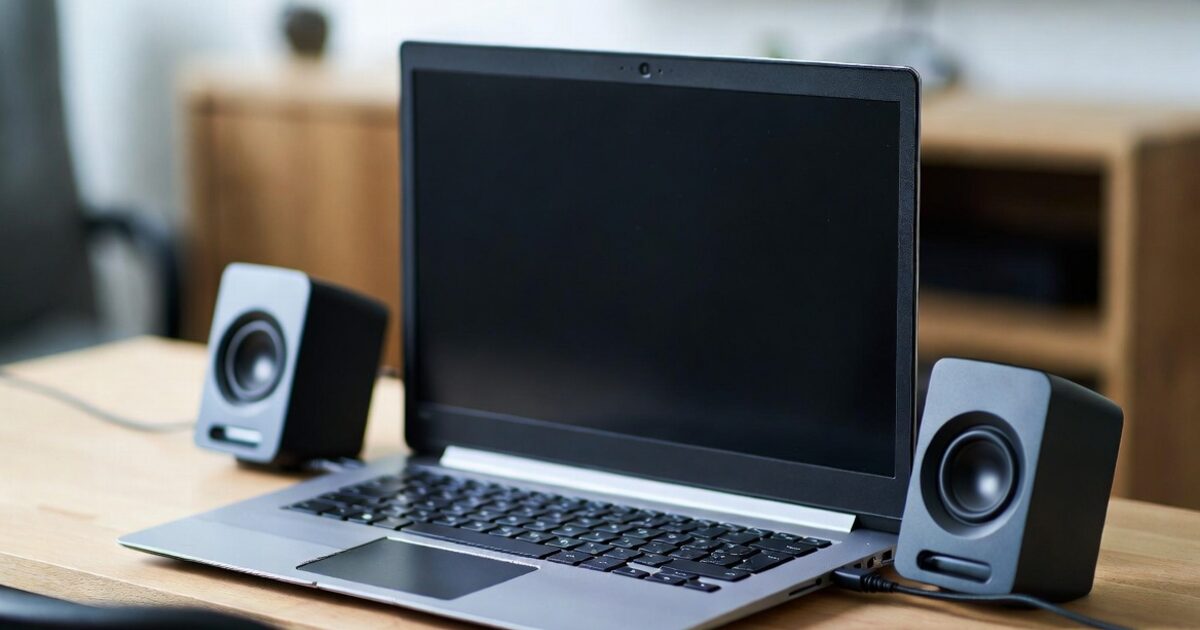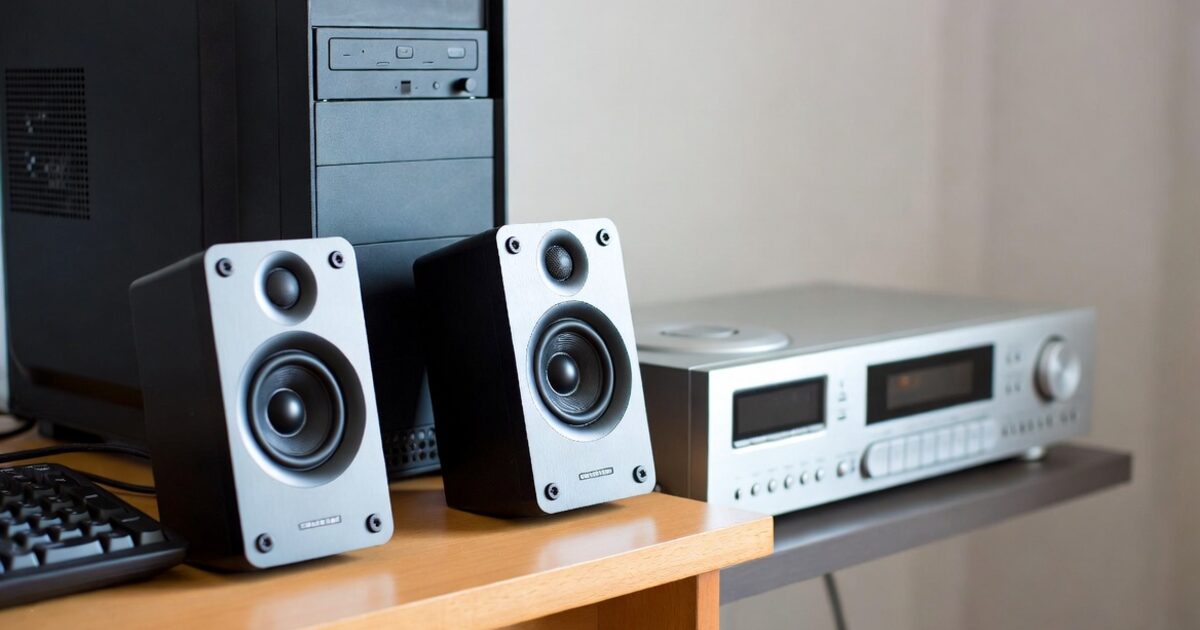
スマートスピーカーとネットワークオーディオの連携エラーは、機器が壊れたように見えても、実際にはWi-Fiの接続先、アプリの認識、Bluetoothの残留設定、音楽サービス側の制限、ルーターの分離機能など、複数の小さな条件が重なって起きることが多いです。
特に、Alexa、Google Nest、Apple HomePod、AirPlay対応アンプ、Chromecast built-in対応スピーカー、NASやネットワークプレーヤーを組み合わせている家庭では、スマホからは見えているのに再生先として選べない、グループ再生だけ失敗する、音は出るが遅延する、設定直後だけ動いて翌日つながらないといった症状が起こりやすくなります。
原因を一つずつ疑わずに再起動だけを繰り返すと、たまたま直ったように見えても再発しやすいため、まずは同じWi-Fiにいるか、同じアカウントで認証されているか、対応方式が合っているか、ルーター側で機器同士の通信が遮断されていないかを順番に確認することが大切です。
この記事では、スマートスピーカーとネットワークオーディオの連携エラーを、初心者でも迷いにくい順番で切り分け、家庭内の音楽再生を安定させるための確認点、よくある失敗、機器別の考え方、再発を防ぐ設定のコツまで具体的に整理します。
スマートスピーカーとネットワークオーディオの連携エラーは何から直す?
スマートスピーカーとネットワークオーディオの連携エラーで最初に見るべきなのは、音響機器そのものの故障ではなく、スマホ、スピーカー、アンプ、ルーター、音楽サービスが同じ条件で通信できているかという基本部分です。
ネットワークオーディオは、単にインターネットにつながっていれば動く仕組みではなく、家庭内LANの中で機器同士を見つけ合い、再生指示を渡し、サービス認証を確認しながら音を出しています。
そのため、まずは症状を細かく分け、どこまでは成功していて、どこから失敗しているのかを確認すると、不要な初期化や買い替えを避けやすくなります。
同じWi-Fiを確認する
連携エラーで最も多い原因は、スマホ、スマートスピーカー、ネットワークオーディオ機器が同じ家庭内ネットワークにいない状態です。
スマホだけ5GHz、スピーカーだけ2.4GHzという状態でも同じルーター配下なら問題ないことがありますが、ゲストWi-Fi、メッシュWi-Fiの別ネットワーク、モバイル通信、VPN、マンション備え付け回線の分離設定が入ると、アプリ上で再生先を見つけられないことがあります。
まずスマホのWi-Fi名を確認し、スマートスピーカーとネットワークプレーヤーが同じSSIDまたは同一LANに接続されているかをアプリや本体画面で見直します。
同じWi-Fi名に見えても、ルーターの管理画面でゲストネットワーク扱いになっている場合は機器同士の通信が遮断されるため、音楽再生用の機器は通常の家庭内ネットワークへそろえるのが安全です。
再起動の順番をそろえる
再起動は効果がありますが、スマートスピーカーだけを何度も抜き差ししても、ルーター側やスマホアプリ側に古い接続情報が残っていると根本解決になりません。
基本は、ルーター、ネットワークオーディオ機器、スマートスピーカー、スマホアプリの順に通信の土台から立ち上げ直すと、IPアドレスの重複や一時的な名前解決の不具合を減らせます。
電源を切った直後にすぐ入れるのではなく、ルーターは数十秒待ってから起動し、インターネット接続が戻ってから各機器を起動すると、アプリが正しい順番で機器を認識しやすくなります。
再起動で一時的に直るが数時間後に再発する場合は、電波の弱さ、DHCP割り当て、メッシュWi-Fiのローミング、ルーターの省電力機能など、継続利用中に変化する条件も疑う必要があります。
対応方式を混同しない
スマートスピーカーとネットワークオーディオの連携では、Bluetooth、AirPlay、Chromecast、Spotify Connect、Amazon MusicのAlexa連携、DLNA、メーカー独自アプリなど、複数の方式が混在します。
たとえば、Google Nest系スピーカーはGoogle Castには強い一方で、AirPlayの再生先として表示されない機種があり、iPhoneから見えないこと自体がエラーではなく仕様である場合があります。
また、Bluetoothでペアリングできるからといってネットワークオーディオのグループ再生に参加できるとは限らず、逆にAirPlay対応アンプがAlexaのマルチルーム再生にそのまま入るわけでもありません。
連携エラーを調べるときは、使いたい再生方法がどの規格なのかを先に決め、機器ごとの対応表や公式アプリの表示を確認してから設定すると、存在しない機能を追いかける無駄を避けられます。
アプリの認識を見直す
スマートスピーカーやネットワークオーディオ機器は、本体がWi-Fiにつながっていても、操作アプリが古い情報を抱えたままだと連携エラーを表示することがあります。
Google Home、Alexaアプリ、Appleホーム、メーカー製オーディオアプリ、音楽配信アプリは、それぞれ機器名、部屋名、グループ名、アカウント情報を別々に保持しているため、一つのアプリで名前を変えただけでは他のアプリに反映されないこともあります。
アプリを完全終了して開き直す、スマホのWi-Fiを入れ直す、アプリを最新版にする、同じアカウントでログインしているかを確認するだけで、再生先の一覧が戻るケースは少なくありません。
機器名に記号や似た名前が多いと音声操作の誤認識も起きやすいため、リビングスピーカー、書斎アンプ、寝室オーディオのように短く区別しやすい名称へ整理すると、アプリ操作と音声操作の両方が安定します。
Bluetoothの残留を消す
ネットワークオーディオのつもりで使っていても、過去にBluetooth接続したスピーカーやスマホの情報が残っていると、音声の出力先が意図しない方向へ切り替わることがあります。
Echoなどのスマートスピーカーでは、以前ペアリングしたBluetoothスピーカーが近くにあるとそちらへ接続しようとすることがあり、アプリでは再生中なのにネットワークオーディオ側から音が出ないように見える場合があります。
対処としては、スマートスピーカー側のBluetoothデバイス一覧、スマホ側のBluetooth一覧、外部スピーカー側のペアリング履歴を確認し、不要な接続先を削除してから再ペアリングします。
Bluetoothは便利ですが、マルチルーム再生や高音質なネットワーク再生とは性質が違うため、安定した据え置き再生を重視するなら、普段使う経路をWi-Fi再生に統一しておくとトラブルの切り分けが簡単になります。
ルーターの分離機能を見る
同じWi-Fi名に接続しているのに機器同士が見えない場合は、ルーターのクライアント分離、プライバシーセパレーター、SSID内分離、ゲストポート、APアイソレーションといった設定が原因になっていることがあります。
これらの機能は、同じ無線LANに接続した端末同士の通信を防ぐための安全機能ですが、ネットワークオーディオではスマホからスピーカーやアンプを探す通信も遮断してしまいます。
| 確認項目 | 起きやすい症状 | 見直す場所 |
|---|---|---|
| ゲストWi-Fi | 再生先が表示されない | ルーター設定 |
| クライアント分離 | 同じSSIDでも検出不可 | 無線LAN詳細 |
| VPN | スマホだけ機器を発見できない | スマホ設定 |
| メッシュ分離 | 部屋ごとに認識が不安定 | メッシュアプリ |
設定名はメーカーによって違うため、家庭用ルーターのアプリで見つからない場合はブラウザから管理画面へ入り、ゲストネットワークやセキュリティ関連の詳細項目まで確認すると原因にたどり着きやすくなります。
音楽サービスの権限を見る
機器は見えているのに再生だけ失敗する場合は、Wi-Fiではなく音楽配信サービス側のログイン、契約プラン、同時再生制限、地域制限、スキルや連携権限が原因になっていることがあります。
Spotify Connect、Amazon Music、Apple Music、YouTube Musicなどは、アプリから直接再生する場合とスマートスピーカーへ音声指示する場合で、使われるアカウントや認証経路が違うことがあります。
たとえばスマホでは再生できるのにスマートスピーカーからだけ失敗する場合、スピーカー側に登録されている音楽サービスが別アカウントだったり、無料プランで指定再生や外部機器再生に制限がかかっていたりする可能性があります。
アプリ内で音楽サービスを一度解除して再連携し、既定の音楽サービス、家族アカウント、音声プロフィール、利用地域を確認すると、ネットワークとは別の認証エラーを切り分けやすくなります。
グループ設定を作り直す
単体再生はできるのに、マルチルーム、ステレオペア、部屋グループ、全館再生だけが失敗する場合は、グループ設定の中に古い機器情報や互換性の合わない機器が残っている可能性があります。
スマートスピーカーのグループ再生は、すべての機器が同じネットワークにいるだけでなく、同じ世帯、同じアプリ管理、対応する世代やファームウェア、同じ地域設定などの条件を満たす必要があります。
エラーが出たグループへ機器を足し引きするより、問題のグループを削除し、機器名を整理し、全機器を再起動してから新しいグループ名で作り直すほうが早い場合があります。
特に中古で入手した機器、以前の家で使っていた機器、別の家族アカウントに登録されていた機器は、初期化やアカウント解除を済ませてからグループに入れると、後から原因不明の連携エラーに悩みにくくなります。
症状別に原因を切り分ける
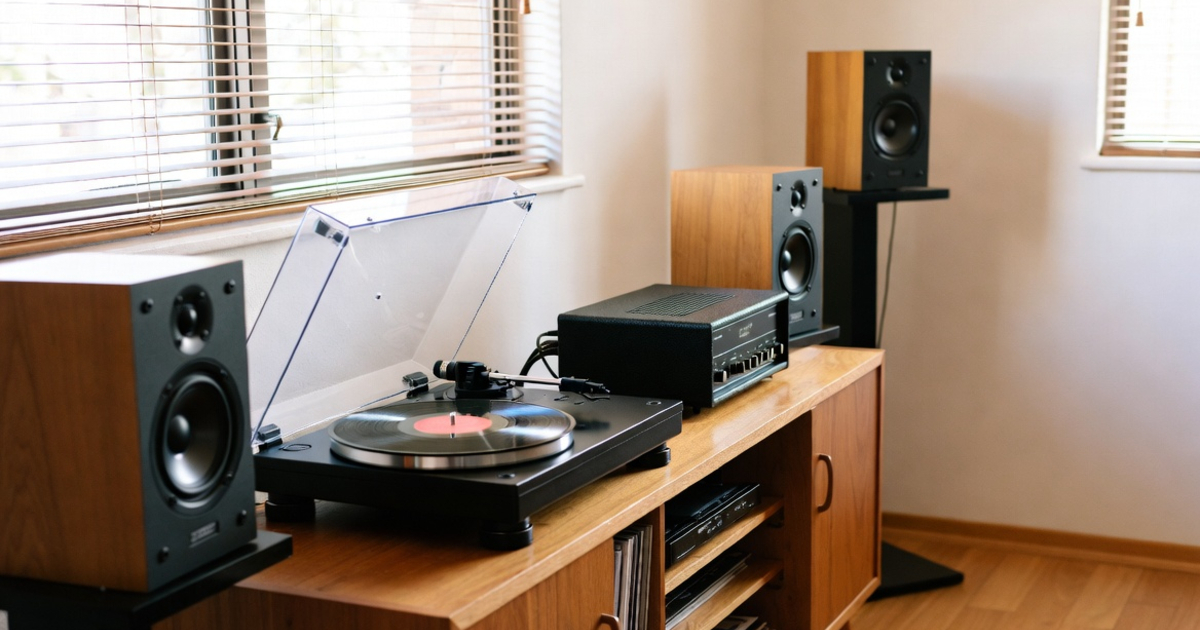
スマートスピーカーとネットワークオーディオの連携エラーは、表示されるエラー文だけで判断すると遠回りになることがあります。
同じ「接続できません」という表示でも、機器が見つからない段階、認証で止まる段階、再生指示は届くが音が出ない段階、複数台の同期だけ失敗する段階では、見るべき場所がまったく違います。
ここでは、実際の利用場面で多い症状を基準に、どの順番で確認すればよいかを整理します。
再生先に表示されない
スマホアプリの再生先一覧にネットワークオーディオ機器やスマートスピーカーが出てこない場合は、まず同一ネットワーク内で機器発見ができていない状態だと考えます。
この症状では、音楽サービスの契約やスピーカーの音量よりも、スマホのWi-Fi、ルーターの分離機能、機器の電源、アプリの権限、VPNの有無を先に確認するほうが効率的です。
- スマホがモバイル通信になっている
- スピーカーがゲストWi-Fiにいる
- VPNが有効になっている
- アプリのローカルネットワーク権限が無効
- ルーターで端末間通信が遮断
iPhoneではアプリごとのローカルネットワーク許可、Androidでは位置情報や近くのデバイス権限が機器検出に関係することがあるため、OS更新後に急に見えなくなった場合はアプリ権限の再確認も重要です。
表示されるが再生できない
再生先の一覧には表示されるのに、選ぶとエラーになる場合は、機器発見までは成功しているため、音楽サービス、対応形式、アカウント認証、再生キューの不整合を疑います。
たとえば、あるアプリでは再生できるが別の音楽アプリでは再生できないなら、ネットワーク全体ではなく、その音楽サービスと再生機器の組み合わせに原因がある可能性が高くなります。
| 症状 | 疑う原因 | 最初の対処 |
|---|---|---|
| 選択直後に失敗 | 認証切れ | サービス再ログイン |
| 曲だけ進む | 出力先誤り | 再生先の再選択 |
| 特定アプリだけ不可 | 対応方式違い | 対応規格の確認 |
| 一部の曲だけ不可 | 配信制限 | 別曲で検証 |
この段階では、すべての機器を初期化するより、別の曲、別のアプリ、別のスマホ、単体再生を試して、失敗する条件を狭めるほうが安全です。
音が途切れる
再生は始まるが音が途切れる場合は、機器同士の認識よりも、Wi-Fiの電波品質、回線混雑、ルーターの処理能力、ストリーミング品質、電子レンジや壁などの干渉を疑います。
ネットワークオーディオは動画ほど大容量ではないものの、ハイレゾ音源、複数部屋での同期再生、スマートホーム機器の多い環境では、家庭内LANの安定性が音切れに直結します。
ルーターの近くでは安定し、離れた部屋だけ途切れるなら、インターネット回線よりも宅内Wi-Fiの問題である可能性が高いです。
置き場所を変える、5GHzと2.4GHzを使い分ける、有線LANにできる機器は有線化する、メッシュ中継機を増やしすぎないなど、音楽再生の経路を単純にするほど安定しやすくなります。
機器別に見直すポイント
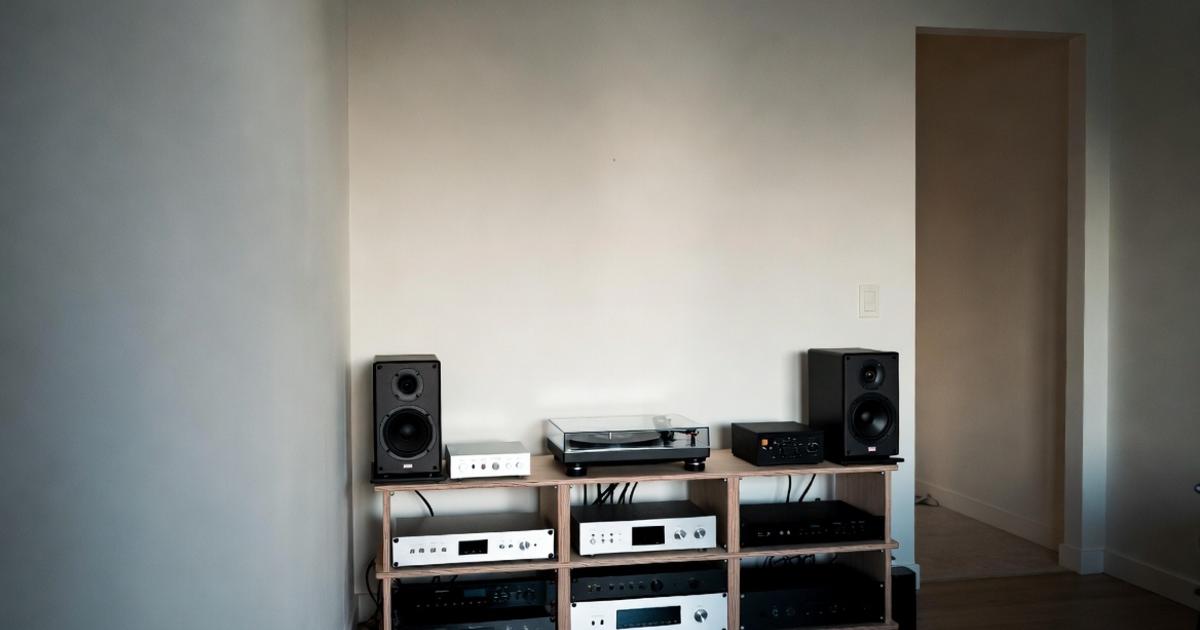
スマートスピーカーとネットワークオーディオの連携は、メーカーやエコシステムによって考え方が少しずつ違います。
Alexa、Google、Apple、オーディオメーカー独自アプリは、それぞれ得意な連携方式やグループ再生の条件が異なるため、自分の環境に合う確認ポイントを押さえることが大切です。
ここでは代表的な機器の見直し方を、互換性、アプリ、アカウントの観点から整理します。
Alexa環境を整える
EchoなどのAlexa環境では、Alexaアプリ上でデバイスがオンラインになっているか、部屋グループやマルチルームミュージックの構成が正しく残っているかを確認します。
Bluetoothスピーカーと組み合わせている場合、Echo本体の音が外部スピーカーへ流れているのか、ネットワークオーディオ機器へキャストしているのかを混同しやすいため、出力経路を一度整理することが重要です。
- Alexaアプリを最新版にする
- Echo本体を再起動する
- 不要なBluetooth接続を削除する
- 音楽サービスを再連携する
- マルチルームグループを作り直す
音声操作でだけ失敗する場合は、機器名が似ている、部屋名が重複している、既定の音楽サービスが意図と違うといった操作面の問題もあるため、名前を短く明確にするだけで改善することがあります。
Google環境を整える
Google NestやChromecast built-in対応機器では、Google Homeアプリで機器が同じ家に登録されているか、同じWi-Fi上にあるか、キャスト対応アプリから再生先として見えるかを確認します。
Google系の環境では、スマホからのキャスト、音声操作、Bluetooth接続が別の経路として存在するため、どの経路で失敗しているのかを分けて考える必要があります。
| 確認対象 | 目的 | 注意点 |
|---|---|---|
| Google Home | 機器登録の確認 | 同じ家に登録 |
| キャスト対応アプリ | 再生先の確認 | アプリごとに差あり |
| Wi-Fi設定 | 通信経路の確認 | ゲストWi-Fiを避ける |
| Bluetooth | 近距離再生 | グループ再生とは別物 |
Google NestスピーカーがAirPlay先として出ない場合は、設定ミスではなく対応方式の違いであることが多いため、iPhoneからはGoogle Cast対応アプリかBluetoothを使う選択肢も検討します。
Apple環境を整える
HomePod、Apple TV、AirPlay対応アンプを使う場合は、同じApple ID、同じホーム、同じWi-Fi、最新のソフトウェア、AirPlayの受信許可が重要な確認点になります。
AirPlayはiPhoneやMacから見つけて再生先へ送る仕組みのため、送信側のOS、受信側のファームウェア、ルーターの端末間通信、プライベートWi-FiアドレスやVPNの影響を受けることがあります。
一部のAirPlay対応機器では、テレビやAVアンプ側の入力、スタンバイ時のネットワーク待機、HDMI連携設定が影響し、一覧には出るが音が出ないという症状につながります。
Apple環境で安定させたい場合は、HomePodやApple TVをホームの中心にし、対応しないGoogle系スピーカーをAirPlay機器として扱わないなど、エコシステムの境界をはっきりさせると混乱が減ります。
再発を防ぐネットワーク設計
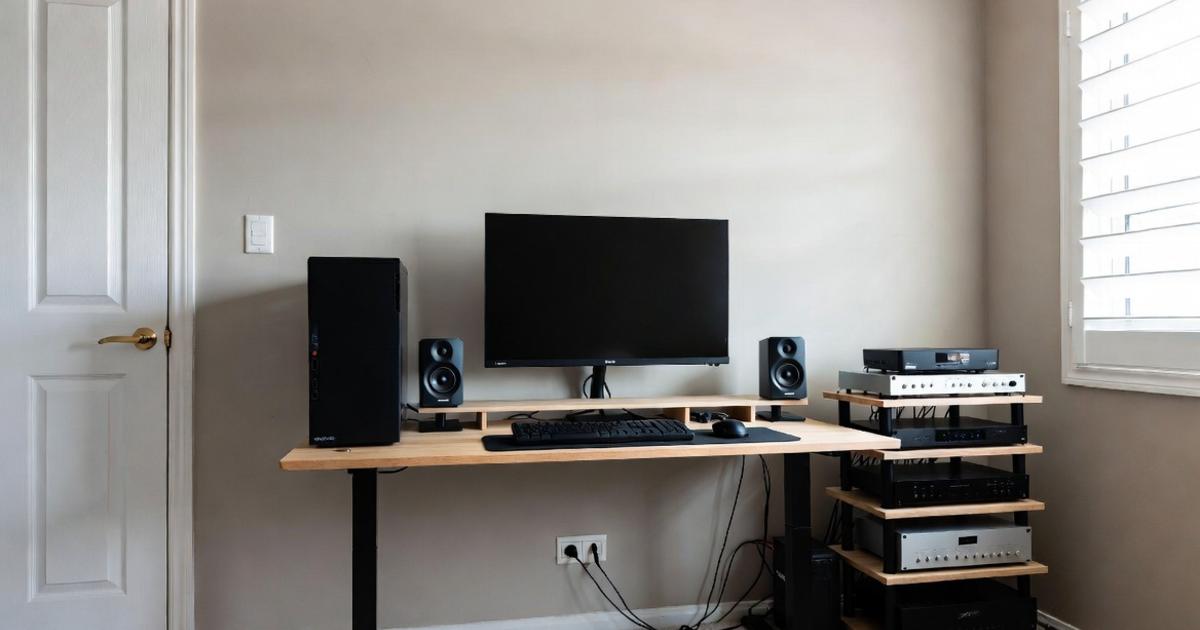
一度直った連携エラーが何度も起きる場合は、個別機器の設定だけでなく、家庭内ネットワーク全体の設計を見直す必要があります。
スマートスピーカー、ネットワークオーディオ、テレビ、ゲーム機、スマート家電、スマホ、パソコンが同じルーターに集中すると、電波干渉やアドレス管理の不安定さが音楽再生にも影響します。
ここでは、音楽再生を安定させるためのWi-Fi設計、置き場所、管理方法を紹介します。
音楽機器の接続先を固定する
スマートスピーカーやネットワークオーディオ機器は、移動しない据え置き機器が多いため、接続先のWi-Fiをむやみに変えないほうが安定します。
メッシュWi-Fiやバンドステアリングが自動で2.4GHzと5GHzを切り替える環境では便利な反面、機器によっては再接続時に別のアクセスポイントへ移り、アプリからの検出が不安定になることがあります。
- 据え置き機器は同じSSIDへそろえる
- 有線LAN対応機器は有線化する
- ゲストWi-Fiに音楽機器を置かない
- ルーターの自動最適化後に動作確認する
- 古い中継機を多段接続しない
特にアンプやネットワークプレーヤーが有線LANに対応している場合は、スマートスピーカーだけをWi-Fiにして、音の出口になる機器を有線化すると、連携エラーと音切れの両方を減らしやすくなります。
置き場所を変える
スマートスピーカーは小型なので棚の奥やテレビ裏に置きがちですが、Wi-Fi電波を安定して受けるには、金属ラック、電子レンジ、水槽、厚い壁、大型テレビの背面を避けることが大切です。
ネットワークオーディオ機器は見た目を優先してオーディオラック内に収めることが多く、アンプの金属筐体やケーブルの束が無線通信を妨げることがあります。
| 場所 | 問題 | 改善策 |
|---|---|---|
| テレビ裏 | 電波が遮られる | 横へ出す |
| 金属ラック内 | 反射が増える | 上段へ移す |
| 電子レンジ付近 | 干渉しやすい | 距離を取る |
| 床に直置き | 電波が届きにくい | 高めに置く |
エラーが出たときだけ機器をルーターの近くへ移動して試し、そこで安定するなら設定よりも電波環境が原因だと判断しやすくなります。
名前とグループを整理する
スマートスピーカーとネットワークオーディオ機器が増えるほど、機器名、部屋名、グループ名、音声コマンドが複雑になり、連携エラーに見える操作ミスが増えます。
たとえば、リビング、リビングスピーカー、リビングオーディオ、リビングTVのような似た名前が並ぶと、音声アシスタントが意図しない機器を選び、音が出ない、別の部屋で鳴る、グループが反応しないといった問題につながります。
機器名は短く、用途がわかり、家族が同じ言い方で呼べる名称に統一し、使わなくなった機器や古いグループはアプリから削除しておきます。
名前を変えた直後は各アプリや音楽サービスに反映されるまで時間がかかることがあるため、変更後にスマートスピーカーとアプリを再起動し、音声操作とアプリ操作の両方で確認すると安心です。
買い替え前に確認したい判断基準
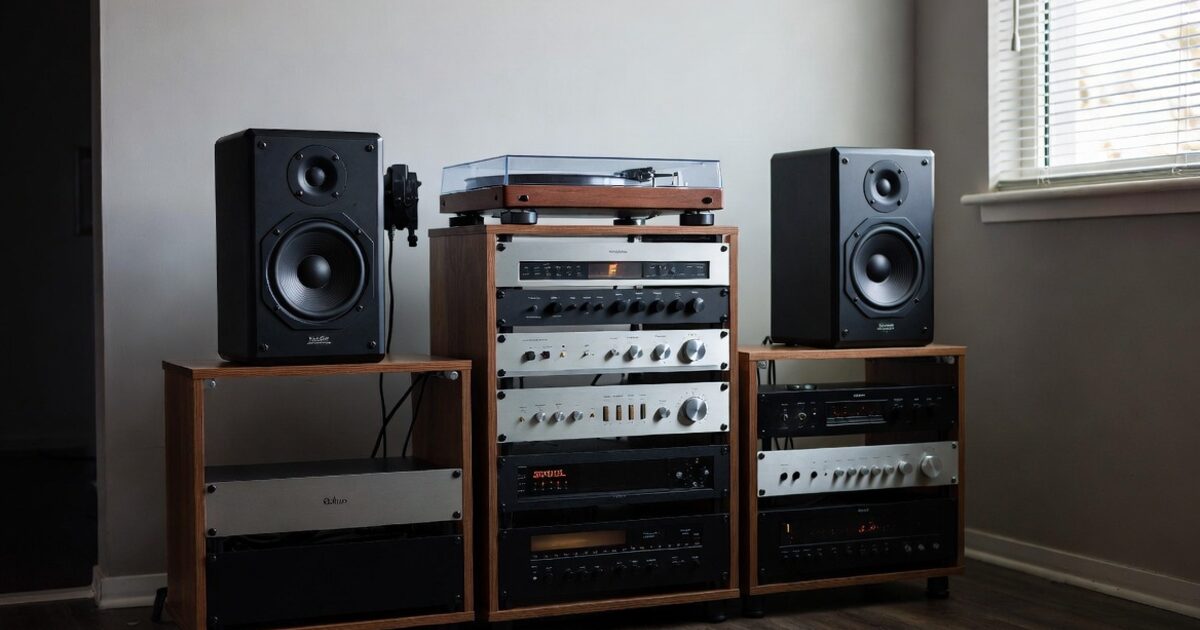
何をしても連携エラーが直らないと、スマートスピーカーやネットワークオーディオ機器の買い替えを考えたくなります。
しかし、原因がルーター、対応規格、アプリの認証、音楽サービスの制限にある場合は、スピーカーを新しくしても同じ問題が繰り返される可能性があります。
買い替えを判断する前に、現在の機器でできる検証と、買い替えたほうがよいケースを分けて考えましょう。
別端末で検証する
スマホ一台だけで連携エラーが起きている場合は、ネットワークオーディオ機器ではなく、スマホ側のアプリ、OS、権限、VPN、Bluetooth履歴が原因の可能性があります。
家族のスマホ、タブレット、パソコン、別の音楽アプリから同じスピーカーへ再生できるかを試すと、原因が操作端末側か再生機器側かをかなり絞り込めます。
- 別スマホで再生先が見えるか
- 別アプリで同じ曲が流れるか
- 有線LAN接続で安定するか
- 単体再生なら成功するか
- 初期化前に設定を記録するか
別端末では正常に動くなら、問題のスマホでアプリの再インストール、ローカルネットワーク権限の見直し、VPNの停止、Bluetooth履歴の削除を行うほうが、機器を買い替えるより現実的です。
古い規格を把握する
長く使っているネットワークオーディオ機器では、現在のスマートスピーカーや音楽サービスとの連携方式に対応していないことがあります。
古いDLNA再生には対応していてもAirPlay 2やChromecast built-inに非対応、Bluetoothの受信はできても送信はできない、専用アプリの更新が止まっているなど、仕様上の限界は設定では解決できません。
| 確認点 | 買い替え検討の目安 | 代替策 |
|---|---|---|
| アプリ更新 | 長期停止 | 外部プレーヤー追加 |
| 対応規格 | 目的の方式に非対応 | 対応アダプター追加 |
| Wi-Fi規格 | 接続が不安定 | 有線LAN化 |
| サービス連携 | 認証不可 | 別サービス利用 |
ただし、音質が気に入っているアンプやスピーカーなら、本体を丸ごと替える前に、AirPlay対応レシーバーやChromecast対応機器、ネットワークプレーヤーを追加する方法も検討できます。
サポートに伝える情報を残す
メーカーやプロバイダーへ相談する場合、単に「つながらない」と伝えるより、発生条件を整理しておくと回答が具体的になります。
機器名、型番、接続方式、ルーター名、使っているアプリ、エラー文、いつから起きたか、単体再生はできるか、別端末ではどうかをメモしておくと、ネットワーク側と機器側のどちらを調べるべきか判断しやすくなります。
スクリーンショットやアプリ内のデバイス一覧、ルーターのSSID設定、グループ構成も残しておくと、初期化後に元へ戻すときにも役立ちます。
サポートへ連絡する前に自己判断で何度も初期化すると、原因の手がかりが消えてしまうことがあるため、変更した設定と試した対処を順番に記録してから進めるのが安全です。
安定した音楽再生へ戻すために押さえること
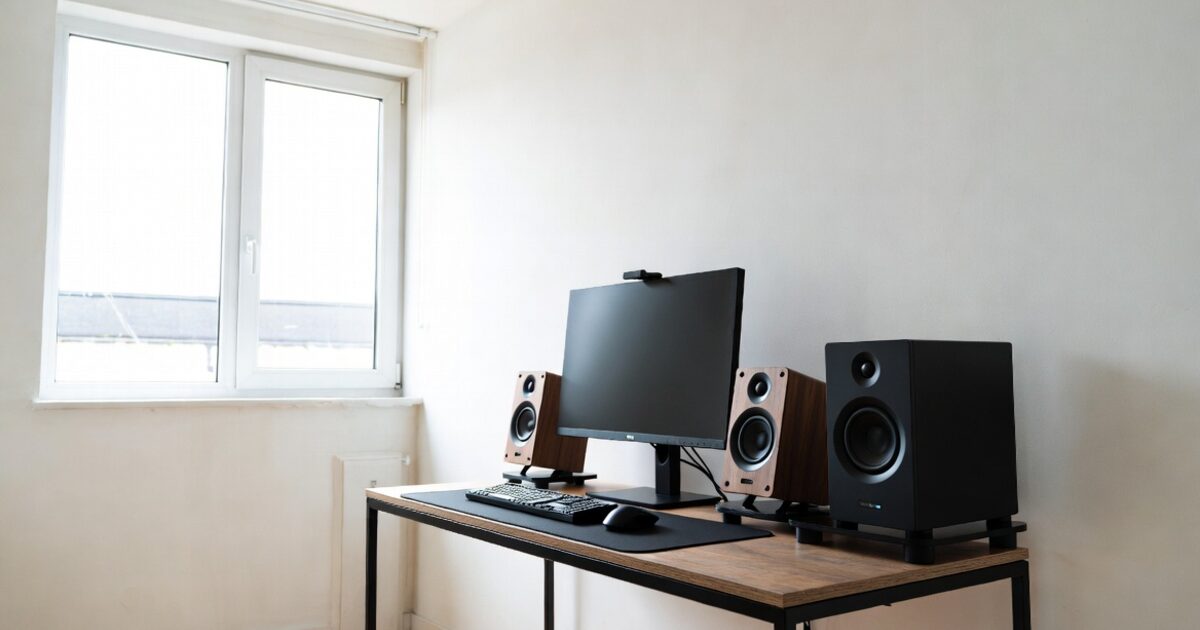
スマートスピーカーとネットワークオーディオの連携エラーは、故障よりも、同じWi-Fiにいない、対応方式を取り違えている、アプリの認識が古い、Bluetoothの接続先が残っている、ルーターの分離機能が働いているといった設定面の問題から起きることが多いです。
直す順番は、スマホと各機器の接続先をそろえ、ルーターから順に再起動し、アプリと音楽サービスの認証を確認し、単体再生とグループ再生を分けて検証する流れがわかりやすいです。
Alexa、Google、Apple、各オーディオメーカーの機器は似たように見えても、Bluetooth、AirPlay、Chromecast、独自アプリなど対応する連携方式が違うため、使いたい再生方法と機器の仕様を一致させることが再発防止につながります。
何度も同じエラーが出る場合は、スピーカーだけを疑うのではなく、ルーターのゲストWi-Fiや端末間通信の制限、置き場所、グループ名、古い規格、音楽サービスの権限まで含めて見直すと、買い替え前に解決できる可能性が高まります。
最終的には、音楽再生用の機器を同じ家庭内ネットワークに整理し、使う方式を一つに決め、不要なペアリングや古いグループを削除しておくことが、スマートスピーカーとネットワークオーディオを快適に連携させる近道です。