PCケースのファンノイズが気になり、デスク下に配置すれば音が遠ざかって静かになるのではないか、さらに遮音材や囲いを使えばもっと快適になるのではないかと考える人は少なくありません。
しかし、PCケースは熱を外へ逃がすために吸気口と排気口を持っており、音の通り道と空気の通り道が重なりやすいため、単純に囲ったり壁へ寄せたりすると、温度上昇でファン回転数が上がり、かえってうるさくなることがあります。
静音化で大切なのは、音を無理に閉じ込めることではなく、発生源を弱めること、反射音を減らすこと、振動を机や床へ伝えないこと、排熱を妨げないことを同時に満たすことです。
ここでは、PCケースのファンノイズをデスク下配置と遮音で抑えたい人に向けて、置き場所の考え方、避けたい配置、使える遮音対策、ファン設定、メンテナンスまでを順番に整理します。
PCケースのファンノイズはデスク下配置と遮音だけで静かになる?
結論から言うと、PCケースのファンノイズはデスク下配置と遮音だけで一定程度は抑えられますが、それだけで根本的に静かになるとは限りません。
デスク下へ移動すると耳からPCケースまでの距離が離れ、机の天板や脚が一部の音をさえぎるため、体感音は下がりやすくなります。
一方で、床や壁、デスクの側板に近づけすぎると音が反射したり、吸排気が詰まったり、ケースの振動が床へ伝わったりして、別の種類のノイズが目立つことがあります。
まずは、何が鳴っているのか、どこで増幅されているのか、どの対策が熱に悪影響を与えるのかを分けて考えることが重要です。
先に発生源を弱める
PCケースのファンノイズ対策では、デスク下に置く前に、まず発生源であるファンの回転数、乱流、振動、ホコリ詰まりを確認することが近道です。
音が大きいPCは、ケースの位置が悪いだけでなく、CPUファンやGPUファンが高回転になっていたり、フロント吸気が詰まっていたり、ファンがパネルやフィルターの近くで風切り音を出していたりします。
この状態で遮音ボックスのように囲うと、内部温度が上がってファンがさらに回り、音を下げるつもりが熱と騒音の両方を悪化させることがあります。
最初にBIOSや専用ソフトでファンカーブを見直し、アイドル時の回転数を下げられるか、負荷時に急激に回転数が跳ね上がっていないかを確認すると、配置変更より大きな効果が出る場合があります。
デスク下配置はあくまで音の届き方を変える対策であり、ファンそのものが大きな音を出しているなら、回転数調整、静音ファンへの交換、防振、清掃を合わせて行うほうが安定します。
耳から遠ざける効果はある
PCケースをデスク上からデスク下へ移すと、耳の高さから音源が離れるため、ファンノイズの直接音は体感として小さくなりやすいです。
特に、机上にPCケースを置いていて、フロントファンや天面ファンが自分の顔に近い位置で鳴っている場合は、床近くへ移すだけでも高めの風切り音が気になりにくくなります。
ただし、距離が離れることによる効果は、PCケースの向き、デスクの形、壁との距離、床材によって変わります。
たとえば、背面排気を壁へ向けて数センチしか空けない置き方では、排気音が壁で反射して足元から戻り、低いこもり音として感じることがあります。
デスク下に置くなら、単に奥へ押し込むのではなく、自分の耳に向いた開口部を避け、背面と側面に十分な空間を残し、机や壁で音が反射しにくい向きを探すことが大切です。
遮音は熱との両立が必要
PCケースの遮音で失敗しやすいのは、音を漏らさないことだけを優先して、空気の流れまでふさいでしまうことです。
PCは発熱する機器なので、CPU、GPU、電源、SSD、マザーボード周辺の熱を継続的に外へ逃がす必要があります。
ケースの吸気口や排気口をスポンジ、板、布、収納棚の扉などで近距離から覆うと、ファンが空気を吸い込みにくくなり、冷却のために回転数が上がります。
遮音材を使う場合は、音を吸う面と空気を通す経路を分け、吸気と排気の直線上を完全に閉じない構造にする必要があります。
遮音の発想は有効ですが、PCケースでは完全密閉よりも、音が直接耳へ届く経路を曲げる、反射面に吸音材を貼る、振動を遮断するという控えめな使い方が向いています。
床の共振を避ける
デスク下配置で意外に目立つのが、PCケースの振動が床やデスクへ伝わって増幅される共振音です。
ファンの回転、HDDの駆動、ポンプの振動、薄いサイドパネルのびびり音は、単体では小さくても、床板やデスクの脚に伝わると低いブーンという音になって聞こえることがあります。
特にフローリングへ直置きしている場合や、軽いPCケースを金属脚のデスクに接触させている場合は、空気音よりも振動音が不快に感じられることがあります。
この場合は、遮音材を増やすよりも、ケースの脚の下に防振ゴムを敷く、PCスタンドを使う、デスクや壁にケースを触れさせないといった対策のほうが効果的です。
床置きの静音化では、音を囲う前に、ケースと床の接点を見直し、振動が別の家具へ逃げていないかを確認すると原因を切り分けやすくなります。
壁際に寄せすぎない
デスク下でPCケースを置くときは、壁際やデスク奥へぴったり寄せるほど静かになると考えがちですが、実際には逆効果になることがあります。
背面排気のPCケースでは、ケース背面から熱い空気とファン音が同時に出るため、壁との距離が近いと熱気が戻り、排気音も反射します。
天面排気のケースでは、デスク天板の裏が近いと、上へ抜けるはずの空気がこもり、ファン音が天板に当たって机全体から響くように感じることがあります。
最低でも背面、天面、吸気側には手が入る程度の余白を確保し、温かい空気が同じ場所で循環しないようにすることが重要です。
静音化では、見た目をすっきりさせるために奥へ隠すほど、排熱と反射音の条件が悪化しやすいため、少し手前に出して空間を作るほうが結果的に静かになることがあります。
ファンの向きで体感が変わる
PCケースのファンノイズは、音量そのものだけでなく、どの方向へ音が出ているかによって体感が大きく変わります。
フロントメッシュケースは吸気性能に優れますが、フロントファンの風切り音が前方へ出やすく、PCを足元の正面に置くと音が直接届くことがあります。
一方で、背面や天面へ排気する音は、壁や天板に反射して聞こえるため、PCケースの向きを少し変えるだけでも耳に届く音質が変わります。
デスク下に置く場合は、フロントを自分の足元へ真正面に向けるより、吸気を妨げない範囲で少し横向きにし、音の直進方向を外す方法が有効です。
ただし、吸気側を壁やデスク脚へ近づけすぎると冷却が悪化するため、向きを変えるときは温度も確認しながら、音と冷却のバランスが取れる角度を探すことが大切です。
対策の優先順位を決める
PCケースのファンノイズ対策は、思いついたものから一気に試すより、費用が少なくリスクの低い順に進めるほうが失敗しにくいです。
最初に置き場所と向きを調整し、次にファンカーブと清掃を行い、その後に防振マット、吸音材、静音ファン、ケース交換といった順番で検討すると、どの対策が効いたのか判断できます。
- 置き場所を変える
- 壁との距離を取る
- ファン回転数を調整する
- ホコリを清掃する
- 防振マットを使う
- 吸音材を追加する
- 静音パーツへ交換する
この順番にすれば、冷却を悪化させる危険が小さく、余計な出費も抑えやすくなります。
遮音材や自作カバーは最後の手段に近く、温度監視や排気経路の設計が必要になるため、まずは配置と発生源の調整でどこまで静かになるかを確かめるのがおすすめです。
温度確認を習慣にする
デスク下配置や遮音対策を行った後は、静かになったかだけでなく、CPU温度、GPU温度、SSD温度、ファン回転数の変化を確認する必要があります。
音が下がったように感じても、内部温度が高くなっていれば、夏場やゲーム、動画編集、AI処理などの高負荷時にファンが急に回り出す可能性があります。
| 確認項目 | 見る理由 |
|---|---|
| CPU温度 | 冷却不足の判断 |
| GPU温度 | ゲーム時の騒音判断 |
| SSD温度 | 熱こもりの確認 |
| ファン回転数 | 静音化の効果確認 |
| 排気の温度感 | 熱だまりの発見 |
温度は、アイドル時だけでなく、普段よく使う作業をしている状態で見ることが大切です。
配置や遮音を変えた直後に数値を記録しておくと、後から「静かになったが熱くなった」「温度は変わらず音だけ下がった」という判断がしやすくなります。
デスク下配置でファンノイズを減らす置き方
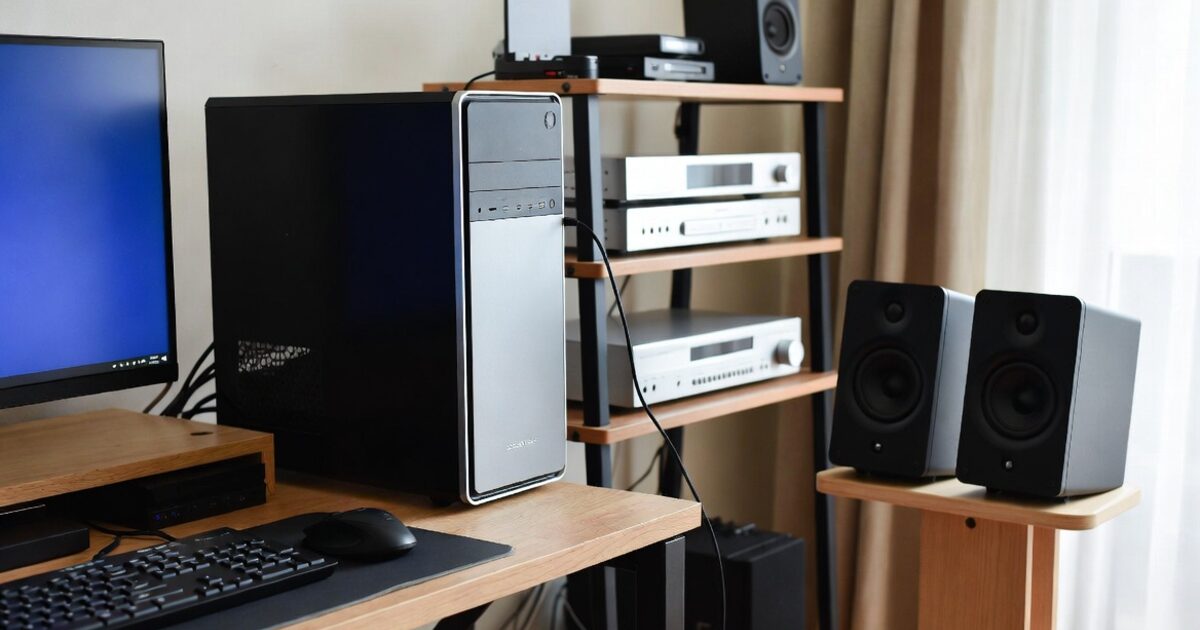
デスク下配置は、PCケースのファンノイズを耳から遠ざけるうえで手軽な方法ですが、置き方を誤ると熱、反射音、ホコリ、振動の問題が出やすくなります。
特に、ケースを机の奥や壁際へ押し込む配置、床へ直置きする配置、吸気口をカーペットでふさぐ配置は、静音化よりもトラブルの原因になりがちです。
ここでは、デスク下で静かさと冷却を両立しやすい配置の考え方を、距離、床面、向きの三つに分けて整理します。
背面に余白を作る
デスク下にPCケースを置く場合、最も重要なのは背面排気の逃げ道を確保することです。
背面には電源、マザーボード端子、ケース排気ファン、GPUの排気が集まりやすく、ここが壁に近いと熱気がこもってファン回転数が上がります。
また、背面から出る音が壁に当たると、足元や天板下に反射して、耳から遠ざけたはずの音が低く響いて戻ることがあります。
| 配置 | 起きやすい問題 | 改善の方向 |
|---|---|---|
| 壁に密着 | 熱と反射音 | 背面を離す |
| デスク奥に収納 | 排気のこもり | 少し手前へ出す |
| 横板に密着 | 吸気不足 | 側面を空ける |
| 天板直下 | 天面排気の反射 | 上部に余白 |
背面に余白を作ると、音が完全に消えるわけではありませんが、ファンが無駄に高回転になりにくく、反射によるこもり音も抑えやすくなります。
見た目より静音性を優先するなら、PCケースをデスクの奥へ隠し切るより、空気が逃げる通路を残した配置にするほうが現実的です。
床から少し浮かせる
PCケースをデスク下へ置くとき、床へ直接置くよりも、PCスタンドや硬めの台で少し浮かせたほうが静音化と冷却の両方で有利です。
底面吸気のあるケースでは、床面との距離が近いと吸気が弱くなり、電源やGPU周辺の温度が上がりやすくなります。
カーペットやラグの上に直置きすると、繊維で吸気口がふさがれたり、ホコリを吸いやすくなったりして、ファンノイズの原因が増えます。
- 硬いPCスタンドを使う
- 底面吸気をふさがない
- キャスター付き台は固定性を見る
- 防振ゴムで床振動を抑える
- カーペット直置きを避ける
ただし、柔らかすぎるクッション材の上に置くとPCケースが傾いたり、底面の空気の流れを妨げたりすることがあります。
床から浮かせる目的は、ふかふかの素材で包むことではなく、安定した台で吸気経路を確保しながら、必要な部分だけ振動を切ることだと考えると失敗しにくくなります。
正面から音を外す
フロントファンの音が気になるPCケースでは、デスク下に置いたあと、ケース正面を自分へまっすぐ向けないだけでも体感が変わることがあります。
多くのケースではフロントから吸気し、背面や天面へ排気するため、フロントメッシュやフィルター付近で生じる風切り音が前方へ出やすいです。
この音が足元から直接届くと、机上に置いていたときとは違う方向からサーッという音が聞こえ、距離を離した効果が薄れます。
吸気を妨げない範囲でPCケースを少し横へ振ると、音の直進方向が耳から外れ、反射音も変わります。
ただし、横向きにした結果、側面吸気やフロント吸気がデスク脚、引き出し、壁に近づきすぎると冷却が悪くなるため、温度を見ながら微調整することが必要です。
遮音対策で失敗しない考え方
PCケースの遮音は、音を完全に閉じ込めるものではなく、聞こえ方を整える対策として考えると現実的です。
ファンノイズは空気の通り道から出やすいため、吸気口や排気口をふさいでしまう遮音は、熱と騒音の悪循環を生みます。
効果を狙うなら、PC本体を密閉するより、反射する面に吸音材を置く、床への振動を切る、音の直線経路をずらすといった方法を優先しましょう。
吸音と遮音を分ける
PCの静音化では、吸音と遮音を同じものとして扱うと失敗しやすくなります。
吸音はスポンジやフェルトのような素材で反射音を和らげる考え方で、遮音は重く密度のある素材で音を通しにくくする考え方です。
| 対策 | 主な役割 | PCでの注意 |
|---|---|---|
| 吸音材 | 反射音を減らす | 吸排気をふさがない |
| 遮音シート | 音の透過を抑える | 重さと熱に注意 |
| 防振ゴム | 振動伝達を減らす | 安定性を保つ |
| 囲い | 直接音を遮る | 通風路が必須 |
PCケースの内部や周囲に吸音材を使う場合は、ファンの吸気側や排気側に近づけすぎず、繊維や粉が吸い込まれない素材を選ぶことも大切です。
遮音材は効果がありそうに見えますが、重さ、固定方法、発熱、メンテナンス性の問題があるため、安易に全面へ貼るより、音が反射するデスク側板や壁面に限定して使うほうが扱いやすいです。
囲うなら空気の通路を残す
PCケースを棚やボックスへ入れて遮音したい場合は、前後または上下に空気の通路を必ず残す必要があります。
静音ボックスのような構造は、音の直線的な漏れを減らせる一方で、排気熱が内部にたまりやすいため、設計を誤るとファンが常に高回転になります。
特にゲーミングPCや高性能GPUを積んだPCでは、負荷時に大きな熱が出るため、小さな収納スペースへ入れるだけの対策は危険です。
- 吸気側を完全に閉じない
- 排気側に抜け道を作る
- 熱気が戻らない構造にする
- 温度を負荷時に確認する
- 掃除できる余裕を残す
囲いを使う場合は、音を曲げる迷路のような空間を作りつつ、空気はスムーズに入って出るように考える必要があります。
手軽に試すなら、PCケースを密閉するより、デスクの内側や壁側の反射面に吸音材を置き、直接音だけを減らすほうが安全です。
防振で低い音を抑える
デスク下配置でブーンという低い音が気になる場合、遮音より防振のほうが効くことがあります。
低い振動音は空気を伝わる音だけでなく、PCケースの脚から床へ、ケース側面からデスクへ、ケーブルを通じて周辺機器へ伝わることがあります。
このような音は、吸音材を貼ってもあまり変わらず、接触している部分を切り離すことで改善しやすくなります。
防振マットやゴム脚を使うときは、PCケースが不安定にならない硬さを選び、四隅に均等に荷重がかかるように置くことが重要です。
また、ケースファンのネジが強く締まりすぎていると振動がフレームへ伝わりやすいため、防振ワッシャーやゴムブッシュを使うと、細かなびびり音の対策にもなります。
ファンノイズを根本から下げる調整
デスク下配置と遮音で聞こえ方を変えても、PC内部のファンが高回転のままでは限界があります。
根本的に静かにするには、必要な冷却性能を保ちながら、無駄な回転数、急な回転変化、ホコリによる抵抗、部品の振動を減らすことが重要です。
ここでは、ファンカーブ、ケース内エアフロー、清掃と固定の三つを中心に、すぐ見直しやすいポイントを整理します。
ファンカーブを見直す
ファンノイズの原因が回転数にある場合、BIOSやマザーボード付属ソフトでファンカーブを調整すると大きく改善することがあります。
静かなPCを目指すなら、低温時にファンが必要以上に回らないようにし、温度が少し上がっただけで急に高回転へ跳ねない設定にすることが大切です。
| 状態 | 見直すポイント | 狙い |
|---|---|---|
| アイドル時 | 最低回転数 | 常時音を下げる |
| 軽作業時 | 回転上昇の緩さ | 音の変化を減らす |
| ゲーム時 | 温度上限 | 冷却不足を避ける |
| 高負荷時 | 最大回転数 | 安全性を保つ |
急にファンが回る音が不快な場合は、温度に対してなだらかに回転数が上がる設定にすると、音量よりも音の変化が目立ちにくくなります。
ただし、回転数を下げすぎると温度が上がるため、調整後は普段の作業、ゲーム、動画編集などで温度を確認し、静かさだけで判断しないようにしましょう。
吸気の抵抗を減らす
ケースファンは、ファン単体では静かでも、フィルター、メッシュ、パンチング板、ケーブル、壁面が近いと風切り音が増えることがあります。
特にフロント吸気側で空気の通り道が狭いケースでは、ファンが頑張って空気を吸おうとして乱流が起き、サーッという高めの音が目立ちます。
この場合は、ファンを増やすより先に、フィルターのホコリを取る、ケーブルをまとめる、吸気側と壁の距離を取るといった基本対策が有効です。
- フィルターを掃除する
- 前面パネルの詰まりを見る
- 吸気側の家具を離す
- ケーブルを風道から外す
- 低回転で風量を稼ぐ
吸気の抵抗が減ると、同じ冷却性能でもファン回転数を下げやすくなり、デスク下配置でのこもり音も軽くなります。
遮音を追加する前に吸気の通りを良くしておくと、後から吸音材や防振材を使ったときにも、熱による逆効果が起きにくくなります。
ホコリと固定を確認する
PCケースのファンノイズが以前より大きくなった場合は、配置や遮音を考える前に、ホコリと固定状態を確認する価値があります。
ファンブレードやフィルターにホコリが付くと、空気の流れが乱れ、同じ回転数でも風切り音が増えます。
また、ファンのネジ、サイドパネル、HDDマウンタ、電源ユニット周辺が緩んでいると、小さな振動がびびり音として増幅されます。
清掃するときは、電源を切り、コンセントを抜き、エアダスターや柔らかいブラシで無理なくホコリを取り除きます。
ファンを指で無理に高速回転させるような掃除は軸に負担をかけることがあるため、羽根を軽く押さえながら作業し、清掃後に異音が残る場合はファンの劣化も疑いましょう。
デスク下静音化に向いている環境
PCケースのデスク下配置は多くの環境で試しやすい方法ですが、すべてのデスクや部屋に向いているわけではありません。
静かになりやすい環境は、排熱の逃げ道があり、床の振動が少なく、PCケースの吸気口をふさがず、掃除や温度確認がしやすい環境です。
反対に、密閉型のデスク、狭い足元、厚いカーペット、壁際にしか置けない部屋では、静音化の前に置き場所そのものを見直す必要があります。
向いている環境
デスク下配置が向いているのは、足元に余裕があり、PCケースの周囲に空気の逃げ道を確保できる環境です。
たとえば、背面を壁から離せる、天面排気の上に十分な空間がある、フロント吸気の前に荷物を置かない、ケーブルを引っ張らずに設置できるといった条件がそろうと、静音化しやすくなります。
- 足元に十分な幅がある
- 背面に空間を作れる
- 床が安定している
- 掃除しやすい位置に置ける
- 温度を確認しやすい
このような環境なら、耳から距離を取る効果、防振マットの効果、吸音材による反射音の軽減を組み合わせやすくなります。
PCケースの見た目を隠しながら静かにしたい場合でも、まずは空気の流れを優先し、そのうえで音の反射を減らす順番で調整すると、冷却とのバランスを取りやすくなります。
向いていない環境
デスク下配置が向いていないのは、PCケースをほぼ密閉するような狭い収納スペースしかない環境です。
引き出し付きデスクの奥、背板のある机、左右が板で囲まれたワゴン、扉付き収納の中などは、音を遮れそうに見えても、排熱が逃げにくくなります。
| 環境 | 問題 | 代替案 |
|---|---|---|
| 扉付き収納 | 熱がこもる | 開放型にする |
| 厚いカーペット | 底面吸気が弱い | 台に乗せる |
| 壁密着 | 反射音が増える | 距離を取る |
| 狭い足元 | 吸気が乱れる | 横置き場を探す |
このような環境では、デスク下にこだわるよりも、机の横、ラック上、通気性のあるスタンド上など、空間を確保しやすい場所を検討したほうが静かになる場合があります。
遮音したい気持ちが強いほど囲いたくなりますが、高性能PCほど熱に敏感なので、密閉収納を静音対策として使うのは慎重に判断しましょう。
用途で対策を変える
PCケースのファンノイズ対策は、用途によって優先するポイントが変わります。
文章作成やブラウジングが中心なら、アイドル時や軽作業時のファン回転数を下げることが効果的ですが、ゲームや動画編集が中心なら、負荷時の冷却を保ちながら音のピークを抑える必要があります。
録音や配信をする人は、PCケースの音量だけでなく、マイクとの位置関係、反射面、デスクの振動も重要になります。
たとえば、マイクを使う環境では、PCをデスク下のマイクから遠い側へ置き、フロントファンや排気音がマイクへ直接向かないようにするだけでもノイズ混入を減らせます。
一方で、高負荷作業が長い人は、遮音よりも大きめの低回転ファン、通気性の高いケース、適切なファンカーブを重視したほうが、長時間の静かさを維持しやすくなります。
PCケースのファンノイズは配置と冷却をセットで整える
PCケースのファンノイズをデスク下配置と遮音で抑えたい場合、最初に考えるべきことは、音を隠すことではなく、音が大きくなる原因を増やさないことです。
デスク下へ移動すれば耳から音源が離れるため体感は下がりやすいものの、壁際に詰める、床へ直置きする、吸排気を囲うといった置き方では、温度上昇や反射音によって逆効果になることがあります。
安全に静音化するなら、背面と天面に余白を作り、床から少し浮かせ、防振で低い振動音を抑え、ファンカーブと清掃で発生源を弱める順番が現実的です。
遮音材や吸音材は、PCケースを密閉するためではなく、音の反射を減らす補助として使うと扱いやすく、熱との両立もしやすくなります。
最終的には、設置後に温度とファン回転数を確認し、普段の作業で静かさと安定性の両方を満たしているかを見ることが、長く快適に使うための判断基準になります。