PCオーディオボリュームコントローラーの物理タイプを探している人は、キーボードの音量キーや画面上のスライダーでは操作が遅い、ゲーム中や会議中にすぐミュートできない、スピーカーやヘッドホンの音量を手元で直感的に変えたい、という不満を持っていることが多いです。
特にデスクトップPCで外部スピーカーを使っている場合、モニター裏やアンプ側の小さなつまみまで手を伸ばすのは意外に面倒で、急な通知音や動画広告の大音量に反応しづらい場面もあります。
物理ボリュームコントローラーは、USB接続のノブ型、3.5mmオーディオ端子に挟むアナログ型、マクロキー付きの多機能型などに分かれ、見た目が似ていても制御する場所や向いている環境が大きく異なります。
この記事では、PCオーディオ用として使いやすい物理ボリュームコントローラーの候補、選び方、購入前の注意点、失敗しやすい接続方式の違いまで、初心者でも判断しやすいように具体的に整理します。
PCオーディオボリュームコントローラーのおすすめ
PCオーディオ用の物理ボリュームコントローラーは、まず「OSの音量を操作するUSBノブ」なのか、「スピーカーやヘッドホンへ流れる音声信号を直接絞るアナログコントローラー」なのかを分けて考えると選びやすくなります。
一般的なPC作業、動画視聴、オンライン会議、ゲーム用途では、USB接続でシステム音量やミュートを操作できるノブ型が扱いやすく、追加ドライバーなしで使える製品も多いため導入のハードルが低いです。
一方で、DACやアンプ、アクティブスピーカーとの組み合わせを重視する人は、音声信号の経路に入れるアナログ式や、機器側のボリュームを活かす構成も検討する価値があります。
COOIDEA系USBノブ
COOIDEA系のUSBボリュームコントローラーは、PCのUSBポートにつないでノブを回し、WindowsやMacなどのシステム音量を直感的に操作したい人に向いた定番候補です。
販売ページではワンボタンミュートや再生一時停止に対応するモデルが多く見られ、動画視聴中に急に音を止めたい場面や、オンライン会議で素早く音量を下げたい場面に使いやすい構成です。
物理ノブのメリットは、画面を見なくても手探りで回せることで、フルスクリーンのゲーム、動画編集、資料共有中の会議など、マウスカーソルを音量アイコンまで動かす余裕がない状況で差が出ます。
ただし、同じCOOIDEA名義や類似外観の製品でも、対応OS、ミュートの挙動、USBケーブルの種類、ノブのクリック感が販売時期や出品者によって異なる場合があるため、購入前に商品ページの仕様とレビューを確認することが大切です。
重さが軽すぎるノブは片手操作で本体が動きやすいため、デスク上で安定して使いたい場合は、金属筐体、滑り止め、底面パッドの有無も合わせて見ておくと失敗しにくくなります。
DROK系USBボリュームノブ
DROK系のUSBボリュームノブは、海外通販や国内マーケットプレイスで見かけることが多い物理コントローラーで、シンプルな音量調整とミュートを重視する人に向いています。
大きめの丸いノブを回して音量を上げ下げし、押し込みでミュートする構成のものが多いため、キーボードに音量キーがない自作PC環境や、デスクの端に専用ノブを置きたい人と相性がよいです。
PC側からはキーボードのメディアキーに近い入力として扱われるタイプが多く、音質を直接変える機器ではなく、OSの音量操作を肩代わりするアクセサリーとして理解すると選び間違いを避けられます。
注意したいのは、並行輸入品や互換品では商品名が似ていても内部仕様が統一されていないことがあり、Windows専用に近い説明の商品とMacでも使えると書かれた商品が混在しやすい点です。
ゲーム中の音量調整や配信中の一時ミュートを目的にするなら、ノブの回転が細かく反応するか、押し込みが固すぎないか、本体が軽すぎないかをレビューで確認してから選ぶと安心です。
Docooler系マルチメディアノブ
Docooler系のマルチメディアノブは、音量調整だけでなく、再生停止、曲送り、ミュートなどのメディア操作もまとめて使いたい人に向いた候補です。
PC作業中に音楽アプリ、ブラウザ動画、通話アプリを頻繁に切り替える人は、キーボードのショートカットを探すより、手元のノブで大まかな操作ができるほうがストレスを減らせます。
特にノートPCを外部モニターや外付けキーボードで使っている場合、本体側の音量キーへ手を伸ばしにくくなるため、USBノブをデスク中央や利き手側に置くと操作導線が短くなります。
一方で、多機能をうたう製品ほど、各操作がすべてのアプリで同じように効くとは限らず、ブラウザ、音楽プレーヤー、会議アプリ、ゲームごとに反応が変わることがあります。
購入時は「音量だけ確実に操作できればよい」のか、「再生操作まで期待する」のかを分け、後者の場合は自分が使うOSとアプリでの動作報告を優先して確認するのがおすすめです。
上海問屋系USBボリュームコントロールノブ
上海問屋系のUSBボリュームコントロールノブは、日本国内向けのPC周辺機器として紹介された実績があり、アルミ合金筐体やLED付きの外観を好む人に向いた候補です。
過去に紹介されたモデルでは、USB接続でPCの音量を操作し、ノブの押し込みでミュートできる仕様や、暗い部屋でも位置を把握しやすいLEDを備えた構成が特徴として扱われていました。
このタイプは、デスク上の見た目を重視する人や、ゲーミングデスク、動画編集用デスク、配信用デスクの雰囲気に合わせたい人にとって、単なる実用品以上の満足感があります。
ただし、販売終了や型番変更が起きやすいジャンルでもあるため、記事やレビューで見た型番が現在も同じ条件で購入できるとは限りません。
中古や在庫品を探す場合は、対応OS、USB端子の状態、ケーブル付属の有無、LEDの点灯状態、ミュート操作の反応を確認し、古い情報だけで判断しないことが大切です。
Ploopy Knob
Ploopy Knobは、オープンソース志向のPC周辺機器が好きな人や、QMKファームウェアによるカスタマイズ性を重視する人に向いた比較的新しいデスクトップノブです。
音量調整だけでなく、スクロール、メディア操作、アプリごとの操作割り当てなどを想定しやすく、単純なUSB音量ノブよりも「自分用の操作デバイス」として育てたい人に適しています。
一般的な格安USBノブと比べると、価格や入手性の面では気軽さに欠ける場合がありますが、ファームウェアや設計思想に魅力を感じる人には代替しにくい個性があります。
一方で、買ってすぐ何も考えずに音量だけ回したい人には、設定や情報収集が負担に感じられる可能性があり、初心者向けの最初の一台としてはやや趣味性が強い選択です。
WindowsやLinuxで細かなスクロール操作も活かしたい人、キーボードのロータリーエンコーダーを単体デバイスとして使いたい人、デスク環境を自作感のある機材で統一したい人に向いています。
3.5mmアナログ式ボリュームコントローラー
3.5mmアナログ式ボリュームコントローラーは、PCのヘッドホン端子やスピーカー出力と、スピーカーやイヤホンの間に挟んで音声信号を物理的に絞るタイプです。
USBノブがOSの音量を操作するのに対し、アナログ式は実際に流れる音の大きさを途中で下げるため、OS側の音量とは別に手元の減衰つまみとして使えます。
古いアクティブスピーカー、手元に音量つまみがない小型スピーカー、モニター内蔵スピーカーの出力を外部に回している環境などでは、単純な手元ボリュームとして便利です。
ただし、安価なアナログ式ではノイズが増える、左右の音量バランスが小音量時に崩れる、最大音量が不足する、ケーブルの取り回しで音が途切れるといった問題が起きることがあります。
音質を重視する人は、アナログ式をむやみに追加するより、音量つまみ付きのUSB DAC、ヘッドホンアンプ、アクティブスピーカー側のボリュームを使う構成も比較したほうが満足しやすいです。
マクロパッド型コントローラー
マクロパッド型コントローラーは、ロータリーエンコーダー付きの小型キーボードや左手デバイスを使い、音量操作に加えてショートカット、アプリ起動、ミュート、配信操作までまとめたい人に向いた選択肢です。
単体の物理ボリュームノブより設置面積は増えますが、動画編集でタイムライン操作をしたり、配信ソフトのシーン切り替えをしたり、作業アプリのショートカットを登録したりできる柔軟性があります。
PCオーディオの音量だけが目的なら過剰ですが、在宅ワーク、ゲーム配信、クリエイティブ作業を同じデスクで行う人にとっては、音量ノブを含む操作ハブとして活躍します。
選ぶときは、専用ソフトが日本語環境で扱いやすいか、設定を書き込んだ後に常駐ソフトなしで動くか、ノブの割り当てをアプリごとに変えられるかを確認するとよいです。
安さだけで選ぶと設定アプリが不安定だったり、キー配列の保存がわかりにくかったりするため、初心者はレビューが多く、設定例が見つかりやすい製品から選ぶと失敗を減らせます。
物理ボリュームコントローラーの選び方
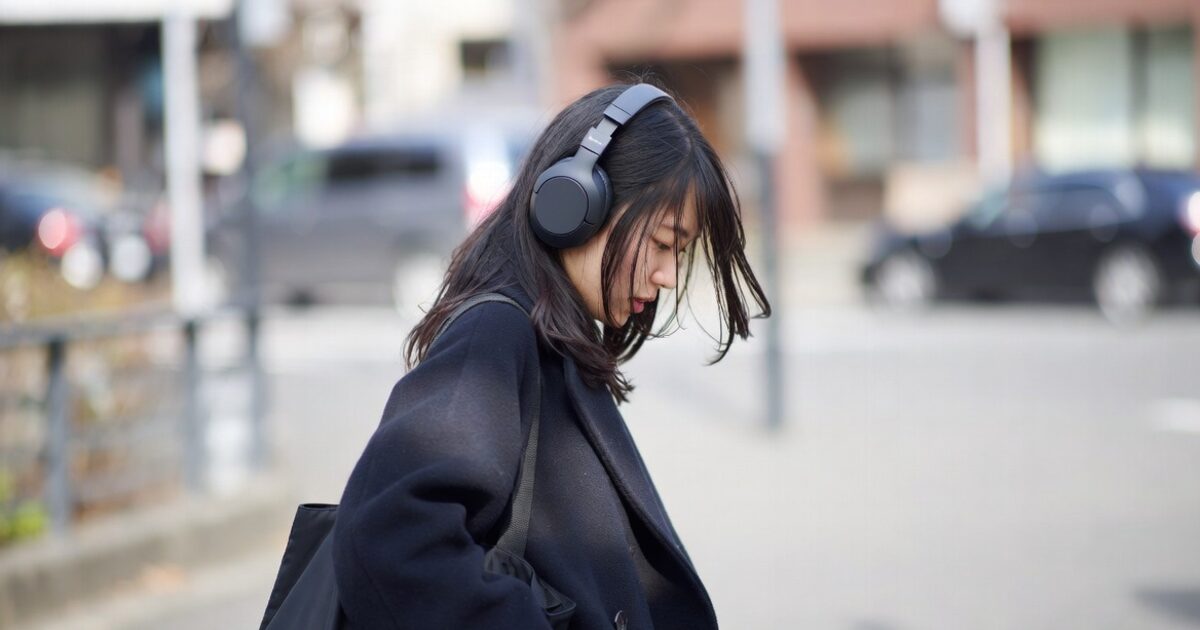
物理ボリュームコントローラーは、見た目が似た丸いノブでも、実際にはPCのシステム音量を操作するもの、アナログ信号を絞るもの、複数アプリの操作まで割り当てるものに分かれます。
「おすすめ」と書かれた商品をそのまま選ぶより、自分の使い方に合う接続方式、操作感、置き場所、対応OSを順に確認したほうが、購入後の不満を避けやすくなります。
特にPCオーディオでは、音がよくなる機器なのか、音量操作が楽になる機器なのかを混同しないことが重要で、物理ノブを追加しても音質改善につながるとは限りません。
接続方式を先に決める
最初に決めるべきなのは、USB接続でOSの音量を変えたいのか、3.5mm端子などのアナログ経路で実際の音声信号を調整したいのかという点です。
USBノブはPC本体に認識される入力デバイスに近く、音質への影響が少ない一方で、アプリや出力デバイスの仕様によっては思った場所の音量を操作できないことがあります。
| 方式 | 向いている用途 | 注意点 |
|---|---|---|
| USBノブ | OS音量とミュート | 音質改善機器ではない |
| 3.5mmアナログ | 手元の減衰調整 | ノイズや左右差に注意 |
| マクロパッド | 音量とショートカット | 設定の手間がある |
迷った場合は、WindowsやMacの音量アイコンを操作する代わりに使いたいならUSBノブ、スピーカーへ入る音そのものを手元で絞りたいならアナログ式を選ぶと判断しやすいです。
操作感を重視する
物理コントローラーは毎日触るものなので、スペック表の機能数よりも、ノブの重さ、回転の滑らかさ、クリックの固さ、本体の安定感が満足度を左右します。
軽いプラスチック筐体の製品は持ち運びやすい反面、片手で回すと本体ごと滑ることがあり、デスクに固定せず使うなら金属筐体や滑り止め付きのほうが扱いやすいです。
- 片手で回しても動きにくい重さ
- 押し込みミュートの誤作動しにくさ
- 細かく音量を変えられる回転量
- 暗い場所で位置がわかる視認性
- ケーブルが邪魔になりにくい向き
レビューを見るときは、音量が変わるかだけでなく、ノブを回したときの段階感、押し込みの音、本体の滑りやすさに触れている評価を参考にすると、実際の使い心地を想像しやすくなります。
対応OSを確認する
USBボリュームコントローラーは、Windowsで問題なく使えても、Mac、Linux、Androidタブレット、ゲーム機などで同じように動くとは限りません。
販売ページに複数OS対応と書かれている場合でも、音量の上下だけ対応、ミュートだけ非対応、再生操作は一部アプリのみ対応といった差が出ることがあります。
会社用PCで使う場合は、専用ドライバーや設定アプリのインストールが禁止されていることもあるため、ドライバー不要で標準のメディアキーとして動くタイプを選ぶと導入しやすいです。
Macで使う人は、システム音量を変更できる出力先と変更できない出力先がある点にも注意が必要で、外部DACやHDMI出力では機器側の仕様に左右されることがあります。
購入前には、自分のOS名だけでなく、使用するスピーカー、USB DAC、Bluetoothヘッドホン、会議アプリの組み合わせまで考えると、使えない場面を減らせます。
用途別に向いているタイプ
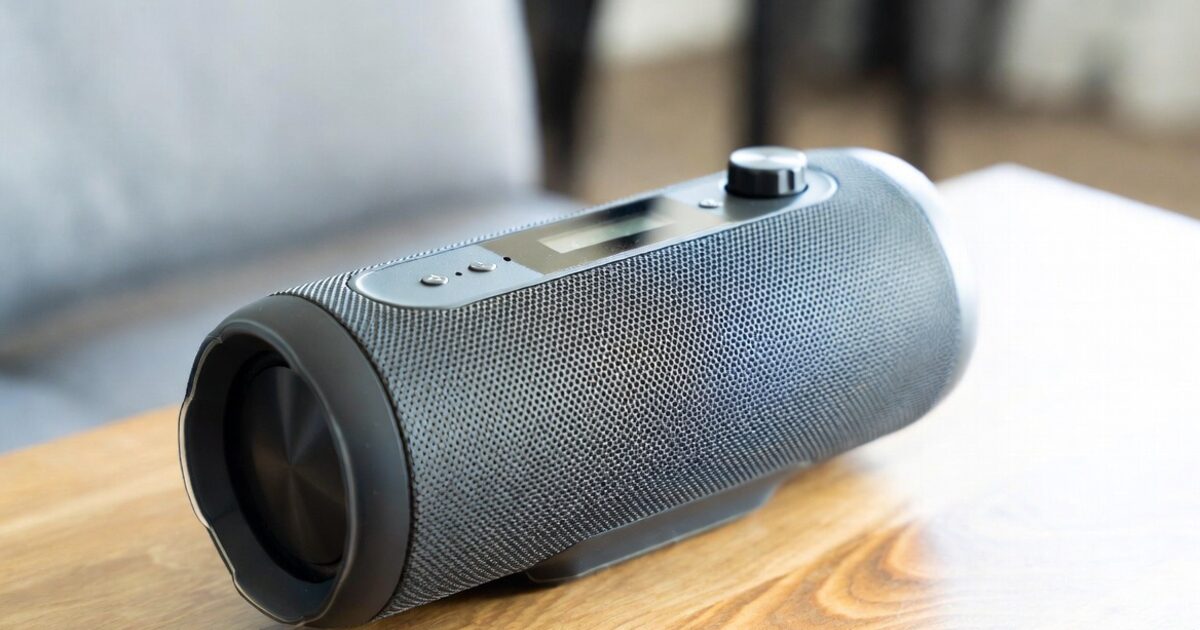
PCオーディオボリュームコントローラーは、使う場面によって向いているタイプが変わります。
同じ物理ノブでも、ゲーム中にすぐ音量を下げたい人、在宅会議でミュート操作を確実にしたい人、音楽鑑賞で雰囲気を重視したい人では、優先すべき機能が違います。
ここでは、代表的な利用シーンごとに、どのタイプを選ぶと満足しやすいかを具体的に整理します。
ゲーム用
ゲーム用に選ぶなら、USB接続でOS音量を素早く上下でき、押し込みミュートが誤作動しにくいノブ型が第一候補になります。
フルスクリーン表示中は音量アイコンをクリックしにくく、対戦中やボイスチャット中に急な大音量が出ると操作の遅れがストレスになりやすいからです。
| 重視点 | 理由 | 確認方法 |
|---|---|---|
| 安定感 | 片手操作が多い | 重量と滑り止め |
| ミュート | 通話中に便利 | 押し込み動作 |
| 反応速度 | 瞬時に調整 | レビュー確認 |
ゲーム内音量、Discordなどの通話音量、OS全体の音量を別々に調整したい場合は、単純なUSBノブだけでは不足するため、アプリ別ミキサーや配信用コントローラーも検討するとよいです。
在宅ワーク用
在宅ワーク用では、会議前後に音量を素早く整えられることと、急な通知音や動画の音を手元で下げられることが重要です。
USBノブをキーボードの横に置いておけば、資料共有中や画面録画中でもマウスカーソルを移動せずに音量を調整できます。
- 会議前に音量を小さくする
- 相手の声が小さいときに上げる
- 通知音が大きいときに下げる
- 休憩中の動画音量を調整する
- 家族の声が入る場面で素早く対応する
ただし、マイクのミュートとスピーカー音量のミュートは別物なので、会議で自分の声を止めたい場合は会議アプリ側のマイクミュートや専用ボタンも併用する必要があります。
音楽鑑賞用
音楽鑑賞用に物理コントローラーを選ぶなら、音量操作の気持ちよさだけでなく、音質への影響を増やさない構成を意識することが大切です。
USBノブは基本的にPCの音量操作を行うため、アナログ信号に余計な部品を挟まずに済み、すでにDACやアンプを使っている人にも導入しやすいです。
一方で、3.5mmアナログ式を安易に挟むと、音量を絞ったときに左右差やノイズが気になる場合があり、ヘッドホンや高感度イヤホンでは不満につながることがあります。
スピーカーでBGMを流す程度ならアナログ式でも便利ですが、細かな音質差を気にする人は、USB DACやアンプ側に高品質なボリュームつまみがある構成のほうが満足しやすいです。
見た目の雰囲気を重視する場合は、アルミ筐体やLED付きノブを選ぶと、デスク上のオーディオ感が増し、毎日の操作そのものを楽しめるようになります。
購入前に知っておきたい注意点
物理ボリュームコントローラーは便利なアクセサリーですが、買えば必ず音量問題がすべて解決するわけではありません。
特に、OS音量、アプリ音量、スピーカー音量、DAC音量、会議アプリの入出力設定が混在している環境では、どの音量を操作しているのかを理解しておかないと期待外れになりやすいです。
購入前に注意点を把握しておけば、安さや見た目だけで選んで後悔するリスクを大きく減らせます。
音質が良くなる機器ではない
PCオーディオボリュームコントローラーは、基本的には音量操作を楽にするための機器であり、音質そのものを高める目的の製品ではありません。
USBノブ型はシステム音量を変える入力デバイスとして働くため、スピーカーの性能、DACの性能、音源の品質を改善するわけではありません。
| 期待 | 実際 | 代替案 |
|---|---|---|
| 音質改善 | 基本は対象外 | DACやスピーカー |
| 操作性改善 | 得意 | USBノブ |
| ノイズ低減 | 方式次第 | 配線見直し |
音がこもる、ノイズが乗る、低音が弱いといった悩みがあるなら、物理ノブではなくスピーカー、ヘッドホン、USB DAC、ケーブル、設置場所を見直すほうが効果的です。
アプリ別音量には限界がある
一般的なUSBボリュームノブは、WindowsやMacの全体音量を上げ下げする用途に向いていますが、特定アプリだけを個別に操作できるとは限りません。
たとえば、ゲーム音は下げたいがボイスチャットは上げたい、ブラウザ動画だけ小さくしたい、音楽アプリだけ一時停止したいという場合、標準的なノブでは操作対象を分けにくいです。
- OS全体の音量調整
- 押し込みによるミュート
- メディア再生の一時停止
- 曲送りや曲戻し
- アプリ別制御は製品次第
アプリ別の細かなミキシングをしたい場合は、ソフトウェアミキサー、配信用ミキサー、マクロパッド、専用コントローラーなど、より高度な構成を検討する必要があります。
安価な類似品は仕様差が大きい
USBボリュームコントローラーは、同じような外観の商品が複数のブランド名で販売されていることがあり、写真だけでは仕様の違いを判断しにくいジャンルです。
商品タイトルにWindows、Mac、Android、Linuxなど多くの対応表記が並んでいても、実際には一部機能だけ対応している場合や、特定環境で動作が不安定というレビューが見つかることがあります。
また、ノブの回転方向、押し込み時の動作、LEDの有無、USBケーブルの着脱、底面の滑り止めなど、毎日の使い勝手に関わる部分が細かく異なります。
購入時は、最安値だけでなく、返品条件、国内発送か海外発送か、レビューの新しさ、初期不良時の対応、ケーブル規格を確認すると安心です。
見た目が同じでも中身が同じとは限らないため、気に入ったレビューがある場合は、レビュー対象の商品ページと現在選んでいる商品が本当に同一かを確認してから購入しましょう。
使いやすくする設置と活用のコツ
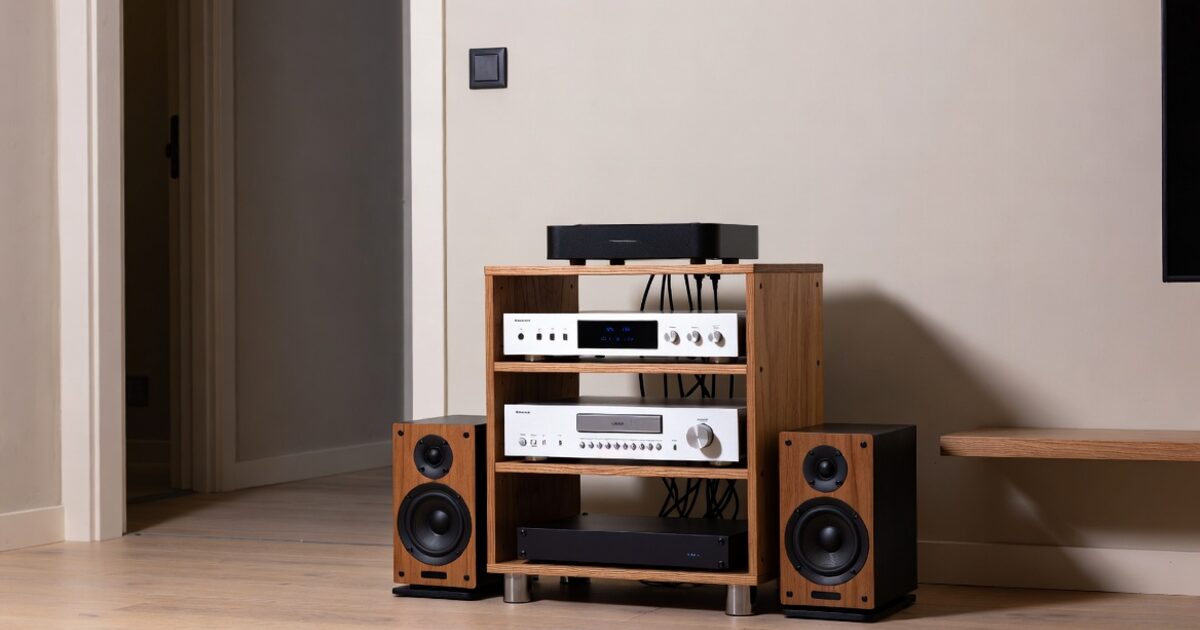
物理ボリュームコントローラーは、買った後の置き場所や使い方によって便利さが大きく変わります。
せっかく導入しても、手を伸ばしにくい場所に置いたり、ケーブルが邪魔になったり、どの音量を操作しているのか把握しないまま使ったりすると、効果を感じにくくなります。
ここでは、購入後に満足度を高めるための配置、設定、組み合わせの考え方を紹介します。
利き手側に置く
物理ノブは、キーボードの奥やモニター下よりも、利き手で自然に触れる位置に置いたほうが使いやすくなります。
右手でマウスを使う人はマウスの左上、左手でショートカット操作をする人はキーボード左側など、作業中の手の動きとぶつからない場所を探すのが基本です。
| 置き場所 | メリット | 向く人 |
|---|---|---|
| キーボード横 | 手探りしやすい | 作業全般 |
| モニター下 | 見た目が整う | 省スペース派 |
| マウス横 | 素早く操作 | ゲーム用途 |
本体が軽くて動く場合は、滑り止めシートやデスクマットを活用すると片手操作しやすくなり、ケーブルが引っ張られる場合は配線クリップで固定すると快適です。
音量の基準を決める
物理コントローラーを使うときは、PC側、スピーカー側、アプリ側の音量をどの程度にしておくか、自分なりの基準を決めると扱いやすくなります。
すべての音量を最大にして手元で絞る方法は単純ですが、通知音やアプリの急な大音量が出たときに驚きやすく、スピーカーによってはノイズが目立つことがあります。
- PC音量は普段使う範囲にする
- スピーカー側は大きすぎない位置にする
- 会議アプリは個別に調整する
- ゲーム内音量は別途見直す
- 夜間用の小音量位置を覚える
最初に動画、音楽、会議、ゲームでそれぞれ音量を試し、ノブのどの程度の回転で快適に使えるかを確認しておくと、日常的な操作が安定します。
ミュート操作を過信しない
押し込みミュート付きの物理ノブは便利ですが、ミュートされる対象がスピーカー音なのか、アプリの再生なのか、マイクなのかを混同しないことが重要です。
多くのUSBボリュームノブのミュートは、PCから出る音を消す操作であり、オンライン会議で自分のマイク入力を止める操作とは別です。
会議中に家族の声や生活音を相手に聞かせたくない場合は、会議アプリのマイクミュート、ヘッドセットのミュートスイッチ、OS側の入力ミュートなどを確認しておく必要があります。
逆に、自分の声ではなく相手の声や通知音を一時的に消したいときには、物理ノブのミュートが役立ちます。
業務用途では、ミュート状態を画面上でも確認する習慣をつけると、押したつもりで押せていなかったというトラブルを防ぎやすくなります。
物理ノブでPCの音量操作はかなり快適になる
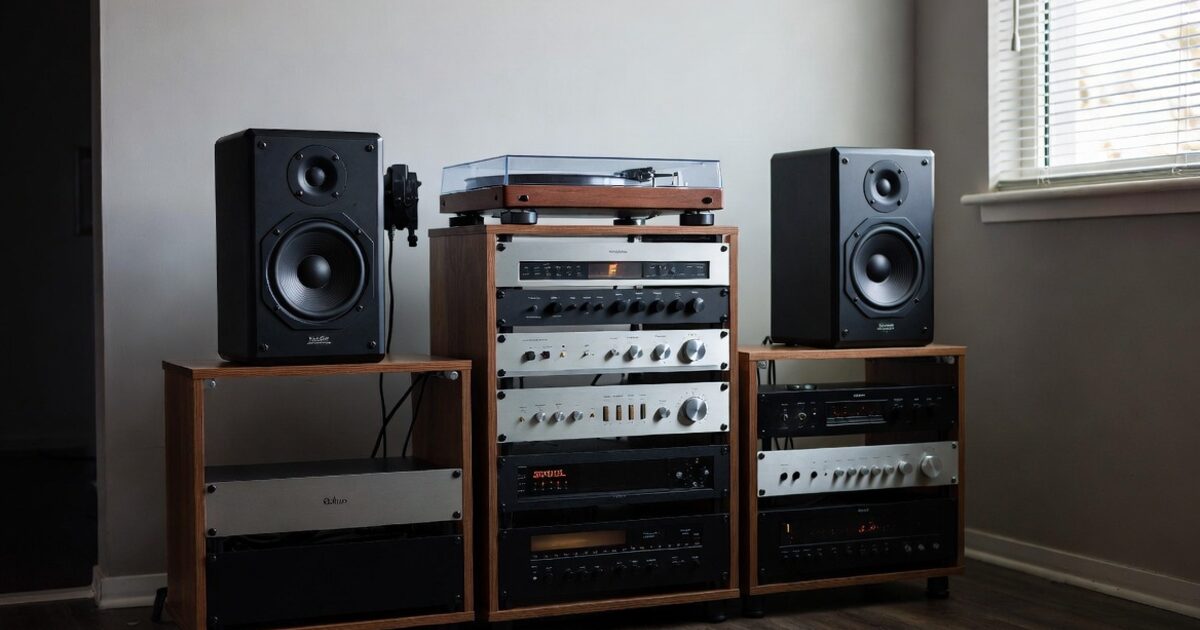
PCオーディオボリュームコントローラーの物理タイプは、音質を劇的に変える機器ではありませんが、音量操作のストレスを減らす効果は大きいアクセサリーです。
おすすめを選ぶときは、まずUSBノブ、3.5mmアナログ式、マクロパッド型の違いを理解し、自分が操作したいのがOS全体の音量なのか、スピーカーへ流れる音なのか、アプリ別の音量なのかを整理することが大切です。
手軽さを重視するなら、COOIDEA系やDROK系、Docooler系のようなUSBノブ型が扱いやすく、デスクの雰囲気やカスタマイズ性を重視するなら上海問屋系の在庫品やPloopy Knob、ロータリーエンコーダー付きマクロパッドも候補になります。
購入前には、対応OS、ミュートの挙動、本体重量、滑り止め、ケーブルの取り回し、レビューの新しさを確認し、音質改善目的ならDACやスピーカー側の見直しも並行して考えると後悔しにくくなります。
毎日PCで動画、会議、ゲーム、音楽を使う人ほど、画面を見ずに手元で音量を調整できる価値を感じやすいため、まずは自分の用途に合う接続方式から候補を絞るのがおすすめです。