ゲーミングモニターのオーディオ出力端子にイヤホンやスピーカーをつないだとき、音がこもる、低音が弱い、音量が小さい、ノイズが混じる、ゲーム内の足音が聞き取りにくいと感じる人は少なくありません。
映像は高リフレッシュレートでなめらかなのに、音だけが薄く聞こえると、せっかくのゲーム環境が中途半端に感じられます。
ただし、ゲーミングモニターの端子そのものが必ず悪いというより、モニター内部のDACやアンプ、HDMIやDisplayPortで送られる音声、接続しているイヤホンやスピーカー、PCやゲーム機側の設定が重なって音質の不満につながることが多いです。
このページでは、ゲーミングモニターのオーディオ出力端子の音質が悪いと感じる理由を先に整理し、原因の見分け方、改善の優先順位、PCやPS5やSwitchでの考え方、外部スピーカーやUSB DACやHDMI音声分離器を使う判断基準まで具体的に説明します。
ゲーミングモニターのオーディオ出力端子の音質が悪い理由
ゲーミングモニターのオーディオ出力端子の音質が悪いと感じる主な理由は、モニターが音響機器ではなく映像表示を中心に設計されているためです。
HDMIやDisplayPortは映像と音声を送れる規格ですが、モニターの3.5mm端子から出る音は、内部でデジタル音声をアナログへ変換し、小さな回路で増幅してから出力されます。
この変換と増幅の品質、ノイズ対策、出力の強さ、接続機器との相性によって、同じイヤホンでもPC直挿しや外部DACとは聞こえ方が変わります。
まずは、音が悪い原因を端子だけに決めつけず、どこで音が劣化しているのかを分けて考えることが大切です。
映像優先の設計
ゲーミングモニターは、画面の応答速度、リフレッシュレート、解像度、HDR、入力遅延の少なさなど、映像体験を中心に価値が作られています。
そのため、同じ価格帯のオーディオ機器と比べると、内蔵スピーカーやヘッドホン端子に使えるスペースやコストが限られやすく、音の厚みや分離感で不利になりやすいです。
特に薄型筐体のモニターでは、電源基板、映像処理回路、バックライト、入力端子が近い場所にまとまり、音声回路を独立して高品質に作る余裕が小さくなります。
結果として、映像はきれいでも音は軽い、音場が狭い、細かい効果音が団子状に聞こえるという違和感が出やすくなります。
音楽鑑賞やFPSの定位を重視するなら、モニター端子は便利な簡易出力として考え、音質の主役は別の機器に任せるほうが満足しやすいです。
内蔵DACの限界
HDMIやDisplayPortでモニターに届く音声はデジタル信号なので、3.5mm端子からイヤホンやアナログスピーカーへ出すには、モニター内部でアナログ信号へ変換する必要があります。
この役割を担うDACの品質が控えめだと、音の輪郭が甘くなったり、奥行きが浅く感じられたり、低音と高音の伸びが物足りなくなったりします。
もちろん、すべてのモニターが同じではありませんが、製品ページで映像性能は細かく紹介されても、DACやヘッドホンアンプの性能が詳しく示されないモデルは珍しくありません。
つまり、端子が付いていることと、音楽や対戦ゲームに十分な音質で鳴らせることは別の話です。
PCやゲーム機から同じ音源を再生し、モニター端子、PCの背面端子、USB DACなどで聞き比べると、DAC部分の差をかなり判断しやすくなります。
ヘッドホンアンプの弱さ
イヤホンやヘッドホンは、端子に挿せば必ず十分に鳴るわけではなく、ある程度の出力と安定した駆動力が必要です。
モニターの3.5mm端子は音を出すための最低限の出力にとどまることがあり、音量を上げても迫力が出ない、低音が締まらない、爆発音が薄いと感じる場合があります。
特にインピーダンスが高めのヘッドホンや、鳴らしにくいゲーミングヘッドセットを使うと、音量不足だけでなく音の芯の弱さとして不満が出ます。
この状態で無理にモニター側やゲーム側の音量を最大にすると、ノイズや歪みが目立ち、かえって聞き疲れしやすくなります。
ヘッドホンをしっかり使いたい場合は、USB DAC、ゲーミングアンプ、オーディオインターフェースなど、ヘッドホン駆動を前提にした機器を候補に入れる価値があります。
ノイズの混入
モニター内部には映像処理、電源、バックライト制御などの回路があり、音声回路がそれらの影響を受けると、サーというホワイトノイズやジジジという電気的なノイズが聞こえることがあります。
ノイズは音量が小さい場面ほど目立ちやすく、ゲームの待機画面、無音に近いメニュー、夜に小音量で使う場面で気になりやすいです。
また、PC、モニター、スピーカーを別々の電源タップにつないでいると、環境によってはグラウンドループのようなノイズ要因が加わることもあります。
ケーブルを短くする、電源タップをまとめる、別の入力端子を試す、モニター端子ではなくUSB経由の音声に切り替えると、ノイズ源の切り分けがしやすくなります。
音のこもりだけでなくノイズが主な不満なら、音質設定をいじるよりも、接続経路を変えるほうが効果的な場合が多いです。
出力レベルの不足
ゲーミングモニターのオーディオ出力端子は、外部スピーカーにつないだときに音量が小さく、スピーカー側のボリュームをかなり上げないと聞こえにくいことがあります。
これは音源データの品質が悪いというより、モニター側のアナログ出力レベルが低く、接続先のスピーカーやアンプが想定する入力に届いていないことが原因になりやすいです。
音量を上げれば聞こえるものの、スピーカー側を上げすぎると無音時のノイズも一緒に目立ち、音質が悪くなったように感じます。
この場合は、モニター音量、ゲーム機音量、スピーカー音量のどこか一つを極端に上げるのではなく、各段階をバランスよく調整する必要があります。
それでも不足するなら、ライン入力に合ったアンプ、USB DAC、HDMI音声分離器を使い、モニターの弱い出力段を通さない構成に変えるのが現実的です。
接続経路の違い
ゲーミングモニターの音が悪いと感じるときは、音がどの順番で流れているかを表にすると原因を把握しやすくなります。
同じスピーカーを使っていても、PCから直接出す場合、ゲーム機からHDMIでモニターへ送りモニター端子から出す場合、USB DACを使う場合では、通過する変換回路が変わります。
| 経路 | 特徴 | 不満が出やすい点 |
|---|---|---|
| モニター端子 | 配線が簡単 | 音が薄い |
| PC直挿し | 手軽 | PCノイズ |
| USB DAC | 音質を作りやすい | 機器が増える |
| HDMI音声分離 | ゲーム機向き | 製品選びが必要 |
この比較からわかるように、モニター端子は便利さに優れる一方で、音質を細かく追い込みたい用途では弱点が見えやすいです。
ゲーム用途との相性
ゲームでは、音楽鑑賞とは違い、足音、銃声、環境音、ボイスチャット、通知音などが同時に鳴るため、音の分離や定位がとても重要です。
モニター端子の音が少しこもるだけでも、FPSでは左右の距離感がつかみにくくなり、RPGやオープンワールドでは空間の広がりが狭く感じられます。
ただし、すべての人が高価なDACを必要とするわけではなく、カジュアルに遊ぶだけならモニター端子でも十分な場合があります。
- 足音を重視する対戦ゲーム
- 低音の迫力を重視するゲーム
- ボイスチャットを長時間使う環境
- 音楽や動画も同じ環境で楽しむ使い方
- 複数のゲーム機を切り替える構成
これらに当てはまるほど、モニター端子の便利さよりも、外部オーディオ機器で音の出口を整える価値が大きくなります。
音質が悪い原因を切り分ける手順
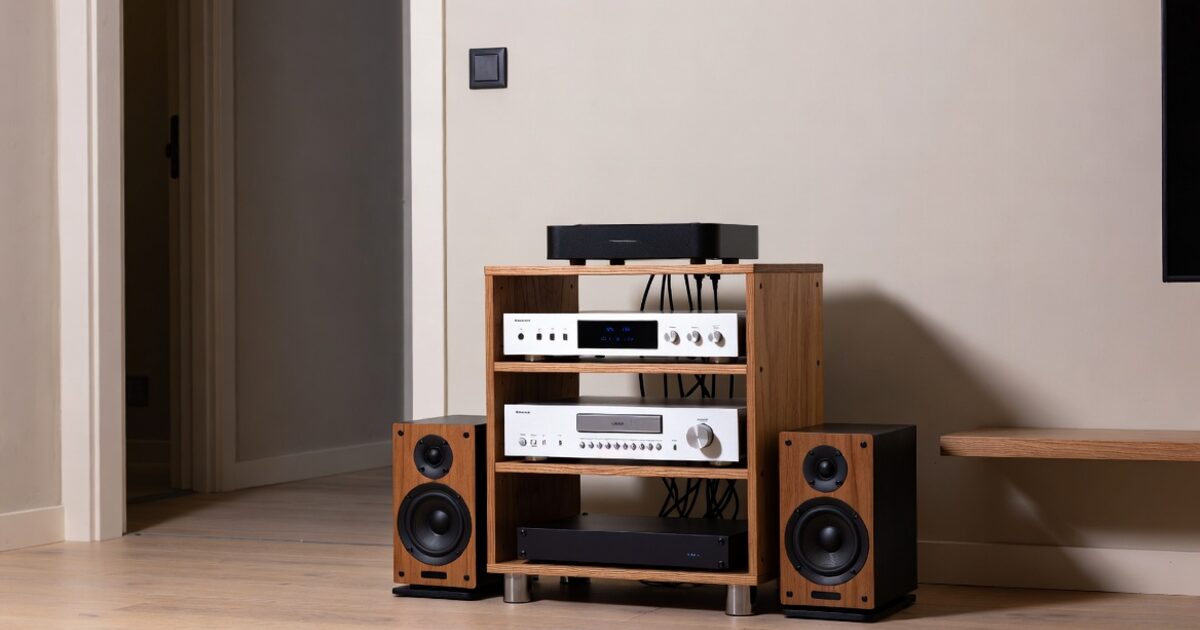
ゲーミングモニターのオーディオ出力端子が悪いと判断する前に、イヤホン、スピーカー、ケーブル、音量設定、出力先、音源そのものを順番に確認する必要があります。
原因を一度に探そうとすると、設定を変えすぎて何が効いたのかわからなくなります。
最初は同じ音源と同じ音量に近い条件で、出力先だけを変えて聞き比べるのが基本です。
この作業を行うと、モニター側の問題なのか、接続機器側の問題なのか、ゲームやアプリの設定なのかをかなり絞り込めます。
同じ音源で比べる
音質の切り分けでは、まず同じゲーム、同じ動画、同じ音楽を使い、モニター端子と別の出力先を比べることが大切です。
毎回違う場面で聞き比べると、音源側の低音量や圧縮音声の影響まで端子のせいにしてしまうことがあります。
おすすめは、ゲームのメニュー音、会話シーン、足音が続く場面、低音が入る音楽など、特徴の違う音を複数用意する方法です。
| 確認音 | 見るポイント | 判断しやすい症状 |
|---|---|---|
| 足音 | 位置感 | ぼやける |
| 会話 | 明瞭さ | こもる |
| 爆発音 | 低音 | 軽い |
| 無音場面 | ノイズ | サー音 |
聞き比べの結果、PC直挿しやスマホでは問題がないのにモニター端子だけ悪いなら、モニター内部の音声回路や出力レベルが原因の可能性が高くなります。
音量段階を整える
音質が悪いと感じる原因の中には、実際には音量の段階が合っていないだけのケースがあります。
PCやゲーム機側が小さすぎてモニターやスピーカー側を上げすぎると、ノイズが目立ちやすくなり、逆に入力が大きすぎると歪みっぽく聞こえることがあります。
まずは出力元、モニター、スピーカーの音量を極端にせず、中央からやや高めの範囲でそろえて、どこか一箇所だけが最大にならないように調整します。
- PC側を低くしすぎない
- モニター側を最大固定にしない
- スピーカー側を上げすぎない
- ゲーム内音量を確認する
- ミキサー設定を見直す
音量段階を整えてもこもりやノイズが残る場合は、単なる設定ではなく、出力回路や接続経路の問題として考えたほうが判断しやすいです。
ケーブルと端子を確認する
アナログ音声はケーブルや端子の接触不良の影響を受けやすく、片側だけ音が小さい、触るとガリガリ鳴る、一定の角度でノイズが出るといった症状が起きます。
モニターの3.5mm端子に奥までしっかり挿さっていない場合や、4極プラグのヘッドセットと3極端子の相性が悪い場合も、音が変に聞こえることがあります。
特にマイク付きイヤホンを使っている場合、端子の規格や変換アダプターによって左右の音やマイクの扱いが不安定になることがあります。
別のケーブル、別のイヤホン、別のスピーカーを試し、端子を軽く回したときにノイズが出ないかを確認すると、機器故障と音質限界を分けて考えられます。
ケーブル交換で改善するなら安く解決できますが、複数の機器で同じように悪いなら、モニター端子を主力にしない判断が必要です。
改善策は接続先を変えるのが近道
ゲーミングモニターのオーディオ出力端子の音質が悪い場合、イコライザーだけで劇的に改善するとは限りません。
音の出口であるDACやアンプが弱い場合、低音を足しても歪みやこもりが増えるだけになりやすいからです。
改善の近道は、音声をモニターでアナログ変換せず、PC、USB DAC、ゲーム機対応アンプ、HDMI音声分離器など、より適した機器へ直接送ることです。
自分の機器構成に合う方法を選べば、無駄な買い替えをせずに音の不満を減らせます。
PCはUSB DACを使う
PCでゲーミングモニターを使っているなら、音質改善の第一候補はUSB DACやUSB接続のゲーミングアンプです。
USB DACはPCからデジタル音声を受け取り、モニターではなく専用機器側でアナログ変換とヘッドホン駆動を行うため、ノイズや出力不足を避けやすくなります。
USB DACを選ぶときは、音質だけでなく、マイク入力の有無、音量ノブの使いやすさ、ゲーム機対応、設置スペース、ドライバーの必要性も確認したほうが失敗しにくいです。
| 機器 | 向く人 | 注意点 |
|---|---|---|
| USB DAC | 音質重視 | マイク別 |
| ゲーミングアンプ | FPS重視 | 音作り強め |
| オーディオIF | 配信向き | 設定が多い |
| USBヘッドセット | 簡単重視 | 買い替え前提 |
PC環境ではモニター端子にこだわる理由が少ないため、音質やマイクまで整えたい人ほどUSB経由の音声出力へ移行する価値があります。
ゲーム機は対応方法を選ぶ
PS5やNintendo Switchなどのゲーム機では、PCのように自由にサウンドカードを増設できないため、対応しているUSBオーディオ機器やHDMI音声分離器を検討することになります。
HDMIは映像と音声を同時に送れるため、モニター側で音を取り出す構成は配線が簡単ですが、音質に不満があるなら別の取り出し方を考える必要があります。
USBヘッドセットやUSB DACがゲーム機に対応していれば、モニター端子を通さずに音を出せるため、こもりや出力不足を改善できる可能性があります。
- USBヘッドセットを使う
- 対応USB DACを使う
- HDMI音声分離器を使う
- Bluetoothは遅延に注意する
- テレビやAVアンプへつなぐ
ゲーム機では製品ごとの対応差が大きいため、購入前にPS5対応、Switch対応、音声フォーマット、映像の4Kや120HzやVRRへの対応を必ず確認することが重要です。
スピーカーは入力を見直す
外部スピーカーをモニターのイヤホン端子へつないでいる場合、スピーカーそのものが悪いのではなく、モニターから入ってくる信号が弱いことで本来の音が出ていない可能性があります。
PCスピーカーには3.5mm入力だけの簡単なモデルもあれば、USB入力、光デジタル入力、Bluetooth、RCA入力を備えたモデルもあります。
PCで使うならUSB入力のあるスピーカー、ゲーム機で使うならHDMI音声分離器から光デジタルやアナログで入れられるスピーカーを選ぶと、モニター端子を避けやすくなります。
すでにスピーカーを持っている場合は、モニター端子からの接続だけで判断せず、PCやスマホなど別の出力元につないでスピーカー本来の音を確認しましょう。
スピーカーを買い替える前に入力経路を見直すだけで、音量不足やこもりが改善することがあります。
設定で改善できる症状
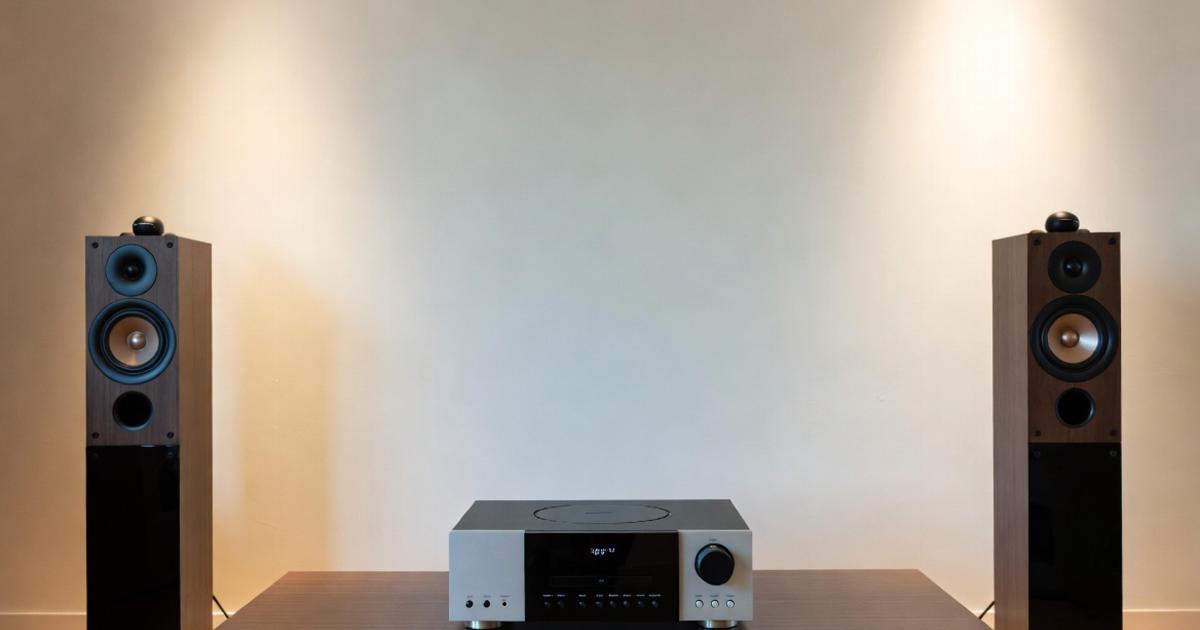
モニターのオーディオ出力端子に限界があるとしても、すべての不満が機器の買い替えでしか解決できないわけではありません。
出力先の選択、サンプリングレート、音量ミキサー、ゲーム内の音声設定、イコライザー、立体音響のオンオフを見直すだけで改善する症状もあります。
特にPCでは、Windows側の既定デバイスがモニターになっているだけで、意図せず音がモニター経由になっていることがあります。
まず無料でできる設定確認を行い、それでも不満が残る部分だけ機器で補うと、費用を抑えながら改善できます。
出力先を確認する
PCではHDMIやDisplayPortでモニターを接続すると、音声出力デバイスとしてモニター名が自動的に追加されることがあります。
そのため、USBヘッドセットやスピーカーを持っていても、アプリやゲームだけがモニター出力を選んでしまい、気づかないうちに音質の悪い経路を使っている場合があります。
Windowsのサウンド設定、ゲーム内設定、ボイスチャットアプリの出力先をそれぞれ確認し、使いたい機器名が選ばれているかを見直しましょう。
| 場所 | 確認内容 | よくあるミス |
|---|---|---|
| OS設定 | 既定出力 | モニター選択 |
| ゲーム内 | 音声デバイス | 自動のまま |
| 通話アプリ | 入出力 | 別機器指定 |
| 配信ソフト | 音声ソース | 重複入力 |
出力先のズレを直すだけで、モニター端子の音質問題だと思っていた不満が解消することもあります。
音響効果を整理する
立体音響、バーチャルサラウンド、ラウドネス補正、モニター側の音声モード、ゲーム内のヘッドホンモードなどが重なると、音が不自然に広がったり、足音の方向がつかみにくくなったりします。
特にFPSでは、音を派手にする設定よりも、必要な音を正確に聞き取れる設定のほうが有利になることがあります。
一度すべての音響効果をオフにして、ステレオの素の音で確認してから、必要な機能だけを一つずつ戻すと判断しやすくなります。
- 立体音響を一度オフにする
- モニターの音声モードを標準にする
- ゲーム内の出力形式を確認する
- 低音強調をかけすぎない
- 複数のサラウンドを重ねない
音質が悪いと感じる原因が加工の重ねがけなら、機器を買い足す前に設定を整理するだけで、声や足音がかなり聞き取りやすくなります。
イコライザーは補助に使う
イコライザーは音の傾向を整える便利な機能ですが、モニター端子のDACやアンプの限界を根本から高音質化するものではありません。
こもりが気になるからといって高音を大きく上げすぎると、銃声や効果音が刺さりやすくなり、長時間プレイで疲れやすくなります。
低音を強くしすぎると迫力は出ますが、足音や声が埋もれて、ゲームでは逆に聞き取りにくくなることがあります。
イコライザーは小さな補正にとどめ、まず接続経路と音量段階を整えたうえで、最後の微調整として使うのがおすすめです。
大きく補正しないと満足できない場合は、モニター端子ではなく、イヤホンやヘッドホンやDAC側を見直すサインと考えたほうが自然です。
買い足す前に考えたい選び方
音質を改善したいからといって、いきなり高価なアンプやスピーカーを買う必要はありません。
大切なのは、自分が何に困っているのかを、音量不足、ノイズ、こもり、定位、配線の面倒さ、複数機器の切り替えに分けることです。
不満の種類によって必要な機器は変わり、対戦ゲーム向けのゲーミングアンプが合う人もいれば、シンプルなUSBスピーカーで十分な人もいます。
ここでは、無駄な出費を避けるために、買い足し前の判断基準を整理します。
用途を先に決める
ゲーミングモニターの音質改善では、最初にゲーム中心なのか、音楽や映画も重視するのか、配信やボイスチャットまで考えるのかを決めることが重要です。
FPS中心なら足音の明瞭さや定位、RPGや映画中心なら迫力や音場、配信中心ならマイク入力やミキシングのしやすさが大切になります。
同じ予算でも、重視する用途によって選ぶべき機器は変わります。
| 用途 | 優先点 | 候補 |
|---|---|---|
| FPS | 定位 | ゲーミングアンプ |
| 音楽 | 自然さ | USB DAC |
| 映画 | 迫力 | 外部スピーカー |
| 配信 | 入出力 | オーディオIF |
用途を決めずに口コミだけで選ぶと、自分の不満とは違う部分に強い機器を買ってしまうため、まず目的を絞ることが失敗防止になります。
対応端子を確認する
音質改善機器を選ぶときは、音が良いという評判だけでなく、自分のPC、ゲーム機、モニター、スピーカーに接続できるかを必ず確認する必要があります。
USB DACはPCでは使いやすい一方、ゲーム機では認識しない製品があり、HDMI音声分離器は映像の解像度やリフレッシュレートに対応していないと画面側に影響が出る可能性があります。
4K、120Hz、HDR、VRRなどを使っている場合、音声機器を途中に挟むことで映像機能が制限されないかも重要です。
- PC対応
- PS5対応
- Switch対応
- 4K120Hz対応
- HDR対応
- マイク入力対応
音質だけを見て選ぶのではなく、今の映像環境を崩さずに音だけ改善できるかを確認すると、買ったあとに使えないという失敗を避けられます。
安い順に試す
ゲーミングモニターのオーディオ出力端子の音質が悪いと感じたとき、最初から高額な機器に進むより、安い改善から順番に試すほうが合理的です。
まずは出力先、音量、ケーブル、イヤホンの差し替えを確認し、次に手持ちのスピーカーやヘッドホンを別の機器で鳴らして、問題がどこにあるかを調べます。
そのうえで、PCならUSB DAC、ゲーム機なら対応USB機器やHDMI音声分離器、スピーカー重視なら入力端子の多い外部スピーカーへ進むと無駄が少なくなります。
安価な変換アダプターだけで解決することもありますが、粗悪な製品を使うとノイズや遅延や映像不具合が増えることもあるため、対応仕様とレビューの症状をよく見て選びましょう。
改善の順番を決めておくと、原因がわからないまま機器を増やす状態を避けられ、結果的に満足度の高い環境を作りやすくなります。
モニター端子に頼りすぎない音作りが満足度を上げる
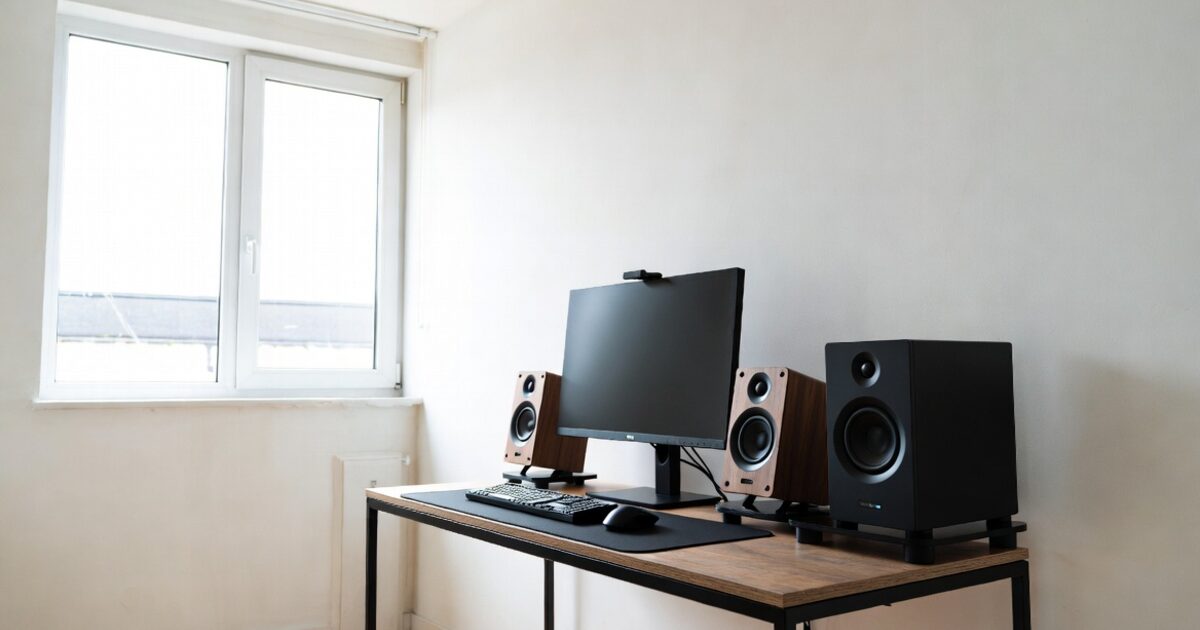
ゲーミングモニターのオーディオ出力端子の音質が悪いと感じる理由は、モニターが映像を優先した機器であり、内部DACやヘッドホンアンプやノイズ対策に限界が出やすいからです。
HDMIやDisplayPortで音声を送れること自体は便利ですが、モニターの3.5mm端子から出る音は内部でアナログ変換された結果なので、PC直挿し、USB DAC、ゲーミングアンプ、HDMI音声分離器とは聞こえ方が変わります。
まずは同じ音源で出力先を比べ、音量段階、ケーブル、端子、OSやゲーム内の出力設定、音響効果の重ねがけを確認することで、買い替えが必要な問題かどうかを判断できます。
PC中心ならUSB DACやゲーミングアンプ、ゲーム機中心なら対応USB機器やHDMI音声分離器、スピーカー中心なら入力方式の見直しが有力な改善策になります。
モニター端子は配線を簡単にするための便利な出口として使い、音質や定位や迫力を重視する場面では専用の音声機器へ任せる考え方にすると、映像の良さを活かしながらゲーム全体の満足度を高められます。