ノートパソコンを外部モニターにつなぎ、ふたを閉じたクラムシェル環境で使っていると、画面は表示できるのに外部スピーカーから音が出ない、途中で音が止まる、HDMIモニター側に勝手に切り替わるといった悩みが起こりやすくなります。
結論からいえば、ノートパソコンを閉じても外部スピーカーで鳴らすには、ふたを閉じたときにスリープさせない電源設定と、音を出したいスピーカーを既定の出力先にするサウンド設定を分けて整える必要があります。
特にWindowsでは「カバーを閉じたときの動作」と「サウンドの出力先」が別々の設定として扱われるため、片方だけを変更しても期待どおりに鳴らないことがあります。
MacBookではクラムシェルモードの条件を満たすことが先に必要で、外部ディスプレイ、電源、外部キーボードやマウス、音声出力先の選択がそろって初めて安定したデスクトップ運用に近づきます。
この記事では、WindowsとMacBookの違い、外部スピーカーの接続方法ごとの注意点、音が出ないときの切り分け、会議や動画視聴で失敗しない設定の考え方まで、クラムシェルで音を止めずに使うための実用的な手順を整理します。
ノートパソコンを閉じても外部スピーカーで鳴らす方法
ノートパソコンを閉じても外部スピーカーで鳴らす基本は、パソコン本体を閉じた瞬間にスリープへ入れないことと、音声の出力先を外部スピーカーへ固定することです。
画面を閉じる動作は電源管理の領域であり、外部スピーカーから鳴るかどうかはサウンド出力の領域なので、どちらか一方だけを見ても原因を見落とします。
クラムシェルという言葉はMacBookでよく使われますが、Windowsでもふたを閉じたまま外部モニター、キーボード、マウスを使えば同じような運用ができます。
ただし、OSや接続機器によって自動切り替えの挙動が異なるため、最初に全体像を押さえてから設定するほうが、音が出ない原因を短時間で特定できます。
先に結論を押さえる
ノートパソコンを閉じても外部スピーカーで鳴らすには、Windowsなら電源設定で「カバーを閉じたときの動作」を「何もしない」にし、サウンド設定で外部スピーカーを出力先または既定のデバイスにします。
MacBookなら外部ディスプレイと電源を接続し、外部キーボードやマウスで操作できる状態にしたうえで、システム設定のサウンドから外部スピーカー、USBオーディオ、Bluetoothスピーカー、ディスプレイ内蔵スピーカーなど目的の出力先を選びます。
このとき重要なのは、ふたを閉じたときにパソコンが動き続けていることと、音声の行き先が本体スピーカーやHDMIモニターへ勝手に戻っていないことを別々に確認することです。
外部スピーカーをつないだのに音が出ない場合でも、スピーカーの故障とは限らず、アプリ側の出力先、OS側の既定デバイス、モニター側の音量、Bluetoothの接続先、会議アプリの個別設定がずれているだけのケースが多くあります。
Windowsの基本設定
Windowsのノートパソコンでは、ふたを閉じると初期設定でスリープに入ることが多いため、まず電源関連の設定を変更します。
一般的には、設定アプリの「システム」から「電源とバッテリー」を開き、カバーや電源ボタンに関する項目で、電源接続時の「カバーを閉じたときの動作」を「何もしない」に変更します。
機種やWindowsの更新状況によって項目名が異なる場合は、コントロールパネルの「ハードウェアとサウンド」から「電源オプション」を開き、「カバーを閉じたときの動作の選択」を探す方法も有効です。
次に「設定」から「システム」、「サウンド」へ進み、出力欄で外部スピーカー、USB DAC、Bluetoothスピーカー、HDMI接続のモニターなど、実際に音を出したい機器を選びます。
バッテリー駆動時まで「何もしない」にすると、持ち運び中に閉じたまま動作し続けて発熱やバッテリー消耗につながるため、まずは電源接続時だけ変更するのが安全です。
MacBookの基本設定
MacBookでふたを閉じたまま使う場合は、外部ディスプレイ、電源、外部キーボードやマウスがそろっているかを先に確認します。
MacBookは通常、ふたを閉じるとスリープしますが、クラムシェルに必要な条件が整っていると、外部ディスプレイ側で作業を続けられる状態になります。
音声については、アップルメニューからシステム設定を開き、「サウンド」の「出力」で外部スピーカー、USBスピーカー、オーディオインターフェース、AirPlay機器、ディスプレイ内蔵スピーカーなどを選びます。
Macでは外部ディスプレイやヘッドホンを接続したタイミングで出力先が変わることがあるため、ふたを閉じる前と閉じた後の両方で、実際に鳴っている機器を確認すると失敗を減らせます。
外部モニターの電源を切った瞬間に音楽が止まる場合は、モニターが映像だけでなく音声出力や電源供給の役割も兼ねている可能性があるため、スピーカーをUSBやBluetoothなど別経路に分けると安定することがあります。
外部スピーカーの種類を見極める
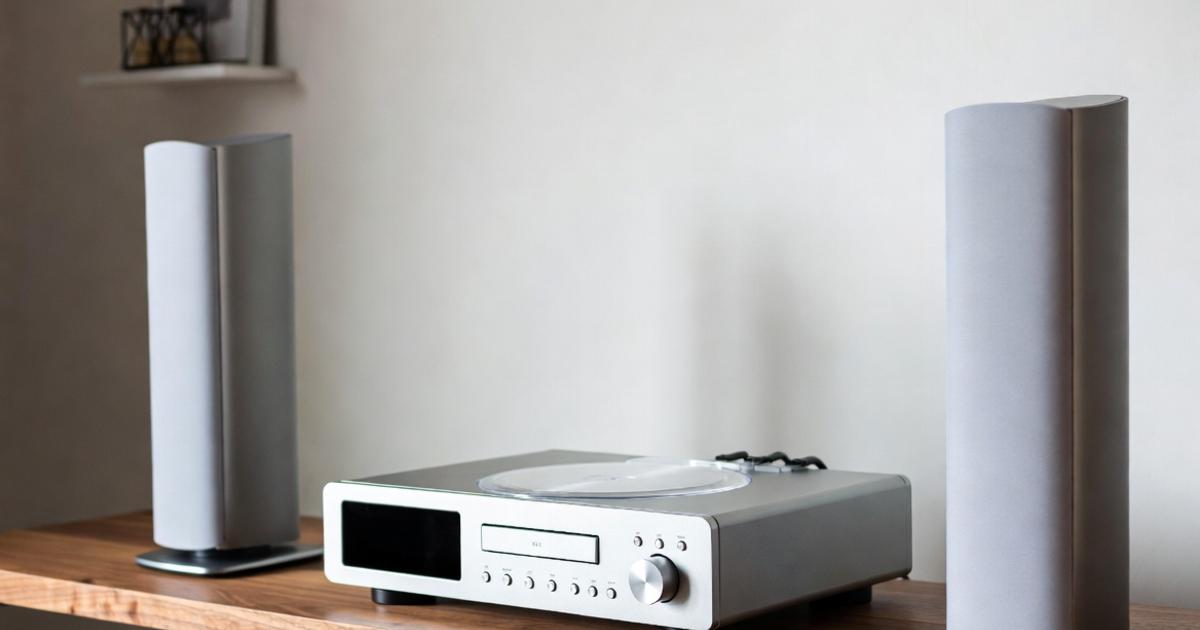
外部スピーカーといっても、3.5mmミニプラグ、USBスピーカー、Bluetoothスピーカー、HDMIやDisplayPortでつながるモニター内蔵スピーカー、USB DACやオーディオインターフェース経由のスピーカーでは挙動が異なります。
3.5mmミニプラグは単純で扱いやすい一方、ノートパソコンを閉じると端子まわりの接触や音量つまみを見落としやすく、USBスピーカーはデバイスとして認識されるためOS側で出力先を明示的に選ぶ必要があります。
| 接続方法 | 特徴 | 注意点 |
|---|---|---|
| 3.5mm端子 | 設定が少ない | 音量つまみを確認 |
| USB | 認識が安定しやすい | 既定出力の選択が必要 |
| Bluetooth | 配線が少ない | 遅延や再接続に注意 |
| HDMIモニター | 映像と音声を同時接続 | 勝手に出力先になりやすい |
| USB DAC | 音質を高めやすい | ハブの相性を確認 |
クラムシェルで安定させたいなら、毎回同じドックやハブに同じスピーカーを接続し、OSが同じ音声デバイスとして認識し続ける状態を作ることが大切です。
音声出力先を固定する
ふたを閉じてもパソコンが動いているのに音が外部スピーカーから出ない場合は、音声出力先が目的の機器ではない可能性が高いです。
Windowsでは「設定」の「システム」から「サウンド」を開き、出力デバイスとして外部スピーカーを選び、必要に応じて従来のサウンドコントロールパネルで既定のデバイスや既定の通信デバイスを見直します。
MacBookでは「システム設定」の「サウンド」から「出力」を開き、鳴らしたい機器を選んだうえで、音量がゼロになっていないか、消音が有効になっていないかを確認します。
Zoom、Teams、Discord、ブラウザ、音楽アプリなどは、OSの出力先とは別にアプリ内でスピーカーを選べることがあり、会議ではOSではなくアプリ側の設定が優先される場合があります。
外部スピーカーを固定したいときは、パソコン起動後、ドック接続後、ふたを閉じた後、会議アプリ起動後という順に音声テストを行うと、どの段階で出力先が変わるのかを特定しやすくなります。
クラムシェルの必要機器をそろえる
クラムシェルで音を鳴らし続けるには、音声だけでなく、画面、入力機器、電源、放熱の環境も整っている必要があります。
外部モニターがない状態で単にふたを閉じて音だけを鳴らしたい場合もありますが、多くのノートパソコンではふたを閉じる動作がスリープや画面オフと結びついているため、安定運用には外部ディスプレイを含めたデスクトップ化の考え方が役立ちます。
- 外部ディスプレイ
- 外部キーボード
- 外部マウス
- 外部スピーカー
- 電源アダプター
- 必要に応じたUSBハブ
- 放熱しやすいスタンド
特にMacBookでは電源接続がクラムシェル運用の安定性に関わりやすく、Windowsでも長時間の音楽再生や会議中にバッテリー切れを起こさないため、電源接続時を前提に設定するほうが安全です。
ノートパソコンを閉じたまま机の上に平置きすると熱がこもりやすいため、縦置きスタンドや少し浮かせる台を使い、吸気口や排気口をふさがない配置にします。
バッテリー時の動作を分ける
ノートパソコンを閉じても外部スピーカーで鳴らしたいからといって、バッテリー駆動時まで常にスリープしない設定にするのは慎重に考えるべきです。
通勤や移動でバッグに入れた状態でも動作し続けると、内部温度が上がり、バッテリーが急速に減り、最悪の場合は作業中のアプリや音楽再生よりも安全性の問題が大きくなります。
Windowsでは「電源に接続」と「バッテリー駆動」でふたを閉じたときの動作を分けられるため、クラムシェル用途では電源接続時だけ「何もしない」、バッテリー時は「スリープ」にしておくとバランスが良くなります。
MacBookでも、電源接続や外部ディスプレイ接続を前提にしたクラムシェルと、単に閉じたまま音を流したい使い方は分けて考える必要があります。
自宅や職場のデスクでは鳴らし続け、外に持ち出すときは閉じたら休止するという運用にすると、利便性と安全性を両立しやすくなります。
テスト再生で原因を切り分ける
設定を変更した後は、いきなり本番のオンライン会議や動画配信で試すのではなく、短いテスト再生で原因を切り分けます。
まずノートパソコンを開いた状態で外部スピーカーから音が出るかを確認し、次に外部モニターを接続し、最後にふたを閉じて音が途切れないかを確認します。
この順番を守ると、外部スピーカー自体の問題、OSの出力先の問題、ふたを閉じたときの電源動作の問題、外部モニター接続時の自動切り替えの問題を分けて考えられます。
音が途中でモニター内蔵スピーカーへ移る場合は、HDMIやUSB-Cディスプレイが新しい音声デバイスとして優先されている可能性があり、OSの出力先を外部スピーカーに戻す必要があります。
同じ環境で毎日使う場合は、接続する順番を固定し、ドックを先につなぐ、スピーカーの電源を入れる、外部モニターを表示する、最後にふたを閉じるという自分なりの手順を決めると安定します。
Windowsで音を止めないための設定
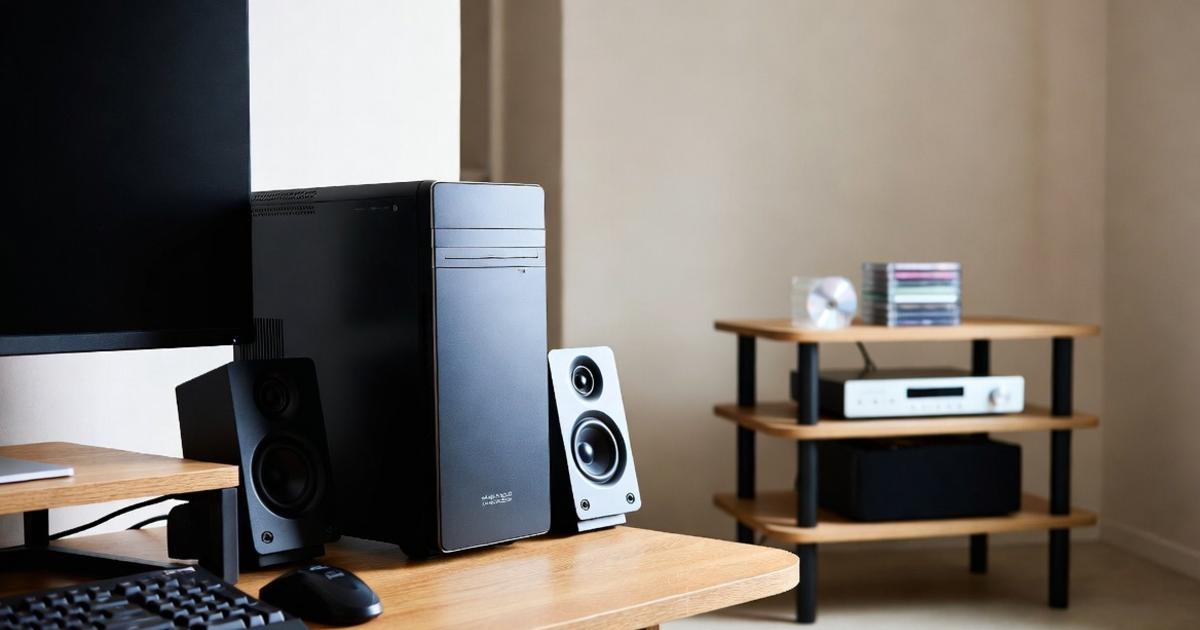
Windowsでノートパソコンを閉じても外部スピーカーから音を鳴らすには、電源プラン、サウンド出力、アプリ別の音量と出力先を順番に確認します。
Windowsは多くのメーカー製ノートパソコンで使われているため、同じWindows 11でも表示名や独自ユーティリティの影響で画面が少し違うことがあります。
そのため、設定アプリだけで見つからない場合はコントロールパネルやメーカーアプリも確認し、最終的に「閉じてもスリープしない状態」と「外部スピーカーが選ばれた状態」を作ることが重要です。
電源設定を変更する
Windowsで最初に見るべき場所は、ふたを閉じたときの動作を決める電源設定です。
設定アプリから「システム」、「電源とバッテリー」へ進み、カバーや電源ボタンに関する項目で、電源接続時のカバーを閉じたときの動作を「何もしない」にします。
- 設定を開く
- システムを選ぶ
- 電源とバッテリーを開く
- カバーの動作を探す
- 電源接続時を何もしないにする
- バッテリー時は必要に応じてスリープにする
項目が見当たらない場合は、コントロールパネルの電源オプションから同じ設定を探すと表示されることがあります。
会社支給のパソコンでは管理者が設定を制限している場合があるため、変更できないときは無理にレジストリなどを触らず、情報システム担当者に確認するほうが安全です。
既定の出力先を選ぶ
電源設定を変更しても、サウンド出力先が本体スピーカーやモニターになっていれば、外部スピーカーから音は出ません。
Windowsではタスクバーのスピーカーアイコンや設定アプリのサウンド画面から、再生に使う出力デバイスを選べます。
| 確認場所 | 見る項目 | 目的 |
|---|---|---|
| クイック設定 | 出力デバイス | 今鳴らす機器を選ぶ |
| サウンド設定 | 出力 | スピーカーを指定する |
| 音量ミキサー | アプリ別音量 | 個別の無音を避ける |
| サウンド詳細 | 既定デバイス | 毎回の優先先を整える |
HDMIやUSB-Cで外部モニターを接続すると、モニター名の音声デバイスが新しく現れ、意図せずそこへ切り替わることがあります。
モニター内蔵スピーカーを使わないなら、外部スピーカーやUSB DACを出力先として選び直し、必要に応じてモニター側の音声デバイスを既定にしない運用にします。
アプリ別設定を見直す
WindowsではOS全体の出力先を外部スピーカーにしていても、会議アプリやブラウザ、ゲーム、録画ソフトが独自に出力先を持っていることがあります。
たとえばオンライン会議では「スピーカー」と「マイク」が別々に選べるため、OSの音楽は外部スピーカーから鳴るのに会議の相手の声だけ聞こえないという状態が起こります。
ZoomやTeamsなどを使う前には、アプリ内のオーディオ設定でスピーカーを外部スピーカーへ指定し、テスト音を鳴らして確認します。
ブラウザで動画だけ音が出ない場合は、音量ミキサーでブラウザの音量がゼロになっていないか、タブがミュートされていないか、Bluetoothスピーカーへ接続が残っていないかを確認します。
クラムシェルで仕事に使うなら、OSのテスト音、ブラウザ動画、会議アプリのテスト音の三つを確認してから本番に入ると、音声トラブルをかなり減らせます。
MacBookのクラムシェルで音を安定させる
MacBookのクラムシェルでは、外部ディスプレイに映すことと外部スピーカーから鳴らすことを同じ問題として扱わず、ディスプレイ条件とサウンド条件を分けて整えることが大切です。
外部ディスプレイに映っていても、音声出力がMacBook本体、モニター内蔵スピーカー、AirPlay、Bluetoothイヤホンなど別の機器へ向いていると、外部スピーカーからは鳴りません。
また、USB-Cハブやドックを使う場合は、映像、電源、USBオーディオが一本のケーブルに集約されるため、接続順やハブの安定性が音切れに影響することがあります。
クラムシェル条件を満たす
MacBookを閉じたまま使うには、外部ディスプレイ、電源、外部キーボードやマウスが使える状態であることを確認します。
この条件が不足していると、ふたを閉じた瞬間にMacBookがスリープへ入り、外部スピーカー以前に音楽アプリやブラウザの再生自体が止まります。
- 外部ディスプレイを接続する
- 電源アダプターを接続する
- 外部キーボードを用意する
- 外部マウスを用意する
- サウンド出力を選ぶ
- 閉じた後に再生を確認する
USB-Cディスプレイから給電する場合は、映像と電源が同時に安定しているかを確認し、給電能力が不足するハブを間に挟まないようにします。
MacBookがスリープしてしまう場合は、サウンド設定だけを触るのではなく、まず外部ディスプレイと電源の接続状態から見直す必要があります。
サウンド出力を選択する
MacBookで外部スピーカーから鳴らしたい場合は、システム設定の「サウンド」から「出力」を開き、目的の機器を選びます。
USBスピーカーなら機器名、オーディオインターフェースならメーカー名やモデル名、ディスプレイ内蔵スピーカーならモニター名、Bluetoothならペアリング済みのスピーカー名として表示されることが一般的です。
| 出力先 | 向いている用途 | 確認ポイント |
|---|---|---|
| USBスピーカー | 作業用 | 抜き差し後の再選択 |
| Bluetooth | 配線を減らす | 遅延と電池残量 |
| AirPlay | 部屋全体の再生 | ネットワーク安定性 |
| モニター音声 | 簡易利用 | モニター音量 |
| USB DAC | 音質重視 | ドックとの相性 |
外部ディスプレイをつないだ直後に音がモニター側へ移ることがあるため、ふたを閉じる前に一度テスト音を再生し、実際にどのスピーカーから鳴っているかを耳で確認します。
毎回切り替えが面倒な場合は、使わないBluetooth機器の自動接続を切る、モニター音声を使わない、ドックに常時同じスピーカーを接続するなど、選択肢を減らす工夫が効果的です。
モニター電源との関係を見る
MacBookのクラムシェルで音が止まる原因として見落とされやすいのが、外部モニターの電源や入力状態です。
USB-Cモニターが映像出力、給電、USBハブ、音声出力をまとめて担っている場合、モニターの電源を切るとMacBook側からは重要な接続機器が外れたように見えることがあります。
その結果、クラムシェル状態が解除されたり、音声出力先が消えたり、再生アプリが一時停止したりするため、単にスピーカー設定だけを見ても解決しない場合があります。
音楽を流し続けたいなら、モニターの電源を切らずに画面だけ暗くする、音声出力をモニターではなくUSBスピーカーやBluetoothスピーカーへ分ける、MacBookの電源を専用アダプターから取るといった方法を試します。
映像と音声と給電を一本化した環境は机がすっきりする反面、どれか一つの機器の電源操作が全体へ影響しやすいため、安定重視なら役割を分ける設計が向いています。
音が出ないときの原因を切り分ける

ノートパソコンを閉じたら外部スピーカーが鳴らない場合、原因は一つとは限りません。
スリープ、出力先の変更、スピーカーの電源、アプリのミュート、Bluetoothの切断、ドックの相性、モニター側の音量など、複数の要因が重なっていることがあります。
効率よく解決するには、思いつきで設定を何度も変えるより、開いた状態、外部接続状態、ふたを閉じた状態の順に段階的に確認することが重要です。
スリープしていないか確認する
ふたを閉じた瞬間に再生が止まる場合は、まずノートパソコンがスリープしていないかを確認します。
外部モニターが消え、キーボードやマウス操作でもすぐ復帰しない場合は、音声出力ではなく電源動作の問題として考えるべきです。
- 外部モニターの表示
- キーボード入力の反応
- マウス操作の反応
- 再生アプリの状態
- 電源ランプの点滅
- ファンや発熱の有無
Windowsならカバーを閉じたときの動作を再確認し、MacBookなら外部ディスプレイと電源が正しく接続されているかを見直します。
パソコンがスリープしている状態では、外部スピーカーの種類を変えても根本的には解決しないため、最初に動作継続の条件を満たすことが近道です。
出力先が変わっていないか見る
パソコンは動いているのに音が出ない場合は、音声出力先が別の機器に切り替わっている可能性を確認します。
外部モニターをHDMIやUSB-Cで接続すると、OSはそのモニターを音声デバイスとして認識し、以前のスピーカーより優先することがあります。
| 症状 | 考えられる原因 | 対処 |
|---|---|---|
| 音が小さい | モニター音量が低い | OSと機器の音量を上げる |
| 無音 | 出力先が違う | 外部スピーカーを選ぶ |
| 会議だけ無音 | アプリ設定が違う | アプリ内スピーカーを選ぶ |
| 途切れる | Bluetooth不安定 | 有線接続を試す |
| 閉じると止まる | スリープ移行 | 電源設定を見直す |
Windowsではクイック設定やサウンド設定、MacBookではシステム設定のサウンドから、現在選ばれている出力先を確認します。
目的のスピーカー名が表示されない場合は、ケーブルの抜き差し、スピーカー電源、Bluetoothペアリング、USBハブの接続、デバイスマネージャーやシステム情報での認識を順番に確認します。
接続機器を減らして試す
原因が分からないときは、接続機器をいったん減らし、最小構成で外部スピーカーが鳴るかを試します。
ノートパソコン本体、電源、外部スピーカーだけで音が出るなら、外部モニターやドックを追加した段階で出力先が変わっている可能性があります。
逆に最小構成でも音が出ないなら、スピーカーの電源、ケーブル、ペアリング、OSの認識、ドライバー、音量、ミュートの問題を疑います。
USBハブやドックを使っている場合は、同じポートに多くの機器をつなぎすぎると、音声デバイスの認識が不安定になることがあります。
トラブル時には、外部スピーカーをノートパソコン本体へ直接つなぎ、次にドック経由、次にモニター接続後という順で戻していくと、相性の悪いポイントを見つけやすくなります。
安全で快適に使うための注意点
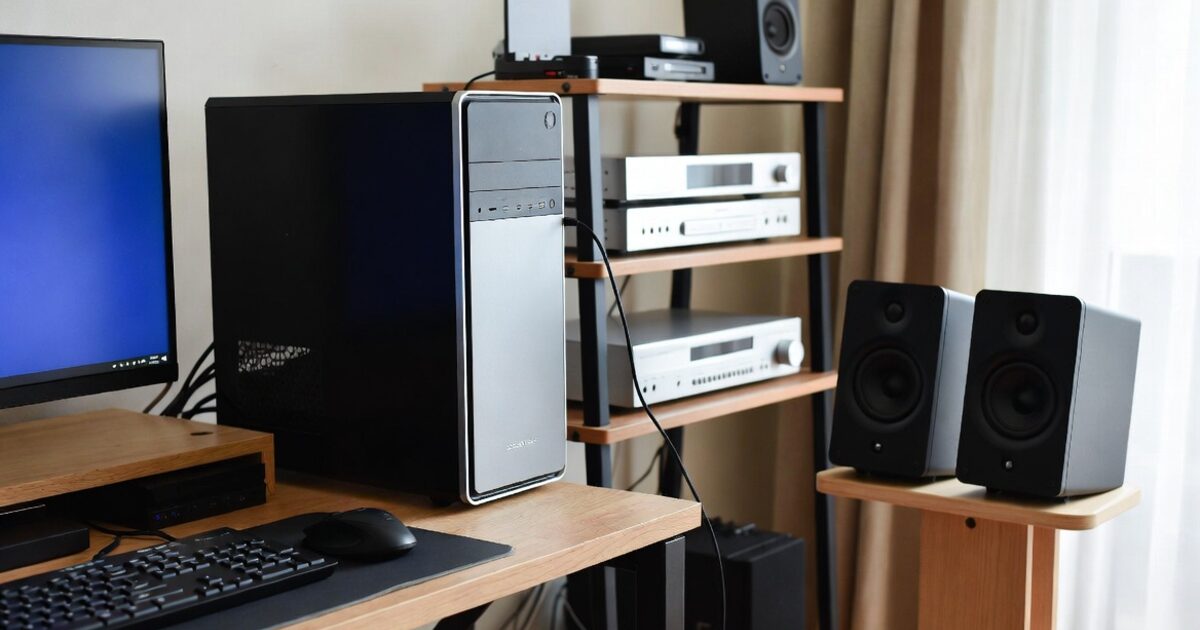
ノートパソコンを閉じても外部スピーカーで鳴らせるようになると、机の上がすっきりし、外部モニター中心の作業環境を作りやすくなります。
一方で、ふたを閉じたまま長時間動かす使い方は、熱、バッテリー、音量、会議中のプライバシー、持ち運び時の誤動作などに注意が必要です。
便利さだけを優先して設定すると、バッグの中で起動し続けたり、会議音声が外部スピーカーから大きく鳴ったりするため、使う場所に合わせて設定を分けることが大切です。
発熱対策をしておく
クラムシェルではノートパソコンの画面を閉じるため、機種によってはキーボード面やヒンジ周辺からの放熱が妨げられることがあります。
特に外部モニターへ高解像度で出力しながら、動画再生、オンライン会議、音楽再生、ブラウザ作業を同時に行うと、想像以上に内部負荷が上がります。
- 排気口をふさがない
- 布の上に置かない
- 縦置きスタンドを使う
- 高温の場所を避ける
- 充電器の発熱も見る
- 異常なファン音を放置しない
外部スピーカーの音が鳴っていても、ノートパソコン本体が高温になりすぎると、性能低下や突然のスリープ、アプリ停止につながることがあります。
長時間使う場合は、手で触れて熱すぎないかを確認し、必要ならスタンドや冷却しやすい配置に変えると安定したクラムシェル運用ができます。
音量とプライバシーを管理する
外部スピーカーで鳴らす設定にすると、イヤホンを外した後や会議に参加した瞬間に、思ったより大きな音が部屋に響くことがあります。
WindowsもMacBookも、出力先ごとに音量が記憶されたり、アプリごとに音量が異なったりするため、スピーカーへ切り替えた直後は必ず低めの音量からテストします。
| 場面 | 注意点 | 対策 |
|---|---|---|
| オンライン会議 | 相手の声が漏れる | 参加前に音量確認 |
| 音楽再生 | 急に大音量になる | 再生前に下げる |
| 職場利用 | 通知音が鳴る | 集中モードを使う |
| 夜間利用 | 生活音になる | 小音量かイヤホン |
会議で機密性の高い内容を扱う場合は、外部スピーカーではなくヘッドセットを使うほうが適していることがあります。
クラムシェルで外部スピーカーを使う設定は便利ですが、常に最適とは限らないため、作業、会議、動画視聴、音楽再生で出力先を切り替える意識を持つと安心です。
持ち運び時の誤動作を防ぐ
ふたを閉じてもスリープしない設定にしたまま持ち運ぶと、バッグの中でノートパソコンが起動し続けるリスクがあります。
外部スピーカーを鳴らすためのクラムシェル設定は、基本的にデスク上で電源に接続して使うための設定として考えるべきです。
外出前にはスリープ、休止状態、シャットダウンのいずれかを明示的に選び、単にふたを閉じただけで安全に停止していると思い込まないようにします。
Windowsではバッテリー駆動時のカバー動作をスリープにしておくと、電源ケーブルを抜いた状態で閉じたときに持ち運び向けの挙動にしやすくなります。
MacBookでも、ドックから外した後は一度スリープ状態を確認し、外部ディスプレイや給電が外れた状態で意図せず動き続けていないかを見る習慣が役立ちます。
クラムシェルでも音を安定させる要点
ノートパソコンを閉じても外部スピーカーで鳴らすには、ふたを閉じても本体がスリープしない設定と、外部スピーカーを音声出力先にする設定を両方そろえることが最も重要です。
Windowsでは電源接続時のカバー動作を「何もしない」にし、サウンド設定で外部スピーカーやUSB DACを選び、必要に応じて会議アプリや音量ミキサーの出力先も確認します。
MacBookでは外部ディスプレイ、電源、外部キーボードやマウスをそろえてクラムシェル条件を満たし、システム設定のサウンドで実際に鳴らしたい出力先を選びます。
音が出ないときは、スピーカーを疑う前に、パソコンがスリープしていないか、出力先がモニターや本体に変わっていないか、アプリ側で別のスピーカーが選ばれていないかを順番に切り分けます。
安定して使うには、電源接続時だけクラムシェル向けの動作にする、接続する機器と順番を固定する、放熱しやすい配置にする、会議や夜間は音量とプライバシーに配慮するという基本を守ることが大切です。