PCデスクトップサウンドバーで音広がりを感じにくいとき、多くの原因は製品の性能だけでなく、モニター下への置き方、耳との高さ、壁や天板との距離、接続方式、音量設定の組み合わせにあります。
サウンドバーは左右スピーカーが一体化しているため、机の上をすっきり見せやすく、デスクトップPCの内蔵スピーカーや小型モニタースピーカーよりも迫力を出しやすい一方で、置き方を間違えると音が中央に固まり、声だけが近く、効果音や音楽の広がりが弱く感じられます。
特にPC環境では、テレビ用サウンドバーをそのまま流用する人、USB給電の小型バーを選ぶ人、モニターアーム下に浮かせる人、デュアルモニターの中央に置く人など条件が大きく分かれるため、自分の机に合った設置判断が必要です。
ここでは、PCデスクトップでサウンドバーの音広がりを出すための基本結論から、設置位置、選び方、つまずきやすい失敗、ゲームや動画での調整まで、近距離リスニングに合う実践的な考え方を整理します。
PCデスクトップサウンドバーで音広がりを出す設置の結論
PCデスクトップでサウンドバーの音広がりを出す結論は、耳に向かって音がまっすぐ届く位置に置き、モニターや天板で音の出口をふさがず、左右の反射が極端に偏らない状態を作ることです。
高価なサウンドバーを選んでも、モニターの裏に押し込む、机の奥で下向きに置く、壁に近づけすぎる、音量を大きくしすぎると、音場は広がるどころかこもったり中央に詰まったりします。
逆に、コンパクトなPC向けサウンドバーでも、前面をモニターの縁より少し前に出し、耳の高さに近づけ、左右の障害物を減らし、用途に合わせて音声モードを選べば、動画、ゲーム、会議、音楽の聞こえ方は大きく改善します。
モニター下は前に出す
モニター下にサウンドバーを置くなら、最初に意識したいのは本体を机の奥へ押し込みすぎないことです。
サウンドバーの前面にあるスピーカーユニットや音の出口がモニターの下枠に隠れると、高音が遮られ、声の輪郭や効果音の方向感が弱くなり、結果として音広がりよりもこもりが目立ちます。
理想は、サウンドバーの前面がモニターの前端と同じ位置、または少し手前に出る配置で、音が机の下やモニター裏ではなく、座っている人の顔の方向へ抜ける状態です。
デスク奥行きが狭い場合は、キーボードとの距離を確保しようとして奥へ寄せたくなりますが、その場合でも前面だけは隠さないようにし、必要ならモニター台や浅いスタンドを使って高さと前後位置を調整します。
見た目の一体感を優先して完全にモニター下へ収めるより、数センチ前に出して音の通り道を確保したほうが、近距離では広がりと明瞭さの差がわかりやすくなります。
耳の高さに近づける
PCデスクトップのサウンドバーは、机の天板に直置きすると耳よりかなり低い位置から音が出ることが多いため、設置高さの調整が重要です。
音は低い位置から出ても聞こえますが、耳の高さから大きく外れると、机の反射音が先に混ざり、セリフやボーカルの中心が下に沈んで感じられることがあります。
小さなインシュレーター、低めのスタンド、モニター台、またはモニターアーム用の棚を使って少し持ち上げると、音の直進成分が耳に届きやすくなり、音量を上げなくても聞き取りやすくなります。
ただし、上げすぎるとモニター画面をふさいだり、視線の邪魔になったりするため、画面下端を隠さず、かつスピーカー前面が顔の方向を向く高さを探すのが現実的です。
高さ調整は音質改善の中でも費用対効果が高く、買い替え前に試す価値があるポイントです。
左右の空間をそろえる
サウンドバーは一本の筐体に左右チャンネルが入っているため、左右の空間が極端に違うと音の広がり方にも偏りが出ます。
たとえば左側だけ壁が近く、右側は何もない状態では、左の反射音が強くなり、音像が片側へ寄ったり、低音だけが膨らんだりすることがあります。
デスク上の本、PC本体、収納ボックス、マイクアーム、観葉植物などが片側だけに密集している場合も、音の抜け方が不均一になり、ステレオ感が弱く感じられる原因になります。
完全な左右対称にする必要はありませんが、サウンドバーの左右端の前を大きな物でふさがず、近い壁や棚から少し距離を取るだけでも、音場の自然さは改善しやすくなります。
デュアルモニター環境では中央の設置場所が狭くなりやすいため、モニター脚の形状やスタンドの幅を見直し、サウンドバーが中央に収まる余白を作ることが大切です。
低音は壁から離す
低音が強いサウンドバーをPCデスクに置くと迫力が出る一方で、壁やモニター裏に近づけすぎると低音が膨らみ、音広がりよりも圧迫感が目立つことがあります。
特に背面に低音用のポートやパッシブラジエーターがあるタイプは、後ろの壁、モニター、棚板との距離が近すぎると、低音の逃げ場が少なくなり、映画の爆発音や音楽のベースがぼやけて聞こえます。
低音が多いこと自体は悪くありませんが、PCデスクでは視聴距離が近いため、テレビ前よりも低音が過剰に感じられやすく、声や足音の位置がわかりにくくなる場合があります。
まずは壁から数センチでも離して、音楽や動画を再生しながら低音の量感が自然になる位置を探すと、音場の奥行きも感じやすくなります。
低音調整機能がある機種なら、最初から最大にせず、会話が聞き取りやすい範囲で少しずつ足すほうが、長時間の作業やゲームでも疲れにくい音になります。
接続方式を用途で選ぶ
PCデスクトップのサウンドバーは、USB、3.5mmステレオミニ、Bluetooth、光デジタル、HDMI ARCなど複数の接続方式があり、音広がりの感じ方や使い勝手にも影響します。
USB接続はPC周りで扱いやすく、給電と音声をまとめられる機種もありますが、機種によって出力や音質の上限が異なるため、音量不足やノイズの有無を確認したい方式です。
Bluetoothは配線を減らせる反面、ゲームや動画編集では遅延が気になる場合があり、音の広がり以前に映像と音のずれがストレスになることがあります。
テレビ兼用のサウンドバーをPCモニターに接続する場合は、モニター側の音声出力やPC側の端子、HDMIの仕様を確認しないと、想定した音声モードが使えないことがあります。
作業、動画、ゲーム、会議のどれを重視するかによって最適な接続は変わるため、単に高音質そうな端子を選ぶのではなく、自分の利用場面で安定して使える方式を優先します。
音場モードは控えめに使う
サウンドバーには映画、ゲーム、音楽、ボイス、バーチャルサラウンドなどの音場モードが用意されていることがあり、PCデスクでも音広がりを出す手段になります。
ただし、近距離で強いサラウンド処理を使うと、広がって聞こえる代わりに声が遠くなったり、効果音の位置が不自然になったり、長時間聴くと疲れたりする場合があります。
映画を見るときは広がり重視のモード、会議や解説動画ではボイス重視のモード、ゲームでは足音や環境音が聞き取りやすいモードというように、用途ごとに切り替えるのが現実的です。
最初は標準モードで音量と設置を整え、その後で音場モードを試すと、モードの効果と設置の問題を切り分けやすくなります。
- 映画は広がり重視
- 会議は声重視
- ゲームは定位重視
- 音楽は自然さ重視
音場モードは便利ですが、設置の悪さを完全に補う機能ではないため、まず物理的な置き方を整えてから補助として使う意識が大切です。
近距離では音量を上げすぎない
PCデスクトップではサウンドバーと耳の距離が近いため、音量を上げすぎると音の広がりが増すより先に、反射音や高音の刺さり、低音の圧迫感が目立ちます。
テレビ視聴では数メートル離れて聞くことを想定したサウンドバーでも、PCでは一メートル前後で聞くことが多く、同じ音量設定でも体感の迫力はかなり変わります。
音広がりを出したいときは、大音量に頼るよりも、サウンドバーを耳に向ける、左右の障害物を減らす、低音を整理する、PC側の音量と本体側の音量を極端に偏らせないといった調整が効果的です。
本体音量を小さくしすぎてPC側だけ最大にする、またはPC側を小さくしすぎてサウンドバー側だけ大きくする設定では、ノイズや調整幅の少なさが気になることもあります。
普段の作業音量でセリフが自然に聞こえ、音楽の左右感が出て、通知音がうるさすぎないところを基準にすると、日常的に使いやすいバランスになります。
置き方で変わる音の広がり
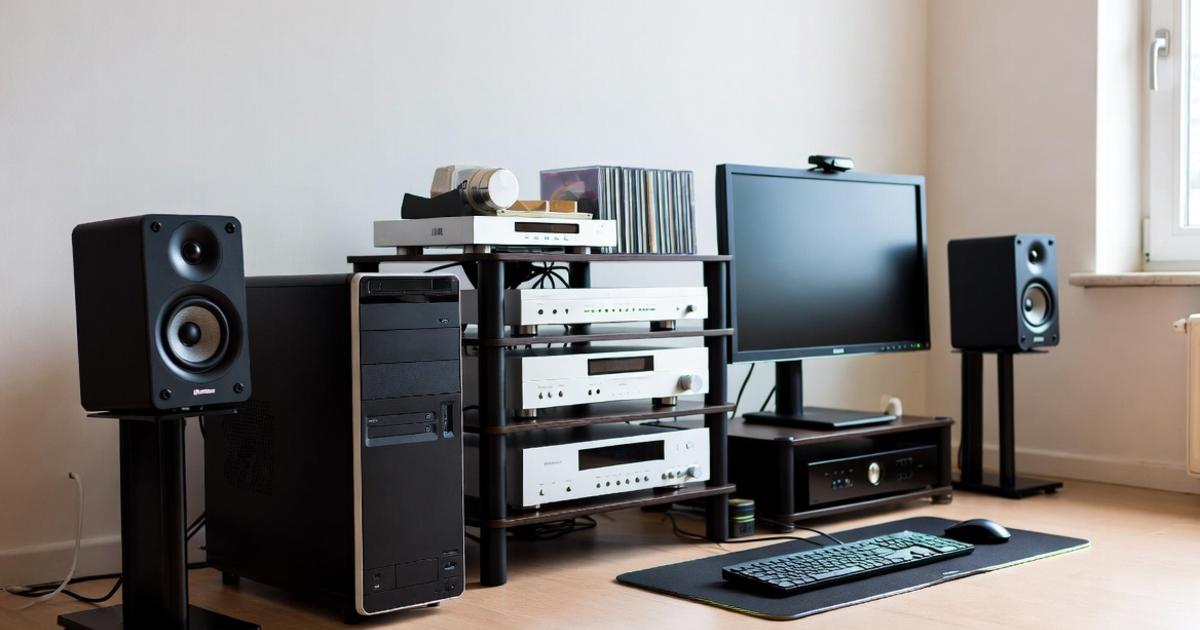
PCデスクトップサウンドバーの音広がりは、製品の横幅やスピーカー構成だけで決まるわけではなく、机、壁、モニター、耳の位置との関係で大きく変わります。
同じサウンドバーでも、モニター脚の内側に押し込んだ場合、画面下に浮かせた場合、デスク前寄りに置いた場合では、声の明瞭さ、左右の広がり、低音の量感がかなり違って感じられます。
ここでは、直置き、浮かせる設置、デュアルモニターの中央配置という代表的な置き方を整理し、どのような環境で効果が出やすいのかを確認します。
直置きは角度を作る
机にサウンドバーを直置きする方法は最も簡単ですが、そのまま水平に置くと音が胸元や机に向かって出ることがあります。
前面スピーカーの角度が顔に向いていない場合は、薄いゴム足や角度付きスタンドを使ってわずかに上向きにすると、中高音が耳へ届きやすくなります。
角度をつけすぎると見た目が不安定になったり、反射の仕方が不自然になったりするため、まずは数度から試し、声の輪郭がはっきりするかを基準に調整します。
直置きで確認したいポイントは、音の出口、耳への向き、机との接触、前後の余白です。
| 確認点 | 目安 |
|---|---|
| 前面 | 隠さない |
| 角度 | 少し上向き |
| 接触 | 振動を抑える |
| 距離 | 壁から離す |
直置きは手軽な反面、机の反射や振動の影響を受けやすいため、低音が濁る場合は防振パッドや小型スタンドを使うと改善しやすくなります。
浮かせる設置は机を広く使える
サウンドバーをモニターアーム下や専用棚で浮かせる設置は、デスクの作業面を広く使いたい人に向いています。
キーボードやマウスを手前に引けるだけでなく、サウンドバーの位置を耳に近づけやすくなるため、直置きより小さな音量でも聞き取りやすくなる場合があります。
一方で、固定が甘いとタイピングや低音で揺れたり、配線が引っ張られたりするため、耐荷重と固定方法を確認することが重要です。
- 机上スペースを確保
- 耳の高さに近づく
- 配線を隠しやすい
- 固定強度が必要
浮かせる設置は見た目もすっきりしますが、サウンドバーの前面がモニター下枠に隠れない高さにすることが前提です。
デュアルモニターでは中央を守る
デュアルモニターやウルトラワイド環境では、左右に独立スピーカーを置く場所が少なく、サウンドバーの省スペース性が活きやすくなります。
ただし、サウンドバーがメイン画面の中央からずれると、声や効果音の中心もずれて感じられ、動画視聴やゲームで違和感が出ることがあります。
基本は、最もよく見るメインモニターの中央にサウンドバーの中心を合わせ、左右のモニター脚やケーブルで音の出口をふさがない配置にすることです。
サブモニター側に大きく寄せるしかない場合は、PC側の左右バランスや視聴位置を少し調整し、音と画面の中心が大きく離れないようにします。
複数画面の便利さを維持しながら音広がりを出すには、見た目の中央ではなく、実際に視線と耳が向く中央を基準にすることが大切です。
サウンドバー選びで見るべき条件
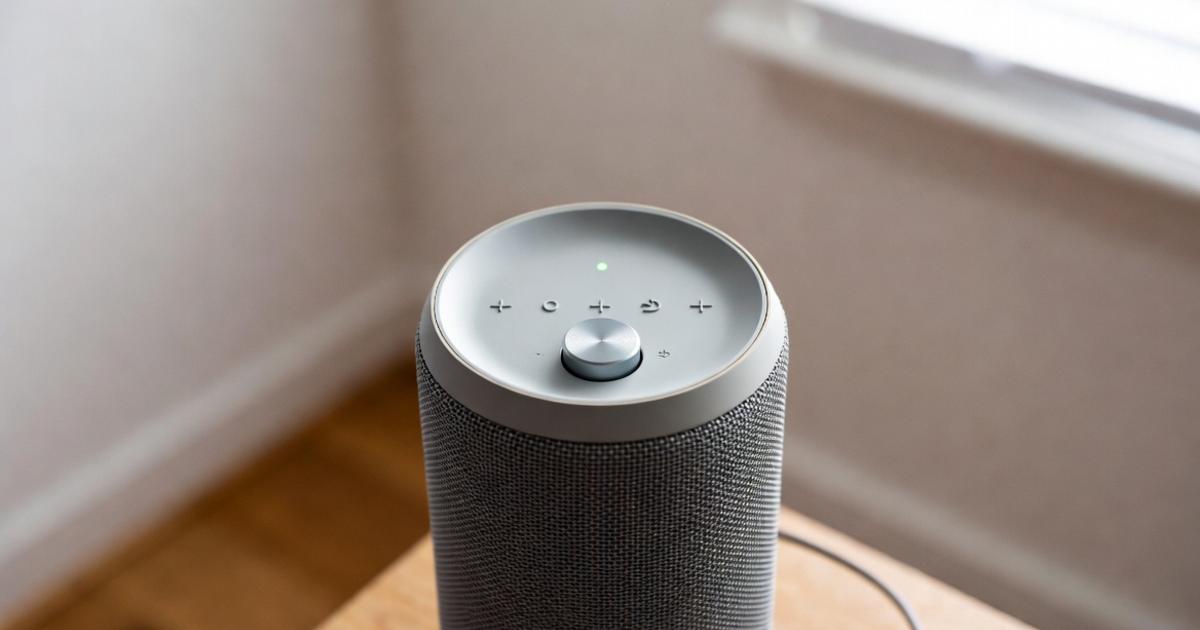
PCデスクトップで使うサウンドバーは、テレビ用の大きなモデルを選べば必ず満足できるわけではありません。
近距離で使うため、横幅、音量の細かさ、入力端子、低音の強さ、操作のしやすさ、モニター下に収まる高さが、体感の使いやすさに直結します。
音広がりを重視する場合でも、机に置けないサイズや、声が聞き取りにくい音作りのモデルを選ぶと、日常利用では不満が残りやすくなります。
横幅はモニター基準で考える
サウンドバーの横幅は、音広がりに関係する重要な要素ですが、PCデスクではモニターや机の幅との相性を優先して考える必要があります。
横幅が広いモデルは左右感を出しやすい一方で、二十七インチ前後のモニター下に置くと脚に干渉したり、机の端に近づきすぎたりすることがあります。
逆に小さすぎるサウンドバーは置きやすいものの、左右スピーカーの距離が短く、音が中央にまとまりやすいため、広がりよりも省スペース性を重視した選択になります。
選ぶときは、モニターの幅、脚の内側の幅、画面下の高さ、キーボードまでの距離を測ってから候補を絞ると失敗しにくくなります。
| 環境 | 見方 |
|---|---|
| 小型モニター | 短めを選ぶ |
| 標準モニター | 脚幅を測る |
| 大型モニター | 中央配置を優先 |
| 狭い机 | 高さも確認 |
横幅だけでなく奥行きと高さも合わせて確認し、画面、キーボード、手元作業の邪魔にならないサイズを選ぶことが大切です。
入力端子はPCとの相性を優先する
サウンドバー選びでは、音質の評判より先に、自分のPCやモニターと確実につながる入力端子を確認します。
デスクトップPCなら3.5mmステレオミニやUSBが扱いやすい一方で、テレビ兼用モデルではHDMI ARCや光デジタルが中心になり、PC側の接続に工夫が必要な場合があります。
Bluetoothのみで使う前提にすると、動画視聴では問題が少なくても、ゲーム、編集、オンライン会議で遅延や接続の不安定さが気になることがあります。
- USBは手軽
- ステレオミニは汎用的
- 光デジタルはノイズに強い
- Bluetoothは配線を減らせる
- HDMIは環境確認が必要
音広がりを楽しむ以前に、毎回スムーズに音が出ることが満足度の土台になるため、接続方式は自分の用途に合わせて堅実に選びます。
低音の強さは机の環境で変わる
サウンドバーの低音は映画やゲームの迫力に直結しますが、PCデスクでは強すぎる低音がかえって扱いにくいことがあります。
壁に近い机、天板が薄い机、収納棚に囲まれた机では、低音が反射や共振で膨らみやすく、音の広がりよりもこもりや振動が気になりやすくなります。
サブウーファー付きのモデルは迫力を出しやすい反面、集合住宅や夜間利用では音量を抑える場面が多く、せっかくの性能を活かしきれないこともあります。
PC用としては、低音を調整できる機種、ボイスモードを備えた機種、近距離でも小音量のバランスが崩れにくい機種が扱いやすい選択です。
低音の量だけで選ぶのではなく、声の聞き取りやすさ、長時間の疲れにくさ、机の振動の少なさまで含めて判断すると、日常的に満足しやすくなります。
音が広がらないときの改善手順
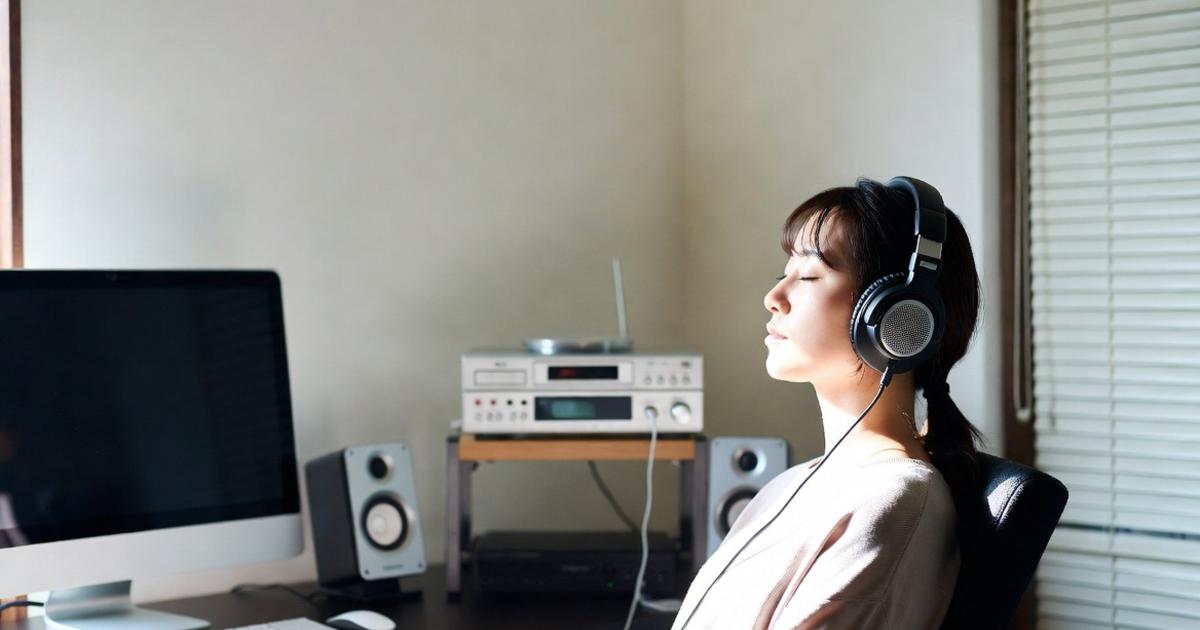
サウンドバーを設置したのに音が広がらない場合、すぐに買い替える前に、置き場所、角度、PC設定、再生ソースの順で原因を切り分けるのが有効です。
音が中央に固まる、こもる、片側に寄る、声が遠い、低音だけが大きいといった不満は、複数の小さな要因が重なって起きていることがよくあります。
ここでは、誰でも試しやすい順番で改善手順を整理し、無駄な出費を避けながら音広がりを引き出す考え方を説明します。
まず位置を五センチ単位で動かす
音広がりが弱いと感じたら、最初にサウンドバーの位置を五センチ単位で前後左右に動かして聞き比べます。
机の上では数センチの差でも、モニター下枠、壁、天板、キーボードとの反射関係が変わり、声の明瞭さや左右の抜けが変化します。
特に奥に置いた状態から手前へ出す調整は効果がわかりやすく、音の出口が開放されることで、こもりが減って広がりが感じやすくなることがあります。
| 症状 | 試す調整 |
|---|---|
| こもる | 手前に出す |
| 低音が強い | 壁から離す |
| 声が低い | 少し上げる |
| 片寄る | 中央に戻す |
一度に大きく変えると原因がわかりにくくなるため、位置を少し動かして同じ曲や同じ動画の同じ場面を聞き比べる方法が向いています。
PC側の音声設定を見直す
設置を整えても音が広がらない場合は、PC側の音声設定がサウンドバーに合っているかを確認します。
出力先が意図したサウンドバーになっていない、モノラル音声が有効になっている、左右バランスがずれている、音声拡張が過剰にかかっていると、製品本来の音場が出にくくなります。
Windowsや各種再生アプリには空間オーディオ、イコライザー、音量正規化、会議用ノイズ抑制などの設定があり、便利な反面、音楽や映画では不自然に聞こえる場合があります。
- 出力先を確認
- 左右バランスを確認
- モノラルを解除
- 音声拡張を比較
- アプリ設定を確認
設定変更後は、普段使う動画、音楽、ゲームで聞き比べ、広がりだけでなく声の聞き取りやすさも同時に確認します。
再生ソースの違いを疑う
サウンドバーの音が広がらない原因は、設置や設定ではなく、再生している音源そのものにある場合もあります。
モノラルに近い配信、音声が圧縮された動画、会議録音、古いコンテンツでは、サウンドバー側で広がりを作ろうとしても限界があります。
逆に、ステレオ感のある音楽、映画の効果音、左右移動のあるゲーム音声では、設置の違いがわかりやすく、調整の判断材料として向いています。
音広がりを確認するときは、一つの動画だけで判断せず、音楽、会話、映画、ゲームなど複数のソースを使って比較します。
特定のアプリだけ音が狭いならアプリ設定、すべての音が狭いなら設置やPC側設定を疑うと、原因を絞り込みやすくなります。
用途別に考える快適な調整
PCデスクトップサウンドバーの理想的な設置は、使い方によって少しずつ変わります。
映画では包まれるような音場が魅力になりますが、ゲームでは位置感、オンライン会議では声の明瞭さ、作業中のBGMでは疲れにくさが重要になります。
一つの設定ですべてを完璧にしようとすると中途半端になりやすいため、用途ごとに重視する音を分けて考えることが、満足度を高める近道です。
動画視聴は声を中心にする
動画視聴で大切なのは、広がりを出しつつも声が中央ではっきり聞こえることです。
映画やドラマではBGMや効果音が左右に広がると楽しくなりますが、セリフが遠くなる設定では、結局音量を上げることになり、夜間や長時間視聴で疲れやすくなります。
ボイスモードやクリアボイス機能がある場合は、まず標準モードと比較し、声の明瞭さが上がる一方で音場が不自然に狭くならないか確認します。
| 視聴内容 | 重視点 |
|---|---|
| 映画 | 迫力 |
| ドラマ | セリフ |
| 解説動画 | 明瞭さ |
| ライブ | 臨場感 |
動画用の調整では、広がりの強さよりも、声、効果音、BGMのバランスが崩れないことを優先すると失敗しにくくなります。
ゲームは定位を崩さない
ゲームでサウンドバーを使う場合、音広がりだけでなく、音の方向感がどれだけ自然に残るかが重要です。
過度なバーチャルサラウンドは迫力を出しますが、足音や発砲音の位置がぼやけると、対戦ゲームでは不利に感じることがあります。
RPGやアクション、レースゲームでは臨場感重視のモードが楽しい一方で、FPSや競技性の高いゲームでは標準モードやゲームモードを慎重に比較する必要があります。
- 競技系は定位重視
- 映画的ゲームは臨場感重視
- 夜間は低音控えめ
- 遅延の少ない接続を優先
ゲーム用途ではBluetoothより有線接続のほうが安心しやすく、音の広がりより先に遅延と方向感を確認することが大切です。
作業中は疲れにくさを優先する
作業中にサウンドバーを使う場合、最も大切なのは長時間聞いても疲れにくい音にすることです。
広がりの強い音場モードや低音を強調した設定は、短時間では楽しくても、文章作成、プログラミング、事務作業のBGMでは集中を妨げることがあります。
小さな音量でもボーカルや通知音が自然に聞こえ、低音が机を揺らさず、高音が刺さらない設定を基準にすると、毎日使いやすくなります。
会議でも使うなら、スピーカーの音がマイクに回り込まないように音量を控えめにし、必要に応じてヘッドセットと使い分ける判断も大切です。
作業用の最適解は派手な音ではなく、存在を意識しなくても聞き取りやすい音であり、サウンドバーの便利さが最も活きる使い方でもあります。
PCデスクで音が自然に広がる環境を作る
PCデスクトップサウンドバーで音広がりを出したいなら、まずモニター下に置けるかどうかだけでなく、音の出口が隠れないか、耳の方向へ向けられるか、左右の障害物が少ないかを確認することが重要です。
サウンドバーは省スペースで配線を整理しやすく、PC周りの見た目を整えながら音を強化できる便利な選択ですが、近距離で使うほど設置の小さな差が聞こえ方に表れます。
モニターの前端より少し手前に出す、必要に応じて高さや角度をつける、壁から離して低音を整理する、PC側の音声設定を確認するという順番で調整すれば、買い替え前に改善できる余地は多くあります。
選び方では、横幅、入力端子、低音調整、音場モード、操作性を机の環境に合わせて判断し、テレビ用の大きなモデルを無理に置くより、デスクで自然に使えるサイズを選ぶほうが満足しやすくなります。
音広がりは一つの機能だけで決まるものではなく、製品、設置、設定、用途の組み合わせで作るものなので、普段の動画、ゲーム、作業で聞き比べながら、自分のPCデスクに合う位置を見つけることが最終的な近道です。