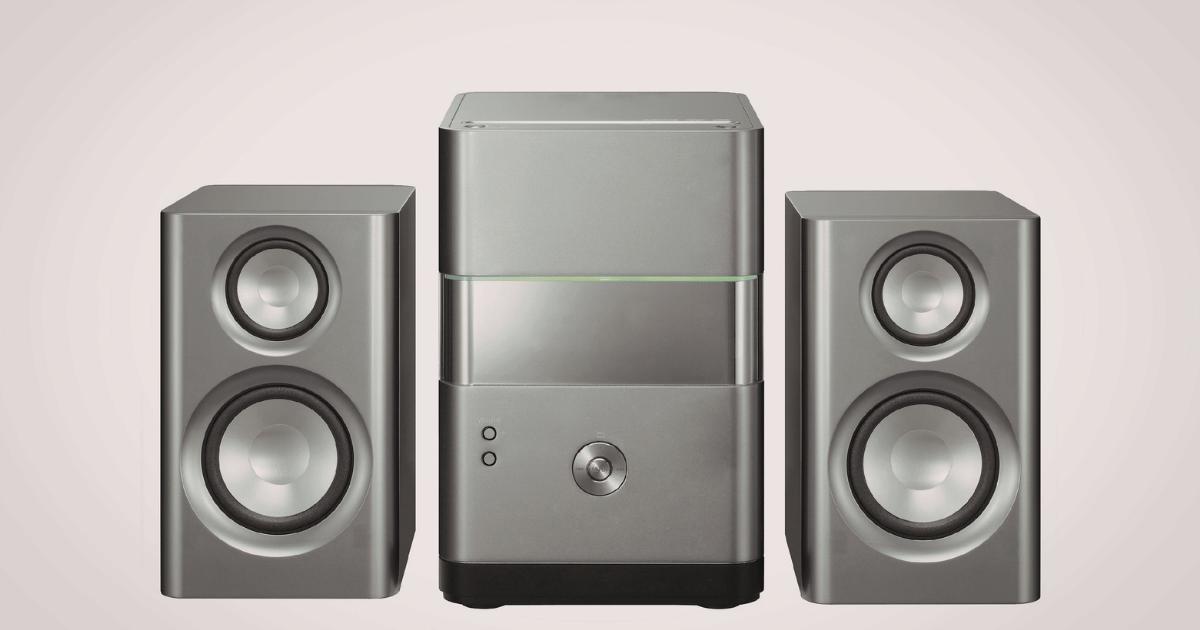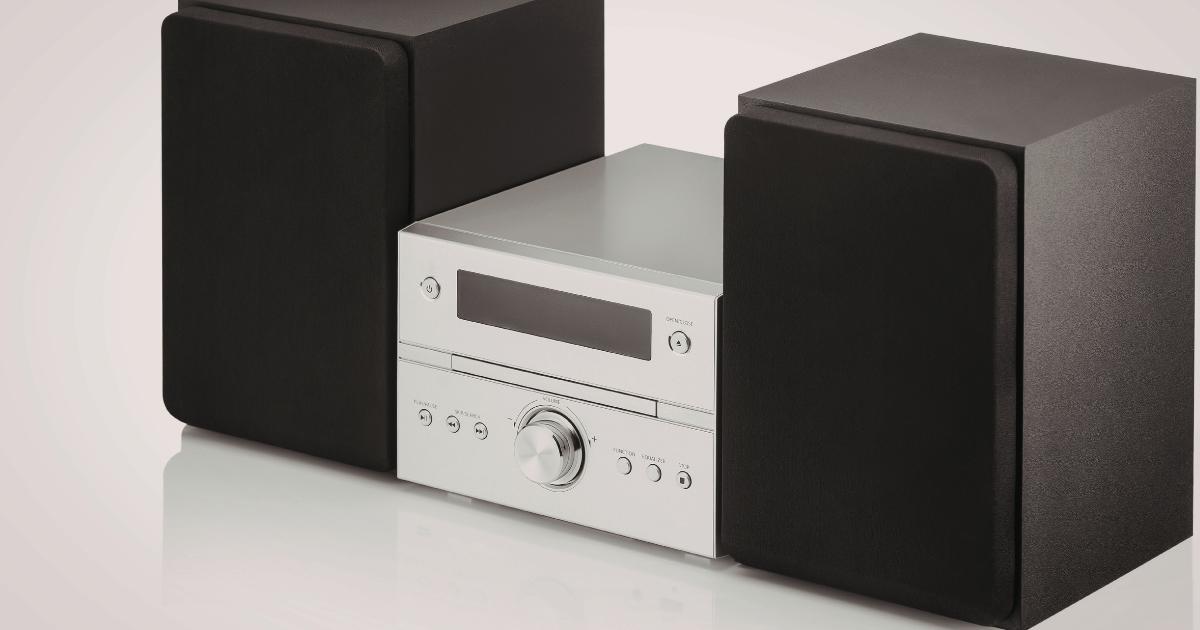
サブモニターを導入して作業効率を上げようとすると、真っ先にぶつかるのがスピーカーの置き場所問題です。モニターを2枚並べるとデスクの横幅が埋まってしまい、愛用していたスピーカーがモニターに隠れたり、デスクの端へ追いやられて邪魔に感じたりすることが増えてしまいます。
せっかくのデュアルモニター環境も、音響環境が犠牲になっては魅力が半減してしまいます。この記事では、サブモニターとスピーカーを共存させるための具体的な配置アイデアや、限られたスペースを有効活用するための便利なアイテムを詳しくご紹介します。
デスクの上がごちゃついて集中できないとお悩みの方も、少しの工夫で驚くほど快適なワークスペースを手に入れることができます。お気に入りの音楽を楽しみながら、広々とした画面で作業に没頭できる理想のデスク環境を一緒に作っていきましょう。
サブモニターとスピーカーが邪魔に感じる原因と解決のヒント
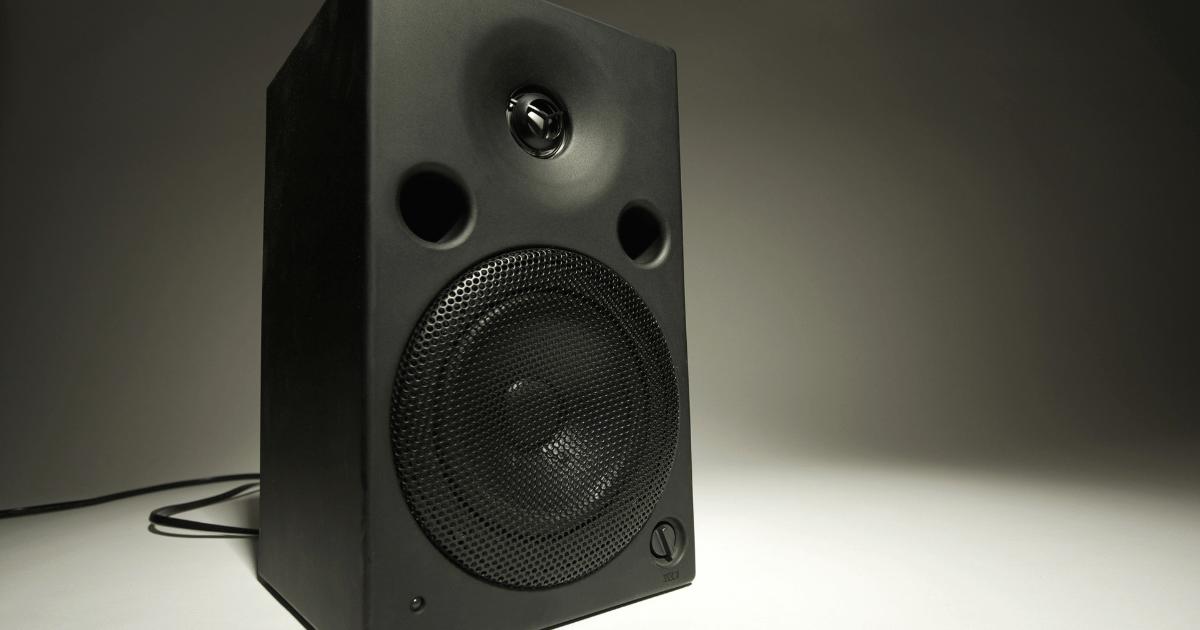
サブモニターを追加すると、これまで余裕のあったデスクの上が一気に手狭になります。なぜスピーカーが邪魔に感じてしまうのか、その根本的な原因を整理することで、自分に合った解決策が見えてきます。まずは現状の課題を把握することから始めてみましょう。
デスクスペースの物理的な限界
一般的なデスクの横幅は100cmから120cm程度が多いですが、24インチのモニターを2枚並べるだけで約110cm以上の幅を占有してしまいます。これでは左右にブックシェルフ型のスピーカーを置くスペースが物理的に失われてしまいます。
特に音質を重視した大きめのスピーカーを使っている場合、モニターの陰に隠れて音がこもってしまったり、操作の邪魔になったりすることがよくあります。デスクのサイズに対して、機材のボリュームがオーバーしていることがストレスの大きな要因です。
まずは自分のデスクの寸法と、モニター・スピーカーのサイズを正確に把握することが大切です。数センチの余裕を作るだけでも、配置の選択肢は大きく広がります。物理的な限界を理解した上で、どのように空間を立体的に使うかを考えていきましょう。
モニターの大型化と配置の難しさ
近年のモニターは大型化が進んでおり、サブモニターといえども27インチなどの大画面を選ぶ方が増えています。画面が大きくなればなるほど、スピーカーを配置するための「逃げ場」がなくなっていくのが現実です。
モニターを横に並べる「横配置」が一般的ですが、これだとスピーカーは必然的にモニターの外側へ追いやられます。その結果、左右のスピーカーの間隔が広がりすぎてしまい、音の定位(音がどこから聞こえるかという感覚)が悪くなるという問題も発生します。
また、モニターを斜めに配置するとデッドスペースが生まれやすく、そこにスピーカーを置くとさらに「邪魔」という感覚が強まります。モニターの向きや角度を優先すると、スピーカーの特等席が失われてしまうのがマルチモニター環境の難しいポイントです。
音響性能と使い勝手のジレンマ
オーディオ好きにとって、スピーカーを理想的な位置に置くことは譲れない条件です。しかし、モニターの見やすさを優先すると、スピーカーが視界を遮ったり、マウス操作の邪魔になったりすることがあります。
スピーカーをモニターの後ろに隠せば見た目はすっきりしますが、高音域が遮られてしまい、音質が著しく低下します。一方で、音質を優先して顔の正面に向くように配置すると、今度はサブモニターの一部が隠れてしまうといったジレンマに陥ります。
この「音か、画面の見やすさか」という二択で悩むことが、スピーカーを邪魔だと感じさせる心理的な原因にもなっています。両方を100%満足させるのは難しくても、工夫次第で80点以上の合格点を目指すことは十分に可能です。
理想のワークスペースを描く第一歩
邪魔だと感じている現状を打破するためには、まず「自分が何を優先したいか」を明確にすることが重要です。作業効率を最優先するのか、それとも音楽鑑賞の質を落としたくないのかによって、取るべき対策が異なります。
例えば、YouTubeの視聴や通知の確認がメインのサブモニターであれば、配置を工夫してスピーカーのスペースを確保する余裕が生まれます。逆に、ガッツリと制作作業を行うのであれば、スピーカーを浮かせるなどの物理的な対策が必要です。
理想の形をイメージしながら、これから紹介する解決策を一つずつチェックしてみてください。現在のデスク環境を少し変えるだけで、スピーカーの存在が「邪魔なもの」から「作業を彩る最高の相棒」へと変わるはずです。
デスクを広く使うための省スペース型スピーカーの選び方
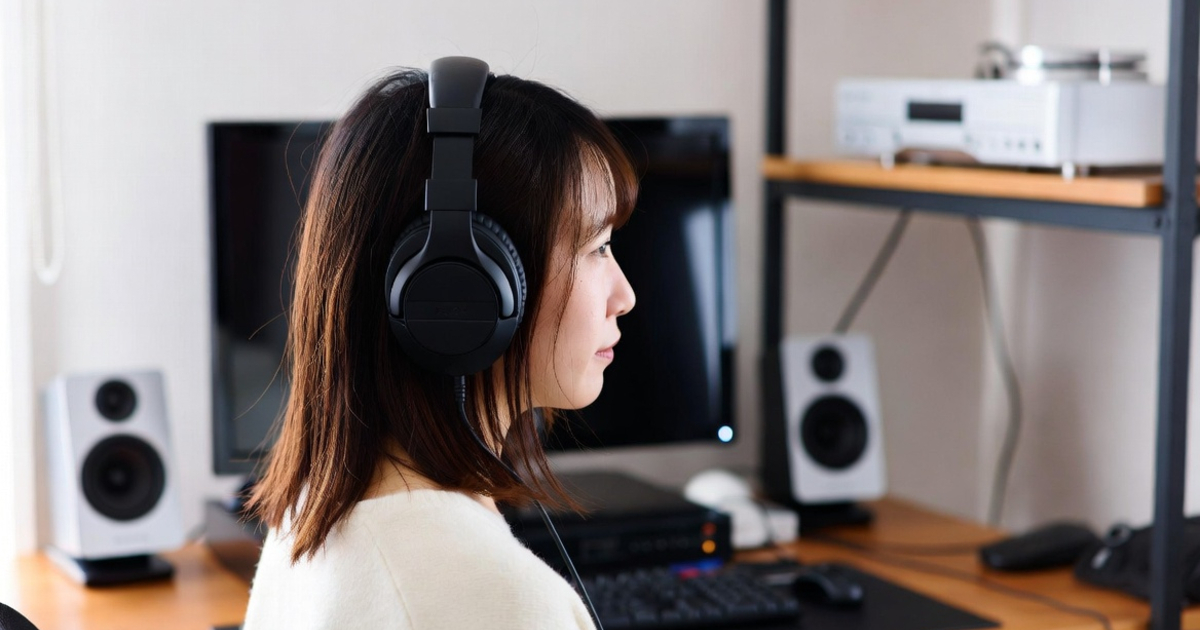
もし今使っているスピーカーが大きすぎてどうしても収まらない場合は、思い切ってスピーカー自体をコンパクトなものに買い替えるのも一つの手です。最近では、小型ながら驚くほど高音質なモデルが数多く登場しています。
スリムなサウンドバーで足元をすっきり
サブモニター環境で最も効率的にスペースを活用できるのが、パソコン用のサウンドバーです。モニターの脚の間のスペースに収まるように設計されているものが多く、デスクの横幅を全く消費しないのが最大のメリットです。
サウンドバーは横長の形状をしているため、メインモニターのすぐ下に設置することで、視界を妨げることなく音を手前に届けることができます。ステレオ感もしっかり確保されており、動画鑑賞やWeb会議であれば十分すぎる性能を持っています。
また、多くのPC用サウンドバーはUSBケーブル1本で給電と音声入力ができるため、配線も非常にすっきりします。デスクの上がケーブルで散らかるのを防げるのも、邪魔さを解消する大きなポイントと言えるでしょう。
サウンドバー選びのチェックポイント
・モニターの脚の間に収まる高さかどうかを確認する
・モニターの横幅からはみ出さないサイズを選ぶ
・電源連動機能があるものを選ぶと操作の手間が省ける
モニター下に収まるコンパクトスピーカー
セパレート型のスピーカーにこだわりたい場合は、手のひらサイズのコンパクトスピーカーがおすすめです。特に、斜め上を向いたデザインのものは、デスクに置いたままでも耳に音が届きやすく、モニターの下に配置しても音がこもりにくいです。
こうした小型スピーカーは、サブモニターの端やモニターの支柱付近のわずかな隙間に設置できるため、作業スペースを圧迫しません。見た目も可愛らしいものが多く、デスクのインテリアとしても馴染みやすいのが魅力です。
サイズが小さいと低音が弱いと思われがちですが、パッシブラジエーター(低音を増幅させる機構)を搭載したモデルを選べば、サイズからは想像できない豊かなサウンドを楽しめます。省スペースと音質を両立させる賢い選択肢です。
縦長デザインで横幅を節約する
デスクの横幅が足りないときに有効なのが、底面積が小さく背が高い「タワー型」や「スリム型」のスピーカーです。横幅を数センチ削るだけで、モニターとの干渉を劇的に減らすことができます。
スピーカーの幅が10cmを切るようなスリムなモデルであれば、モニターのベゼル(枠)のすぐ横に配置しても圧迫感がありません。高さを活用することで、音を出すユニットの数を増やし、音質を確保しているモデルも存在します。
設置面積が小さい分、安定性に気をつける必要がありますが、デスクを広く使いたい方には非常に有効な形状です。デザイン性も洗練されたものが多いため、モダンなデスクセットアップを目指す方にも適しています。
Bluetooth接続でケーブルを減らすメリット
スピーカーが邪魔に感じる理由の一つに「配線の多さ」があります。左右のスピーカーをつなぐケーブルや、PCへの接続ケーブルがデスク上を這っていると、それだけで視覚的なノイズとなり、邪魔に感じてしまいます。
Bluetooth接続に対応したスピーカーを選べば、音声ケーブルを排除できるため、配置の自由度が飛躍的に高まります。サブモニターから少し離れた場所に置いたり、気分に合わせて位置を微調整したりすることも簡単です。
ただし、Bluetoothは動画視聴時にわずかな音ズレが発生する場合があるため、低遅延コーデック(aptXなど)に対応したものを選ぶのがコツです。ワイヤレス化によって、デスクの上は驚くほど解放感のある空間に変わります。
最近はBluetoothでも高音質なモデルが増えており、カジュアルな利用なら全く問題ありません。
邪魔なスピーカーを浮かす!スタンドとモニターアームの活用術
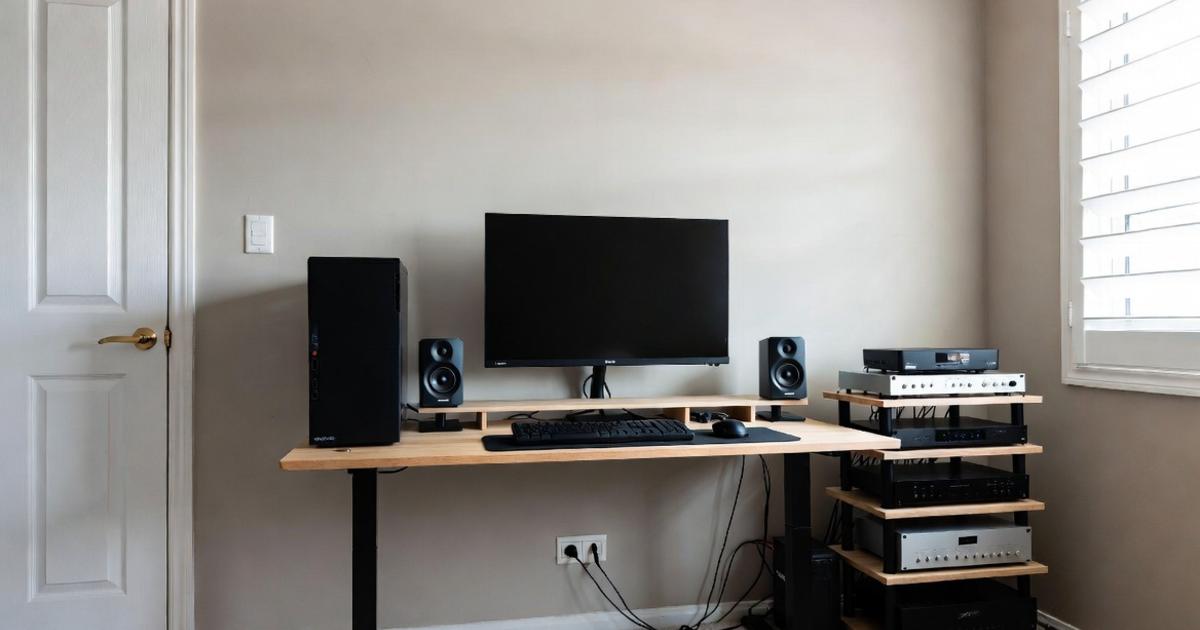
現在のスピーカーを気に入っているけれど場所を取りたくない、という場合に最適な解決策が「浮かせる」ことです。デスクの接地面を解放することで、スピーカーの存在感を減らしつつ、音質を向上させることも可能になります。
卓上スタンドで高さを出してスペースを確保
最も手軽な方法は、スピーカー専用の卓上スタンドを使用することです。スピーカーの下に空間を作ることで、その隙間にキーボードを収納したり、小物を置いたりすることができるようになります。
また、スピーカーを持ち上げることで、ツイーター(高音を出す部分)の位置を耳の高さに合わせることができます。これにより、音がダイレクトに届くようになり、中高域の明瞭さが格段にアップするという音響的なメリットも得られます。
スタンド自体のデザインも、細いフレームのものを選べば視覚的な圧迫感がありません。デスクの上が平面的な配置から立体的な配置に変わることで、機能性とデザイン性が一気に向上します。
クランプ式スタンドでデスク端を有効活用
デスクの上がすでに満杯でスタンドを置く場所すらない場合は、デスクの天板に挟んで固定する「クランプ式」のスタンドが便利です。これを使えば、スピーカーをデスクの外側に張り出すような形で設置できます。
クランプ式は、デスク上の有効面積を1ミリも消費しない究極の省スペース術です。モニターの横にぴったりと寄せて配置することも、少し離してステレオ感を強調することも思いのままです。
さらに、高さ調節が自由に行えるタイプが多いため、サブモニターの上部に配置して音を降ろすようなレイアウトも可能です。設置の自由度が格段に上がるため、マルチモニター環境の強い味方となります。
モニターアームに取り付ける画期的な方法
モニターアームをすでに使っているなら、そのアームにスピーカーを固定するブラケットを活用するのも一つのアイデアです。モニターとスピーカーを一体化させることで、デスク上のスペースを完全にゼロにできます。
この方法の素晴らしい点は、モニターを動かすと一緒にスピーカーも付いてくることです。サブモニターの角度を変えて作業する際も、常にベストな位置から音が聞こえるため、非常に快適な環境を維持できます。
VESA規格(モニターの背面にあるネジ穴の規格)に対応したマウントアダプターを使えば、多くのスピーカーを取り付けることが可能です。デスクを徹底的にミニマルに仕上げたい方にぜひ試してほしい手法です。
振動対策にもなるインシュレーターの併用
スピーカーを浮かせた際、併せて検討したいのがインシュレーターです。これはスピーカーの底に取り付ける小さな足のような部品で、不要な振動をカットして音をクリアにする役割を持っています。
スタンドの上に置く場合でも、インシュレーターを挟むことでさらに高さを微調整でき、モニターとの干渉を避ける助けになります。また、見た目にもプロっぽい雰囲気が出るため、デスクの所有欲も満たしてくれます。
本格的な金属製のものから、安価なゴム製やコルク製のものまで種類は様々です。まずは身近なもので代用してみて、効果を実感してから専用品を購入するのも良いでしょう。配置の工夫と音質向上の両立が叶います。
サブモニターとの共存を実現するレイアウトの実践例
スピーカーが邪魔にならないかどうかは、モニターの配置(レイアウト)に大きく依存します。定番の形から少し変わった形まで、いくつかのパターンを試してみることで、自分にとっての最適解が見つかるはずです。
横並びデュアルモニターとスピーカーの配置
最もスタンダードなのが、2枚のモニターを左右に並べる配置です。この場合、スピーカーはモニターの両端に置くのが一般的ですが、そうするとスピーカーの間隔が広くなりすぎてしまいます。
対策として、モニターを少し内側へ角度をつけて設置(V字型配置)し、その「くぼみ」の部分にスピーカーを忍ばせる方法があります。これにより、スピーカーを耳に近い位置に保ちつつ、デスクからはみ出すのを防げます。
また、メインモニターを正面に、サブモニターを左右どちらかに大きく傾けて配置する場合は、スピーカーをモニターの「肩」の位置に持ってくるように意識しましょう。左右非対称の配置になっても、耳に向いていれば音のバランスは保てます。
縦並び配置で左右のスペースを確保する
デスクの横幅がどうしても足りない場合に推奨したいのが、モニターを上下に並べる「縦並び配置」です。モニターアームを使って1枚を高く上げることで、左右のスペースが劇的に空きます。
このレイアウトなら、本来モニターがあった場所に大型のスピーカーを余裕を持って設置できます。スピーカーの「邪魔」という感覚がなくなるだけでなく、首の横移動が減るため、身体的な疲れも軽減されるというメリットがあります。
上側のモニターが高くなりすぎないよう調整が必要ですが、オーディオ愛好家にとっては理想的なスピーカー配置を維持できる、非常に合理的なセットアップと言えます。クリエイターの間でも人気の高い配置です。
メインモニターの真下にスピーカーを置く工夫
モニターの下にあるデッドスペースを徹底活用する配置です。小型のスピーカーやサウンドバーを、メインモニターの脚をまたぐように設置します。これにより、左右のサブモニターの邪魔を一切せずに音響環境を構築できます。
スピーカーが顔の正面に来るため、セリフやボーカルが非常に聞き取りやすくなるのが特徴です。左右の広がり(ステレオ感)はやや狭くなりますが、デスク上の機能性を重視するなら最も効率的なパターンです。
モニターアームを使ってモニターを浮かせていれば、下部のスペースはさらに広くなります。厚みのあるスピーカーも置けるようになるため、モニターアームとの組み合わせは半ば必須と言えるかもしれません。
部屋の角(コーナー)を活かした配置テクニック
もしデスクを部屋の隅に置いているなら、壁面を活用するのも手です。モニターをL字型に配置し、そのコーナー部分の奥まったスペースにスピーカーを設置します。奥行きを有効に使えるため、意外と邪魔になりません。
壁に近いと低音が強調される性質があるため、音の迫力が増すという副次的な効果も期待できます。ただし、音がこもりすぎる場合は、壁から少し離すか、吸音材を背面に貼るなどの微調整を行ってください。
デッドスペースになりがちな角地を「スピーカーの定位置」に決めることで、作業スペースを広々と保つことができます。部屋の形状に合わせた柔軟な発想が、快適なデスクへの近道となります。
音質にこだわるなら知っておきたい周辺機器と設定
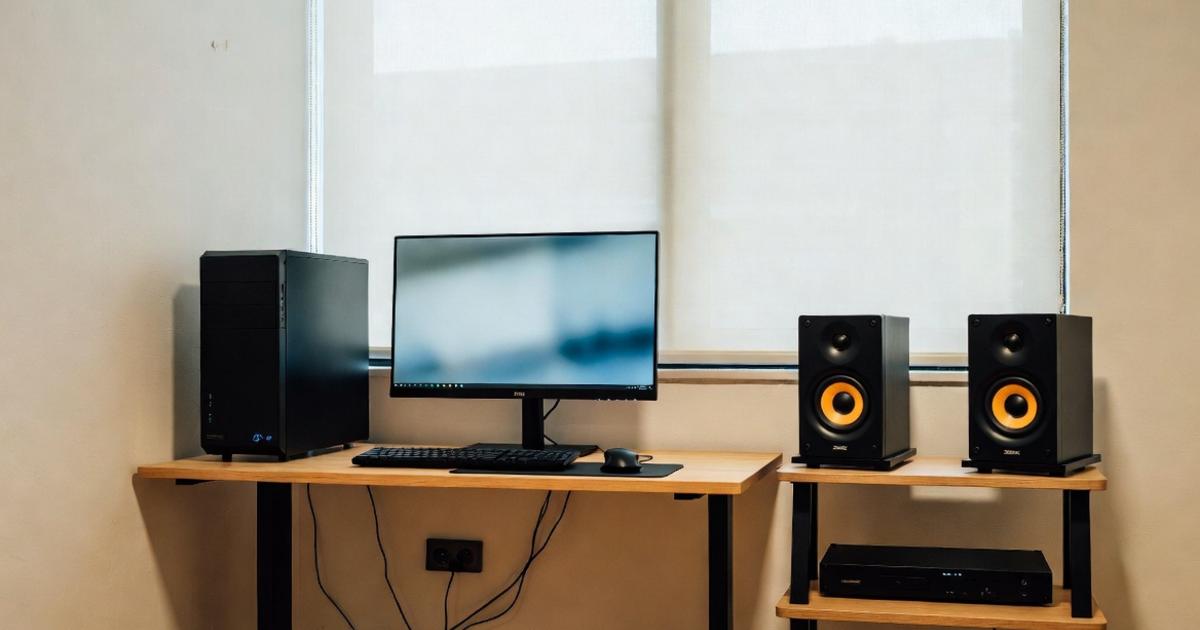
スペースの問題を解決しながら、さらに音響環境をグレードアップさせるための周辺機器を紹介します。邪魔な配線をまとめたり、デジタル技術で配置の不利を補ったりすることで、満足度はさらに高まります。
USB-DACで配線をシンプルにまとめる
パソコンからの音声をより高音質に、そしてスマートに扱うならUSB-DAC(デジタル・アナログ・コンバーター)の導入がおすすめです。PC内部のノイズから音を守り、原音に近いクリアなサウンドを再生してくれます。
最近のUSB-DACは非常にコンパクトで、モニターの台座の上やサブモニターの陰に隠せるサイズのものも多いです。これ一台にヘッドホンとスピーカーの接続を集約できるため、デスク周りの配線整理がぐっと楽になります。
ボリュームノブが付いているタイプを選べば、画面上で操作しなくても手元で直感的に音量調節ができるようになります。利便性と音質を同時に引き上げてくれる、デスクオーディオの要となるアイテムです。
壁掛けスピーカーという選択肢のメリット
デスクの上に何も置きたくないという究極の解決策が、スピーカーを壁に取り付けることです。賃貸でも使えるホッチキス固定式の棚や、専用の壁掛け金具を使えば、モニターの上の空間を有効活用できます。
デスクとの接地面がなくなるため、どれだけモニターを増やしてもスピーカーが邪魔になることはありません。掃除もしやすくなり、見た目の清潔感も格段に向上します。まさに「空間をデザインする」という感覚で設置できます。
壁掛けにする際は、スピーカーを少し下向きに傾けるのがポイントです。自分の方へ音を向けることで、反射音の影響を抑えつつ、ダイレクトな音を楽しむことができます。デスク上の究極のミニマリズムを実現しましょう。
壁掛けの際の注意点
・壁の耐荷重を事前に確認する
・配線が目立たないよう、配線カバー(モール)を併用する
・落下防止の対策をしっかりと行う
小型でも高音質なアクティブスピーカーの紹介
アンプを内蔵している「アクティブスピーカー」の中でも、特に定評のある小型モデルを選ぶことが、スペース問題解決の王道です。例えば、オーディオエンジン(Audioengine)やiLoudといったブランドは、プロの現場でも使われるほどの実力を持っています。
これらのスピーカーは、一般的なブックシェルフ型よりも一回り以上小さいながら、繊細な表現から迫力のある低音までしっかりと鳴らしてくれます。コンパクトゆえに、サブモニターの隙間にも無理なく収まります。
良いスピーカーは長く使えるため、初期投資としては少し高価に感じるかもしれませんが、その後のデスク体験が劇的に変わります。「邪魔」と感じていたスピーカーが「手放せない宝物」になるはずです。
デジタル補正で配置の不利をカバーする
どうしても理想的な位置に置けず、音が偏って聞こえてしまう場合は、ソフトウェアによる補正を試してみましょう。WindowsやMacのサウンド設定、あるいは専用の音響補正ソフトを使うことで、音のバランスを整えることができます。
例えば、左右のスピーカーの距離が違う場合に、音が出るタイミングをミリ秒単位でずらして調整する「タイムアライメント」などの機能が有効です。これにより、配置が左右非対称でも、音が中央から聞こえるように補正できます。
また、イコライザーを使って、デスクの反射で強調されすぎた低音を抑えることも可能です。物理的な配置の限界をテクノロジーでカバーすることで、妥協のない音響空間を作り上げましょう。
サブモニター周辺のスピーカーが邪魔にならないための習慣
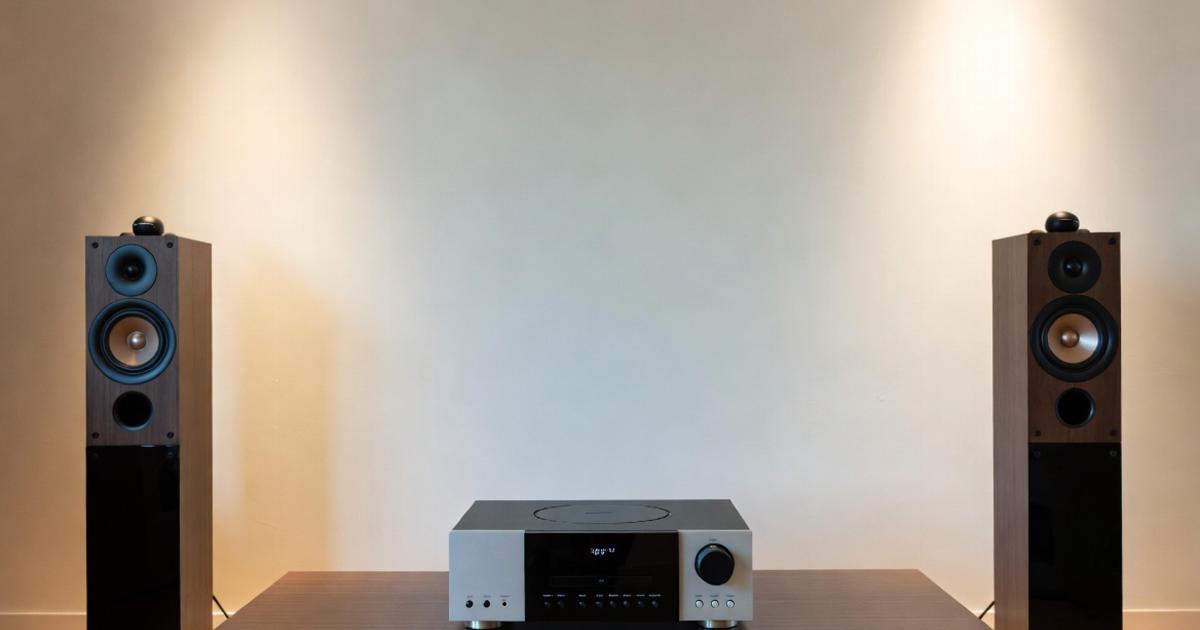
最後に、一度整えた環境を維持し、常に快適なデスクを保つためのヒントをお伝えします。物理的な配置だけでなく、日頃のメンテナンスや意識の変化が、長期的な満足度につながります。
配線整理(ケーブルマネジメント)の徹底
スピーカーが邪魔だと感じる原因の半分は、実は「ケーブルの見栄え」にあると言っても過言ではありません。モニター裏やデスク下にケーブルトレーを設置し、余ったケーブルを束ねて隠すだけで、デスクの広さは視覚的に2割増しになります。
ケーブルマネジメントスリーブや結束バンドを活用して、複数の線を一つにまとめるのも効果的です。特にサブモニターは配線が多くなりがちなので、スピーカーの線と混ざらないようにルートを分けるのがコツです。
足元にケーブルが垂れていない状態を作ることで、椅子を動かしたときに引っかける心配もなくなり、精神的なストレスも解消されます。見た目の美しさは、作業への集中力を高める大きな要素です。
定期的なデスク上の断捨離とレイアウト変更
デスクの上は放っておくと物が増えていく場所です。定期的にスピーカー周りの小物を見直し、本当に必要なものだけを残すようにしましょう。スピーカーの周辺に物がなくなれば、それだけで「邪魔」という感覚は薄れます。
また、数ヶ月に一度はモニターの角度やスピーカーの位置を数センチ動かしてみる「微調整」をおすすめします。作業内容の変化に合わせて最適な配置も変わるため、常に自分をアップデートし続けることが大切です。
新しいガジェットを導入したときだけでなく、何もないときでも配置を工夫することで、新鮮な気持ちでデスクに向かうことができます。自分にとって最も心地よいバランスを探し続けましょう。
ワイヤレス化による物理的な干渉の回避
可能であれば、周辺機器をワイヤレス化していくことで、スピーカーが占めるスペースの「重み」を相対的に減らすことができます。マウスやキーボードが無線になれば、デスク上のどこにでもスピーカーを動かせる余裕が生まれます。
物理的な制約が少なくなれば、スピーカーを一時的に移動させてスペースを空けるといった対応も容易になります。ワイヤレス化は単なる便利機能ではなく、空間の自由度を拡張するための強力な手段です。
少しずつ環境を整えていけば、サブモニターとスピーカーは決して邪魔な存在ではなく、お互いを引き立て合う最高のパートナーになります。あなたのデスクが、これまで以上に創造的で楽しい場所になることを願っています。
デスク整理は一度に完璧を目指さず、少しずつ自分に馴染ませていくのが継続のコツです。
サブモニターのスピーカーが邪魔な問題を解消して快適な環境へ
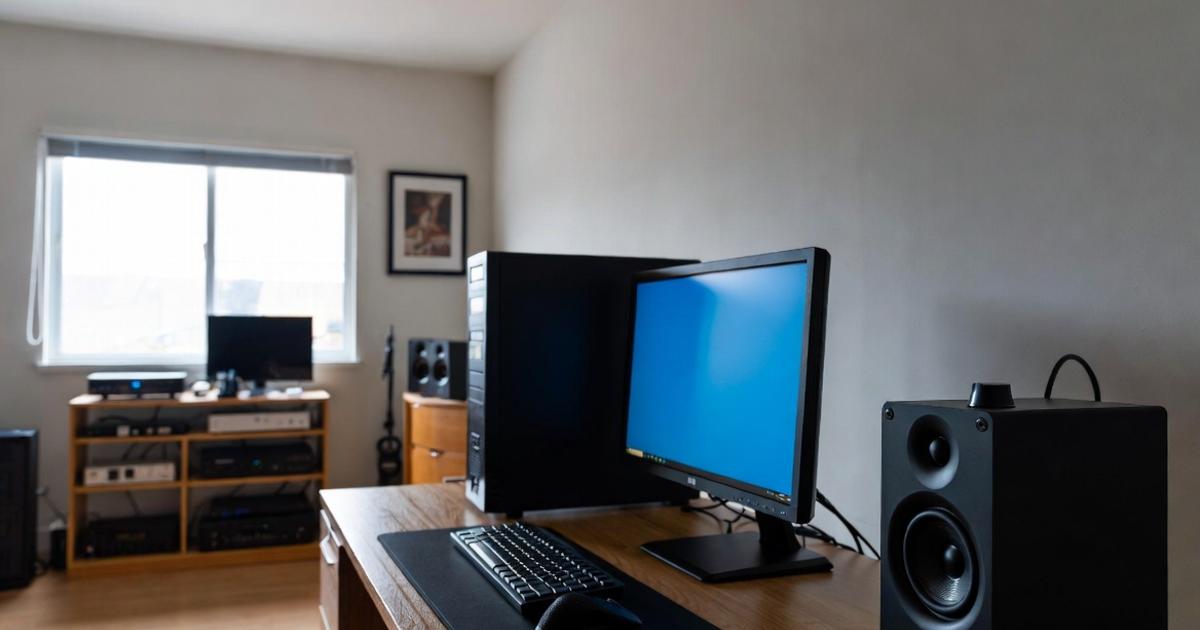
サブモニター環境でスピーカーが邪魔に感じる問題は、配置の工夫や便利なアイテムの活用で必ず解決できます。まずは現状を分析し、物理的に浮かせるのか、サイズを見直すのか、あるいはレイアウトを根本から変えるのか、自分に合ったアプローチを選んでみてください。
モニターアームで浮かせたり、サウンドバーを導入したりすることで、デスクの作業面積は驚くほど広がります。また、ケーブルマネジメントを徹底し視覚的なノイズを減らすことも、心理的な圧迫感を解消するためには非常に重要です。
音質を妥協することなく、広々とした画面環境を手に入れることができれば、仕事も趣味もこれまで以上に充実したものになります。今回ご紹介したアイデアを参考に、ぜひあなただけの理想的なデスクトップオーディオ環境を構築してみてください。