PCをスリープから復帰させた瞬間に「ブツッ」というノイズが響いたり、意図しない通知音が鳴り響いたりして驚いた経験はありませんか。特にお気に入りのオーディオ機器を接続している場合、こうした予期せぬ音は機材への負担やリスニング体験の低下につながるため、早急に解決したい問題です。
スリープ解除時に発生する音には、Windowsのシステム設定に起因するものから、オーディオインターフェースやスピーカーのハードウェア的な特性によるものまで、さまざまな要因が考えられます。原因を正しく特定し、適切な設定を行うことで、静かで快適なPC環境を取り戻すことが可能です。
この記事では、PCのスリープ解除時に音が鳴る原因を深掘りし、初心者の方でも実践できる具体的な対策を詳しく解説します。大切なオーディオシステムを守り、ストレスのない音楽ライフを楽しむためのヒントとして、ぜひ最後まで読み進めてみてください。
PCのスリープ解除で音が鳴る主な原因と対策の全体像
PCをスリープ状態から復帰させたときに音が鳴る現象は、大きく分けて「ソフトウェア的な通知音」と「ハードウェア的なポップノイズ」の2種類に分類されます。まずは自分の環境でどちらが発生しているのかを見極めることが、解決への第一歩となります。
システム設定による通知音の発生メカニズム
スリープから解除された瞬間に「ポーン」といったWindows特有の音が鳴る場合、それはシステム設定による通知音が原因である可能性が非常に高いです。PCはスリープ解除時に、ネットワークの再接続やデバイスの認識を一度に行うため、それらが通知としてトリガーされることがあります。
特にWindows 10や11では、標準設定で多くのシステムイベントに音が割り当てられています。スリープ復帰時に周辺機器が再認識されるタイミングで「デバイスの接続音」が鳴ることも珍しくありません。これらはOSの設定画面から、特定のイベント音をオフにすることで簡単に解消できます。
まずはサウンド設定のコントロールパネルを開き、どの操作に対して音が割り当てられているかを確認してみましょう。不要なシステム音をすべて「なし」に設定するだけでも、スリープ解除時の静音性は劇的に向上します。
電気的な信号変化によるポップノイズの正体
スピーカーから「ブツッ」「パチッ」という鋭い音が聞こえる場合は、電気的な要因による「ポップノイズ」が発生しています。これはスリープ解除によってオーディオ回路に急激な電流が流れることで生じる現象で、デジタル信号がアナログ音声に変換される過程で起こります。
PCのスリープ中は電力消費を抑えるために、オーディオインターフェースやサウンドカードへの給電が制限または停止されています。復帰時に一斉に電力が供給される際、電圧の変動が音声信号として出力されてしまうのが主なメカニズムです。これは安価な回路設計の機器だけでなく、ハイエンドな機器でも発生することがあります。
このノイズは、単に不快なだけでなく、長期的にはスピーカーのユニット(音を出す部分)にダメージを与える可能性があるため注意が必要です。回路の安定化を待つ設定や、電源の管理方法を見直すことで、物理的な衝撃音を和らげることができます。
外部オーディオ機器との接続トラブル
USB DACや外付けのオーディオインターフェースを使用している場合、PCとの接続が一時的に途切れることが原因で音が鳴ることがあります。スリープ中はUSBポートの電力がカットされる設定になっていると、解除時に「デバイスの再認識」が行われ、その衝撃が音として現れます。
特にバスパワー(USBから電源供給を受けるタイプ)で駆動している機器は、電力供給の再開タイミングに敏感です。PC側が「省電力モード」を優先していると、オーディオ機器が安定して動作する前に信号を送り出そうとしてしまい、結果としてエラー音やノイズが発生します。
この問題を解決するには、Windowsの「電源オプション」からUSBのセレクティブサスペンド設定を無効化するなどの処置が有効です。デバイスが常にスタンバイ状態を維持できるように設定を調整することで、復帰時の不安定な挙動を抑えることができます。
Windowsのシステムサウンド設定を最適化する手順
スリープ解除時に鳴る音が「チャイムのような電子音」であれば、Windowsのシステムサウンド設定を変更するのが最も効果的な対策です。ここでは、不要な音を完全に消去するための具体的な操作手順を解説します。
サウンド設定からシステム音を「なし」に変更する
Windowsには、特定の動作に対して音を鳴らす「サウンドスキーム」という機能があります。スリープ解除時に鳴る音の多くは、この設定を調整することで消すことが可能です。まず、コントロールパネルまたは設定アプリから「サウンド」のプロパティを開きましょう。
「サウンド」タブを選択すると、プログラムイベントの一覧が表示されます。ここで「Windowsの起動時に音を鳴らす」のチェックを外すのはもちろんですが、さらに「デバイスの接続」や「デバイスの切断」といった項目も確認してください。これらの設定を個別に「なし」に変更することで、スリープ復帰時の不必要な音を排除できます。
すべてのシステム音を消したい場合は、サウンドスキーム自体を「サウンドなし」に設定するのが一番手っ取り早い方法です。これにより、意図しないタイミングで大きな音が鳴るリスクを最小限に抑え、オーディオ鑑賞に集中できる環境が整います。
通知とアクションの設定を見直す
OSのシステム音だけでなく、インストールされているアプリの通知音がスリープ解除時に一斉に鳴り出すこともあります。Windowsの「通知とアクション」設定を確認し、スリープ復帰後に溜まっていた通知が音を鳴らさないように設定を変更しましょう。
具体的には、「設定」メニューの「システム」から「通知」を選択します。ここで「通知が音を鳴らすのを許可する」という項目のチェックをオフにするか、特定のアプリ(メールやチャットツールなど)ごとに通知音のオン・オフを切り替えることができます。不要な通知自体をオフにすることも検討してください。
また、集中モード(現在のWindowsでは「フォーカス」)を活用するのも一つの手です。特定の時間帯や作業中に通知を制限することで、スリープ解除直後の騒がしさを回避できます。自分にとって本当に必要な情報だけが音で知らせてくれるようにカスタマイズしましょう。
スタートアップ時のオーディオ初期化を抑制する
一部のオーディオ管理ソフトやドライバユーティリティは、PCの起動やスリープ復帰時に独自のロゴサウンドや初期化音を鳴らす設定になっている場合があります。これらはWindows標準の設定とは別の場所で管理されているため、各ソフトの設定画面を確認する必要があります。
例えば、Realtekの高精細オーディオマネージャや、ゲーミングヘッドセットの専用ソフトウェアなどが該当します。設定メニューの中に「アプリケーション起動時に音を鳴らす」といった項目がないか探してみてください。もし見つからない場合は、スタートアップアプリの設定から、そのユーティリティの自動起動を一時的に停止して挙動を確認してみましょう。
ハードウェアメーカー独自の音は、時として非常に音量が大きく設定されていることがあります。スリープ解除のたびに心臓に悪い思いをしないよう、一つ一つのアプリケーションの挙動を丁寧にチェックしていくことが大切です。
システム設定変更のチェックリスト
1. コントロールパネルの「サウンド」タブでサウンドスキームを「なし」にする。
2. 「Windowsの起動音を鳴らす」のチェックを外す。
3. 通知設定で「通知時に音を鳴らす」をオフにする。
4. オーディオ機器専用ソフトの設定で起動音の設定をオフにする。
電力管理設定によるポップノイズの防止策
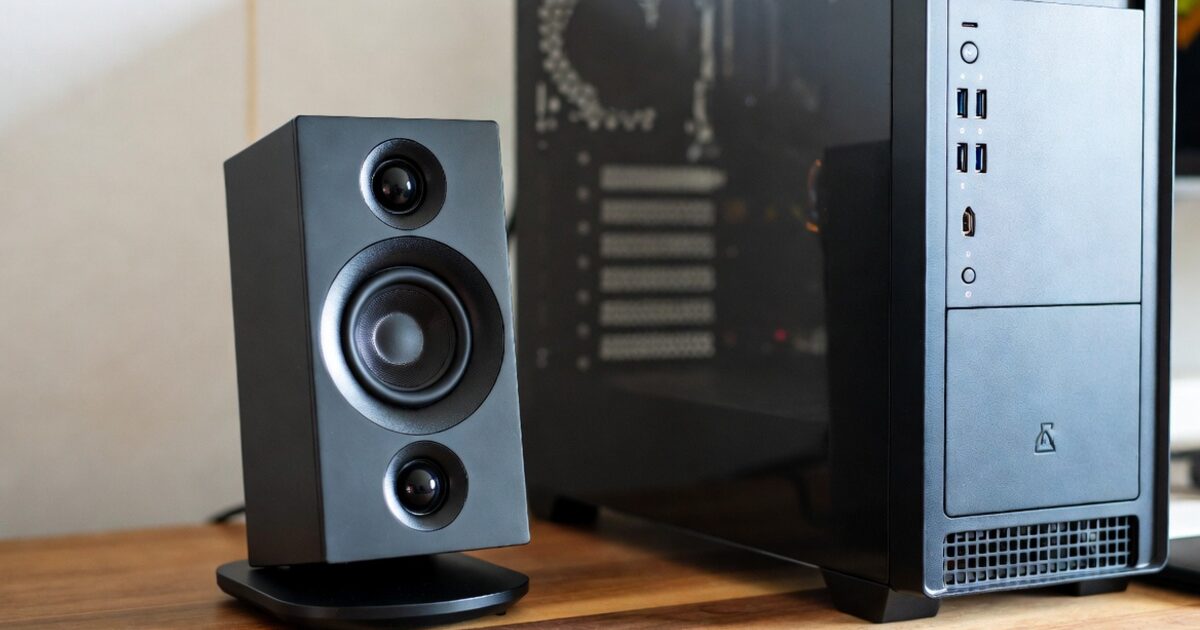
物理的な「ブツッ」というノイズに対する強力な対策は、PCの電力管理設定を変更することです。Windowsは省エネのためにデバイスの電源をこまめに切ろうとしますが、これがオーディオ機器にとってはノイズの引き金になります。
USBのセレクティブサスペンド設定を無効化する
USB接続のDACやオーディオインターフェースを使用している場合、最も重要なのが「USBのセレクティブサスペンド」の設定です。これは使用していないUSBポートへの電力供給を一時停止する機能ですが、スリープ復帰時に再給電される際のショックがノイズとなります。
この設定を変更するには、まず「電源プランの編集」から「詳細な電源設定の変更」を開きます。「USB設定」の項目の中にある「USBのセレクティブサスペンドの設定」を「無効」に変更してください。これにより、スリープ中やアイドリング中もUSBポートへの電力供給が安定し、復帰時のポップノイズを大幅に軽減できます。
特にノートPCの場合、バッテリー節約のためにこの機能がデフォルトで「有効」になっていることが多いです。ACアダプター接続時だけでも無効に設定しておくことで、オーディオ機器の接続維持が安定し、スリープ解除後のトラブルを防ぐことができます。
デバイスマネージャーでの電力節約設定の解除
USBポート全体の設定だけでなく、個別のオーディオデバイス自体にも電力管理の設定が存在します。デバイスマネージャーを開き、「サウンド、ビデオ、およびゲームコントローラー」の項目から、使用しているオーディオ機器を右クリックしてプロパティを開いてください。
もし「電源の管理」というタブが表示されていれば、そこにある「電力の節約のために、コンピューターでこのデバイスの電源をオフにできるようにする」というチェックを外しましょう。この項目にチェックが入っていると、OSの判断でデバイスがスリープ状態になり、復帰時にノイズが発生する原因となります。
すべてのデバイスにこのタブがあるわけではありませんが、もし存在するなら必ずチェックを外しておくべき項目です。ハードウェアが常に「オン」の状態を保てるようにすることで、スリープ解除の瞬間に発生する電気的な不安定さを解消できます。
高パフォーマンス電源プランの活用
Windowsの電源プランを「高パフォーマンス」に設定することも、オーディオ関連のトラブル回避に有効です。標準の「バランス」プランでは、プロセッサの電力管理やバスの応答速度が抑制されることがあり、それがスリープ復帰時のオーディオ処理に遅延やノイズを生むことがあります。
「高パフォーマンス」プランに切り替えると、ハードウェアが常にフルパワーで動作可能な状態になり、省電力機能による細かな電圧変動が抑えられます。デスクトップPCであれば、常にこの設定にしておくことで、スリープ解除時だけでなく音楽再生中のプチノイズ対策にもつながります。
最近のWindowsでは設定画面から「高パフォーマンス」が見当たらないこともありますが、その場合はコントロールパネルから電源オプションの詳細設定をたどるか、コマンドプロンプトでプランを作成することが可能です。安定した電力供給は、良質なオーディオ環境の基盤と言えるでしょう。
電源設定を変更した後は、設定を反映させるために一度PCを再起動することをおすすめします。設定直後には効果が現れない場合でも、再起動後にノイズが消えるケースが多くあります。
ハードウェアとドライバのメンテナンスで音を鎮める
設定を見直しても音が改善しない場合は、ドライバや接続状況といったハードウェア面の問題を疑う必要があります。特に古いドライバや接点の汚れは、不要な信号ノイズを増幅させる原因になります。
オーディオドライバを最新版にアップデートする
サウンドデバイスを制御する「ドライバ」が古いと、Windowsのスリープ復帰プロトコルと正しく同期できず、ノイズが発生することがあります。マザーボードの公式サイトやオーディオ機器メーカーのサポートページを確認し、最新のドライバが公開されていないかチェックしましょう。
特にWindowsの大型アップデート直後は、既存のドライバが不安定になることがよくあります。汎用的なドライバではなく、メーカーが提供している専用ドライバ(ASIOドライバなどを含む)をインストールすることで、スリープ時の電力制御が最適化され、ノイズが収まる事例は非常に多いです。
ドライバを更新する際は、一度古いドライバを完全にアンインストールしてからクリーンインストールすることをおすすめします。設定の競合を防ぎ、デバイスの動作を根本から安定させることができます。
接続端子のクリーニングとケーブルの見直し
アナログ接続のスピーカーやヘッドホンを使用している場合、端子の接触不良がスリープ解除時の「バリバリ」というノイズの原因になることがあります。金属端子の表面に酸化被膜やホコリが溜まっていると、通電の瞬間に不安定な電流が流れやすくなります。
まずは一度ケーブルを抜き差しし、接点復活剤やアルコールを含ませた布で端子を軽く拭いてみてください。これだけで驚くほどノイズが改善することがあります。また、細すぎるケーブルや遮蔽(シールド)が不十分なケーブルは、PC内部のノイズを拾いやすいため、品質の良いケーブルへの交換も検討しましょう。
USBケーブルの場合も同様です。フェライトコア(ノイズフィルター)付きのケーブルを使用したり、接続するUSBポートを変えてみたりすることで、PCからのノイズ回り込みを抑えることができます。特にUSB 3.0ポートは高周波ノイズを発しやすいため、オーディオ機器をUSB 2.0ポートに繋ぐと安定する場合もあります。
未使用のサウンドデバイスを無効化する
PCにはマザーボード内蔵のサウンド機能、ディスプレイのHDMIオーディオ、USB DACなど、複数のサウンドデバイスが同時に認識されていることがよくあります。これらが多く存在すると、スリープ解除時にOSがどのデバイスを優先すべきか迷い、それが音の途切れやノイズを引き起こす原因となります。
現在使用していないデバイスは、サウンドの設定画面から「無効」にしてしまいましょう。例えば、外部スピーカーを使っているなら、ディスプレイの内蔵スピーカー機能は不要です。デバイスを絞り込むことで、システムの処理負荷が軽減され、オーディオパス(音の通り道)がシンプルになります。
無効化する際は、デバイスマネージャーからも設定を行うとより確実です。システムが管理すべき対象を減らすことは、スリープ復帰時の安定性を高めるだけでなく、DPCレイテンシ(処理の待ち時間)の改善にも寄与します。
スピーカーや外部機器の運用方法で対策する
設定やドライバでは解決できない物理的な特性がある場合、日々の運用の工夫でノイズを回避しましょう。オーディオ機器には「電源を入れる順番」という鉄則があり、これを守るだけでも機器を守ることができます。
電源投入とスリープ解除の順番を守る
オーディオ機器を扱っている人にとっての基本は「上流(PC・再生機)から順に電源を入れ、下流(アンプ・スピーカー)を最後にオンにする」ことです。スリープ解除時のノイズも、この順番を意識することで実質的に無効化できます。
理想的なのは、PCのスリープを解除してから、スピーカーやアンプの電源を入れる方法です。逆にPCをスリープさせる前には、先にスピーカーの電源を切ります。これだけで、スリープ解除時に発生する「ブツッ」という音をスピーカーから出さないようにできます。
手間はかかりますが、これが最も確実にスピーカーの破損を防ぎ、不快な音を聞かずに済む方法です。最近ではスマートプラグなどを活用して、PCの動作に合わせて自動で電源を制御するシステムを構築しているオーディオファンも増えています。
外部電源を持つアクティブスピーカーの音量調節
アクティブスピーカー(アンプ内蔵型)を使用している場合、スピーカー本体のボリュームを最大にし、Windows側の音量で調節している人が多いかもしれません。しかし、これはノイズを増幅させる原因になります。
スピーカー側のゲイン(増幅率)が高いと、PCから送られてくる微細な電気ノイズまで大きく鳴らしてしまいます。対策としては、Windows側の音量をなるべく大きめ(80〜100%程度)に固定し、スピーカー側のつまみで実際に聴く音量を調節するようにしましょう。
こうすることで、再生信号に対してノイズの割合(S/N比)が低くなり、スリープ解除時の「サーッ」というホワイトノイズや、突然のポップノイズの音量を物理的に抑えることが可能になります。オーディオの基本に立ち返った設定変更と言えます。
ACアダプターや電源タップの干渉を避ける
PC周りは配線が複雑になりがちですが、電源ケーブルからのノイズ干渉も無視できません。特に安価な電源タップにPCとスピーカーを一緒に繋いでいると、PCが電力消費を急増させるスリープ解除時に、電圧変動がダイレクトにスピーカーへ伝わります。
可能であれば、PC本体とオーディオ機器の電源を取るコンセントを別にしてみてください。難しい場合は、ノイズフィルター付きのオーディオ用電源タップを導入するのも効果的です。電源の「質」を高めることで、スリープ復帰時のみならず、全体の音質向上も期待できます。
また、ACアダプター同士が密着していると磁気干渉を起こすことがあります。ケーブル類は整理し、音声信号ケーブルと電源ケーブルが平行に重ならないように配置するだけでも、不快なノイズの低減に役立ちます。
| 対策の分類 | 具体的な方法 | 期待できる効果 |
|---|---|---|
| システム設定 | サウンドスキームを「なし」にする | Windowsの通知音を完全に消去 |
| 電力管理 | USBセレクティブサスペンドの無効化 | USB機器の再認識ノイズを防止 |
| ハードウェア | 最新ドライバへの更新・接点清掃 | デバイスの動作安定化と接触不良改善 |
| 運用ルール | スピーカーを最後にオンにする | ポップノイズによる機材ダメージの回避 |
PCのスリープ解除で音が鳴る対策まとめ
PCのスリープ解除時に音が鳴る問題は、一つ一つの要因を切り分けて対策することで必ず解決できます。まずはWindowsのシステムサウンドや通知設定を見直し、余計な「電子音」を鳴らさないように設定することから始めましょう。これだけでも、多くのユーザーが感じているストレスの半分以上は解消されるはずです。
物理的な「ポップノイズ」に悩まされている場合は、電源オプションからUSBの電力管理設定を変更し、オーディオデバイスへの給電を安定させることが重要です。それでも解決しないときは、ドライバの更新や、電源を入れる順番といった運用面での工夫を取り入れてみてください。特に大切なスピーカーを守るためには、下流機器を最後にオンにする習慣が非常に有効です。
PCオーディオの世界において、静寂は音楽を楽しむための大切な要素です。今回ご紹介した対策を実践して、スリープ解除のたびにドキッとする生活から卒業しましょう。静かで安定した環境を整えることで、PCはより優れたリスニングツールへと進化します。あなたのオーディオライフがより快適なものになることを願っています。