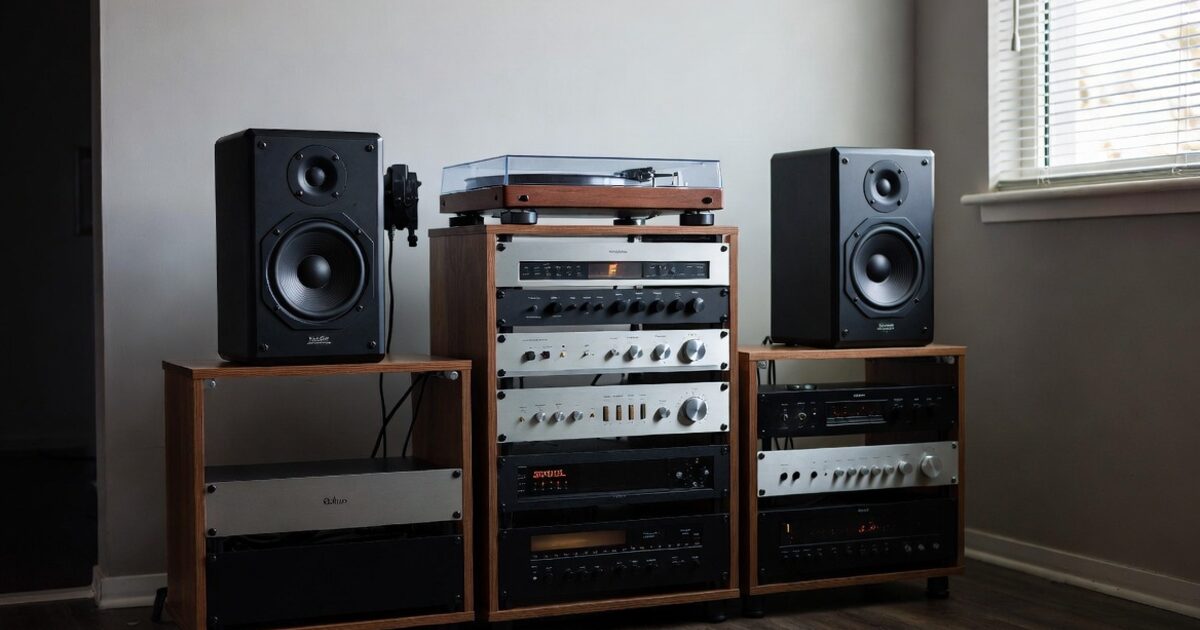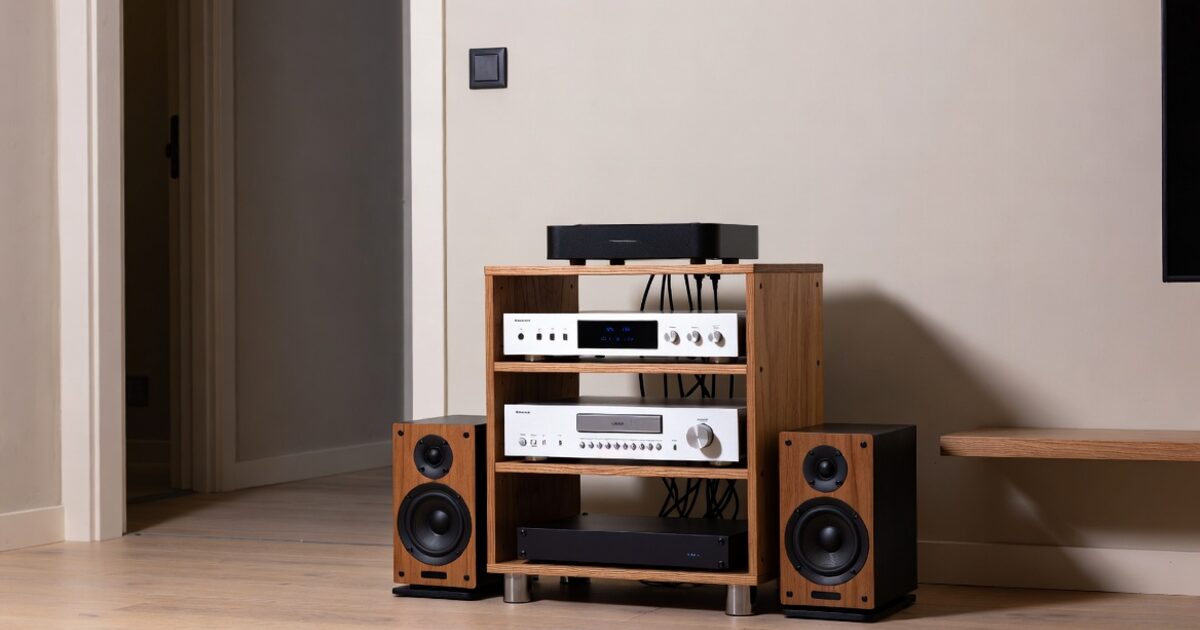
PC用スピーカーを1万円以下で選ぼうとすると、見た目はどれも似ているのに、価格、接続方法、音の広がり、低音の量、設置のしやすさが少しずつ違うため、何を基準に比べればよいのか分かりにくくなります。
特に初めて外付けスピーカーを買う人は、出力が大きいほど良いのか、USB接続とBluetooth接続のどちらが便利なのか、2.0chと2.1chで何が変わるのか、サウンドバー型でも十分なのかという点で迷いやすいです。
1万円以下のPC用スピーカーは、超高級オーディオのように細かな音の質感まで追い込む製品ではなく、パソコン内蔵スピーカーの聞き取りにくさを改善し、動画、音楽、ゲーム、オンライン会議を快適にするための実用性が大きな価値になります。
この記事では、PC用スピーカーの1万円以下モデルで差が出やすいポイントを、用途別、接続別、形状別、失敗例別に整理し、スペック表だけでは分かりにくい違いを判断できるように解説します。
PC用スピーカー1万円以下の違いはここで決まる
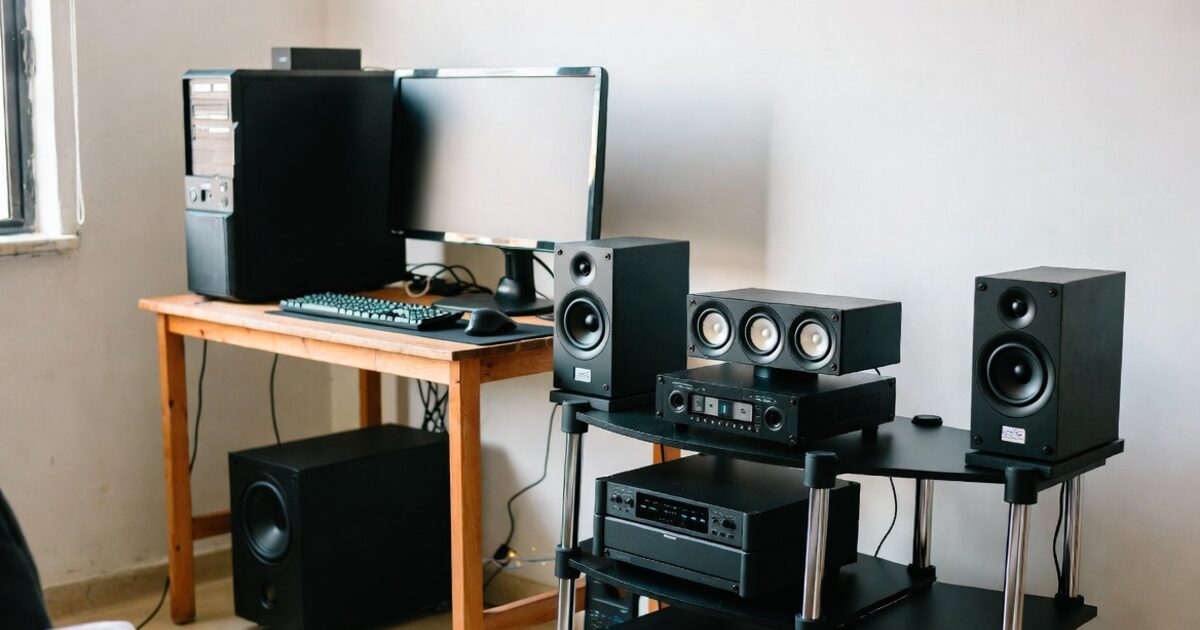
PC用スピーカー1万円以下の違いは、単純な音量や価格だけでは判断できません。
実際には、音を鳴らす仕組み、パソコンとのつなぎ方、机の上での置きやすさ、低音の出方、操作のしやすさ、使う場面との相性が重なって満足度が決まります。
同じ1万円以下でも、動画視聴に向くモデル、ゲームの迫力を出しやすいモデル、机を広く使えるモデル、オンライン会議で声を聞き取りやすいモデルは異なります。
まずは、購入前に押さえるべき違いを大きな判断軸として理解しておくと、見た目やレビューの点数だけに引っ張られず、自分の用途に合うスピーカーを選びやすくなります。
音質の違い
1万円以下のPC用スピーカーで最も体感しやすい違いは、音質の方向性です。
ここでいう音質とは、単に高音質か低音質かという意味ではなく、声が聞き取りやすいか、低音が目立つか、音が近く感じるか、長時間聞いて疲れにくいかといった実用面の違いを含みます。
たとえば小型の2.0chスピーカーは、机の上に置きやすく、動画のセリフやオンライン会議の声を自然に聞き取りやすい一方で、映画の爆発音やゲームの重低音は控えめになりやすいです。
反対に低音を強調するモデルは迫力が出ますが、音量を上げなくても机や床に響きやすく、集合住宅や夜間利用では気を使う場面があります。
音質を比べるときは、スペック上のワット数だけで判断せず、自分がよく聞く音が人の声なのか、音楽なのか、ゲーム効果音なのかを先に決めることが大切です。
接続方法の違い
PC用スピーカーの使いやすさは、接続方法によって大きく変わります。
1万円以下では、USB接続、3.5mmステレオミニ接続、Bluetooth接続、USB給電とアナログ入力を組み合わせた方式が多く、どれを選ぶかで配線の数や音の安定性が変わります。
USB接続はパソコンとケーブル1本で音声入力まで済ませられるモデルがあり、ノイズが乗りにくく、初期設定も比較的簡単です。
3.5mmステレオミニ接続は古いパソコンやモニター、ゲーム機周辺機器にも使いやすい反面、パソコン側の音声端子の品質によっては小さなノイズが気になることがあります。
Bluetooth接続はスマホやタブレットにも切り替えやすい便利さがありますが、動画編集や音の遅延に敏感なゲームでは有線接続のほうが安心です。
| 接続方法 | 向いている使い方 | 注意点 |
|---|---|---|
| USB | PC中心の常用 | 対応方式の確認が必要 |
| 3.5mm | 幅広い機器 | 端子由来のノイズに注意 |
| Bluetooth | スマホ兼用 | 遅延や接続切替に注意 |
| USB給電 | 省スペース配線 | 音声入力は別の場合がある |
迷う場合は、パソコンで確実に使うならUSB音声入力対応、複数機器で使いたいなら有線入力とBluetoothの両対応モデルを優先すると失敗しにくいです。
サイズの違い
1万円以下のPC用スピーカーでは、サイズの違いがそのまま設置しやすさと音の余裕に影響します。
小型モデルは机の左右に置いても圧迫感が少なく、モニター下やノートパソコン横にも置きやすいため、作業スペースを広く保ちたい人に向いています。
ただし、本体が小さいほど低音の量や音の厚みには限界が出やすく、音楽をしっかり楽しみたい人には物足りなく感じる場合があります。
一方で、少し大きめのブックシェルフ型やゲーミング向けモデルは音に余裕が出やすいですが、奥行きがあるため、キーボードやマウスの動線を邪魔しないか確認が必要です。
購入前には本体幅だけでなく奥行き、高さ、左右スピーカー間ケーブルの長さ、電源アダプターの有無まで見ると、届いてから置き場所に困る失敗を避けられます。
低音の違い
低音の違いは、PC用スピーカーを買った後の満足度にも不満にもつながりやすい要素です。
低音がしっかり出ると、映画、ゲーム、ライブ映像の迫力が増し、内蔵スピーカーでは薄く聞こえていた音に厚みが生まれます。
ただし、1万円以下の小型モデルで強い低音を無理に出すと、中音域がこもって人の声が聞き取りにくくなったり、机の上で振動が目立ったりすることがあります。
サブウーファー付きの2.1chは低音の量を増やしやすい反面、足元に置くスペースが必要になり、床や壁を通じて響きやすい点にも注意が必要です。
低音重視で選ぶなら、迫力だけでなく低音量時でも声が埋もれないか、低音調整ができるか、夜間に使いやすいかを合わせて考えると現実的です。
操作性の違い
PC用スピーカーは一度設置すると毎日使う機器になりやすいため、操作性の違いは想像以上に重要です。
音量つまみが正面にあるモデルは、動画を見ながらすぐに音量を変えられるため、家族と同じ部屋で使う人やオンライン会議が多い人に向いています。
背面に電源スイッチや入力切替があるモデルは見た目がすっきりしますが、頻繁にオンオフしたり、PCとスマホを切り替えたりする使い方では面倒に感じることがあります。
ワイヤレスコントローラーが付属するモデルは便利ですが、価格が上がりやすく、1万円以下ではセール時や型落ちを狙う必要がある場合もあります。
音質に注目しがちですが、毎日使うなら、手を伸ばした位置で音量調整できるか、電源ランプがまぶしくないか、入力切替が分かりやすいかも確認したいポイントです。
用途の違い
同じPC用スピーカーでも、用途が違えば選ぶべき特徴も変わります。
動画視聴が中心なら、セリフが聞き取りやすく、低音が強すぎない2.0chモデルが扱いやすいです。
ゲーム中心なら、効果音の方向感までは本格的なサラウンドに及ばないとしても、音の立ち上がりがはっきりしていて、USBや有線で遅延を抑えられるモデルが向いています。
音楽中心なら、低音の量だけでなく中高音の自然さ、長時間聞いても疲れにくい音作り、スピーカー間の距離を取れるケーブル長が重要になります。
- 動画視聴は声の明瞭さ
- 音楽鑑賞は中高音の自然さ
- ゲームは遅延の少なさ
- 会議は聞き取りやすさ
- 作業用BGMは疲れにくさ
用途を一つに絞れない場合は、派手な低音よりもバランス型を選ぶと、動画、音楽、会議のどれでも不満が出にくくなります。
価格帯の違い
1万円以下といっても、実際には2千円台、5千円前後、8千円前後で製品の性格が変わります。
2千円台から3千円台は、パソコン内蔵スピーカーより聞き取りやすくする目的が中心で、音の厚みや入力端子の多さには大きな期待をしすぎないほうがよいです。
5千円前後になると、USB-C対応、Bluetooth対応、見た目の質感、音量の余裕などが増え、普段使いでの満足度が上がりやすくなります。
8千円から1万円付近では、ゲーミング向けの音質モード、RGBライト、低音を補う構造、複数入力対応などが加わりやすい一方で、机上スペースや電源まわりの確認がより重要になります。
価格が高ければ必ず自分に合うわけではないため、安いモデルは簡単さ、高めのモデルは機能性というように、価格差で何が増えるのかを見ることが大切です。
デザインの違い
PC用スピーカーは机の上に常に見える形で置くため、デザインの違いも無視できません。
丸みのある小型モデルはインテリアになじみやすく、仕事用デスクや白系のデスク環境にも合わせやすいです。
ゲーミング向けモデルはライトや角ばったデザインで存在感があり、ゲーム環境を作り込みたい人には魅力がありますが、仕事部屋や家族共用スペースでは主張が強く感じる場合があります。
サウンドバー型は左右のスピーカーを分けて置く必要がないため、モニター下がすっきりしますが、ステレオ感や置き場所の高さによって聞こえ方が変わります。
見た目だけで選ぶと音や操作性で後悔することがありますが、毎日見るものだからこそ、配線の見え方やデスク全体との相性まで含めて選ぶと満足感が続きやすいです。
1万円以下で選べる主なタイプ
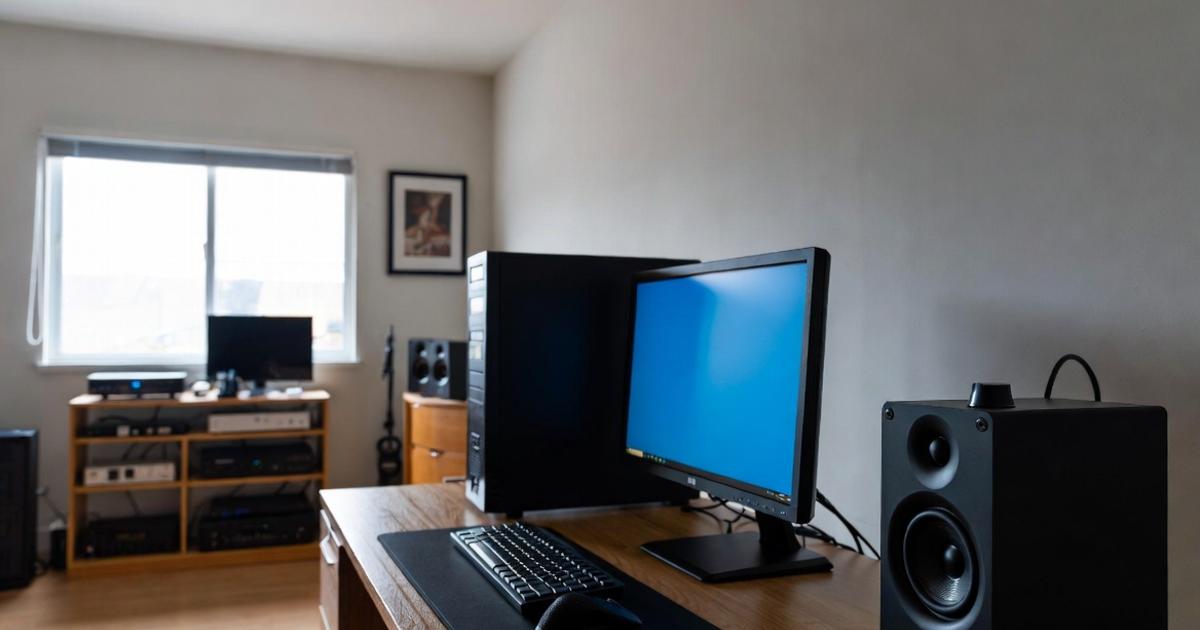
PC用スピーカーの違いを理解するには、まず形状と構成のタイプを押さえることが近道です。
1万円以下では、左右2本の2.0ch、低音用ユニットが加わる2.1ch、モニター下に置くサウンドバー型、USB一本で扱いやすい簡易型が主な選択肢になります。
それぞれに得意な用途があり、どれが上位というより、机の広さ、音の好み、配線の許容度、利用する時間帯によって相性が変わります。
ここでは代表的なタイプごとの違いを整理し、自分の環境に合う方向性を判断しやすくします。
2.0ch型
2.0ch型は、左右のスピーカーだけで音を鳴らす最も一般的なPC用スピーカーです。
1万円以下では選択肢が多く、小型で設置しやすいモデルから、少し大きめで音に余裕のあるモデルまで幅広く見つかります。
左右に分けて置けるため、モニターの両側に配置すれば音の広がりを感じやすく、動画のセリフや音楽の定位も自然になりやすいです。
ただし低音専用ユニットがないため、重低音の迫力を強く求める人には控えめに感じることがあります。
- 机上に置きやすい
- 声が聞き取りやすい
- 配線が比較的少ない
- 製品数が多い
- 低音は控えめな傾向
普段使い、仕事、動画、軽い音楽鑑賞まで幅広くこなしたいなら、まず2.0ch型を基準に比較すると選びやすいです。
2.1ch型
2.1ch型は、左右のスピーカーに加えてサブウーファーを使うタイプです。
低音用の箱を別に持つため、映画やゲームの迫力を出しやすく、内蔵スピーカーとの差を分かりやすく感じられます。
一方で、サブウーファーを床や机下に置くスペースが必要になり、ケーブルも増えるため、すっきりしたデスクを重視する人には合わない場合があります。
また、低音がよく出ることは長所ですが、住環境によっては隣室や階下に響く可能性があるため、夜間利用や集合住宅では音量管理が重要です。
| 項目 | 2.0ch | 2.1ch |
|---|---|---|
| 低音 | 控えめ | 強め |
| 設置 | 簡単 | 場所が必要 |
| 配線 | 少なめ | 増えやすい |
| 用途 | 日常全般 | 映画やゲーム |
迫力重視なら魅力的ですが、低音の強さだけで選ばず、置ける場所と使う時間帯まで含めて考えることが大切です。
サウンドバー型
サウンドバー型は、横長の本体をモニター下に置くタイプです。
左右のスピーカーを別々に置かなくてよいため、机の上をすっきり見せやすく、ノートパソコンやシングルモニター環境でも扱いやすいです。
ただし、左右の音の広がりは本体幅に左右されるため、左右分離型の2.0chスピーカーほど自然なステレオ感を得にくい場合があります。
また、モニター台やキーボードとの位置関係によっては音が遮られたり、操作ボタンが押しにくくなったりすることもあります。
- モニター下に置きやすい
- 見た目がすっきりする
- 左右の配線が不要
- ステレオ感は控えめ
- 設置高さに注意が必要
省スペースを最優先する人には便利ですが、音楽の左右感やゲームの定位を重視するなら、左右分離型も候補に残して比較するとよいです。
接続方法で変わる使い勝手
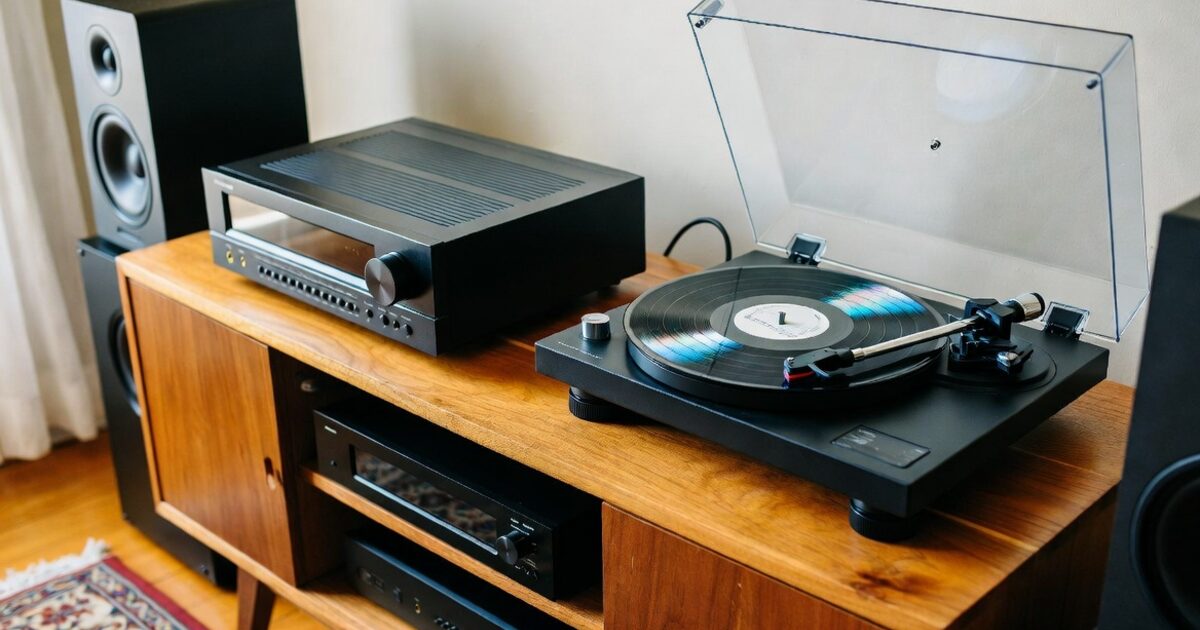
PC用スピーカーは音が良くても、接続が面倒だと使う頻度が下がります。
1万円以下のモデルでは、USB、3.5mm、Bluetoothの組み合わせが多く、どれを選ぶかによって安定性、遅延、切り替えやすさ、配線の見た目が変わります。
特に最近のノートパソコンは端子が少ないため、スピーカー側の入力端子だけでなく、自分のPCにどの端子が残っているかも確認が必要です。
ここでは、接続方法ごとの違いを実際の使い方に合わせて整理します。
USB接続
USB接続は、PC用スピーカーを簡単に使いたい人に向く方式です。
USB音声入力に対応したモデルなら、パソコンとつなぐだけでデジタル音声をスピーカー側へ送れるため、アナログ端子由来のノイズを避けやすいです。
また、USB-C対応モデルは最近のノートパソコンと相性がよく、変換アダプターを減らせる場合があります。
ただし、USB端子が電源供給だけのモデルもあるため、商品説明でUSBオーディオ対応なのか、USB給電のみなのかを必ず確認する必要があります。
| 確認点 | 意味 | 見落としやすい点 |
|---|---|---|
| USBオーディオ | 音声もUSBで入力 | 給電専用と混同しやすい |
| USB-C | 新しいPCと相性が良い | 変換ケーブルの有無 |
| 給電能力 | 音量の余裕に関係 | ハブ経由では不安定な場合 |
| OS認識 | 出力先として選ぶ | 初回設定が必要な場合 |
パソコン中心で使い、配線をなるべく簡単にしたい人は、USB音声入力対応を優先すると扱いやすいです。
Bluetooth接続
Bluetooth接続は、PCだけでなくスマホやタブレットの音も同じスピーカーで鳴らしたい人に便利です。
ケーブルを差し替えずに使えるため、作業中はPC、休憩中はスマホの音楽という使い分けがしやすくなります。
一方で、Bluetoothは有線接続に比べて遅延が起きやすく、音と映像のズレが気になるゲームや動画編集では不向きに感じることがあります。
また、複数機器でペアリングすると、どの端末につながっているのか分かりにくくなることがあるため、入力切替の操作が簡単かも重要です。
- スマホと兼用しやすい
- 配線を減らせる
- 設置場所の自由度が高い
- 遅延が出る場合がある
- 接続先の管理が必要
Bluetoothは便利さを重視する接続方法であり、ゲームや作業用の正確な音を重視する場面では有線入力も使えるモデルを選ぶと安心です。
3.5mm接続
3.5mmステレオミニ接続は、昔からあるシンプルな有線接続です。
パソコン、モニター、携帯ゲーム機、古い音楽プレーヤーなど幅広い機器で使いやすく、設定に悩みにくい点が魅力です。
ただし、音質は接続する機器側の音声出力に影響されやすく、PC本体の端子が弱い場合は小さなノイズや音量不足を感じることがあります。
ケーブルを差すだけで使える手軽さは大きな利点ですが、机の上でケーブルが見えやすくなるため、見た目を重視する人は配線ルートも考えておく必要があります。
| メリット | デメリット | 向く人 |
|---|---|---|
| 設定が簡単 | ノイズの影響を受ける場合 | 機器を選ばず使いたい人 |
| 互換性が高い | ケーブルが見えやすい | 古いPCも使う人 |
| 遅延が少ない | 端子の劣化に注意 | ゲームも遊ぶ人 |
確実につながる安心感を重視するなら、3.5mm接続は今でも有力な選択肢です。
用途別に見る選び方
PC用スピーカーの違いは、スペックだけでなく使う場面に合わせると判断しやすくなります。
同じ1万円以下でも、音楽を楽しみたい人、動画を見たい人、ゲームをしたい人、仕事で声を聞き取りたい人では、優先すべきポイントが変わります。
自分の用途に合わないモデルを選ぶと、評価の高いスピーカーでも低音が強すぎる、音が軽い、操作が面倒という不満につながります。
ここでは代表的な用途ごとに、どの違いを重視すべきかを具体的に見ていきます。
動画視聴
動画視聴が中心なら、最も重視したいのはセリフの聞き取りやすさです。
映画やドラマ、YouTube、講義動画では、人の声がこもらず、BGMや効果音に埋もれないスピーカーが使いやすいです。
低音が強いモデルは迫力がありますが、ニュース、解説動画、学習動画では声の輪郭がぼやけることがあるため、バランス型の2.0chが合いやすいです。
また、長時間視聴する人は高音が刺さりにくく、音量を小さくしても聞き取りやすいモデルを選ぶと疲れにくくなります。
- 声の明瞭さ
- 小音量での聞きやすさ
- 低音の出すぎに注意
- モニター左右への配置
- 音量操作のしやすさ
動画用として選ぶなら、派手なスペックよりも、日常的な音量で言葉が自然に聞こえるかを重視するのが現実的です。
音楽鑑賞
音楽鑑賞を重視する場合は、低音の量だけでなく全体のバランスを見ることが大切です。
1万円以下のPC用スピーカーでは、本格的なオーディオのような繊細さを求めすぎるより、ボーカルの自然さ、楽器の分離感、長時間流しても疲れにくい音を重視すると満足しやすいです。
低音を強調したモデルはポップスやダンスミュージックで楽しく聞けますが、アコースティック系やラジオ音声では少し重く感じることがあります。
左右のスピーカーをある程度離して置ける環境なら、サウンドバー型より2.0ch型のほうが音場を作りやすいです。
| 音楽ジャンル | 重視点 | 選び方 |
|---|---|---|
| ポップス | ボーカル | 中音域が自然なもの |
| ロック | 迫力 | 音量に余裕があるもの |
| ジャズ | 空気感 | 高音がきつすぎないもの |
| 作業用BGM | 疲れにくさ | 低音控えめなもの |
音楽用ではレビューの迫力評価だけでなく、自分が長く聞くジャンルに合う音作りかどうかを想像して選ぶことが重要です。
ゲーム
ゲームで使うPC用スピーカーは、迫力と遅延の少なさのバランスが大切です。
アクションゲームやレースゲームでは低音があると臨場感が増しますが、対戦ゲームで足音や効果音を正確に聞きたい場合は、スピーカーよりヘッドセットが有利な場面もあります。
そのため、1万円以下のPC用スピーカーをゲーム用に選ぶなら、勝敗を左右する精密な定位より、普段のカジュアルプレイを楽しくする音の厚みや操作性を重視すると現実的です。
Bluetooth接続は便利ですが、遅延が気になるゲームではUSBや3.5mmの有線接続を使えるモデルを選ぶほうが安心です。
- 有線接続に対応
- 音量調整がしやすい
- 低音が強すぎない
- 机に置けるサイズ
- 夜間音量でも聞きやすい
ゲーム用としては、派手なライトやデザインだけでなく、接続の安定性と小音量時の聞き取りやすさを確認すると失敗しにくいです。
購入前に避けたい失敗
PC用スピーカーの1万円以下モデルは手に取りやすい価格ですが、確認不足のまま買うと小さな不満が毎日積み重なります。
よくある失敗は、音が悪いという単純なものだけではなく、置けない、つなげない、低音が響く、音量調整が面倒、ケーブルが短いといった生活環境とのズレです。
購入前にいくつかの確認をしておけば、レビューでは高評価なのに自分には合わなかったという失敗を減らせます。
ここでは、特に見落としやすい注意点を整理します。
設置場所
PC用スピーカーを選ぶ前に、まず机のどこに置くかを決めることが重要です。
スピーカーは左右に置ければ自然な広がりを作りやすいですが、モニターの脚、キーボード、マウスパッド、外付けドライブなどがあると、思ったより場所を取れないことがあります。
特に奥行きのあるモデルは、正面から見ると小さく見えても、実際にはモニター下や壁際に収まりにくい場合があります。
また、左右スピーカーをつなぐケーブルが短いと、大きなモニターの両端に置けず、音の広がりを十分に活かせません。
| 確認項目 | 見る理由 | 失敗例 |
|---|---|---|
| 幅 | 左右に置けるか | モニター横に入らない |
| 奥行き | 机を圧迫しないか | キーボードに近すぎる |
| 高さ | 画面を隠さないか | モニター下に入らない |
| ケーブル長 | 離して置けるか | 左右幅が足りない |
スペックを見るときは音の情報だけでなく、実寸をメジャーで机に当てはめてから判断すると安心です。
音量の余裕
音量の余裕は、単に大きな音が出るかどうかだけの話ではありません。
余裕のあるスピーカーは、普段の音量でも音がつぶれにくく、動画の声や音楽の細部が聞き取りやすくなる傾向があります。
ただし、ワット数が大きいモデルでも、机の近くで使うPC用途では持て余すことがあり、最小音量が大きすぎると夜間や近距離で使いにくくなります。
小さな部屋やデスク上で使うなら、最大音量よりも小音量での聞き取りやすさ、音量つまみの調整幅、急に音が大きくならない操作感を見たいところです。
- 小音量でも声が聞こえる
- 音量つまみが細かく動く
- 最大音量で割れにくい
- 夜間に使いやすい
- 通知音が大きすぎない
音量の余裕は大切ですが、近距離で使うPCスピーカーでは大出力より扱いやすい音量調整のほうが満足度に直結しやすいです。
ケーブル類
PC用スピーカーは、ケーブルの扱いやすさで印象が大きく変わります。
USB、電源、左右接続、アナログ入力、サブウーファー接続などが増えると、机の裏がごちゃつき、掃除や配置替えが面倒になります。
USB給電モデルは配線を減らしやすい一方で、PCのUSBポートを常に一つ使うため、ポート数の少ないノートパソコンではハブが必要になる場合があります。
ACアダプターを使うモデルは音量に余裕を持たせやすいですが、コンセントの位置やアダプターの大きさも確認しておきたいポイントです。
| ケーブル | 役割 | 確認点 |
|---|---|---|
| USB | 給電または音声 | 音声対応か |
| 3.5mm | アナログ入力 | 長さと端子位置 |
| 電源 | 本体駆動 | コンセントの空き |
| 左右接続 | 左右をつなぐ | モニター幅に足りるか |
購入前に配線の流れを想像しておくと、音は良いのに机が散らかって使いにくいという後悔を避けられます。
自分に合う違いを見極めれば1万円以下でも満足しやすい
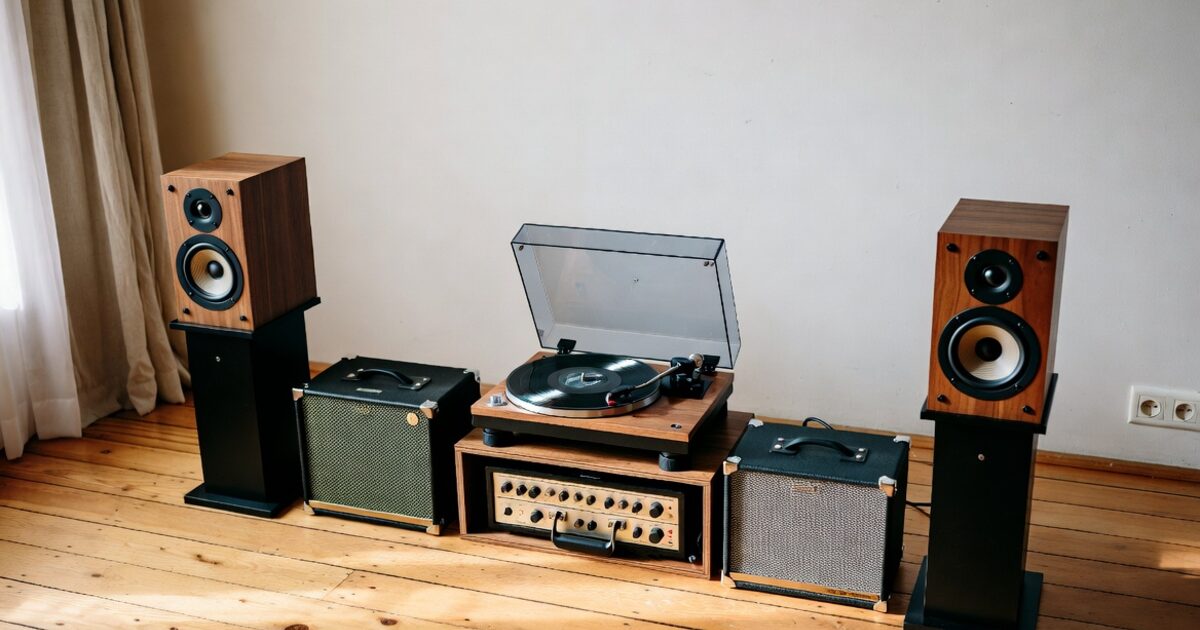
PC用スピーカー1万円以下の違いは、音質、接続方法、サイズ、低音、操作性、用途との相性に分けて見ると整理しやすくなります。
動画や会議が中心なら声の聞き取りやすい2.0ch、映画やゲームの迫力を求めるなら低音に強いモデル、省スペースを重視するならサウンドバー型や小型USBモデルが候補になります。
価格が高いモデルほど万能というわけではなく、机に置けるか、ケーブルが邪魔にならないか、夜間でも使いやすいか、普段の音量で聞き取りやすいかという日常的な条件が満足度を左右します。
まずは自分の主な用途を一つ決め、その用途で一番困っていることが内蔵スピーカーの音量なのか、声の聞き取りにくさなのか、迫力不足なのか、配線の不便さなのかを明確にすると、必要な違いが見えてきます。
1万円以下でも選び方を間違えなければ、PCの音は十分に快適になります。