USB DACの給電分離が気になる人の多くは、PCやスマホにUSB DACをつないだときのノイズ、音のざらつき、接続の不安定さ、あるいは「外部電源を使うと音が良くなるのか」という疑問を抱えています。
しかし、USB DACの給電分離は、すべての環境で必須になる万能策ではなく、DACの電源方式、接続する機器、USBポートの供給能力、アンプやスピーカーとの接地状態によって効果の出方が大きく変わります。
特に、バスパワー駆動の小型USB DACではPCやスマホから供給される5V電源の影響を受けやすい一方で、据え置き型のセルフパワーDACではUSBの5Vをほとんど使わない設計もあり、給電分離だけで体感差が出るとは限りません。
この記事では、USB DACの給電分離が必要になる状況、不要なケース、分離ケーブルやセルフパワーUSBハブやUSBアイソレーターの違い、導入時の注意点を整理し、無駄な買い足しを避けながら現実的に音質と安定性を見直す考え方を紹介します。
USB DACの給電分離は必要な場合だけ効果がある
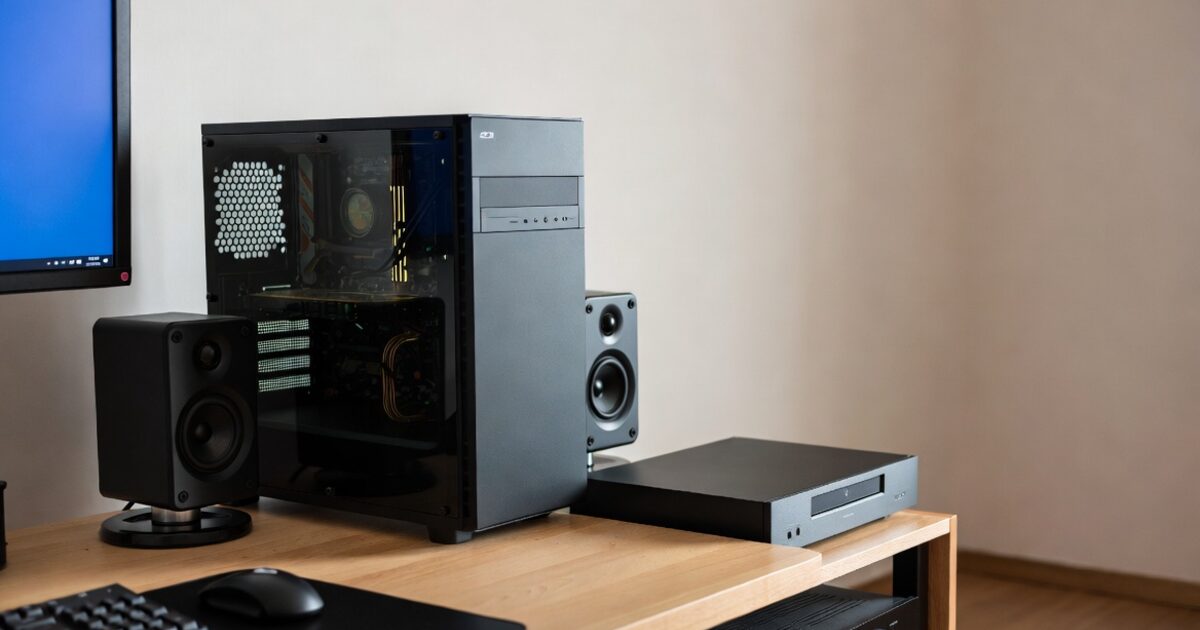
USB DACの給電分離は、PCやスマホから来るUSBの電源ラインをそのままDACに使わせず、外部の5V電源や別系統の供給に置き換える考え方です。
目的は主に、USBバスパワーの電圧降下、高周波ノイズ、他のUSB機器との電源共有、グランド由来のノイズを減らし、DACが安定して動作できる条件を整えることにあります。
ただし、USB DACの内部には電源レギュレーター、フィルター、絶縁回路、クロック処理などが組み込まれている場合があり、外側で給電を分けても差が小さい製品もあります。
そのため、最初に見るべきなのは高価なアクセサリーではなく、自分のDACがバスパワー型かセルフパワー型か、どんな症状を解決したいのか、接続環境に電源不足やノイズの兆候があるのかという点です。
バスパワー型は影響を受けやすい
バスパワー型のUSB DACは、USBケーブルの電源線から供給される5Vを使ってDACチップ、USB受信部、ヘッドホンアンプ部などを動かすため、給電品質の影響を受けやすい構造です。
PCのUSBポートはマウス、キーボード、外付けストレージ、Webカメラなど複数の機器と電源系統を共有していることがあり、負荷が増えると電圧の余裕が少なくなったり、スイッチングノイズが入りやすくなったりします。
小型のUSB DACで音が途切れる、再認識を繰り返す、音量を上げると歪みっぽく感じる、ヘッドホン出力が不安定に感じる場合は、音質以前に給電の安定性を疑う価値があります。
このタイプでは、セルフパワーUSBハブや外部5V入力付きのUSBアクセサリーを使うことで、PC本体のUSB電源への依存を減らせるため、給電分離の効果が出やすい候補になります。
セルフパワー型は効果が限定的
セルフパワー型のUSB DACは、ACアダプターや内蔵電源から主要回路の電力を得るため、USBケーブルの5Vを音声回路の主電源として使わない設計が多くなります。
この場合、USBの5Vラインは接続検出やUSB受信部の一部に使われるだけだったり、製品によってはUSBの5Vがなくても動作する場合があります。
そのため、すでに外部電源で動いている据え置きDACに給電分離ケーブルを追加しても、ノイズの原因がDAC内部の電源ではなくPCとのグランド差やアナログ接続側にあるなら、期待したほど変化しないことがあります。
セルフパワー型で見直すべきポイントは、まずUSBケーブルの長さ、PCとDACの接続先、アンプとのRCAやXLR接続、同じ電源タップに接続された機器の組み合わせであり、給電分離はその次の対策として考えるのが現実的です。
ノイズ対策と音質向上は分けて考える
USB DACの給電分離を考えるときは、ノイズを消したいのか、音の解像感や定位を上げたいのかを分けて整理することが大切です。
ブーンというハムノイズ、ジーという高周波音、マウス操作に連動するノイズ、充電中だけ出るノイズなどは、電源やグランドやUSB周辺の問題として原因を追いやすい症状です。
一方で、背景が静かになった気がする、低音が締まったように感じる、音場が広がったように感じるといった変化は、環境差や音量差や思い込みの影響も受けやすく、切り分けなしに断定しにくい領域です。
まずは症状の有無を確認し、ノイズや接続不良のような明確な問題がある場合に給電分離を試し、問題がない環境では過度な投資よりもヘッドホン、スピーカー、設置、音源管理の改善を優先した方が満足度は高くなりやすいです。
USB規格の電力上限を理解する
USB DACの給電分離を判断するには、USBポートがどれくらい電力を供給できるかを知っておく必要があります。
USB 2.0のバスパワーは一般に5Vで最大500mAが基本的な目安になり、USB 3.xでは900mA級、USB Type-Cでは接続条件によってより大きな電流を扱える場合があります。
| 接続の種類 | 目安 | USB DACでの見方 |
|---|---|---|
| USB 2.0 | 5V 500mA級 | 小型DAC向き |
| USB 3.x | 5V 900mA級 | 余裕が増えやすい |
| USB Type-C | 条件で変化 | ケーブル確認が重要 |
| セルフパワーハブ | AC電源依存 | 安定化に有効 |
ただし、規格上の目安と実際の機器の動作は同じではなく、ハブの設計、ケーブル品質、PC側の省電力制御、DAC側の消費電流によって余裕は変わります。
特にUSB Type-Cは形状だけで判断しにくく、充電専用に近いケーブル、低品質な変換アダプター、給電とデータの仕様が合わないハブを使うと、十分な電力があるように見えてもDACが安定しないことがあります。
グランドループは給電分離だけで解決しない
USB DACまわりのノイズでよくある原因の一つが、PC、DAC、アンプ、アクティブスピーカー、モニターなどの間で複数の接地経路ができるグランドループです。
グランドループでは、USBケーブルのグランド、RCAケーブルのシールド、電源タップのアース、ディスプレイ接続などが複雑に関係し、低い唸り音や操作に連動したノイズが出ることがあります。
この問題は、USBの5Vだけを別電源にしてもグランドがつながったままなら残る場合があり、完全に切りたいときはUSBアイソレーター、バランス接続、オーディオ用アイソレーター、電源配線の見直しが必要になることがあります。
ただし、グランドをむやみに切る改造や安全アースを外す行為は感電や機器故障につながるため、給電分離ケーブルの自作やGND切断を安易に行うより、完成品の仕様を確認して安全な方法を選ぶべきです。
スマホ接続では電力不足が起きやすい
スマホやタブレットにUSB DACをつなぐ場合は、PCよりも電力供給の余裕が小さく、OS側のアクセサリー認識や省電力制御の影響も受けやすくなります。
特にバスパワー型のUSB DACをスマホ直挿しで使うと、接続直後は動いても高音質モードや高出力時に消費電力が増え、再生停止、認識解除、音切れが起きることがあります。
このような環境では、給電分離対応のUSB-Cハブや外部給電付きOTGアダプターを使い、スマホにはデータ接続を担当させ、DAC側の電力は別に確保する方法が有効になる場合があります。
一方で、スマホ側が接続機器を制限することもあるため、DACがクラスコンプライアント対応か、iPhoneやiPadやAndroidで動作確認があるか、ハブ経由でも認識されるかを購入前に確認することが重要です。
ケーブル分離は互換性に注意する
USB DACの給電分離では、データ線と電源線を別々に扱う分離ケーブルが使われることがあります。
この方法は、PCからのデータをDACへ送りつつ、5Vだけをモバイルバッテリーやリニア電源や低ノイズ電源から供給する発想で、バスパワーDACの電源環境を変えたいときに分かりやすい選択肢です。
- データ専用端子をPCへ接続
- 給電専用端子を5V電源へ接続
- DAC側は通常のUSB入力へ接続
- 電源投入順序に注意
- DACの必要電流を確認
ただし、USB機器は接続時の電圧や信号のタイミングで認識が変わるため、分離ケーブルにするとDACが認識されない、スリープ復帰で失敗する、特定のポートでだけ動くといった互換性問題が出ることがあります。
分離ケーブルを選ぶなら、まず安定動作を優先し、見た目や価格よりも、使用するDACと同じ接続例があるか、USB 2.0やUSB 3.xの必要条件に合っているか、給電電源の品質と容量が足りるかを確認しましょう。
アイソレーターは目的が少し違う
USBアイソレーターは、単なる給電分離ではなく、PC側とUSB DAC側の電気的な結合を弱めたり、グランド経由のノイズ伝達を抑えたりするための機器です。
外部電源入力を持つ製品では、DAC側へクリーンな5Vを供給しながらデータを中継するものもありますが、主な価値は電源を別にすることだけではなく、ノイズ源からUSB機器を隔離する点にあります。
ただし、USBアイソレーターには対応速度や対応規格の制限があり、古い製品ではFull-Speedまで、近年の製品でもHigh-Speed対応の可否やDSD再生や高サンプリングレートでの安定性を確認する必要があります。
USB DACがUSB 2.0 High-Speedを必要とする場合、対応していないアイソレーターを挟むと認識しない、再生できない、音切れする可能性があるため、給電分離より上位の対策として慎重に選ぶべきです。
USB DACの給電方式で判断する
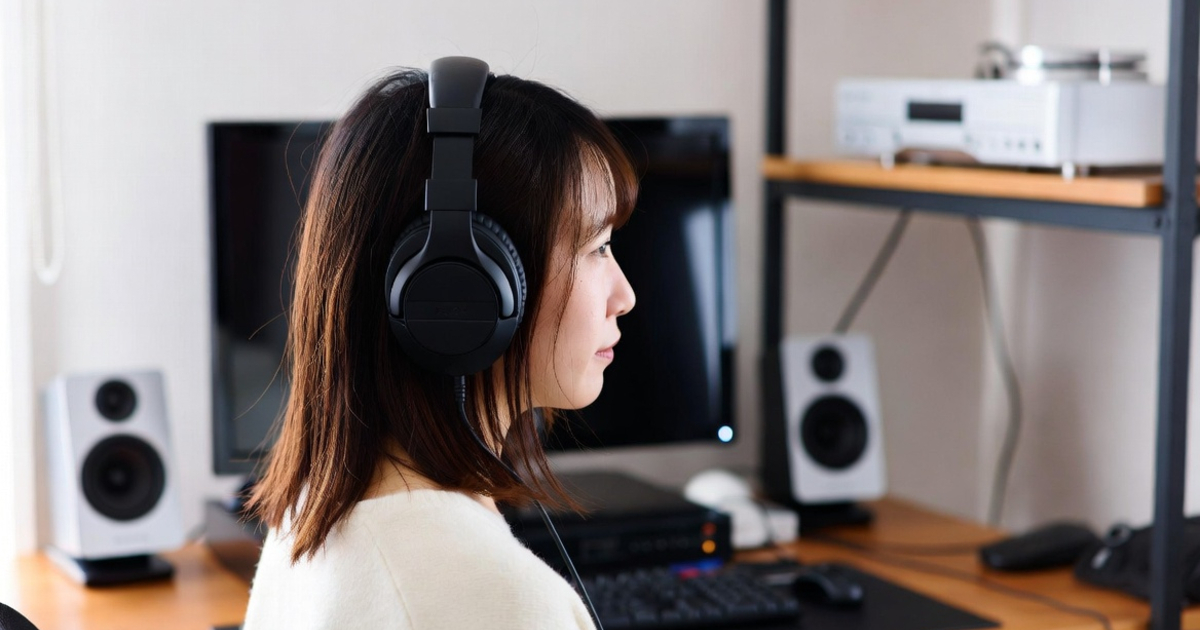
USB DACの給電分離を考える前に、まず自分のDACがどの電源方式で動いているかを確認する必要があります。
同じUSB DACという名前でも、PCのUSBポートからすべての電力を受ける小型モデル、外部アダプターで動く据え置きモデル、USB-C接続でホストから大きめの電力を受けるモデルでは、対策の優先順位が変わります。
給電方式を見ずにアクセサリーを足すと、効果が薄い場所に費用をかけたり、逆に本当に不足している電流容量を見落としたりすることがあります。
小型DACの確認点
ドングル型や手のひらサイズのUSB DACは、ほとんどの場合でUSBバスパワーに依存しているため、接続先の電源品質がそのまま安定性に関わります。
ヘッドホン出力付きのモデルでは、DAC処理だけでなくアンプ部にも電力が必要になるため、低インピーダンスのヘッドホンを大きめの音量で鳴らすほど電源の余裕が少なくなることがあります。
| 確認項目 | 見る場所 | 判断 |
|---|---|---|
| 消費電流 | 仕様表 | 高いほど注意 |
| 対応端末 | 公式情報 | スマホ利用で重要 |
| 推奨ケーブル | 取扱説明書 | 変換で不安定化 |
| 外部給電可否 | 入力端子 | 分離しやすさに影響 |
このタイプでは、まずPCの背面USBポートへ直接接続する、別のUSBポートを試す、セルフパワーUSBハブを挟む、スマホでは給電付きアダプターを使うという順番で切り分けると無駄が少なくなります。
据え置きDACの確認点
据え置き型のUSB DACは、外部ACアダプターや内蔵電源を持つことが多く、USB給電分離の優先度は小型DACより低くなる傾向があります。
ただし、USB入力部の設計によってはPC側のノイズやグランド差の影響を受けることがあり、外部電源型だから絶対にUSB周辺の対策が不要とは言い切れません。
- ACアダプターの有無
- USB 5Vの必要性
- バランス出力の有無
- PCとの距離
- アンプとの接続方式
据え置きDACでノイズが出る場合は、給電分離ケーブルより先に、RCA接続を短くする、バランス接続へ変える、PCとオーディオ機器の電源タップを整理する、USBアイソレーターを検討する流れが合いやすいです。
ハブ経由の落とし穴
USBハブを使うとポート数を増やせますが、バスパワーUSBハブではハブ自体もPCから電力を受けるため、USB DACにとってはかえって電源の余裕が減ることがあります。
セルフパワーUSBハブならACアダプターから給電できるため改善する場合がありますが、すべてのポートに十分な電流を安定供給できるとは限らず、ハブ内部のノイズ設計や他機器との共有も影響します。
外付けSSD、Webカメラ、オーディオインターフェース、MIDI機器などを同じハブにつなぐと、通信量と電源負荷が同時に増え、音切れや認識不良の原因になる場合があります。
USB DACをハブ経由で使うなら、まずDACだけを接続して安定するかを確認し、その後に他の機器を一つずつ足して問題が出る組み合わせを探すと、給電分離が必要な理由を見極めやすくなります。
給電分離で改善しやすい症状を見極める
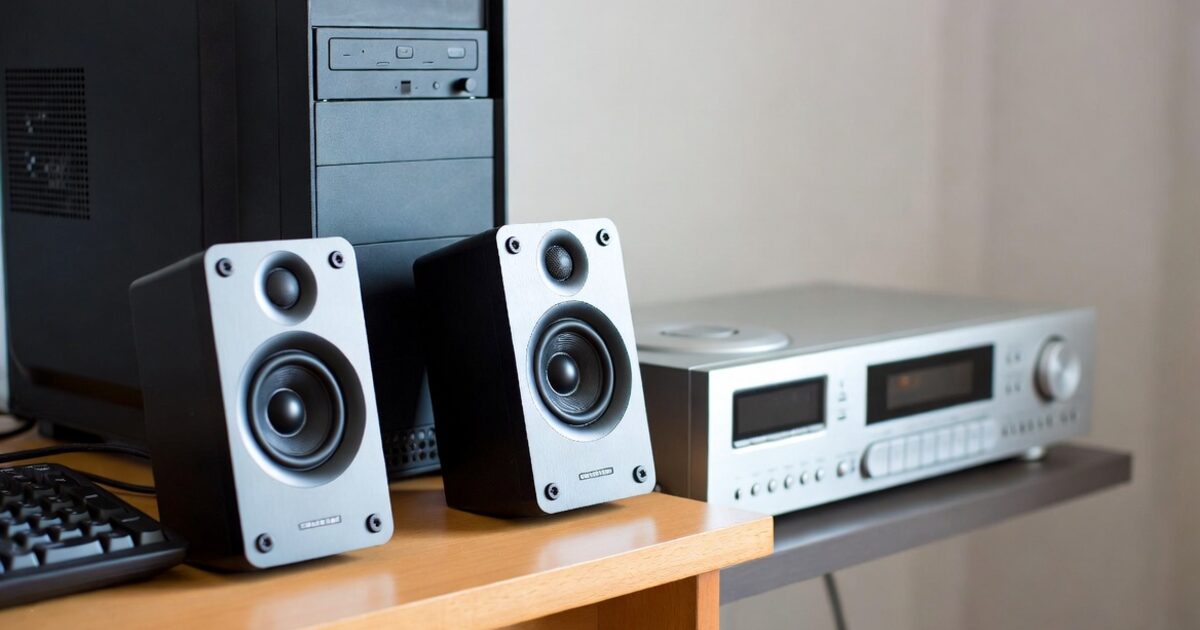
USB DACの給電分離は、問題の原因がUSB電源や周辺ノイズに近いほど効果を感じやすくなります。
反対に、音源の録音品質、ヘッドホンの特性、アンプの残留ノイズ、スピーカーの設置、部屋の反射などが原因の場合は、USB給電を変えても根本的な改善にはなりません。
導入前には、症状を言葉で整理し、いつ起きるのか、どの機器を外すと消えるのか、どの接続先で変わるのかを確認することが重要です。
音切れや再認識
USB DACが突然切断される、再生中に音が途切れる、OS上で認識と解除を繰り返す場合は、給電不足やUSB接続の不安定さが疑われます。
特にバスパワー型DACをノートPCの省電力設定下で使っている場合や、複数のUSB機器を同じハブに接続している場合は、ポート単位の電源管理や瞬間的な負荷変動が影響することがあります。
| 症状 | 疑う原因 | 試す対策 |
|---|---|---|
| 再認識する | 電力不足 | セルフパワーハブ |
| 音が途切れる | 通信不安定 | 短いUSBケーブル |
| 復帰に失敗 | 省電力制御 | 設定の見直し |
| スマホで止まる | 供給不足 | 外部給電アダプター |
このような症状では、給電分離だけでなくUSBケーブル交換、ポート変更、OSのUSB省電力設定の見直しを組み合わせると改善しやすくなります。
高周波ノイズ
ジー、ピー、サーという細かなノイズがPC操作、GPU負荷、マウス移動、充電器接続と連動して変化する場合は、USB経由のノイズや電源まわりの影響を疑えます。
USB DAC自体がデジタル機器なので、一定のノイズフロアは避けられませんが、操作に連動するようなノイズは接続環境の見直しで改善する可能性があります。
- PCの別ポートへ接続
- 短いUSBケーブルを使用
- バスパワーハブを避ける
- 充電器を別系統にする
- USBアイソレーターを試す
ただし、ヘッドホンアンプのゲインが高すぎる、イヤホンの感度が高すぎる、アンプ側の残留ノイズが大きい場合も似た症状になるため、USBだけを原因と決めつけないことが大切です。
ハムノイズ
ブーンという低い唸り音が出る場合は、USBの5V電源そのものより、グランドループやアナログ接続側の影響が大きいことがあります。
PC、DAC、アンプ、アクティブスピーカー、ディスプレイがそれぞれ別の電源や別の接地経路を持つと、信号の基準になるグランドにわずかな電位差が生じ、音声信号に混ざる場合があります。
この症状では、給電分離ケーブルで5Vを外部化してもグランドがつながったままなら改善しないことがあり、USBアイソレーターやバランス接続の方が効く場合があります。
安全アースを外す、電源プラグの接地を無理に切る、機器内部を改造する方法は危険を伴うため、まずは接続経路を減らし、同じ電源タップにまとめるか分けるかを比較し、完成品の対策機器を使う方が安全です。
USB DACの給電分離方法を比較する
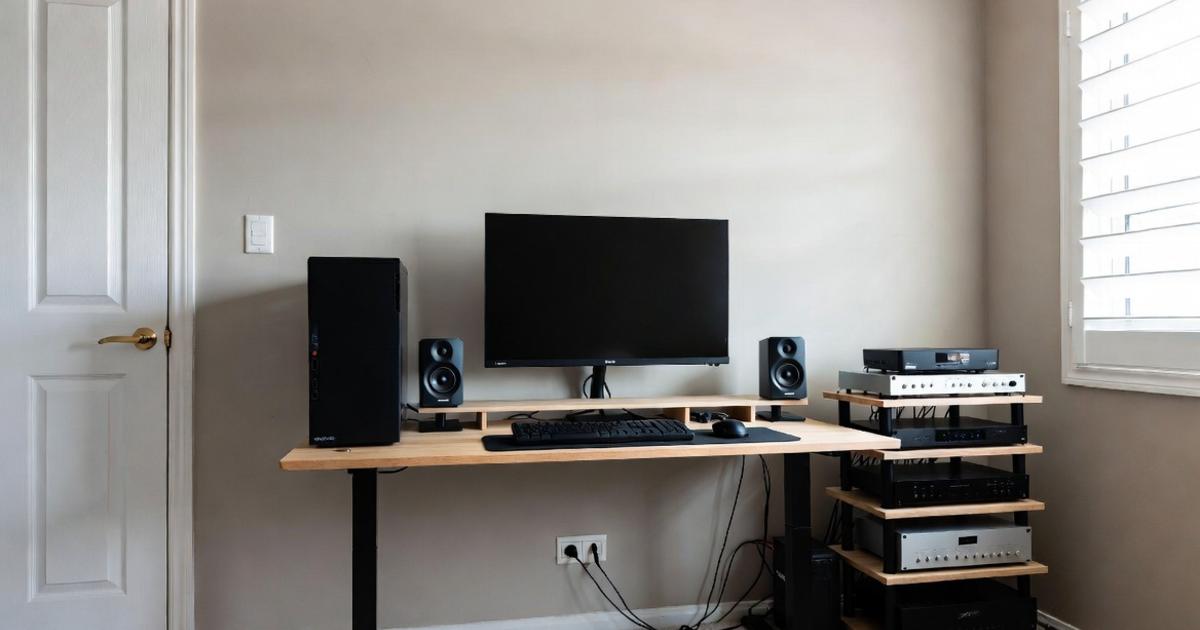
USB DACの給電分離には、分離ケーブル、セルフパワーUSBハブ、外部電源付きUSBリクロッカー、USBアイソレーター、DAC自体の買い替えなど複数の方法があります。
それぞれの方法は目的が似て見えても、実際には電源の置き換え、電源容量の確保、ノイズの遮断、通信の安定化という役割が異なります。
自分の症状に合わない方法を選ぶと、音が変わらないだけでなく、認識不良や相性問題が増えることもあるため、特徴を比較してから導入するのが安全です。
分離ケーブル
分離ケーブルは、USBのデータと5V給電を別の入力から取るためのシンプルな方法です。
バスパワー型USB DACに対して、PCからはデータだけを送り、電力はモバイルバッテリーや低ノイズ電源から供給することで、PCのUSB電源に乗るノイズや電圧変動の影響を減らす狙いがあります。
| 長所 | 短所 | 向く環境 |
|---|---|---|
| 安価に試せる | 相性が出る | 小型DAC |
| 構造が分かりやすい | 配線が増える | スマホ接続 |
| 電源を選べる | 認識順に注意 | 電力不足対策 |
注意点は、外部電源の品質が悪ければ逆にノイズ源になること、電圧が5Vから大きく外れる電源を使うと故障リスクがあること、DACによってはUSBの接続検出にPC側の5Vを必要とすることです。
セルフパワーUSBハブ
セルフパワーUSBハブは、ACアダプターからハブへ電力を供給し、PC側のUSBポートだけに負担を集中させない方法です。
分離ケーブルほど特殊ではなく、複数のUSB機器を使うデスク環境で導入しやすいため、USB DACの認識不良や電力不足をまず試す対策として現実的です。
- ACアダプター付き
- 十分な電流容量
- 短いケーブル
- 金属筐体なら安定しやすい
- 不要な機器を同時接続しない
ただし、ハブを挟むことで通信経路が増えるため、すべてのDACで音切れが減るとは限らず、安価なハブでは電源ノイズやポートごとの給電差が問題になることもあります。
USBアイソレーター
USBアイソレーターは、PC側からUSB DAC側へ伝わるノイズやグランドの影響を抑えるための機器です。
給電分離ケーブルが主に電源供給の置き換えを狙うのに対し、USBアイソレーターは電気的な分離やノイズ遮断を目的にするため、グランドループに近い症状では候補になりやすいです。
ただし、USBアイソレーターは対応速度が重要で、DACが高サンプリングレート再生やDSD再生にUSB 2.0 High-Speedを必要とする場合、対応していない製品では使えません。
購入前には、対応USB速度、対応OS、外部電源の有無、DACとの動作報告、最大供給電流を確認し、単にオーディオ用と書かれているだけで選ばないことが大切です。
導入前に確認したい失敗しやすいポイント
USB DACの給電分離は、正しく使えば安定性の改善につながる可能性がありますが、仕組みを理解せずに導入すると別のトラブルを生みます。
特に、電圧の違う電源を接続する、充電専用ケーブルをデータ用だと思い込む、電源投入順序を無視する、ハブに多くの機器を集約する失敗は起こりやすいです。
給電分離は最後に高額な装置を買う話ではなく、現状の接続を一つずつ整理し、問題が出る条件を見つけてから必要な対策を選ぶ作業です。
電源の品質
外部5V電源を使えば必ず良くなるわけではなく、使う電源のノイズ、電圧安定性、電流容量がUSB DACの動作に影響します。
安価なUSB充電器や劣化したモバイルバッテリーは、PCのUSBポートよりもノイズが多い場合があり、給電を分けたつもりでも別のノイズを持ち込むことがあります。
| 電源 | 利点 | 注意点 |
|---|---|---|
| PC直結 | 簡単 | 共有ノイズ |
| モバイルバッテリー | 手軽 | 自動停止 |
| USB充電器 | 入手しやすい | ノイズ差が大きい |
| リニア電源 | 低ノイズ志向 | 高価 |
まずは安全な5V出力で十分な電流容量を持つ電源を選び、音の変化よりも接続の安定性、発熱、認識状態、ノイズの増減を確認しましょう。
ケーブルの仕様
USBケーブルは見た目が同じでも、データ通信に対応するもの、充電中心のもの、内部配線が細いもの、シールドが弱いものがあります。
USB DACでは大量のファイル転送ほどの帯域を使わない場面もありますが、接続規格やDACの動作条件に合わないケーブルを使うと、認識不良や音切れが発生します。
- 短めのケーブルを選ぶ
- データ通信対応を確認
- 変換アダプターを減らす
- 端子の緩みを確認
- 必要規格を満たす
給電分離を試す前に、まず付属ケーブルや信頼できる短いケーブルで安定するかを確認すると、不要なアクセサリー購入を避けられます。
省電力設定
WindowsやノートPCでは、USBポートを個別に省電力制御する機能があり、環境によってはUSB DACの復帰失敗や認識不良につながることがあります。
MicrosoftのUSB選択的中断機能は、ハブ上の個々のポートを停止して消費電力を抑える仕組みとして説明されており、モバイルPCでは有用ですが、常時接続するオーディオ機器では相性が出る場合があります。
音切れや復帰失敗がある場合は、OSの電源プラン、USBのセレクティブサスペンド、デバイスマネージャーの電源管理、ノートPCメーカー独自の省電力ソフトを確認すると改善することがあります。
給電分離アクセサリーを入れてもOS側がポートを停止すれば問題は残るため、ハードウェア対策と同時にソフトウェア設定も見直すことが大切です。
USB DACの給電分離は原因を見てから選ぶ
USB DACの給電分離は、バスパワー型の小型DAC、スマホ接続、ハブ経由での電力不足、PC操作に連動する高周波ノイズ、再認識や音切れがある環境では試す価値があります。
一方で、据え置き型のセルフパワーDAC、すでに安定しているPC直結環境、ノイズの原因がアンプやスピーカーやグランドループにある環境では、給電分離だけで大きな改善を期待しすぎない方が現実的です。
導入順としては、まず短いデータ対応USBケーブルと別ポートを試し、次にセルフパワーUSBハブや給電付きアダプターで電力の余裕を確保し、それでもグランド由来のノイズが残る場合にUSBアイソレーターや接続方式の見直しを検討すると無駄が少なくなります。
最終的には、USB DACの給電分離を音質向上の魔法として扱うのではなく、電源、通信、グランド、OS設定を切り分けるための一手段として使うことが大切です。
自分の環境で起きている症状を確認し、必要な場所だけに対策を入れれば、過剰な投資を避けながらUSB DACを安定して使いやすくなります。